





Нет смысла рассказывать, что такое PDF-документ. Это знают даже дети средних классов школы. А если обнаружите, что нужный PDF-файл не открывается, то это будет сильно плохой новостью. В этой статье рассмотрим несколько способов восстановления некорректных документов Adobe Reader и Adobe Acrobat, сравним разные способы и разберемся с причинами этой проблемы.
Варианты восстановления PDF-документа
Для решения проблем с поврежденным PDF-файлом можно воспользоваться следующими простыми вариантами:
- Извлечение текста из PDF-файла вручную.
- Восстановление из предыдущей версии файла (Windows и macOS).
- Восстановление из резервной копии, бекапа.
- Онлайн-сервис восстановления PDF-файлов
- Сторонняя утилита исправления PDF-файлов.
Первое, что приходит в голову при встрече с такой проблемой, – обратиться в Adobe за консультацией или почитать их FAQ и форумы. Рекомендации производителя по восстановлению PDF-документов здесь.
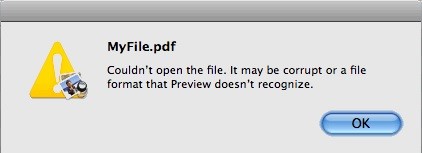
Краткость – это сестра таланта, и компания Adobe кратко предлагает пользователям разбираться с проблемой самостоятельно.
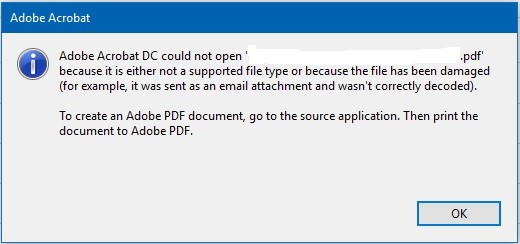
Вы также можете обратиться за помощью в решении проблемы к участникам форума. Предлагаемые решения проблемы на форуме:
- Заново скачать документ.
- Создать файл с нуля.
- Обновить программу для чтения документов в этом формате (Acrobat/Reader).
Чтение форума оставляет вас с вашей проблемой в той же точке.
А теперь давайте рассмотрим работающие методы восстановления документов:
1. Извлечение текста из PDF-файла вручную
При ручном восстановлении данных из PDF-файла можно восстановить доступ только к той части документа, которая не содержит изображения, т.е., проще говоря, только к текстовой части документа.
Для ручного восстановления необходимо сделать следующее:
- Сначала выберите нужный файл.
- Откройте диалоговое окно, щёлкнув правой кнопкой мыши.
- Выберите пункт меню «Открыть с помощью». Выберите текстовый редактор, похожий на Блокнот.
- Затем выделите текст и вставьте его в текстовый редактор, который переведёт его в нужную вам кодировку – текст будет декодирован в формат PostScript.
Шаг 4 надо выполнить для каждого фрагмента текста, который найдете в поврежденном PDF-файле.
Этот процесс крайне долгий и утомительный, и успех не всегда гарантирован.
Плюсы: точно восстановите важные тексты.
Минусы: долго и рутинно. Все изображения, таблицы и форматирование будут потеряны.
2. Восстановление из предыдущей версии файла (Windows и macOS)
Если у вас настроена функция отслеживания версий файлов в операционной системе Windows или macOS, то просто извлеките последнюю рабочую версию файла.
В Windows достаточно:
- Кликнуть на поврежденный PDF-файл правой кнопкой мыши.
- Выбрать пункт «Свойства» / Options.
- Выбрать вкладку «Предыдущие версии» / Previous Versions.
- Выбрать и извлечь нужную версию файла.
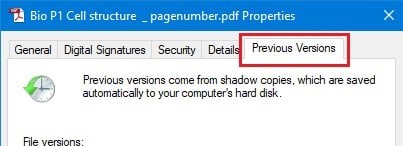
В macOS эта функция называется Time Machine и работает аналогично:
- Откройте папку с файлом → запустите Time Machine.
- Перемотайте к дате до сбоя → Восстановить.
Плюсы: максимально надёжно.
Минусы: нужна предварительная настройка версионирования/бэкапа в Windows или macOS.
3. Восстановление из резервной копии, бекапа
Если у вас настроено резервное копирование или синхронизация документов в облачном хранилище, то просто откройте последний рабочий бекап и верните документ в работу. Да, что-то может быть утеряно, но это не критично.
4. Онлайн-сервис восстановления PDF файлов
Есть много различных онлайн-сервисов восстановления PDF-файлов, но после тестирования мы предлагаем Recovery Toolbox for PDF, так как у него наибольшая вероятность корректно восстановить документ по сравнению с другими.
Для работы с сервисом достаточно выбрать файл, ввести адрес электронной почты и нажать кнопку «Далее».

Пошаговое выполнение восстановления PDF-файла онлайн-сервисом выглядит следующим образом:
- Загрузите поврежденный документ на сервер сервиса.
- Дождитесь, пока сервис восстановит поврежденный документ.
- Просмотрите результаты восстановления на странице предварительного просмотра.
- Оплатите восстановление.
- Скачайте восстановленный PDF-файл.
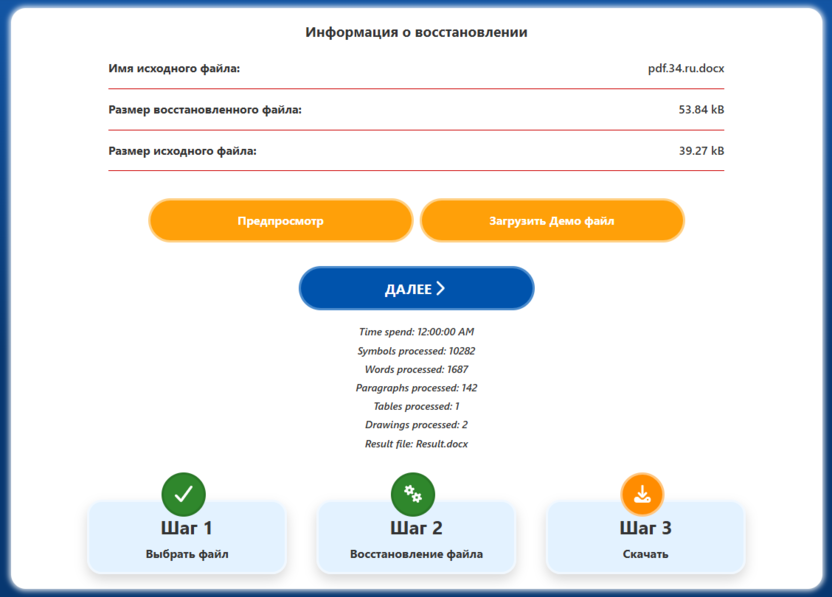
В случае успешного восстановления пользователю будет показан предварительный просмотр страниц. Пользователь также увидит отчет о восстановлении, включающий, в частности, данные о восстановленных страницах. Также будет указан размер файла до и после восстановления.
Скачать файл платно – 500 рублей за 1 файл размером до 1 ГБ.
Плюсы: кроссплатформенность, простота, предпросмотр результата.
Минусы: конфиденциальность (загрузка в интернет), платно при успешном результате.
5. Сторонняя утилита исправления PDF-файлов
Кроме сервисов восстановления есть и специальные утилиты, разработанные под Windows для восстановления документов Adobe Acrobat/Adobe Reader.
Рассмотрим пример работы утилиты восстановления PDF-документов Recovery Toolbox for PDF. Приложение работает только в Windows. Интерфейс программы на основных языках, в том числе русском.
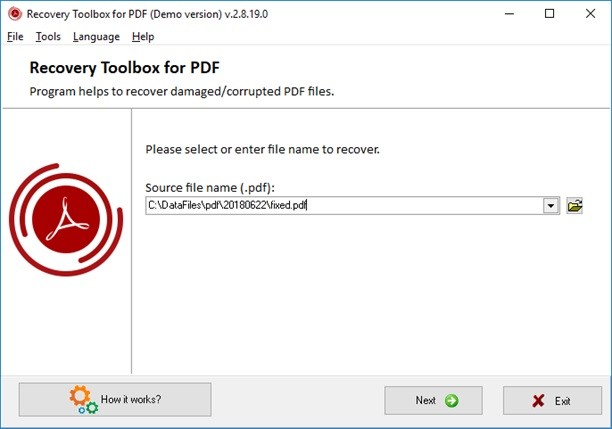
Краткая инструкция по работе с Recovery Toolbox for PDF:
- Выберите поврежденный файл.
- Дождитесь окончания процесса восстановления.
- Выберите имя нового файла.
- Выберите версию нового файла и укажите, использовать ли сжатие.
- Сохраните восстановленный файл.
К сожалению, если у вас много файлов, то с каждым файлом надо последовательно проходить все эти шаги.
Утилита платная, стоимость лицензии начинается с 1500 рублей.
Плюсы: локальная обработка, подходит для конфиденциальных документов.
Минусы: платно, для большого числа файлов – серия однотипных шагов.
Мы рассмотрели самые современные методы восстановления PDF-документов. Надеемся, что эта статья помогла вам решить вашу проблему.
Сравнение сервисов и утилит восстановления
Компания Recovery Toolbox периодически проводит сравнение и тестирование различных сервисов и программного обеспечения по восстановлению поврежденных PDF-файлов. Все тестирование проводится на реальных пользовательских файлах с самыми разными повреждениям. Тестирование показывает эффективность разных утилит и сервисов, а также их стоимость.
Сравнительная таблица тестирования и комментарии
|
% успешно восстановленных PST-файлов |
Цена за восстановление 1 файла |
Комментарий |
|
|
Онлайн-сервис Recovery Toolbox |
~43% |
500 рублей / $10 за 1Гб |
Универсально средство для всех устройств и операционных систем. |
|
Recovery Toolbox for PDF |
~41% |
1500 рублей / $25 |
Применимо только для Windows |
|
SecureRecovery® for PDF |
~19% |
$59.99 |
Есть онлайн-сервис |
|
Онлайн-сервис Online.repair |
~42% |
500 рублей / $10 за 1Гб |
Есть программа для Windows: PDF Repair Kit |
|
Онлайн-сервис OnlineFileRepair.com |
~41% |
500 рублей / $5 за 1Гб |
|
|
DataNumen PDF Repair |
~15% |
$149.95 |
Есть пакетный режим обработки большого количества PDF-файлов |
|
Сервис ilovepdf.com |
~7% |
Бесплатно для разового восстановления |
Нет предварительного просмотра |
|
Сервис pdf2go.com |
~15% |
Бесплатно для разового восстановления |
Нет предварительного просмотра |
|
Сервис sejda.com |
~2% |
$5 в неделю |
Медленный сервис. Есть desktop версия. Есть удобный предварительный просмотр восстановленного файла |
|
Сервис pdf4me.com |
~10% |
$6 в день |
До 20 файлов в день. Удобный предварительный просмотр восстановленного файла |

Практический алгоритм выбора метода восстановления поврежденного PDF-файла
- Есть бэкап/версии? – Восстановите оттуда, это самый простой путь.
- Нет бэкапа, но файл срочно нужен как текст? – Извлеките вручную видимое содержимое.
- Нужно полное структурное восстановление PDF:
– Если документ конфиденциальный, то используйте офлайн-утилиту.
– Неконфиденциальный документ можно загрузить в сеть на онлайн-сервис с предпросмотром.
- Необходимо восстановить партию файлов? – Рассмотрите утилиту с пакетным режимом (см. сводку упомянутых решений в таблице).
Причины сбоев работы с PDF-файлами
Часто причиной сбоев являются неисправные программы. Некорректно установленное программное обеспечение, а также устаревшие версии программ, чрезмерная активность антишпионских и антивирусных программ, брандмауэров и другие ошибки операционной системы могут привести к блокировке программы при чтении PDF-документов.
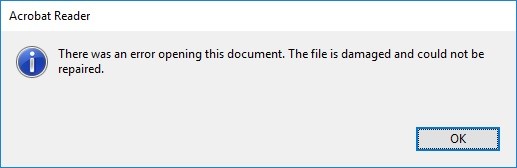
Это может быть вызвано различными причинами, включая, но не ограничиваясь:
1. Ошибка синхронизации данных в папке Adobe Cloud на локальном устройстве
Ошибка возникает из-за некорректной синхронизации PDF-файлов между компьютером, планшетом или телефоном и облачным сервисом из-за сбоев соединения, ошибок в настройках времени или неверной проверки контрольной суммы.
2. Режим автосохранения
Автосохранение – это функция, которая защищает данные в случае сбоя программы для чтения PDF-файлов или системы, отключения питания или внезапного завершения работы программы. Автосохранение создает только временный файл безопасности в кэше, пока файл открыт. В нормальных условиях, как только файл закрывается, временный файл автосохранения удаляется, но иногда файлы не сохраняются правильно из-за сбоя в работе режима автосохранения.
3. Открытие одного и того же файла с помощью разных программ
Каждая программа, которую вы используете для открытия файла PDF, выполняет несколько минимальных настроек, чтобы файл соответствовал пользовательскому интерфейсу программы. Однако если вы постоянно открываете один и тот же файл с помощью разных приложений, он может в конечном итоге претерпеть значительные изменения и стать поврежденным.
4. Проблемы с жестким диском
Неисправные жесткие диски играют важную роль в потере файлов или их повреждении. Незначительный сбой приводит к непреднамеренной потере некоторых данных.
5. Кодировка, используемая поставщиками услуг электронной почты
Поставщики услуг электронной почты иногда шифруют большие файлы, в том числе PDF-файлы. Однако на стороне получателя они не декодируются, в результате чего кажутся поврежденными. Чтобы предотвратить такую ошибку, рекомендуется отправлять большие PDF-файлы в сжатом виде.
6. Смешанная ориентация страниц в сохраненном файле
Ориентация страниц PDF-файла может быть скрыта где-то в его глубине. Например, при открытии PDF-файл отображается в вертикальной ориентации 210 мм x 297 мм. Но где-то в файле ориентация является горизонтальной. Смешанная ориентация страниц может повредить файл при сохранении.
7. Нестабильное электропитание и ненадежное интернет-соединение
При загрузке PDF-файла может возникнуть множество ошибок. Надежное интернет-соединение является одной из таких ошибок. Это также может быть результатом прерывания одновременной загрузки.
Практические советы и рекомендации
Простые действия, которые уменьшают потери данных от повреждения PDF-документов:
- Регулярно создавать резервные копии оригиналов PDF-файлов, особенно для важных документов.
- При получении файла из ненадёжных источников использовать антивирус перед открытием.
- Для профессиональной работы с PDF рекомендовано комбинировать офлайн- и онлайн-средства восстановления, исходя из конфиденциальности и срочности задачи.




Комментарии