





Pragmata вышла 17 апреля 2026 года на ПК, PlayStation 5, Xbox Series X/S и Nintendo Switch 2. Это научно-фантастический экшен-приключение от Capcom, в котором исследователь Хью и андроид Диана пробиваются через захваченную взбунтовавшимся ИИ лунную станцию. Игра работает на движке RE Engine – том самом, что стоит за всей серией Resident Evil и Devil May Cry. Оптимизация традиционно хороша: частота кадров стабильна, рывков при компиляции шейдеров практически нет, а масштабируемость позволяет запустить проект на довольно скромном железе.
Что нужно знать до настройки
Прежде чем переходить к параметрам, есть несколько важных моментов.
- Большинство графических настроек в Pragmata можно менять только из главного меню, а не во время игры. Трассировка лучей, трассировка путей, качество глобального освещения, качество теней, качество эффектов – все это меняется исключительно через главное меню с перезагрузкой сессии. Это нестандартное решение для 2026 года, поэтому лучше заранее определиться с базовой конфигурацией, прежде чем нырять в игру.
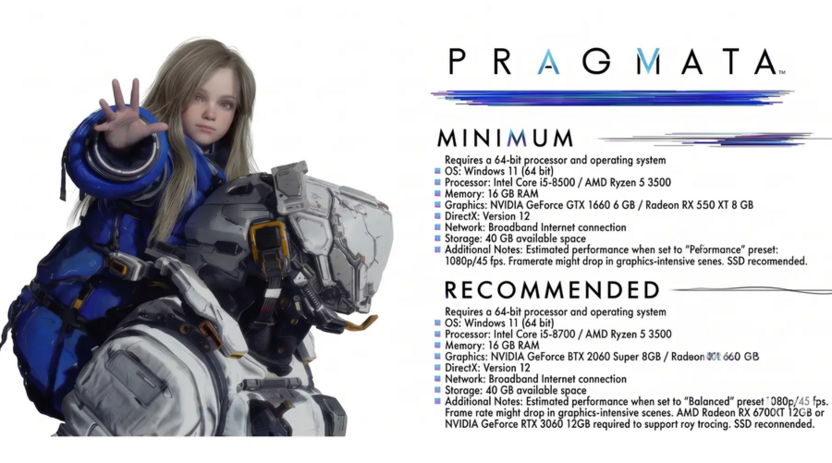
- Для трассировки лучей нужна видеокарта с аппаратной поддержкой трассировки – минимально RX 6700 XT (12 ГБ) или RTX 3060 (12 ГБ). Карты младше этого порога RT не поддерживают вовсе.
- Игра работает только под Windows 11 и требует DirectX 12. Установка на SSD настоятельно рекомендована: движок активно стримит ресурсы во время перемещения, и на жестком диске текстуры и объекты будут появляться с заметным запозданием. Из апскейлеров доступны DLSS 4.5 для видеокарт NVIDIA и FSR 3.1 для AMD; поддержки XeSS нет.
И последнее: в меню графики есть два встроенных индикатора – потребление видеопамяти и нагрузка на процессор. Следите, чтобы индикатор видеопамяти не уходил в красную зону: именно там начинаются серьезные просадки. Оранжевая зона допустима, но лучше держаться в зеленой.
Параметры экрана
Этот раздел отвечает за базовые условия рендеринга: режим отображения, частоту кадров, трассировку и апскейлинг. Именно здесь закладывается основа производительности, поэтому разобраться с этими настройками стоит в первую очередь. Большинство из них, включая трассировку лучей и трассировку путей, применяются только из главного меню.
-
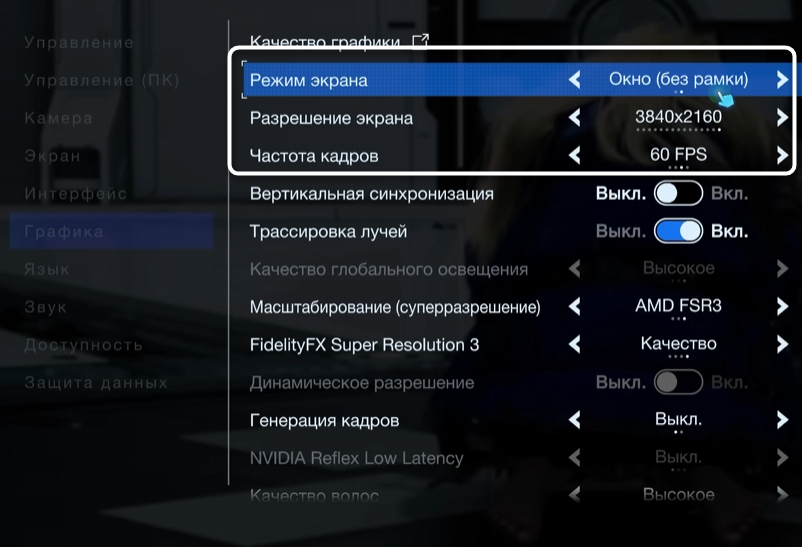
Режим экрана – выбирайте «Окно (без рамки)». Это удобный вариант для большинства: переключение между приложениями происходит без сбоев, оверлеи и мониторинг работают корректно. Если хотите выжать максимальную производительность из видеокарты, можете попробовать полноэкранный режим.
-
Разрешение экрана – выставляете под свой монитор.
-
Частота кадров – внутренний ограничитель кадров. Для большинства ситуаций я рекомендую фиксировать его на уровне 60: картинка субъективно воспринимается ровнее за счет стабильного фреймтайма. Если система вытягивает больше и 60 кадров вас не устраивают, можно поставить 120.
-
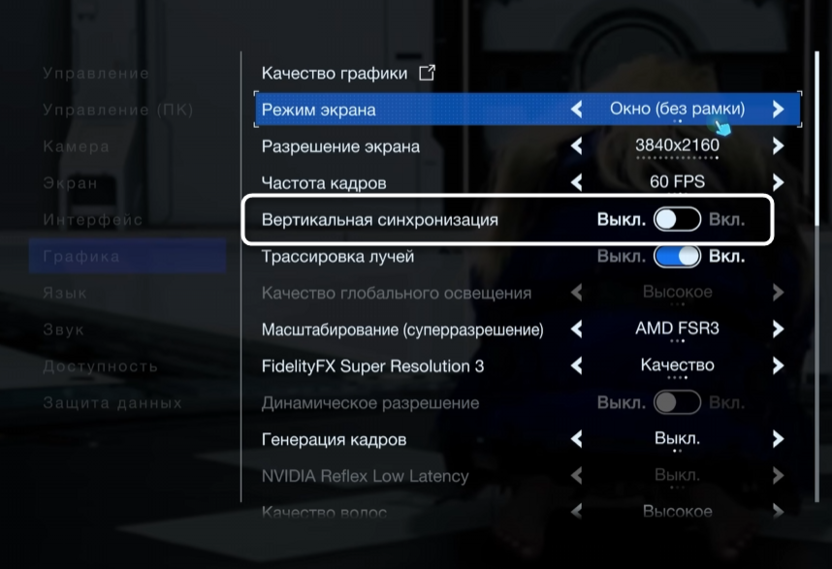
Вертикальная синхронизация – оставляйте выключенной прямо в игре. Если монитор не поддерживает G-Sync или FreeSync и вас беспокоят разрывы кадров, лучше включить вертикальную синхронизацию через панель управления NVIDIA или AMD Adrenalin, а не через игровое меню.
-
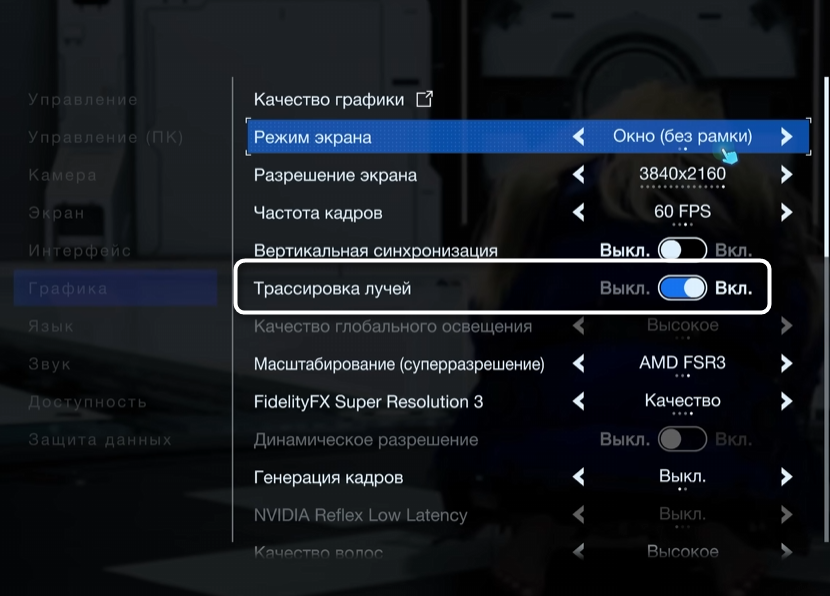
Трассировка лучей – влияет на глобальное освещение и отражения на поверхностях. Прирост по картинке заметный, особенно внутри помещений. Производительность снижается примерно на 13%, при этом движок Capcom использует собственный шумодав, который работает не идеально: в некоторых сценах, особенно снаружи, заметны шумы. Тем не менее я рекомендую трассировку лучей держать включенной, если видеокарта позволяет. Если же вас сильно раздражают артефакты, или вы играете с агрессивным апскейлингом от низкого внутреннего разрешения, попробуйте выключить – картинка станет чище, хотя и потеряет в глубине.
-
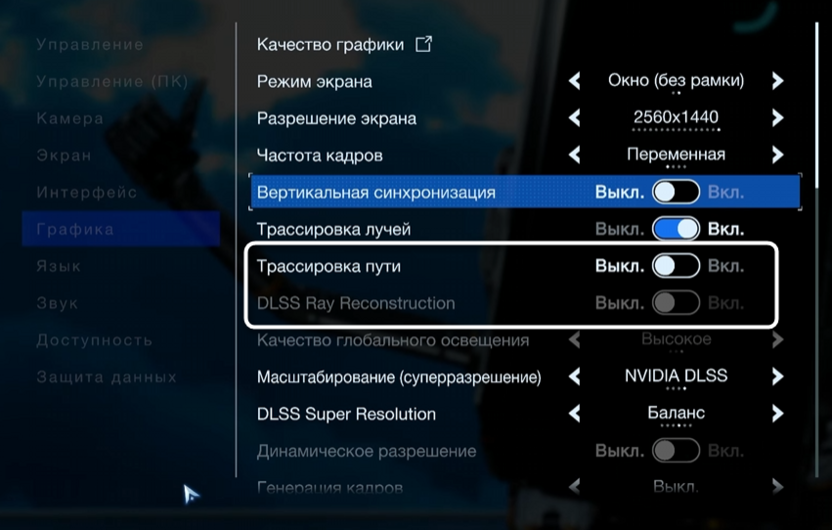
Трассировка путей – самый требовательный режим в игре: по сравнению с обычной трассировкой лучей производительность проседает более чем на 60%. При ее включении автоматически активируется реконструкция лучей DLSS, что дает значительно более чистую и стабильную картинку. Разница с обычной RT действительно большая: свет становится естественнее, тени – мягче, отражения появляются на большинстве поверхностей. Практически это вариант только для RTX 4090, RTX 5090 и аналогичного уровня. Тем, кто все же решит включить трассировку путей, советую опустить «Качество теней» до минимума – на изображение это не повлияет, зато видеопамять высвободится существенно.
-
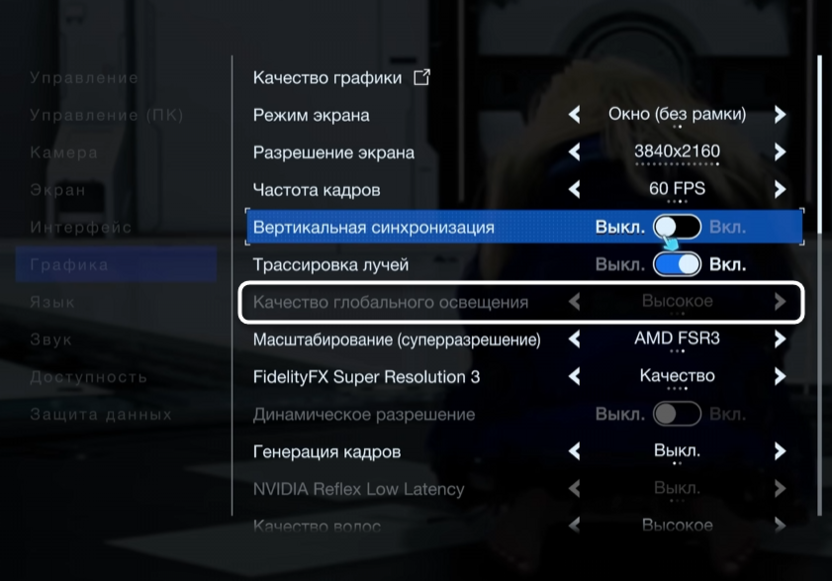
Качество глобального освещения – доступно только при отключенной трассировке лучей. «Высокое» дает хорошее освещение окружения и улучшенные отражения кубмапов, но стоит около 8% производительности по сравнению с «Низким». Я рекомендую «Высокое» при игре без RT; если нужно выжать дополнительные 5-6% кадров, «Среднее» – разумный компромисс.
-
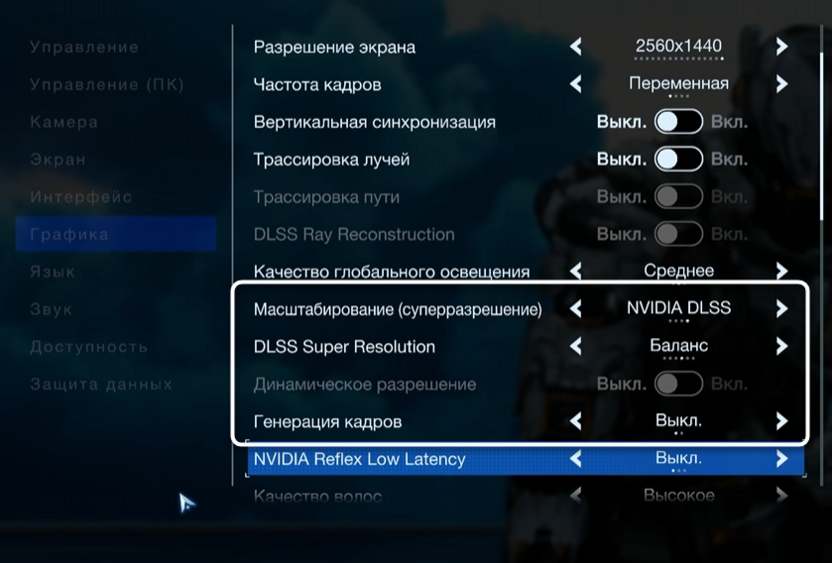
Масштабирование (суперразрешение) – здесь выбираете технологию апскейлинга. Владельцам NVIDIA: DLSS, режим «Качество» для 1440p, «Баланс» для 4K. Для AMD: FSR 3 в тех же режимах. Нативный рендеринг без апскейлера возможен, но при трассировке лучей потребует заметно больше ресурсов. Для владельцев видеокарт серии RTX 20 или RTX 30 есть интересный вариант: DLSS для апскейлинга и генерация кадров от AMD одновременно – судя по отзывам, работает корректно.
-
Динамическое разрешение – не нужно; пропускаем, оставляем выключенным.
-
Генерация кадров – подключать стоит при базовом FPS не ниже 50-60, иначе задержка ввода станет заметной. Pragmata – одиночная игра, поэтому дополнительная задержка от генерации кадров переносится здесь легче, чем в мультиплеере, и инструмент вполне рабочий для увеличения воспринимаемой плавности.
-
NVIDIA Reflex Low Latency – включайте, если загрузка видеокарты в игре стабильно держится выше 85%. При меньшей нагрузке параметр не дает практического эффекта.
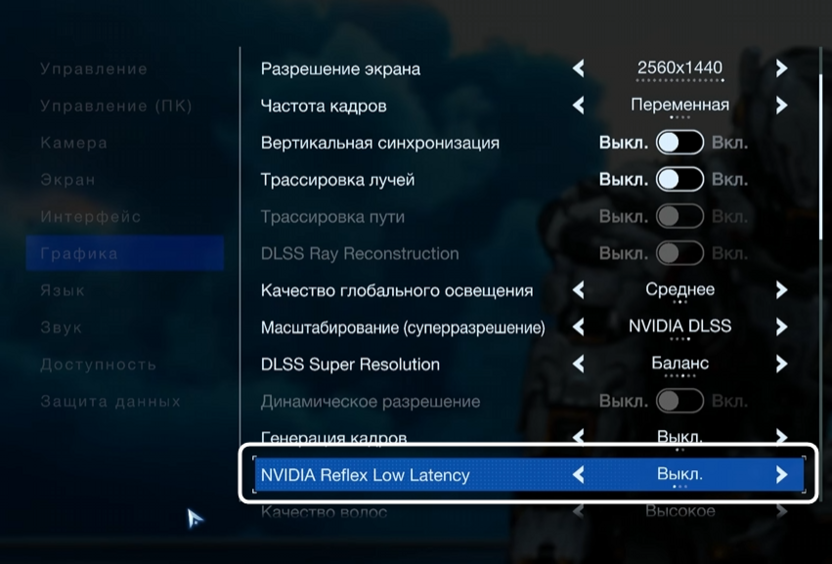
Параметры экрана задают фундамент производительности, поэтому именно здесь в первую очередь имеет смысл искать баланс для своей системы. Апскейлинг и трассировка лучей – два главных рычага влияния: первый определяет, сколько пикселей рендерится реально, второй – насколько дорогим будет освещение.
Параметры графики
Здесь сосредоточены настройки, которые определяют детализацию мира: качество теней, текстур, волос, световых эффектов и постобработки. Большинство параметров этого раздела в первую очередь влияют на потребление видеопамяти, а не напрямую на FPS, поэтому при настройке важно следить за встроенным индикатором загрузки видеопамяти. Менять их можно прямо во время игры, не возвращаясь в главное меню.
-
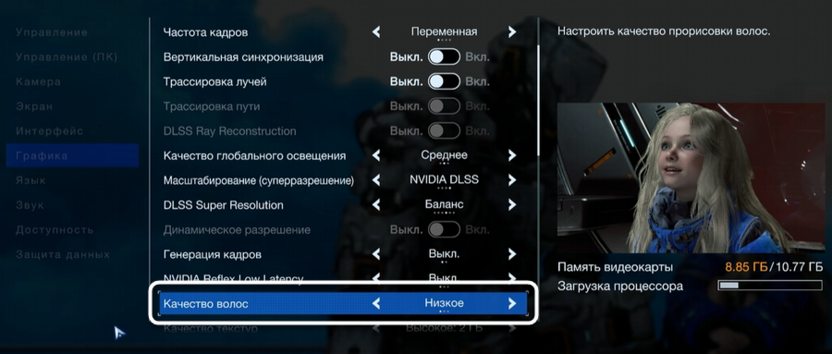
Качество волос – один из наиболее требовательных параметров в игре. «Низкое» использует классическую технику отрисовки волос в виде карточек; «Среднее» переключает на покрытие по отдельным прядям с физической симуляцией, что дает совершенно другой уровень визуала. «Высокое» увеличивает плотность прядей и улучшает шейдинг. При переходе с «Низкого» на «Среднее» производительность снижается примерно на 14%, а на «Высокое» – на 19% относительно «Низкого»; видеопамять при этом растет на 300-500 МБ. Я рекомендую «Среднее»: волосы становятся центральной частью визуального стиля игры, и разница с «Низким» здесь принципиальная. При серьезных ограничениях по видеопамяти – опускайте до «Низкого».
-
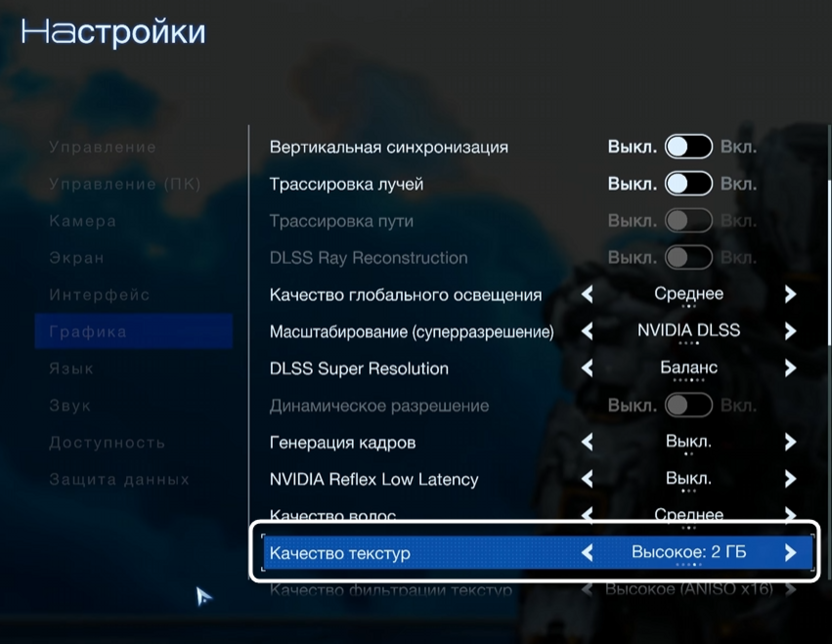
Качество текстур – влияет прежде всего на видеопамять, а не на FPS напрямую. Важная оговорка: значение «Низкое» в игре сломано – при его использовании часть текстур не загружается корректно, что вызывает скачки нагрузки на CPU и резкие просадки фреймтайма. Его лучше избегать полностью. Для видеокарт с 8 ГБ видеопамяти при включенных трассировке лучей и прядях волос рекомендую «Высокое (2 ГБ)», чтобы не упираться в лимит видеопамяти. При 10 ГБ и выше – «Максимальное (3 ГБ)».
-
Качество фильтрации текстур – ставьте на максимальное доступное значение. На производительность это практически не влияет, тогда как текстуры под углом смотрятся заметно чище.

-
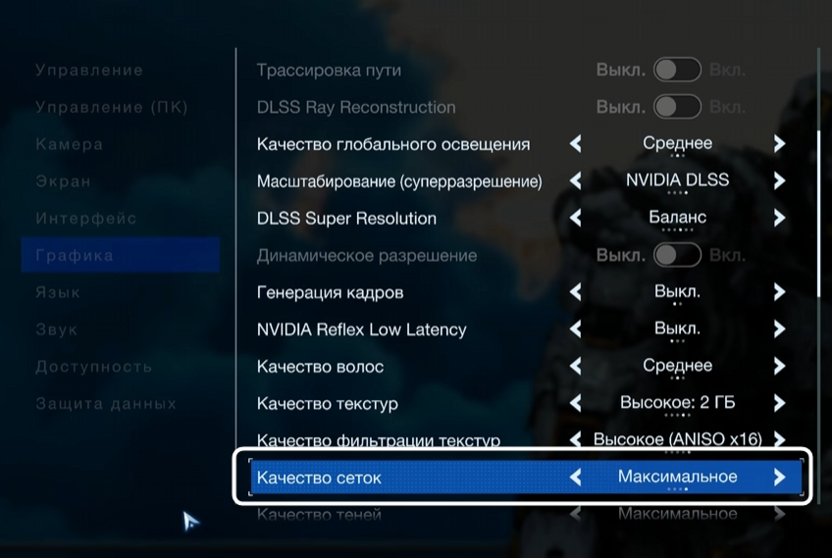
Качество сеток – регулирует детализацию геометрии, особенно на дальних объектах. На FPS влияет умеренно, но при «Высоком» и «Максимальном» заметно растет потребление видеопамяти, а «Максимальное» при слабом железе может провоцировать резкое появление объектов. Оптимальный выбор для большинства конфигураций – «Среднее»; при 12 ГБ видеопамяти и выше можно поставить «Высокое».
-
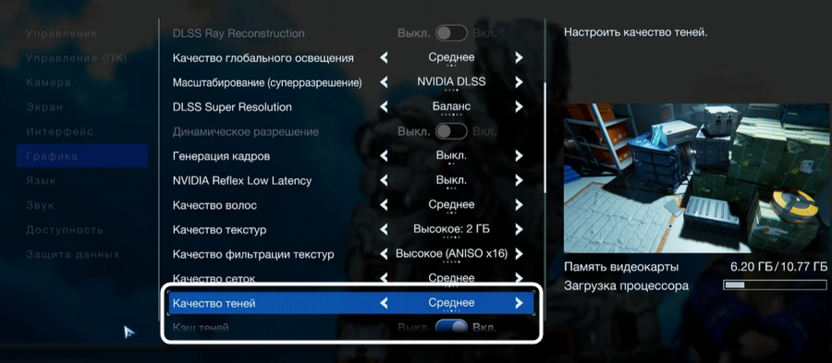
Качество теней в связке с Кэшем теней – одно из самых принципиальных сочетаний в игре. Кэш теней обязательно держите включенным: без него переход с минимального качества теней до максимального «съедает» порядка 32% производительности и вызывает нестабильность в насыщенных тенями локациях. При включенном кэше тот же переход обходится всего в 5%, хотя потребление видеопамяти немного растет на каждом уровне. При таком раскладе «Высокое» или «Максимальное» качество теней остается доступным без значительных потерь; при ограниченной видеопамяти берите «Среднее» – визуально разница между «Средним» и «Высоким» небольшая.
-
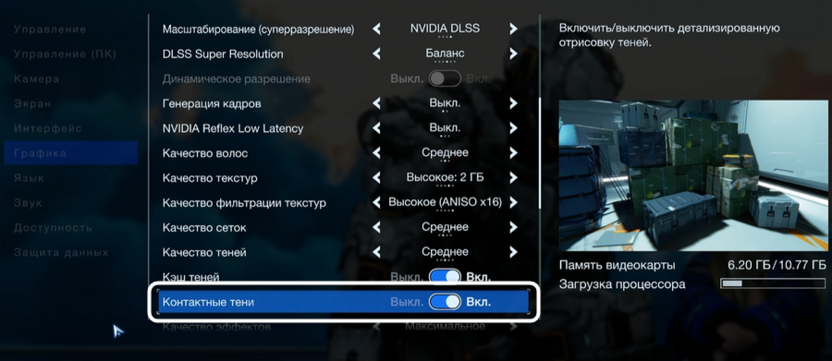
Контактные тени – добавляют мягкое затенение по мелким деталям поверхностей. На производительность не влияют практически никак, поэтому держите включенными. Оговорка без трассировки лучей: в очень темных сценах параметр иногда добавляет нежелательное затемнение и зернистость на персонажах.
-
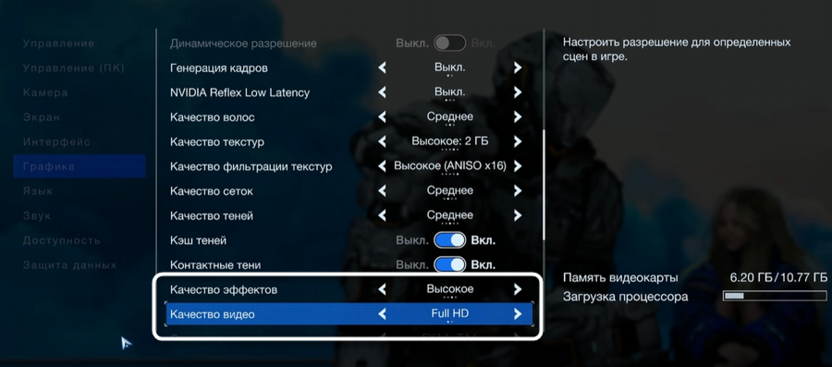
Качество эффектов – управляет визуальными эффектами во время боя. На FPS влияет незначительно. Я рекомендую «Высокое»; если замечаете просадки в интенсивных схватках, опустите до «Среднего».
-
Качество видео – затрагивает только качество предрендеренных роликов, не влияет на игровой процесс. Ставьте по своему усмотрению; при проблемах с воспроизведением катсцен переключайтесь на «Full HD».
-
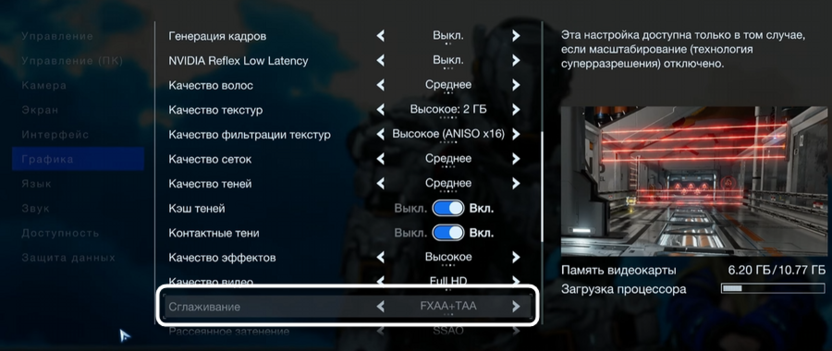
Сглаживание – становится недоступным при любом включенном апскейлере. Если играете в нативном разрешении, «FXAA+TAA» дает приемлемую чистоту картинки. Учтите, что DLSS в режиме нативного рендеринга (DLAA) заметно размывает изображение – в этом случае «FXAA+TAA» без апскейлера может выглядеть резче.
-
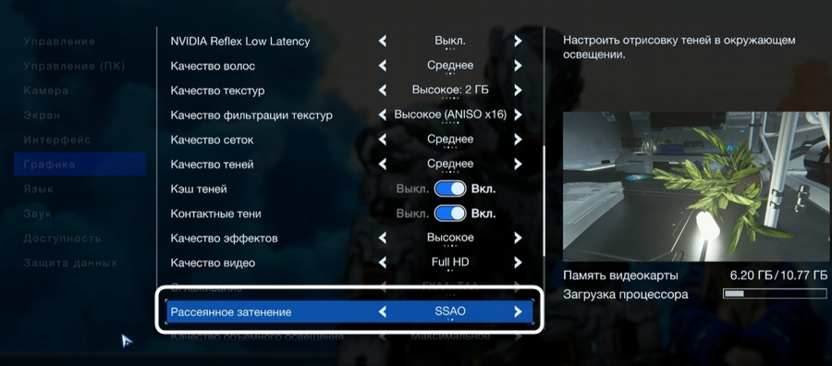
Рассеянное затенение (SSAO) – добавляет мягкие тени в углах, стыках поверхностей и под объектами, придавая сцене глубину. Производительность практически не затрагивает, поэтому оставляйте включенным.
-
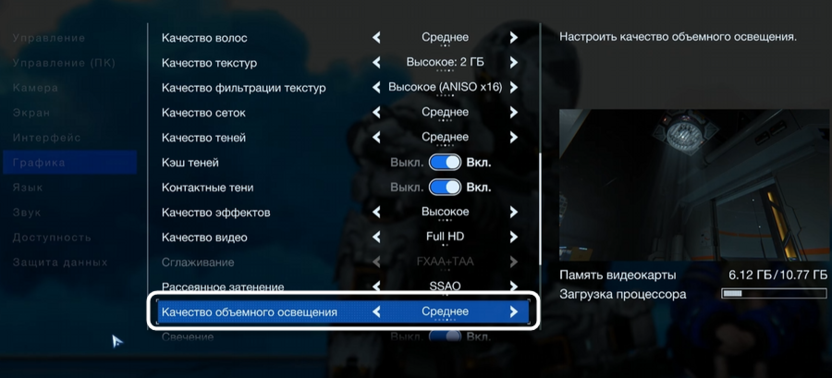
Качество объемного освещения – регулирует проработку объемных световых эффектов. Визуальная разница между уровнями при активной игре невелика, зато «Максимальное» добавляет около 7% нагрузки. Рекомендую «Высокое» или «Среднее»; «Максимальное» скорее потеря производительности, чем значимая прибавка к картинке.
-
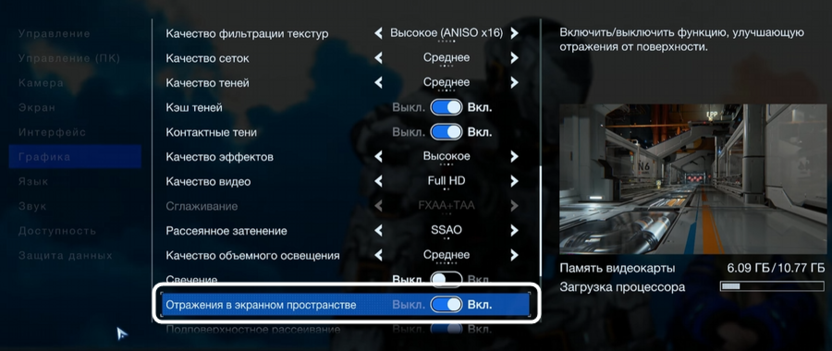
Отражение в экранном пространстве – здесь RE Engine традиционно демонстрирует свою слабую сторону: SSR дает заметный шум и мерцание на ряде поверхностей. Параметр стоит около 5% производительности. Несмотря на артефакты, многие металлические и отражающие поверхности на базе станции выглядят заметно богаче с включенным SSR. Попробуйте оба варианта: если мерцание сильно бросается в глаза, выключайте – картинка станет чище, а 5% пойдут в запас производительности.
-
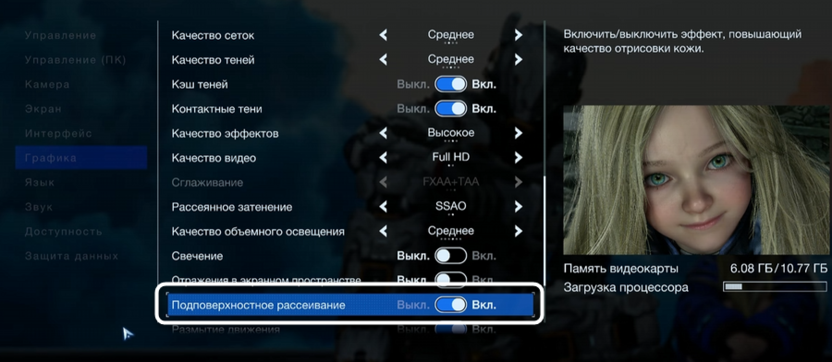
Поверхностное рассеивание – улучшает отображение кожи персонажей при попадании света. На производительность не влияет; держите включенным.
Оставшиеся параметры – Размытие в движении, Свечение, Блики, Искажение объектива и Глубина резкости – управляют кинематографическими эффектами постобработки. При активном апскейлинге «Размытие в движении» лучше отключить: оно снижает эффективность работы апскейлера и съедает несколько кадров. «Свечение» также стоит убрать по той же причине – яркие засветки мешают алгоритмам реконструкции. Остальные три параметра – на личный вкус: на FPS они влияют минимально, но засорять картинку лишними искажениями большинство пользователей не захочет.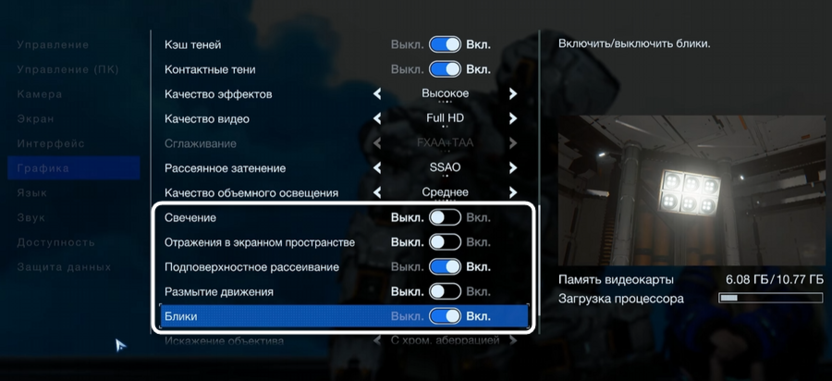
Заключение
Движок RE Engine в Pragmata раскрывает главную свою черту: правильно расставленные приоритеты дают непропорционально большую отдачу. Включенный кэш теней и грамотно выбранный режим апскейлинга способны сделать больше для плавности игры, чем снижение десятка мелких параметров, – и именно с них стоит начинать настройку под конкретное железо.
Читайте также в Комьюнити:



Комментарии