





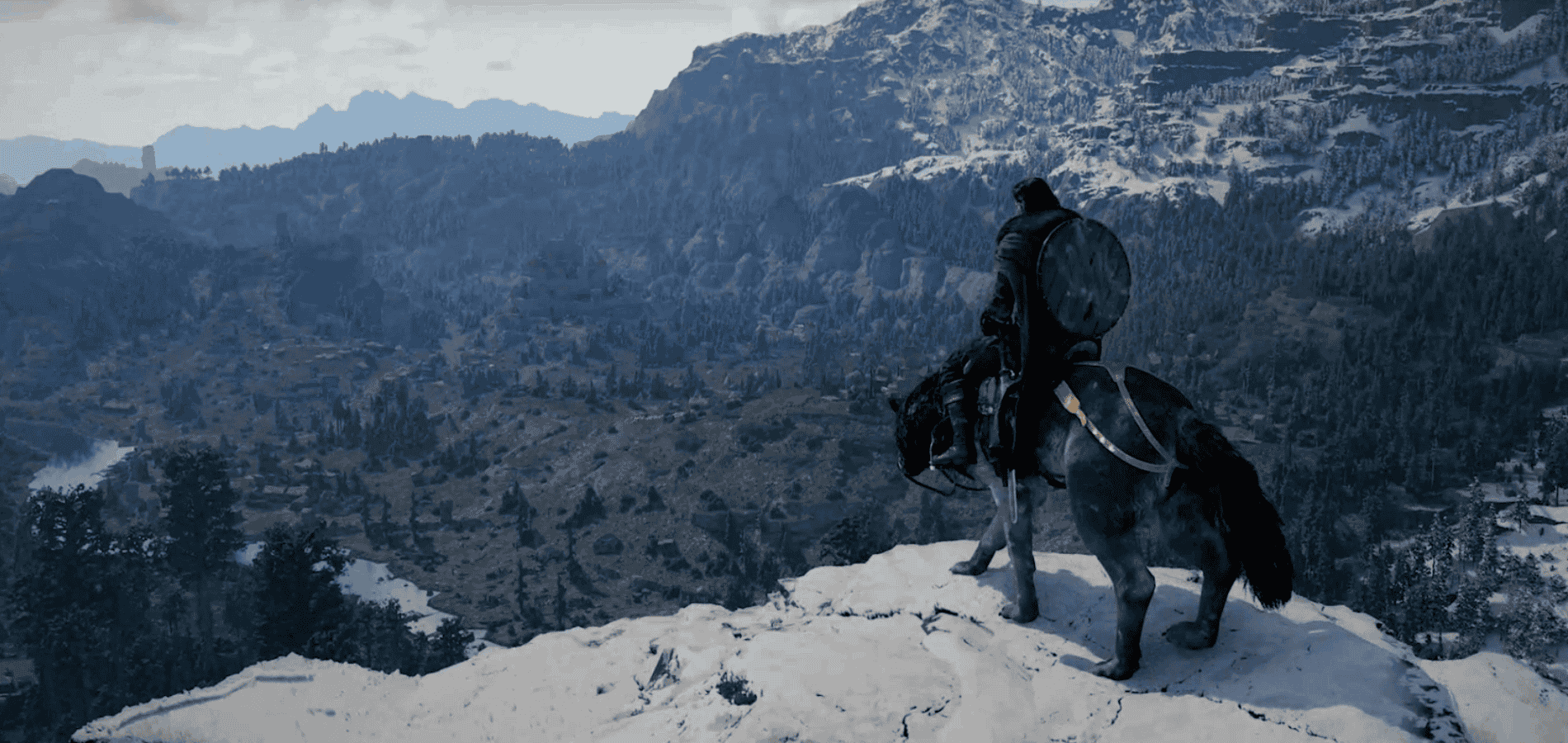
Crimson Desert вышла 19 марта 2026 года на ПК, PlayStation 5 и Xbox Series X/S. Это масштабная экшен-RPG в открытом мире от Pearl Abyss, построенная на фирменном движке BlackSpace Engine. Оптимизация у игры приличная: трассировка лучей, глобальное освещение и огромные открытые пространства с высокой дальностью прорисовки работают без фризов при компиляции шейдеров, что само по себе редкость для современных релизов. На RTX 4070 при 1440p игра выдает порядка 85 FPS при оптимизированных настройках, опускаясь до 75 в масштабных сражениях из-за нагрузки на процессор.
Что нужно знать до настройки
Прежде чем менять что-либо в меню, важно понять две особенности движка, которые напрямую влияют на логику настройки.
Первая – резкое появление объектов вблизи камеры при перемещении. Это происходит даже при максимальных настройках и является следствием того, как BlackSpace Engine управляет потоковой подгрузкой ресурсов. Частично сгладить проблему помогает установка игры на NVMe-накопитель: движок активно стримит данные открытого мира, и на обычном HDD объекты и текстуры будут появляться значительно резче и ближе. Использование SATA SSD тоже заметно лучше, чем HDD, но NVMe дает наиболее плавный результат.
Читайте также в Комьюнити: SSD или HDD для игр: что лучше
Вторая – мерцание освещения в закрытых помещениях. Это следствие нестандартного подхода к трассировке: вместо дорогостоящего увеличения числа лучей на пиксель движок вычисляет освещение через систему промежуточных кешей, которые обмениваются данными между собой. Такой подход экономит производительность, но добавляет визуальный шум в интерьерах с множеством мелких теней. На открытом воздухе проблема практически не проявляется. Полностью устранить мерцание позволяет только DLSS Ray Reconstruction, но это очень требовательная к железу функция – подробнее о ней в разделе настроек видео.
Читайте также в Комьюнити: Обновление драйверов для игр: какие нужны и где их искать
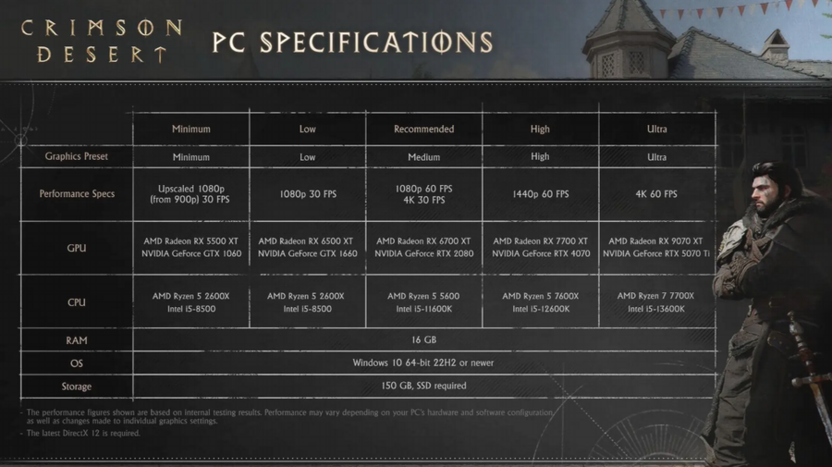
Помимо этого, стоит сделать несколько вещей на уровне системы. Актуальные драйверы обязательны: NVIDIA рекомендует версию 581.29 и новее, AMD – 25.9.2 и новее. Убедитесь, что в Windows включены режим игры и аппаратное ускорение GPU-планировщика (HAGS) – это снижает задержку и улучшает стабильность редких просадок.
Вкладка «Видео»
Именно здесь сосредоточены настройки апскейлинга и технологий снижения задержки – то, что задает основу производительности. Пройдемся по порядку по каждой настройке, а вы сможете самостоятельно установить подходящие значения под свою спецификацию.
-
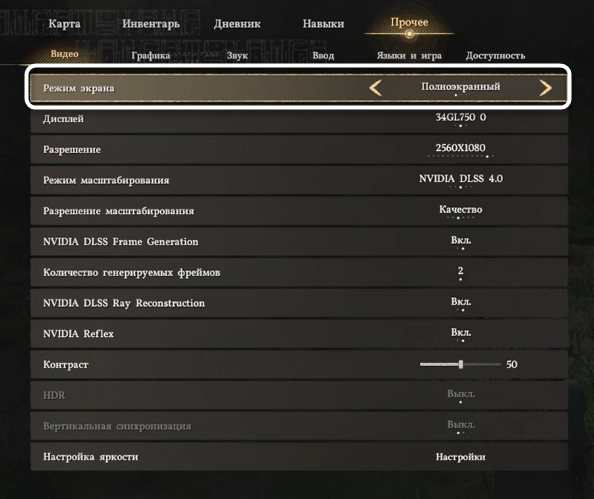
Режим экрана – только «Полноэкранный». Оконные режимы добавляют лишний слой обработки изображения.
-
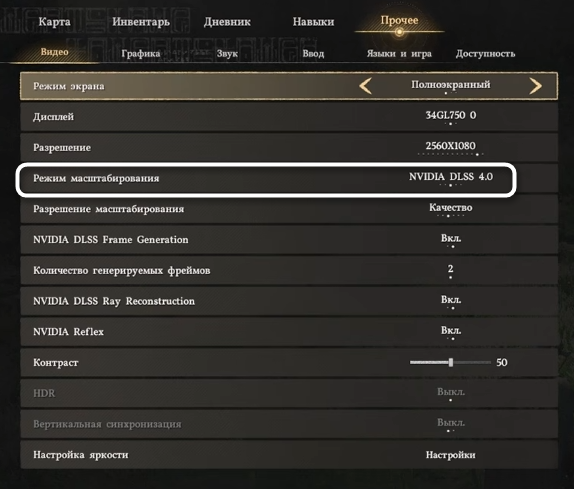
Режим масштабирования – выбор апскейлера. Здесь есть несколько вариантов в зависимости от вашей видеокарты. Для владельцев карт NVIDIA доступны DLSS 4.0 и DLSS 4.5. Версия 4.0 стабильнее ведет себя с дождем и частицами – в ней меньше шлейфов и гостинг. Версия 4.5 дает более насыщенную картинку, особенно при включенной реконструкции лучей, но обходится примерно на 8-16% дороже в плане FPS в зависимости от режима. Для большинства конфигураций предпочтительнее DLSS 4.0. Владельцам карт AMD доступен FSR 4 – достойная альтернатива с сопоставимым качеством. На слабом железе подойдет FSR 3.
-
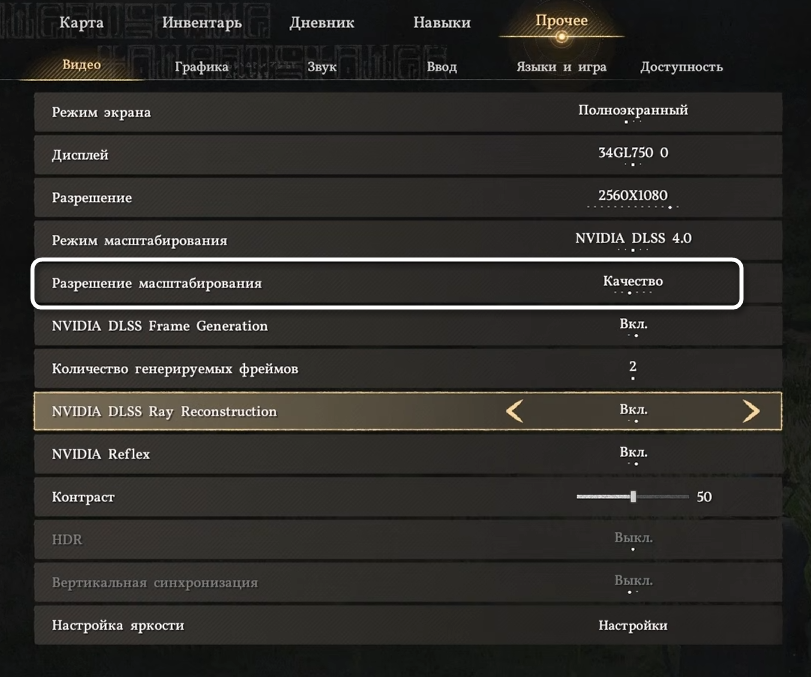
Разрешение масштабирования определяет, с какого внутреннего разрешения апскейлер поднимает картинку. Режим «Качество» (Quality) – оптимальный выбор при игре в 1080p. При 1440p и ограниченном запасе FPS можно перейти на «Баланс» (Balanced). Ниже этого значения картинка становится заметно мыльной.
-
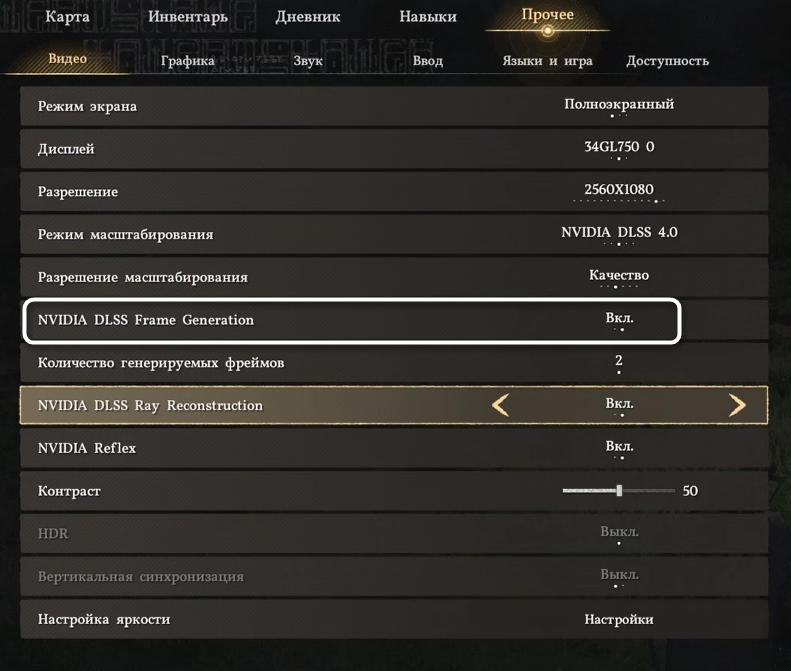
NVIDIA DLSS Frame Generation – генератор кадров. Включение при наличии достаточного базового FPS (от 60 кадров) дает ощутимый прирост плавности. Параметр «Количество генерируемых фреймов» оставьте на значении 2 – это стандартный режим x2, дальнейшее увеличение требует очень мощного железа.
-
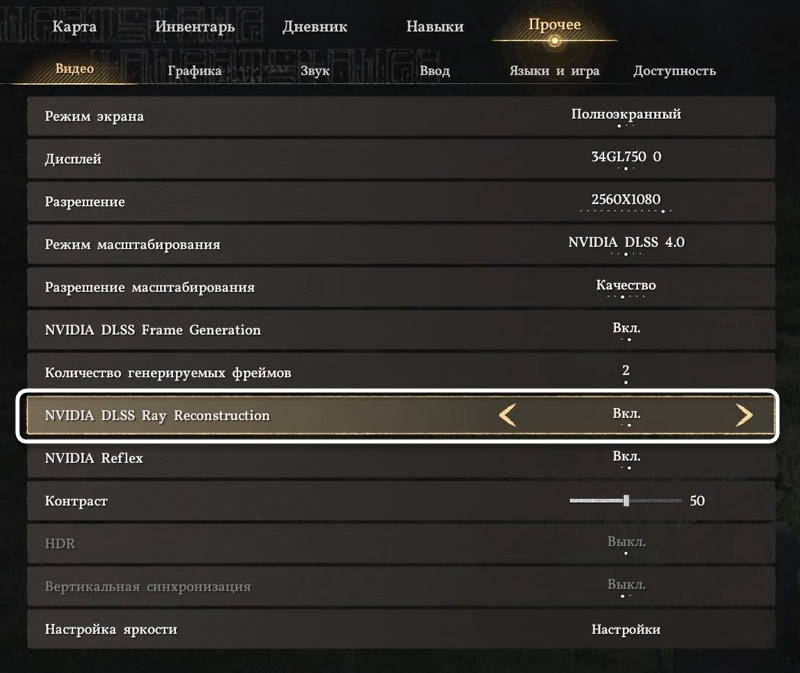
NVIDIA DLSS Ray Reconstruction – ИИ-деноизер трассировки лучей. Эта функция полностью устраняет мерцание и шум в закрытых помещениях, делая освещение значительно чище. Обратная сторона – при ее включении игра принудительно переводит «Качество освещения» на режим «Максимум», что само по себе отнимает около 44% производительности по сравнению с «Ультра». В итоге Ray Reconstruction имеет смысл только на RTX 5070 Ti и мощнее. На картах уровня RTX 4070–4080 потери слишком велики.
-
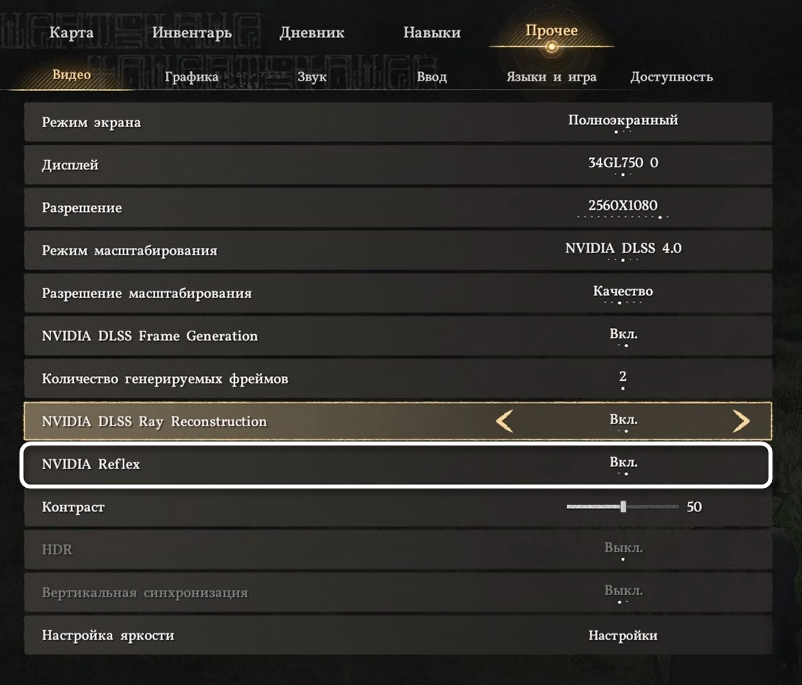
NVIDIA Reflex – включите обязательно. Функция синхронизирует конвейер CPU и GPU, снижая задержку ввода. Особенно заметно на системах с серверными или бюджетными процессорами.
-
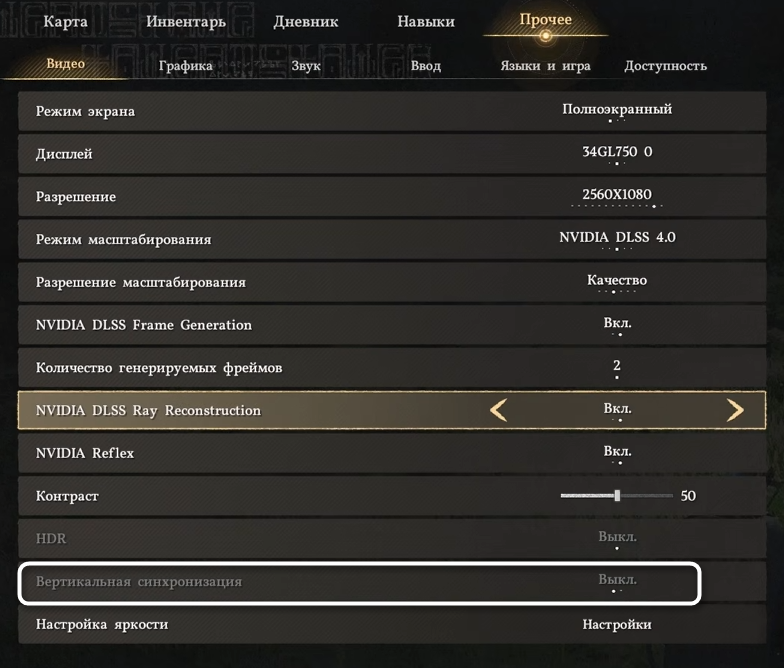
Вертикальная синхронизация – выключить. Если монитор поддерживает G-Sync или FreeSync, тогда именно эта технология должна сглаживать картинку без добавления задержки, поэтому и необходимость в вертикальной синхронизации отпадает.
Вкладка «Графика»
Большинство параметров в этом разделе устроены нетипично: слепое снижение пресета с «Кинематографического» до «Низкого» почти не улучшает производительность и при этом заметно ухудшает картинку. Поэтому разберем каждый параметр отдельно, чтобы вы могли достичь оптимальной производительности, при этом сохранив лучшую картинку для своей сборки.
-
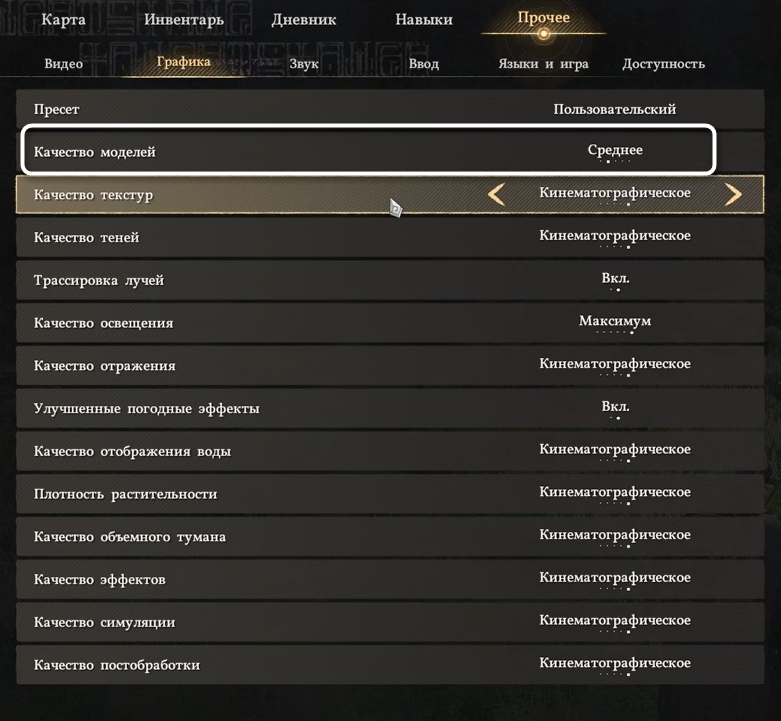
Качество моделей управляет детализацией геометрии, а также параллакс-маппингом и объемными поверхностями – именно они придают камням, почве и стенам рельефность. На значении «Среднее» и выше этот эффект включается, но вместе с ним усиливается мерцание некоторых поверхностей. Значение «Низкое» дополнительно отключает слой деформируемого снега. Разница между «Ультра» и «Кинематографическим» составляет около 10% производительности при минимальном визуальном улучшении, поэтому оптимальный выбор – «Ультра».
-
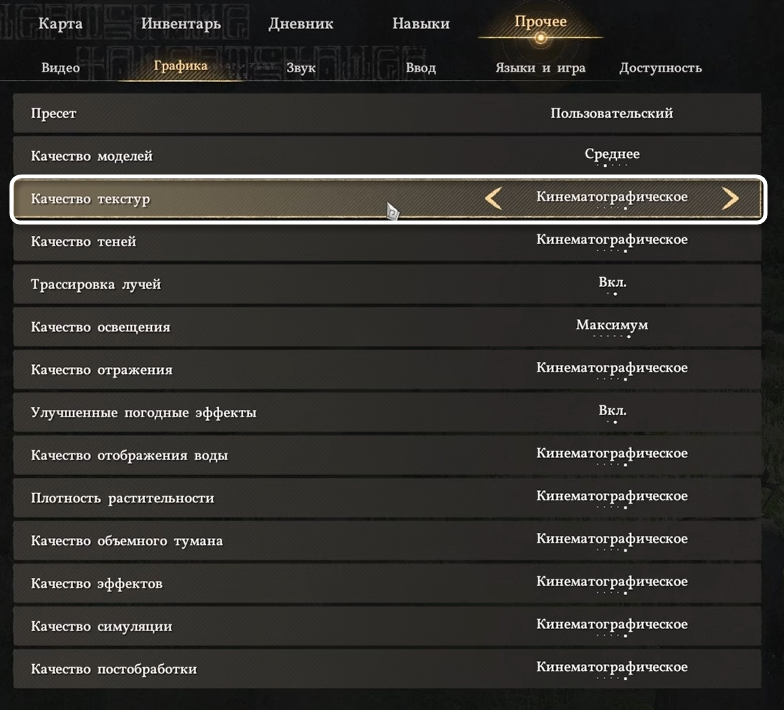
Качество текстур при переходе от «Низкого» к «Среднему» дает заметный скачок, дальнейший рост – минимальный. Движок BlackSpace работает с видеопамятью экономно, и даже при 8 ГБ VRAM кинематографические текстуры помещаются без переполнения. Тем не менее «Кинематографическое» иногда вызывает проблемы с загрузкой ресурсов после загрузки сохранения. Надежный и визуально идентичный вариант – «Ультра».
-
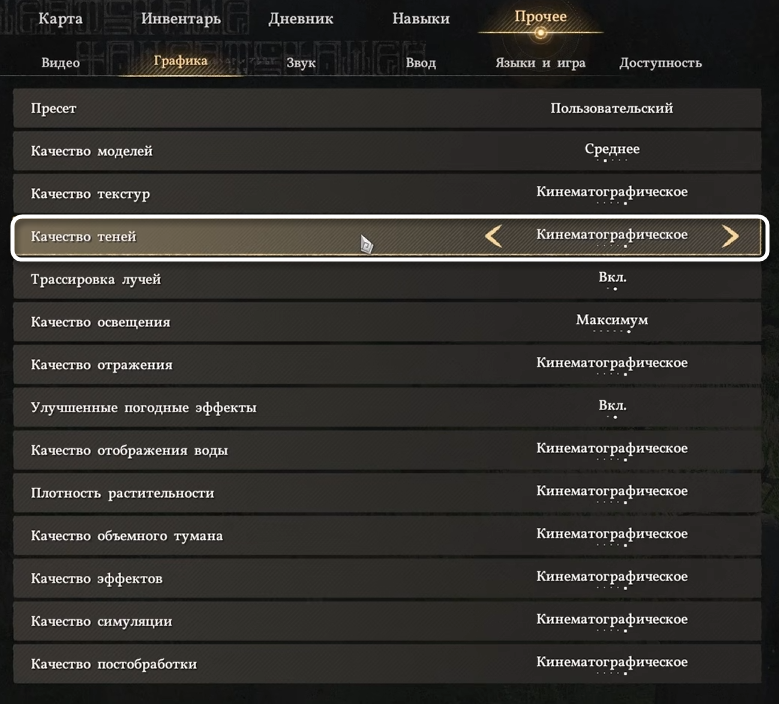
Качество теней влияет на разрешение карт теней. Ниже «Среднего» тени становятся заметно размытыми и начинают мерцать. Разница между «Ультра» и «Кинематографическим» – около 2% производительности. Оптимальный вариант – «Ультра»; если нужен каждый кадр, можно опуститься до «Среднего».
-
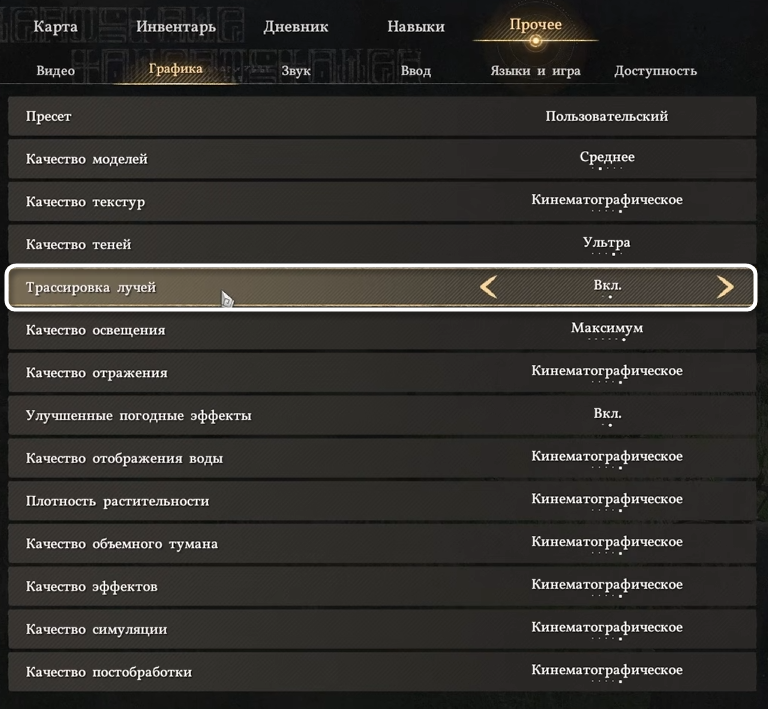
Трассировка лучей – один из самых нестандартных параметров в Crimson Desert. BlackSpace Engine изначально проектировался вокруг трассировки, поэтому ее отключение не ускоряет игру, а в ряде сцен даже незначительно снижает FPS. При отключенной трассировке деградируют отражения, глобальное освещение и качество теней. Держите трассировку включенной на любом железе с RT-ядрами.
-
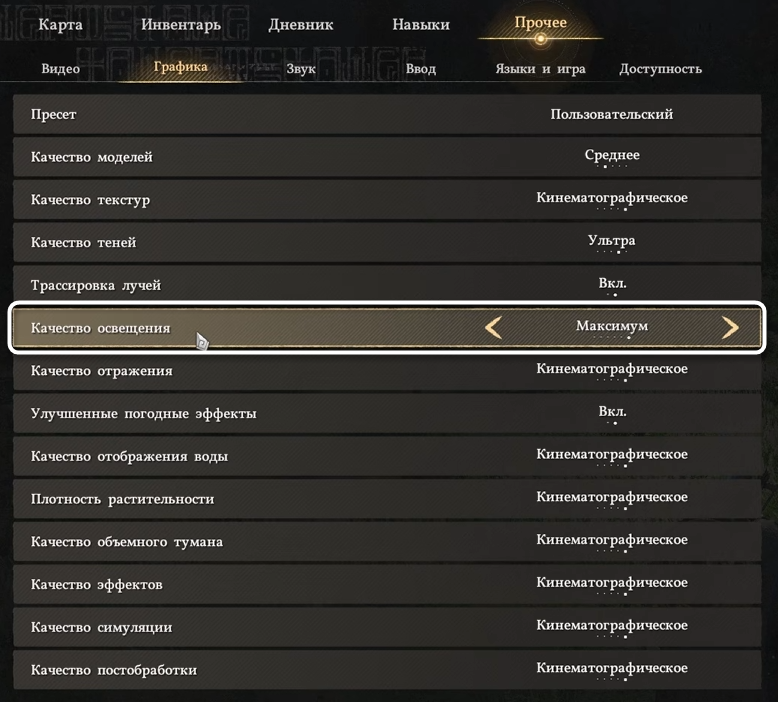
Качество освещения – ключевой параметр всей статьи. Именно он определяет качество глобального освещения: количество поверхностей, на которые падает непрямой свет, точность бликов и разрешение цветового кровотечения. Разница между «Низким» и «Высоким» визуально огромна. При значении «Максимум» освещение становится заметно чище, но стоимость этого режима – около 44% производительности относительно «Кинематографического». Режим «Максимум» также обязателен при включении Ray Reconstruction, что делает его уделом топовых видеокарт. Для большинства конфигураций оптимальное значение – «Ультра»; при хорошем запасе FPS можно подняться до «Кинематографического».
-
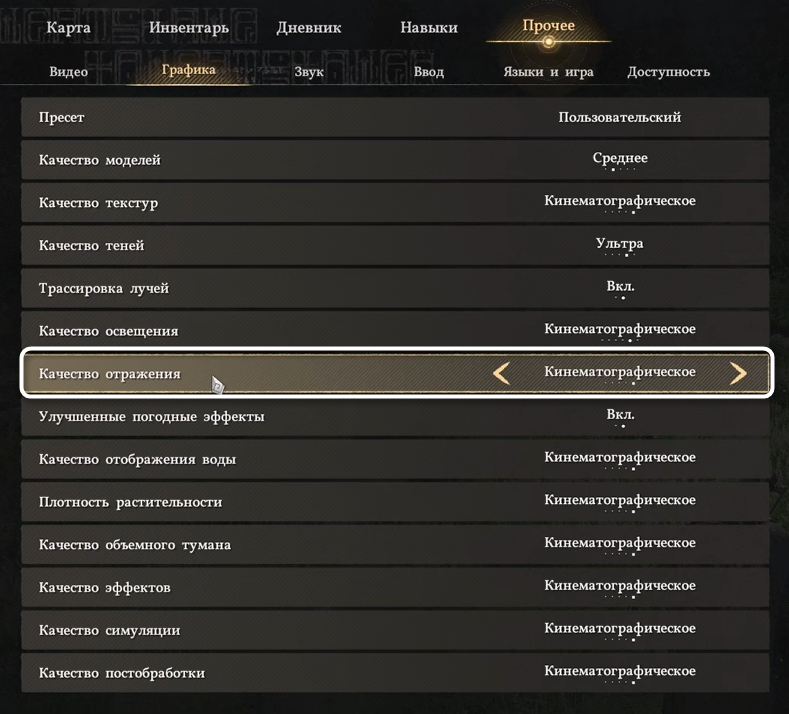
Качество отражения управляет дальностью и качеством экранных отражений. На «Низком» они отключены полностью. Разница между «Ультра» и «Кинематографическим» – около 2–3% производительности. Выбирайте «Ультра» или «Кинематографическое».
-
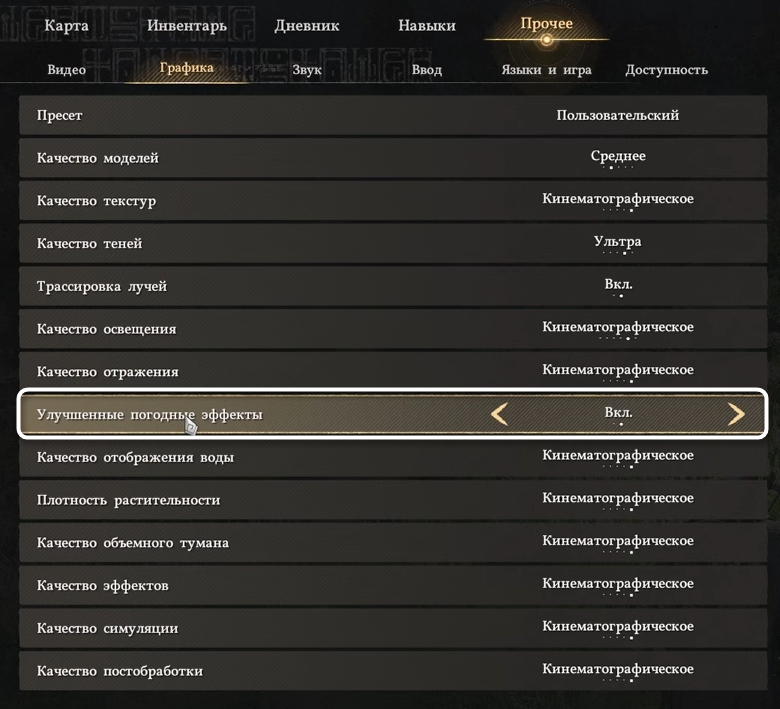
Улучшенные погодные эффекты – по результатам тестов Hardware Unboxed на нескольких разных сценах, включая сцены с дождем, этот параметр практически не меняет ни картинку, ни производительность. Тем не менее рекомендую держать его на «Вкл.», а не выключать, но учитывайте, что с патчами игры поведение параметра может измениться.
-
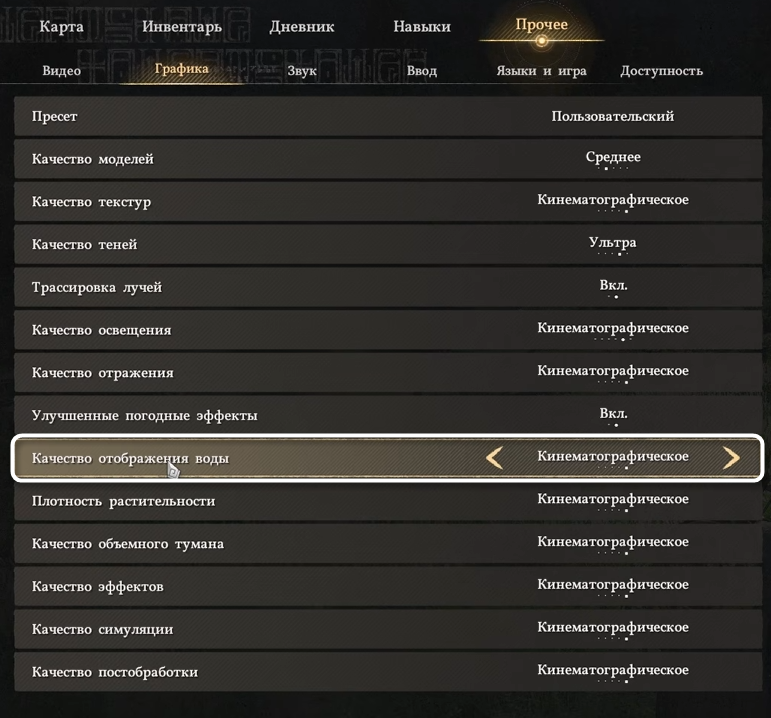
Качество отображения воды – аналогичная ситуация. Визуальная разница между значениями минимальна, производительность не меняется. Держите на «Ультра».
-
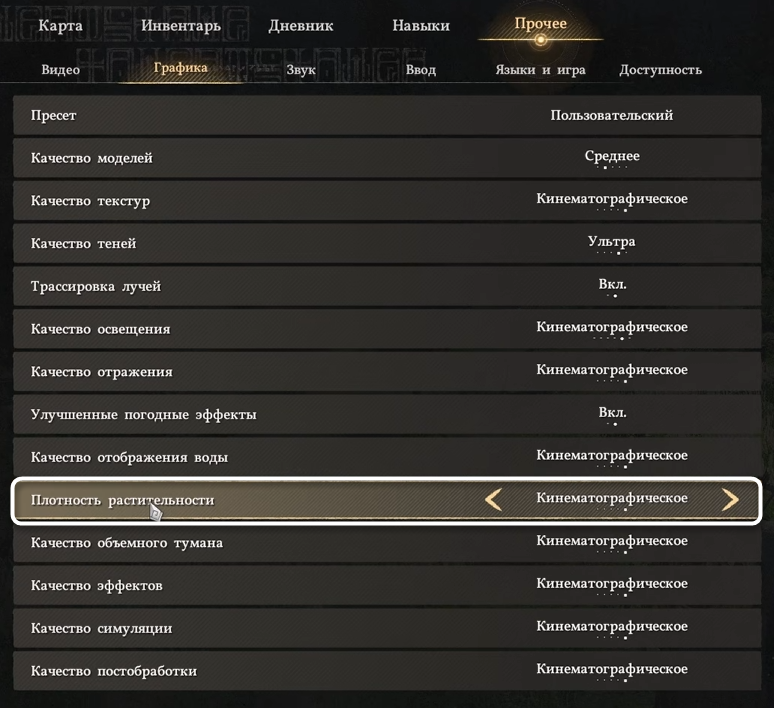
Плотность растительности определяет количество травы и кустарников как вблизи, так и на дальней дистанции. При переходе от «Низкого» до «Кинематографического» стоимость составляет стабильные 4% независимо от ступени. Значение «Высокое» дает достаточно плотную растительность без лишней нагрузки.
-
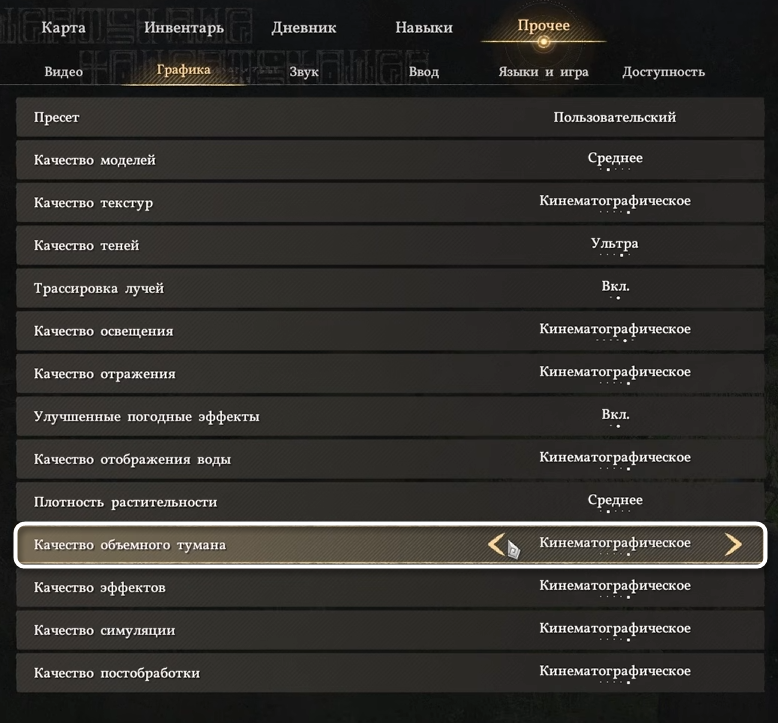
Качество объемного тумана отвечает за объемные облака, туман и световые лучи. Заметная визуальная разница присутствует между «Средним» и «Ультра», далее прирост минимален. Переход от «Низкого» до «Ультра» стоит около 8% производительности. Рекомендую «Высокое» как наиболее сбалансированный вариант.
-
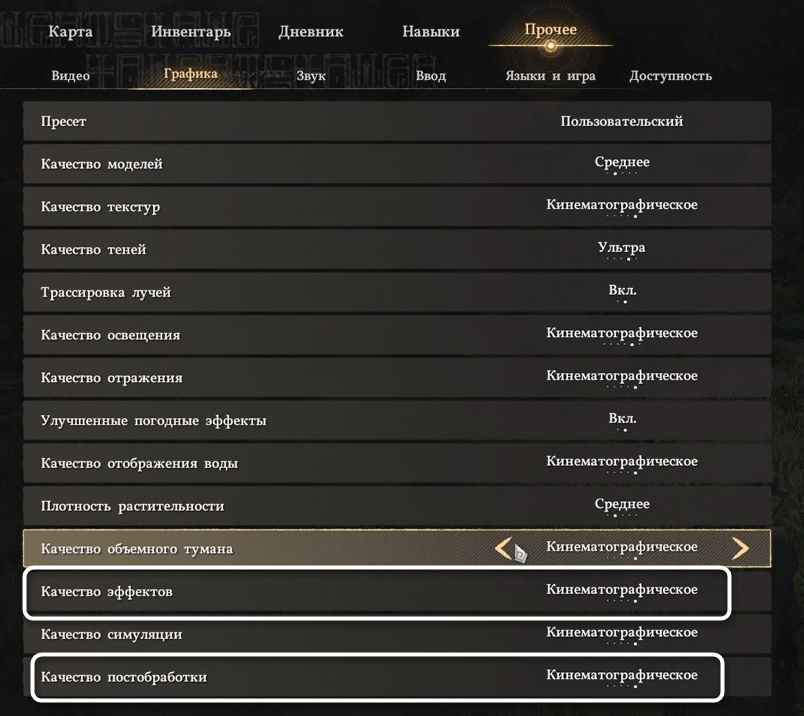
Качество эффектов и Качество постобработки – по результатам тестирования эти параметры практически не влияют ни на картинку, ни на FPS. Исключение для постобработки: на значении «Среднее» и выше появляются линзовые эффекты при взгляде на яркий источник света. Держите оба параметра на «Высоком».
-
Качество симуляции управляет физикой ткани и волос. На производительности GPU практически не сказывается, но нагружает процессор. При четырехъядерном CPU в крупных сражениях возможны просадки FPS – в этом случае опустите параметр до «Среднего» или «Низкого».
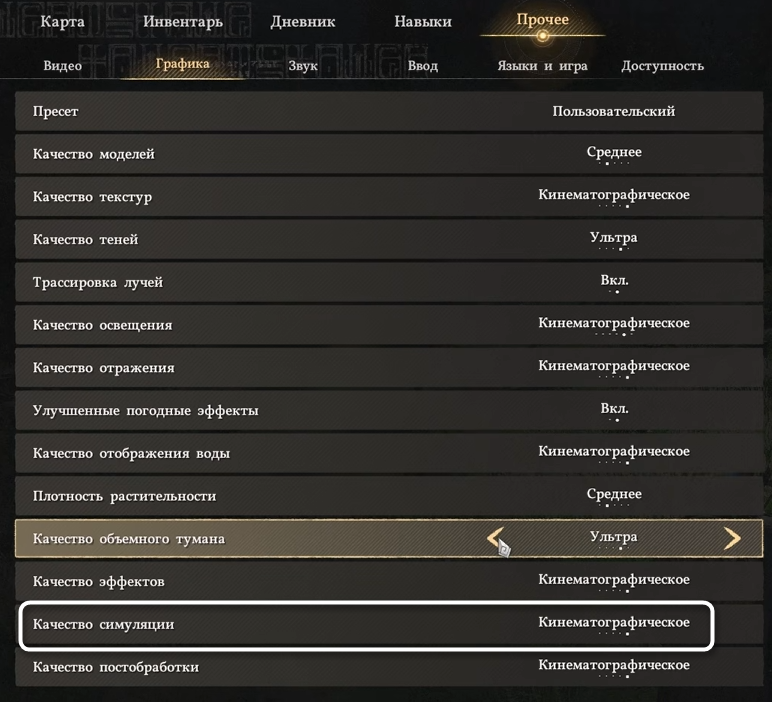
Частично снизить шум в помещениях можно, подняв «Качество освещения» до «Кинематографического», однако полностью устранить артефакты без Ray Reconstruction не получится. Воспринимайте это как компромисс: на открытом пространстве игра выглядит безупречно, а в интерьерах мерцание заметно лишь в определенных сценах.
Вкладка «Доступность»
Здесь находятся параметры, которые напрямую влияют на четкость картинки, хотя формально считаются настройками удобства.
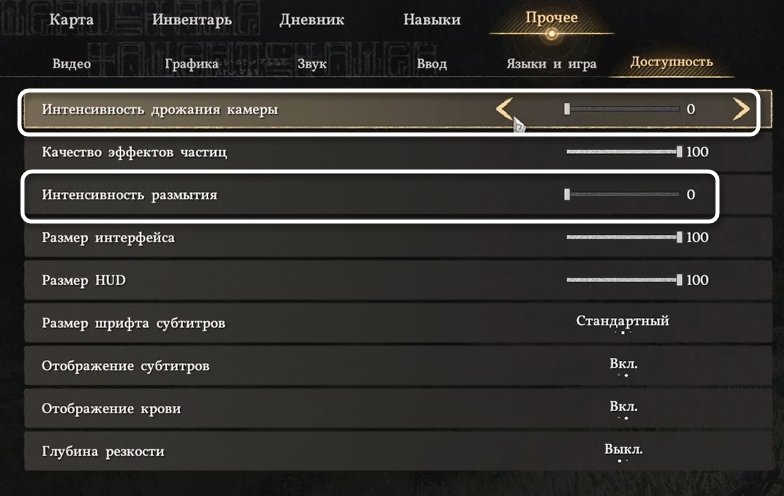
Интенсивность размытия и интенсивность дрожания камеры – выставьте оба на ноль. Размытие при движении в динамичном экшене мешает отслеживать врагов и читать пространство. Движок сам обеспечивает сглаживание через апскейлер, дополнительное размытие только добавляет замыленность.
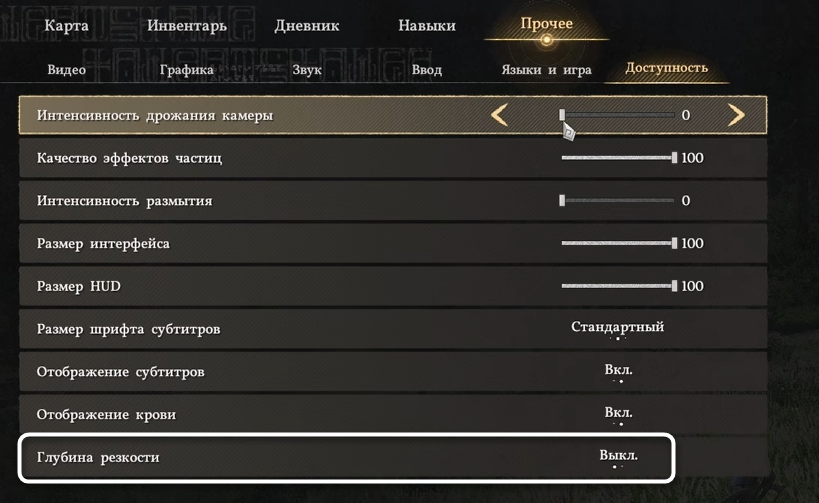
Глубина резкости – вопрос личного вкуса. Она создает кинематографический эффект расфокуса на дальних объектах. При игре от третьего лица в открытом мире это может выглядеть красиво, но в динамичных сражениях мешает ориентироваться. Рекомендую отключить.
С чего начинать, если FPS не устраивает
Большинство параметров в Crimson Desert оптимизированы настолько, что их снижение почти ничего не дает. Если производительность не устраивает, двигаться стоит в определенной последовательности, а не снижать все подряд.
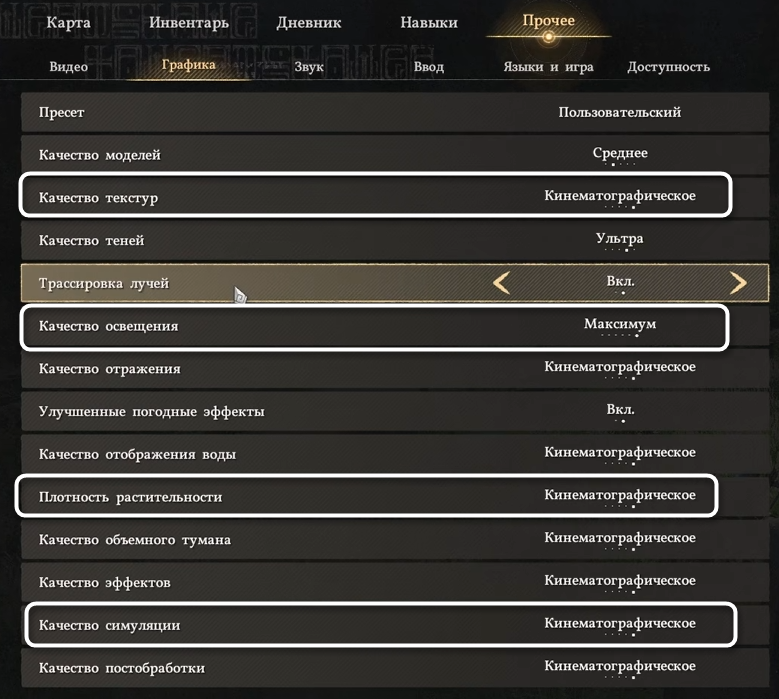
- Первым делом проверьте «Качество освещения» – именно оно отвечает за основной прирост. Переход с «Ультра» на «Высокое» высвобождает около 5–7% FPS, а с «Кинематографического» на «Ультра» – чуть больше. Режим «Максимум» следует использовать только при включенном Ray Reconstruction и только на топовых картах.
- Если FPS нестабилен в масштабных сражениях, а не в открытом мире, причина скорее всего в процессоре. Снижение «Качества симуляции» разгружает CPU быстрее, чем любые GPU-настройки.
- При нехватке видеопамяти симптом один – рывки при перемещении в новую зону. Опустите «Качество текстур» на одну ступень: с «Ультра» на «Высокое» или с «Кинематографического» на «Ультра».
- «Плотность растительности» отнимает 4% FPS на каждой ступени и при этом почти не меняет картинку начиная с «Высокого». Если FPS на пределе, это хорошая точка для снижения без потери визуала.
- DLAA в этой игре дает заметно более мягкую картинку, чем ожидается, – из-за того что при его активации отключается проход повышения резкости. DLSS «Качество» или FSR «Качество» дадут более чистый результат при сопоставимой нагрузке.
Заключение
Crimson Desert не требует жертвовать картинкой ради производительности – большинство настроек хорошо оптимизированы, и на «Ультра» игра выглядит практически так же, как на «Кинематографическом», но работает заметно быстрее. Главное исключение – «Качество освещения»: именно здесь сосредоточен основной потенциал оптимизации, и именно этот параметр стоит настраивать в первую очередь, ориентируясь на показания счетчика FPS.
Изображение на обложке: Crimson Desert





Комментарии