






Проблема медленной загрузки веб-страниц в Яндекс Браузере может существенно снижать комфорт работы в интернете и влиять на продуктивность пользователя. Причины замедления разнообразны – от переполненного кеша и конфликтующих расширений до неправильных сетевых настроек и проблем с аппаратным ускорением.
В текущих реалиях, когда сайты становятся все более ресурсоемкими, даже небольшие сбои в работе браузера могут привести к значительному ухудшению скорости загрузки. Поэтому далее я расскажу о наиболее эффективных методах диагностики и устранения проблем с производительностью, начиная с простых способов очистки и заканчивая глубокими системными настройками.
Очистка кеша и временных файлов браузера
Переполненный кеш браузера – одна из самых частых причин замедления загрузки страниц. Кеш предназначен для ускорения повторного открытия сайтов путем сохранения копий изображений, стилей и скриптов на локальном диске. Однако со временем этот кеш может достигать гигабайтных размеров и содержать устаревшие или поврежденные файлы, что парадоксально замедляет работу браузера.
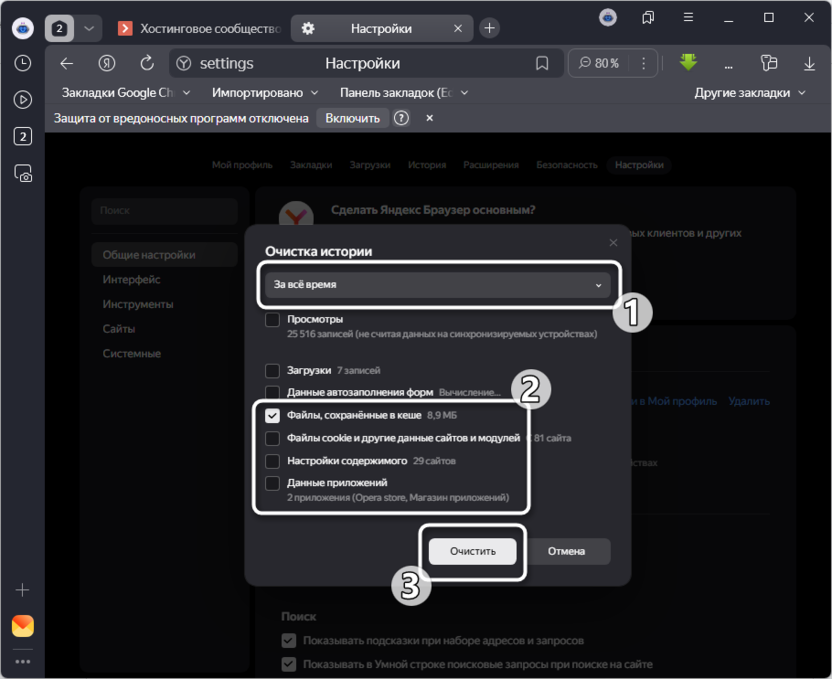
Откройте меню Яндекс Браузера и выберите «Очистить историю» или воспользуйтесь быстрым сочетанием клавиш Ctrl + Shift + Del. В появившемся окне установите период «Все время» для максимально полной очистки. Обязательно отметьте пункты «Файлы, сохраненные в кеше», «Файлы cookie и другие данные сайтов и модулей», а также «Данные приложений». История просмотров и загрузок может быть сохранена по желанию.
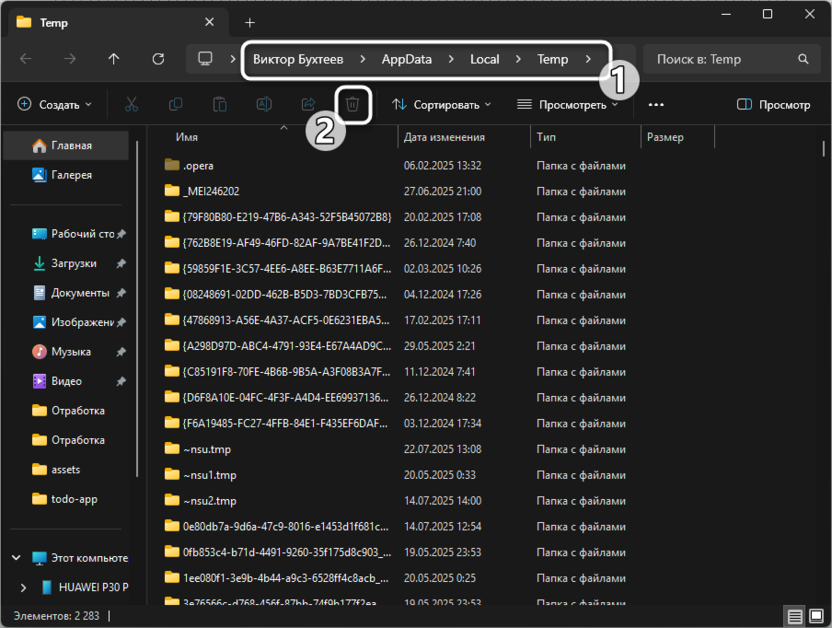
После очистки основного кеша рекомендуется также удалить временные файлы операционной системы, которые могут влиять на работу браузера. Нажмите Win + R, введите %temp% и удалите все файлы в открывшейся папке.
Дополнительно запустите утилиту очистки диска командой cleanmgr, выберите системный диск и отметьте все доступные категории временных файлов для удаления. Эти действия освободят дисковое пространство и устранят потенциальные конфликты между старыми и новыми файлами.
Отключение и диагностика расширений
Расширения браузера могут существенно влиять на скорость загрузки страниц, особенно если они выполняют ресурсоемкие операции или конфликтуют между собой. Блокировщики рекламы, расширения для обеспечения приватности, различные панели инструментов и утилиты для работы с контентом потребляют системные ресурсы и могут замедлять обработку веб-страниц.
Проблема усугубляется тем, что многие пользователи устанавливают множество расширений и забывают их отключать при появлении проблем с производительностью.
Откройте меню браузера и перейдите в раздел «Расширения» через меню браузера или введите в адресную строку browser://extensions/. Временно отключите все установленные расширения, нажимая на переключатель рядом с каждым из них. После отключения всех расширений перезапустите браузер и проверьте скорость загрузки страниц. Если производительность улучшилась, проблема определенно связана с одним из расширений.
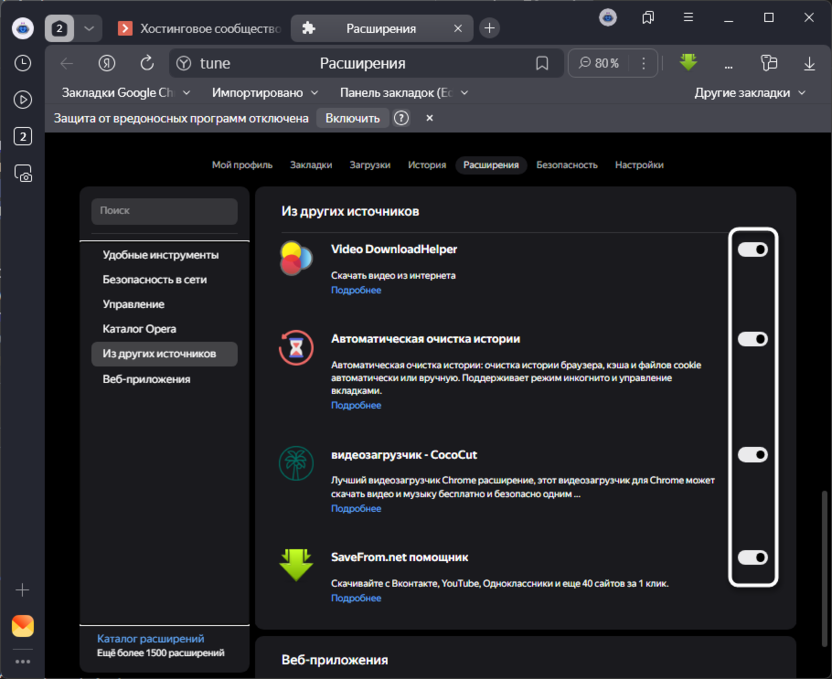
Для выявления конкретного виновника включайте расширения по одному, каждый раз проверяя скорость работы браузера. Особое внимание уделите расширениям, связанным с безопасностью, блокировкой рекламы, приложениям для обеспечения анонимности и различным утилитам для модификации веб-страниц. Эти категории расширений чаще всего становятся причиной замедления работы. После выявления проблемного расширения либо удалите его, либо найдите в настройках опции для снижения нагрузки на систему.
Проверка скорости интернет-соединения
Прежде чем углубляться в настройки браузера, важно убедиться, что проблема не связана с качеством интернет-соединения. Медленный или нестабильный интернет может маскироваться под проблемы браузера, особенно если пропускная способность канала недостаточна для современных веб-сайтов с большим количеством мультимедийного контента. Также на скорость может влиять высокая загруженность сети в определенное время суток или технические проблемы у интернет-провайдера.
Воспользуйтесь онлайн-сервисами для тестирования скорости интернета, такими как Speedtest или Яндекс Интернетометр. Запустите тест несколько раз в разное время суток для получения объективной картины. Обратите внимание не только на скорость загрузки, но и на параметры ping (задержки) и джиттер (стабильность соединения). Высокий ping или нестабильное соединение могут значительно влиять на восприятие скорости загрузки страниц.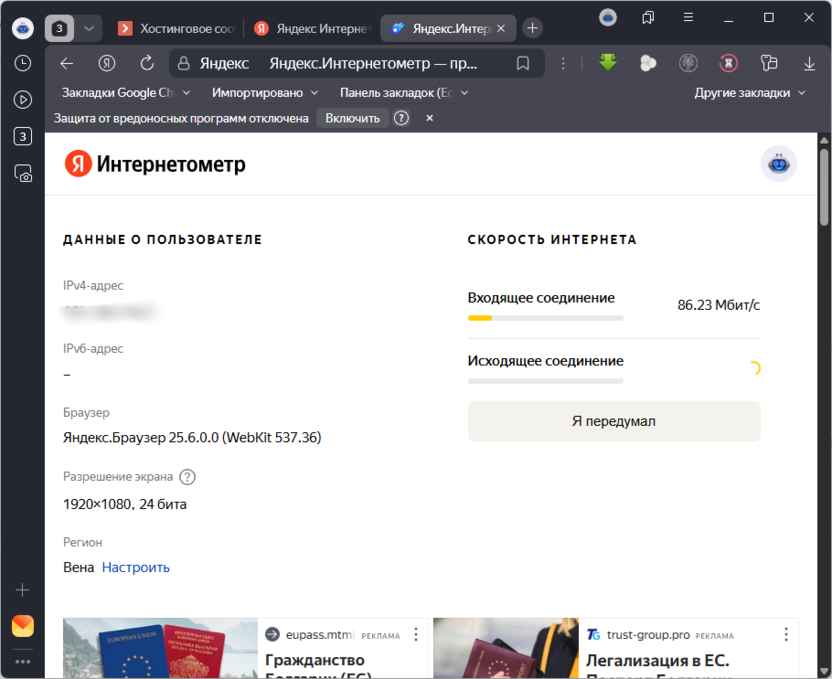
Если тесты показывают скорость значительно ниже заявленной провайдером, проверьте подключение к роутеру. Попробуйте подключиться напрямую к модему через Ethernet-кабель, минуя Wi-Fi роутер.

Также проверьте, не загружают ли интернет-канал другие устройства в сети или фоновые приложения на вашем компьютере. Закройте торрент-клиенты, облачные синхронизации и другие программы, активно использующие интернет-соединение.
Настройка параметров безопасности и конфиденциальности
Избыточные настройки безопасности в Яндекс Браузере могут замедлять загрузку страниц из-за дополнительных проверок и сканирования контента. По умолчанию веб-обозреватель выполняет множество фоновых операций для обеспечения безопасности: проверяют сертификаты сайтов, сканируют загружаемые файлы, анализируют ссылки на предмет фишинга и вредоносного ПО. Хотя эти функции важны для защиты, их избыточная активность может негативно сказываться на производительности, особенно на слабых компьютерах.
-
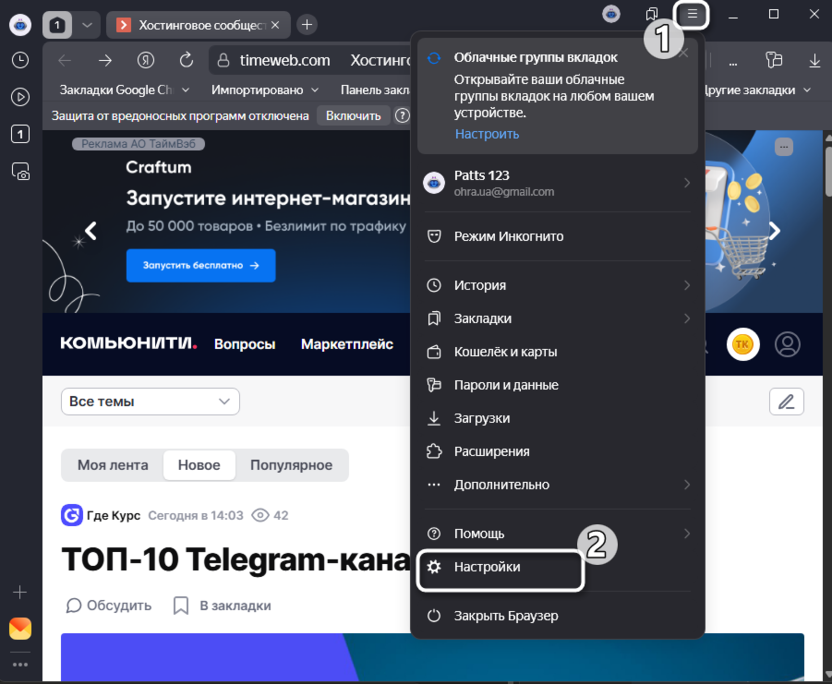
Откройте главное меню браузера, нажав на три горизонтальные полоски в правом верхнем углу, и выберите «Настройки».
-
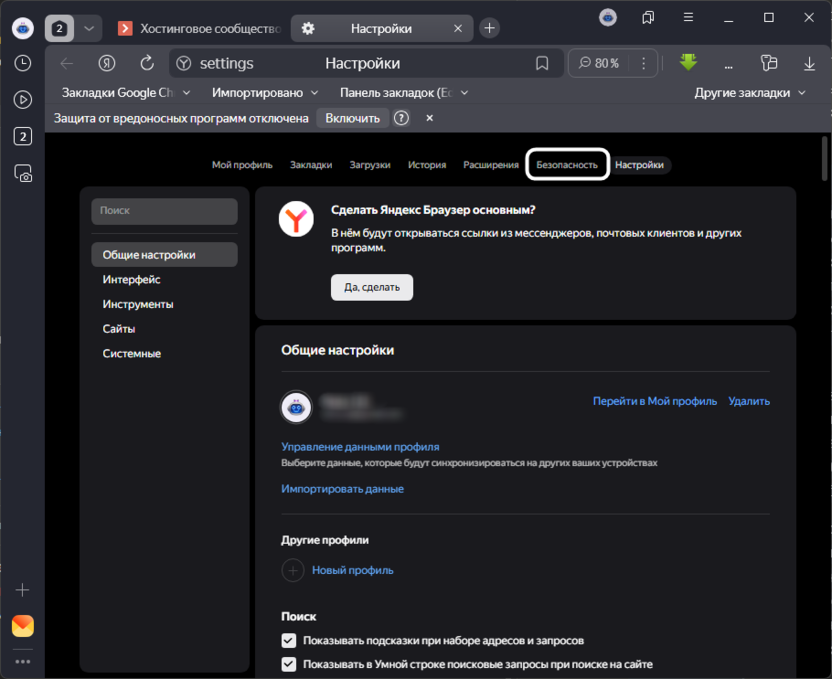
В верхней части окна настроек перейдите на вкладку «Безопасность».
-
Найдите раздел «Защита от угроз» и снимите галочку с опции «Проверять безопасность посещаемых сайтов и загружаемых файлов».
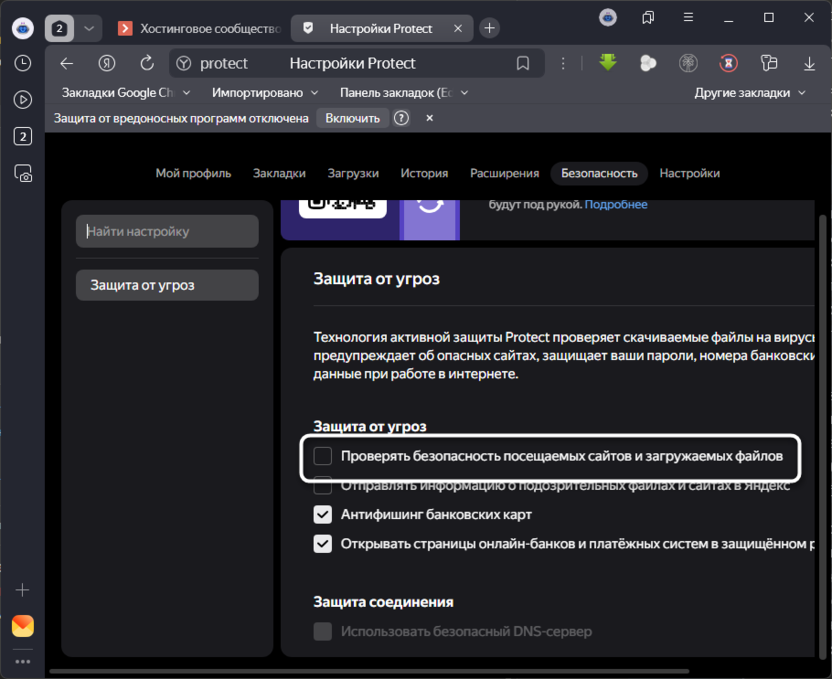
После отключения этой функции перезапустите браузер и протестируйте скорость загрузки страниц.
Отключение аппаратного ускорения
Аппаратное ускорение предназначено для повышения производительности браузера за счет использования графического процессора для обработки веб-контента. Однако на некоторых системах эта функция может работать некорректно и, наоборот, замедлять работу браузера. Особенно часто проблемы возникают с устаревшими видеокартами, неподходящими драйверами или при использовании интегрированных графических решений с ограниченными возможностями.
Откройте настройки Яндекс Браузера, перейдите в раздел «Системные» и найдите блок «Производительность». Снимите галочку с опции «Использовать аппаратное ускорение, если возможно» и перезапустите браузер.
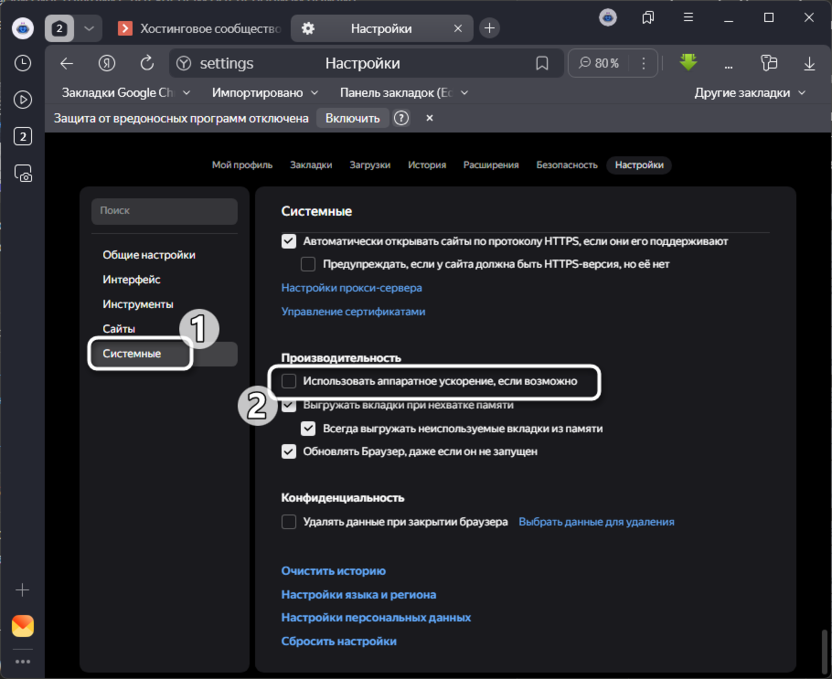
После отключения аппаратного ускорения вся обработка графики будет происходить на центральном процессоре, что может как улучшить, так и ухудшить производительность в зависимости от конфигурации системы.
Протестируйте работу браузера на различных типах контента: видео, анимациях, играх и графически насыщенных сайтах. Если отключение аппаратного ускорения привело к улучшению общей скорости загрузки страниц, но ухудшило воспроизведение мультимедиа, рассмотрите возможность обновления драйверов видеокарты. Свежие драйверы часто решают проблемы совместимости с аппаратным ускорением и позволяют использовать эту функцию без потери производительности.
Смена DNS-серверов
DNS-серверы отвечают за преобразование доменных имен сайтов в IP-адреса, и их скорость работы напрямую влияет на время начала загрузки страниц. DNS-серверы интернет-провайдера могут работать медленно, быть перегружены или содержать устаревшую информацию в кеше. Смена на более быстрые публичные DNS-серверы часто приводит к заметному ускорению загрузки сайтов, особенно при первом обращении к новым доменам.
-
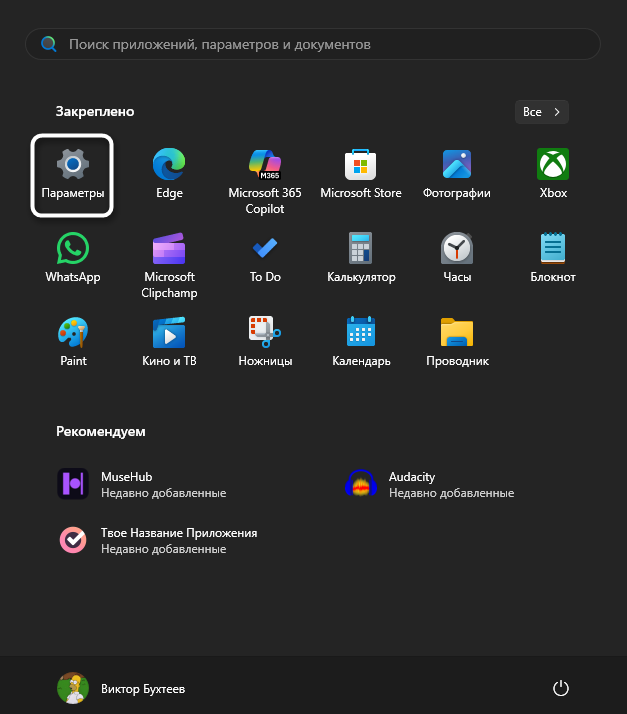
Вызовите меню «Пуск» и нажмите по значку с шестеренкой, чтобы перейти в «Параметры».
-
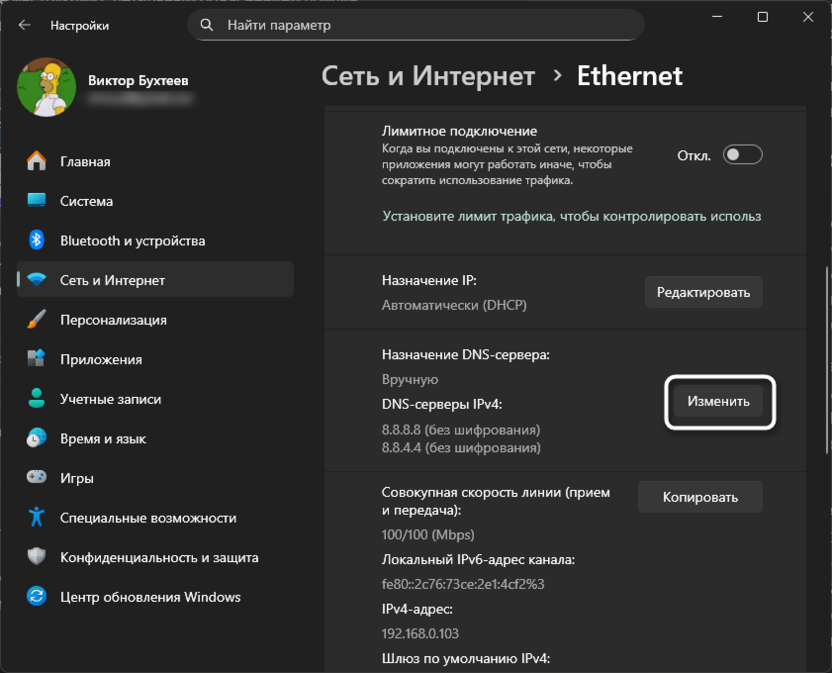
В открывшемся окне «Параметров» найдите и выберите раздел «Сеть и Интернет». В левом меню выберите «Ethernet» или «Wi-Fi», затем нажмите на блок с информацией о подключении.

-
В разделе «Назначение DNS-сервера» нажмите кнопку «Изменить».
-
В открывшемся меню выберите «Вручную», включите переключатель IPv4 и введите в поле «Предпочитаемый DNS-сервер» адрес 8.8.8.8. В поле «Дополнительный DNS-сервер» введите 8.8.4.4, затем нажмите «Сохранить».
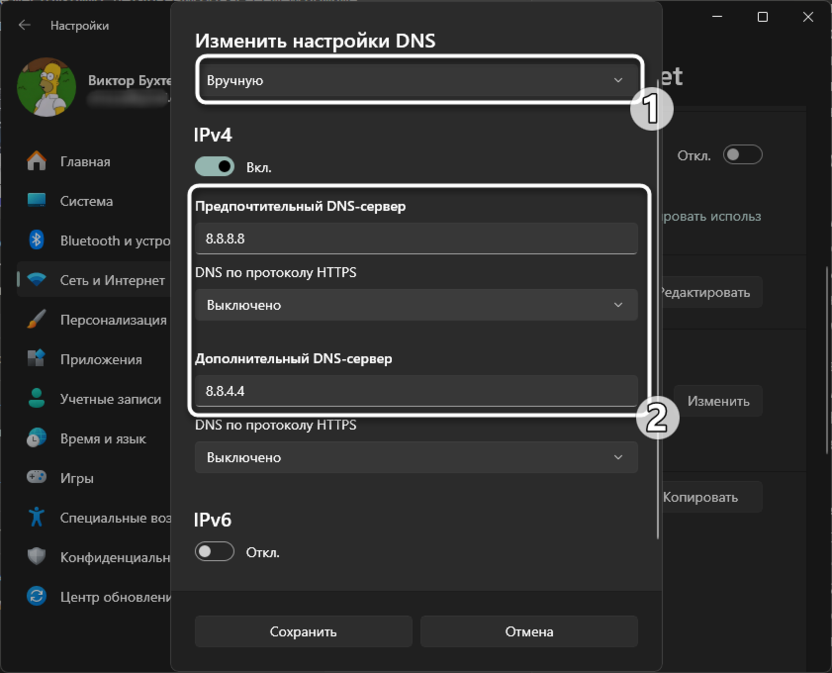
После изменения настроек перезагрузите компьютер для применения новых параметров. Альтернативно можно использовать Cloudflare DNS (1.1.1.1 и 1.0.0.1) или OpenDNS для еще большего ускорения разрешения доменных имен.
Оптимизация настроек сети браузера
Яндекс Браузер имеет внутренние настройки сетевого взаимодействия, которые могут влиять на скорость загрузки страниц. Эти параметры включают количество одновременных соединений с сервером, размеры буферов, таймауты соединений и методы сжатия данных. Неоптимальные значения этих настроек могут ограничивать пропускную способность или создавать избыточную нагрузку на сетевое соединение.
-
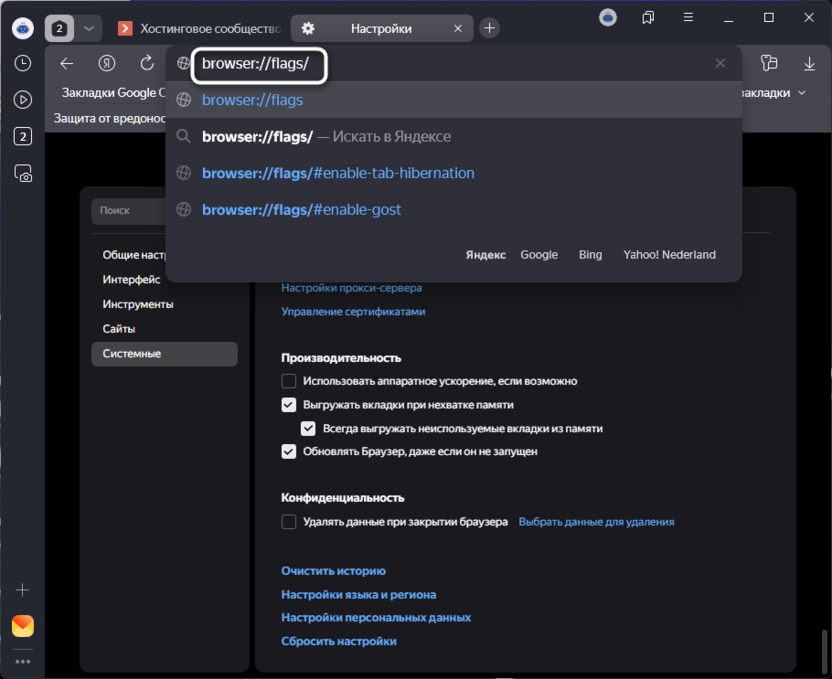
Введите в адресную строку browser://flags/ для доступа к экспериментальным функциям браузера.
-
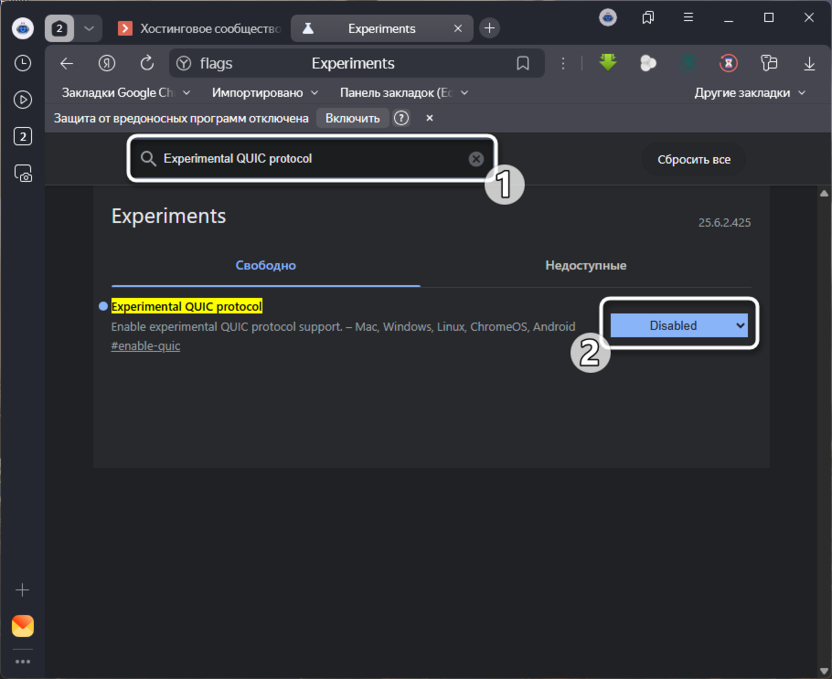
В строке поиска введите «Experimental QUIC protocol» – этот протокол ускоряет соединение с серверами и снижает задержки, измените значение на «Enabled». Однако учитывайте, что он является экспериментальным, поэтому тут можно поэкспериментировать.
-
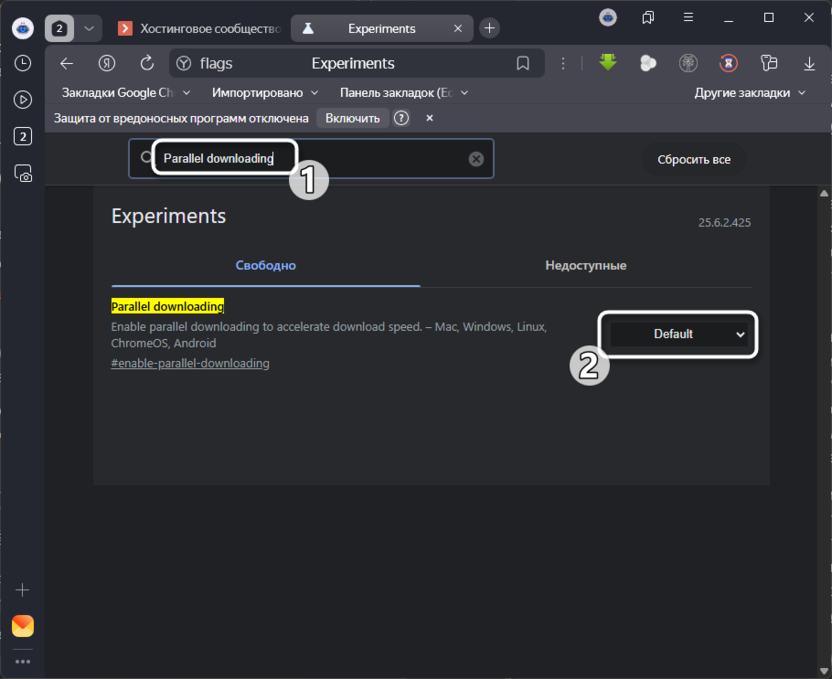
Найдите «Parallel downloading» – функция позволяет загружать файлы несколькими потоками одновременно, что ускоряет скачивание, установите значение «Enabled». Хоть напрямую на загрузку сайтов она не влияет, но может ускорить взаимодействие с браузером, если под медленной скоростью вы подразумевали скачивание файлов.
-
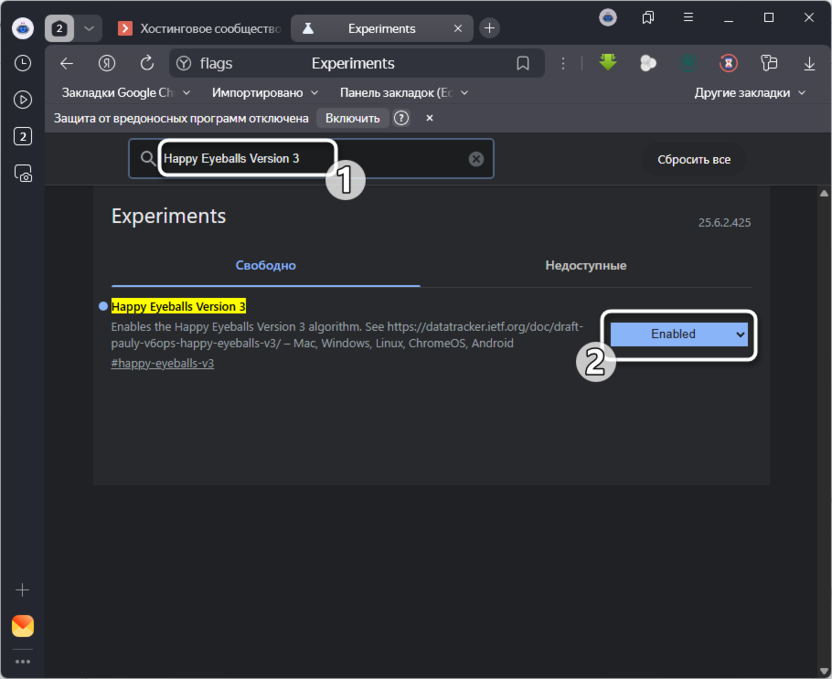
Введите в поиск «Happy Eyeballs Version 3» – технология оптимизирует выбор между IPv4 и IPv6 подключениями для максимальной скорости, выберите «Enabled».
-
Нажмите кнопку «Перезапустить» в этой же вкладке, чтобы применить все изменения.
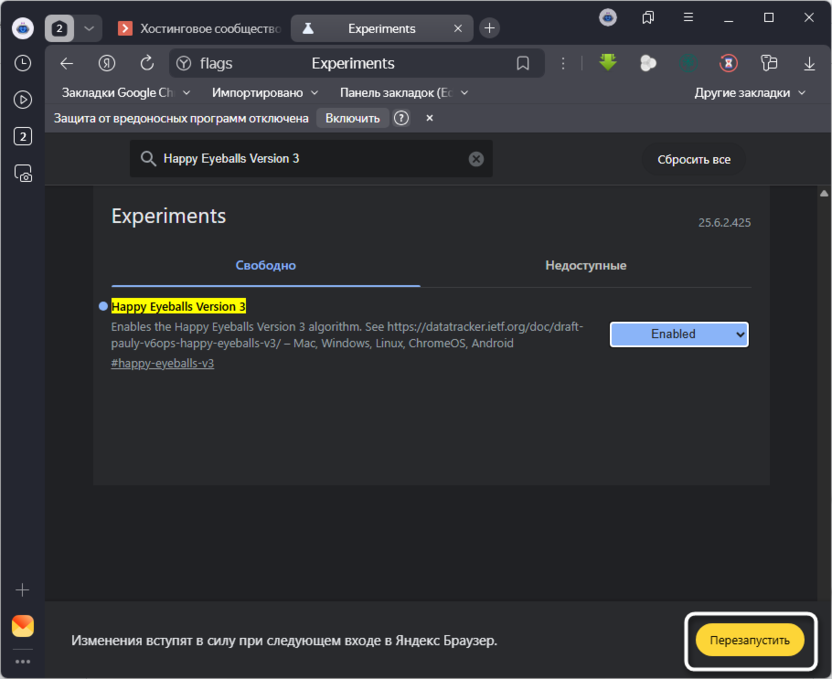
Эти экспериментальные функции могут значительно улучшить скорость загрузки страниц и файлов, особенно на современных сайтах с большим количеством контента.
Проверка фоновых процессов и системных ресурсов
Медленная работа браузера может быть следствием недостатка системных ресурсов из-за других запущенных программ. Сейчас веб-сайты требуют значительного количества оперативной памяти и процессорного времени для обработки JavaScript, отображения сложной графики и воспроизведения мультимедийного контента. Если система перегружена другими задачами, браузер может работать с заметными задержками даже при хорошем интернет-соединении.
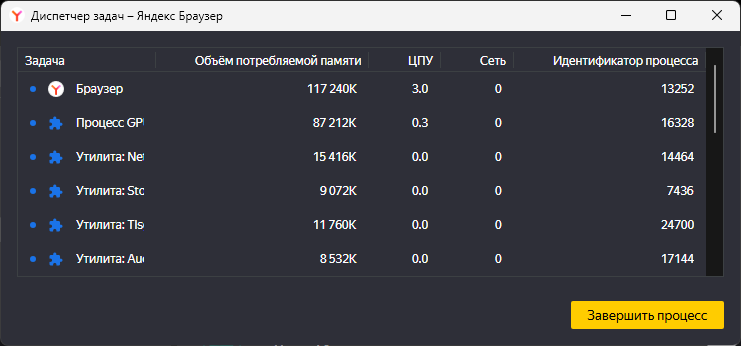
Откройте «Диспетчер задач» сочетанием клавиш Ctrl + Shift + Esc и перейдите на вкладку «Процессы». Отсортируйте процессы по потреблению ЦП и памяти, обратив внимание на программы, которые активно используют системные ресурсы.
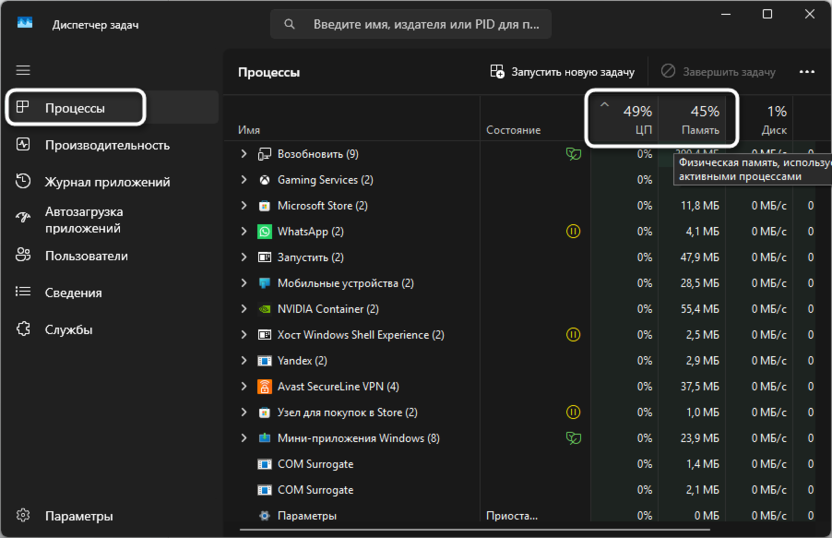
Временно закройте ресурсоемкие приложения: видеоредакторы, игры, торрент-клиенты, приложения для обеспечения анонимности и другие программы, которые не являются критически важными.
Также проверьте вкладку «Автозагрузка приложений» в «Диспетчере задач», чтобы выявить программы, которые запускаются вместе с Windows и могут замедлять работу системы. Отключите автозагрузку для приложений, которые не нужны сразу после запуска компьютера.
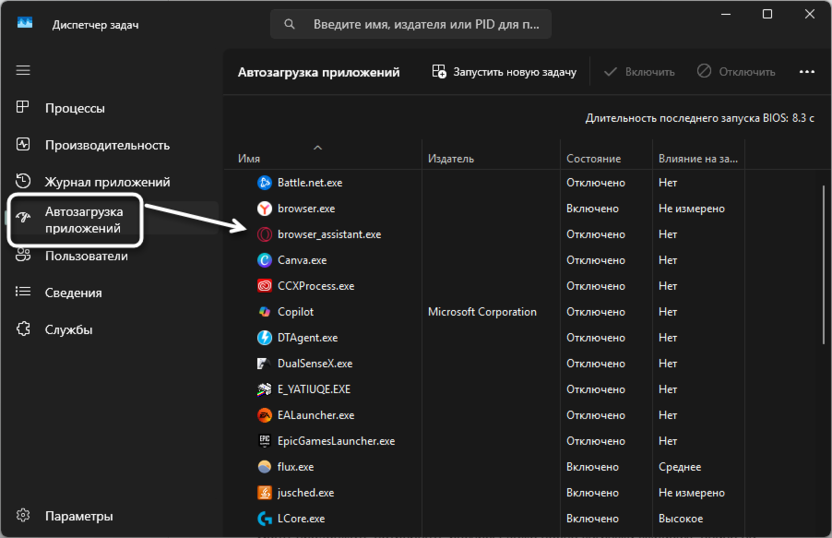
Особое внимание уделите программам с высоким влиянием на запуск системы – они могут продолжать потреблять ресурсы даже после загрузки Windows, влияя на производительность браузера.
Сброс настроек браузера к значениям по умолчанию
Когда все предыдущие методы не приносят желаемого результата, может потребоваться полный сброс настроек браузера. Накопившиеся изменения в конфигурации, поврежденные файлы настроек или конфликты между различными параметрами могут создавать сложные проблемы с производительностью, которые трудно диагностировать точечными методами. Сброс возвращает браузер к исходному состоянию, устраняя все потенциальные источники замедления.
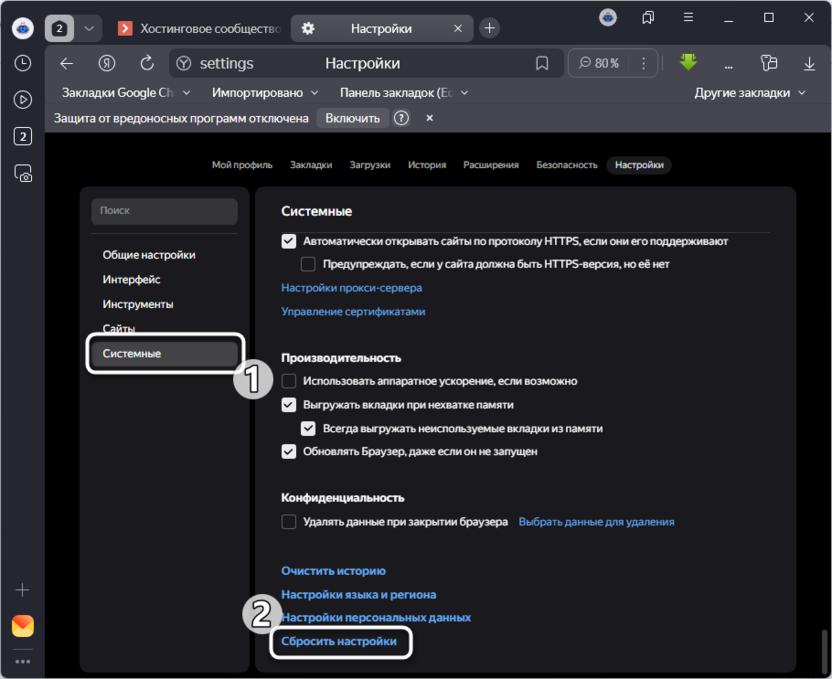
Найдите в настройках браузера функцию сброса или воспользуйтесь ручным методом. Закройте браузер, найдите папку с пользовательскими данными по пути C:\Users[имя пользователя]\AppData\Local\Yandex\YandexBrowser\User Data и переименуйте папку «Default» в «Default.backup». При следующем запуске браузер создаст новый профиль с настройками по умолчанию. Если проблема решилась, можно постепенно переносить данные из резервной копии, контролируя влияние каждого элемента на производительность.
Заключение
Проблемы с медленной загрузкой страниц в Яндекс Браузере могут иметь множество причин – от переполненного кеша до неправильных системных настроек и недостатка ресурсов компьютера. Я рассмотрел основные методы диагностики и устранения таких неполадок, расположив их по принципу от простых решений к более сложным системным вмешательствам.
В большинстве случаев достаточно выполнить первые несколько шагов для заметного улучшения производительности, но комплексный подход с проверкой всех аспектов работы браузера гарантирует максимально эффективный результат.






Комментарии