






Управление сохраненными паролями в Яндекс Браузере – важный аспект обеспечения безопасности ваших личных данных. Периодическое удаление устаревших, ненужных или скомпрометированных паролей помогает поддерживать высокий уровень защиты учетных записей.
Кроме того, очистка базы паролей может понадобиться при передаче устройства другому пользователю, продаже компьютера или при подозрении на взлом аккаунта. В этой статье я подробно рассмотрю все способы удаления паролей в Яндекс Браузере – от удаления отдельных записей до полной очистки всей базы данных.
Важные моменты перед удалением паролей
Прежде чем приступить к удалению сохраненных паролей, следует учесть несколько критически важных аспектов, которые помогут избежать потери доступа к важным учетным записям:
-
Убедитесь, что вы помните пароли к важным сервисам или имеете их резервные копии в надежном месте. После удаления из браузера восстановить их будет невозможно без процедуры сброса на соответствующих сайтах.
-
Проверьте настройки синхронизации с аккаунтом Яндекс. Если синхронизация включена, пароли могут удалиться со всех ваших устройств, где используется тот же аккаунт. В некоторых случаях это может быть желательно, но стоит учитывать этот момент.
-
Рассмотрите возможность экспорта паролей перед их удалением, если вы планируете использовать их в другом браузере или менеджере паролей. Яндекс Браузер позволяет экспортировать сохраненные данные в специальный файл.
-
Оцените необходимость частичного или полного удаления. Возможно, вам нужно удалить только пароли для определенных сайтов, а не всю базу данных целиком.
Удаление отдельных паролей
Наиболее распространенная задача – удаление паролей для конкретных сайтов или сервисов. Это может потребоваться при смене пароля на сайте, удалении аккаунта или при необходимости очистить сохраненные данные для определенного ресурса. Яндекс Браузер предоставляет удобный интерфейс для управления отдельными записями паролей через специальный менеджер.
-
Откройте Яндекс Браузер и нажмите на кнопку меню (три горизонтальные полоски) в правом верхнем углу. В выпадающем меню выберите пункт «Пароли и данные».

-
В открывшемся окне перейдите на вкладку «Пароли».

-
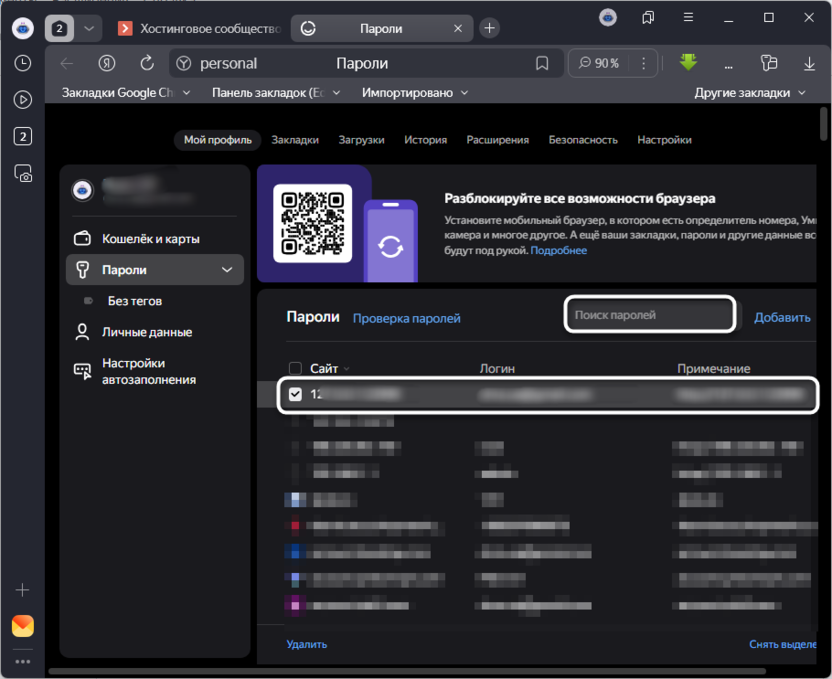
Найдите нужный сайт в списке сохраненных паролей. Для удобства можете воспользоваться строкой поиска в верхней части окна.
-
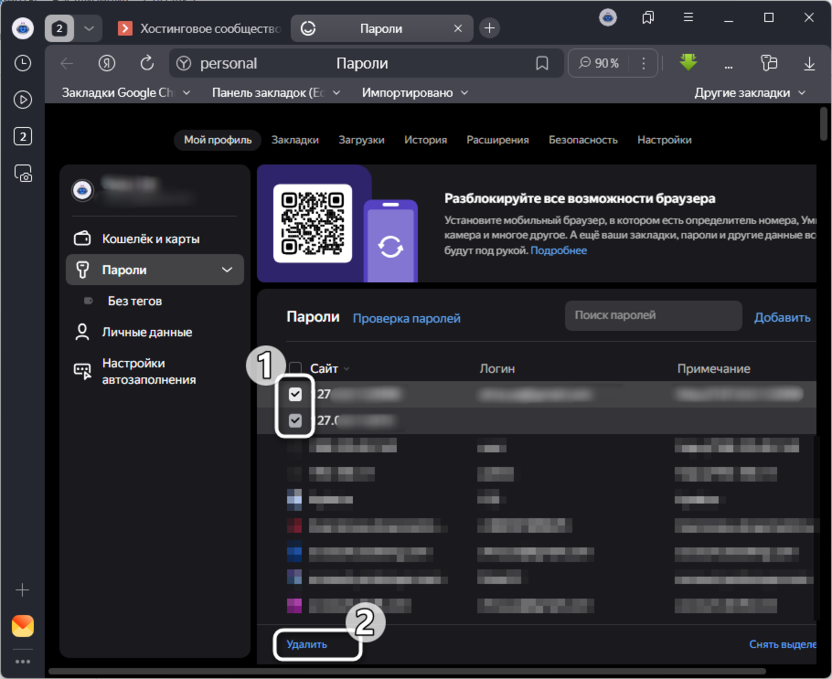
Выделите сохраненную учетную запись при помощи галочки. Можете повторить то же самое с остальными паролями, которые тоже хотите удалить. Подтвердите действие, нажав по кнопке с соответствующим названием.
Пользователи мобильных устройств также могут удалять отдельные пароли, хотя интерфейс мобильного приложения несколько отличается от десктопной версии. Процесс управления паролями на смартфонах и планшетах организован через настройки приложения и имеет свои особенности навигации:
-
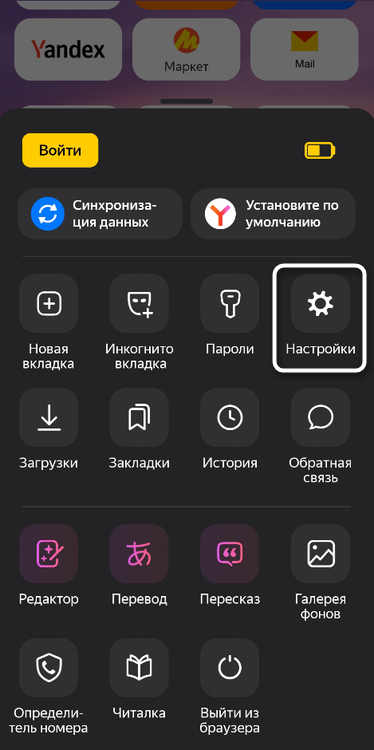
Нажмите на кнопку меню (три полоски) в нижней части экрана.

-
Выберите «Пароли» в появившемся меню.
-
В списке сохраненных паролей найдите нужный сайт.
-
Нажмите на запись с паролем для его просмотра.
-
В открывшемся окне найдите три точки сверху, чтобы развернуть меню, откуда выберите «Удалить».
К сожалению, показать скриншоты последовательности действий после второго шага не представляет возможным, поскольку система безопасности Яндекс Браузера блокирует их создание. Просто следуйте шагам и самостоятельно сориентируйтесь в интерфейсе.
После удаления пароль больше не будет автоматически подставляться при входе на соответствующий сайт. Если вы захотите снова сохранить пароль для этого ресурса, браузер предложит это сделать при следующем успешном входе в аккаунт.
Массовое удаление паролей
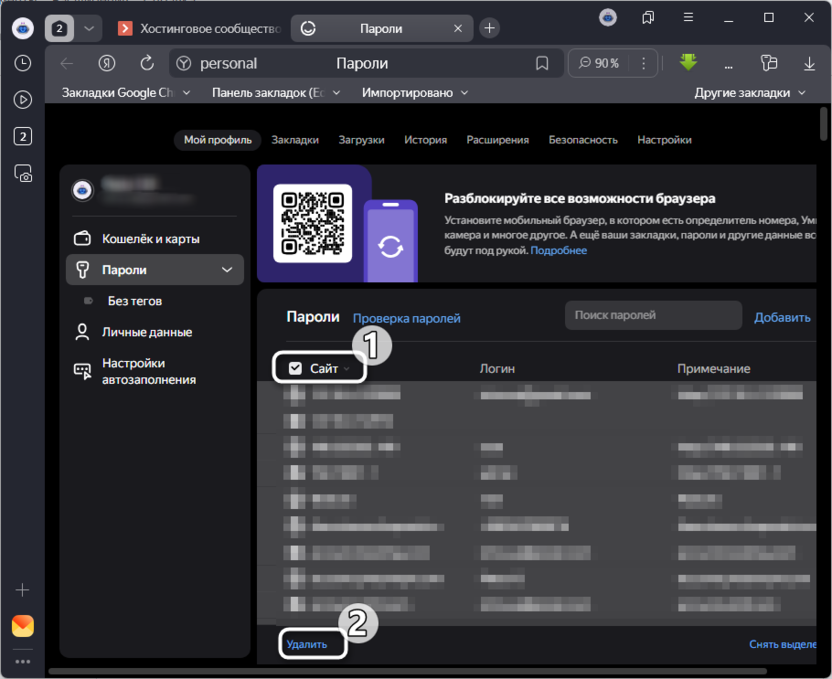
Когда требуется удалить множество паролей одновременно, использование функции массового удаления значительно экономит время и усилия. Это может понадобиться при смене устройства, передаче компьютера другому пользователю или при подозрении на компрометацию безопасности аккаунта. Яндекс Браузер предоставляет несколько способов массового удаления паролей, включая полную очистку базы данных паролей. В первую очередь, можете ознакомиться с уже представленным выше меню. В нем ничего не помешает использовать функцию выделения сразу всех паролей с дальнейшим удалением их всех одновременно
Еще один вариант – использование инструмента очистки Яндекс Браузера. Помимо простого удаления истории и кеша он предлагает и избавиться от сохраненных паролей, что иногда как раз и нужно сделать одновременно с удалением остальных пользовательских данных.
-
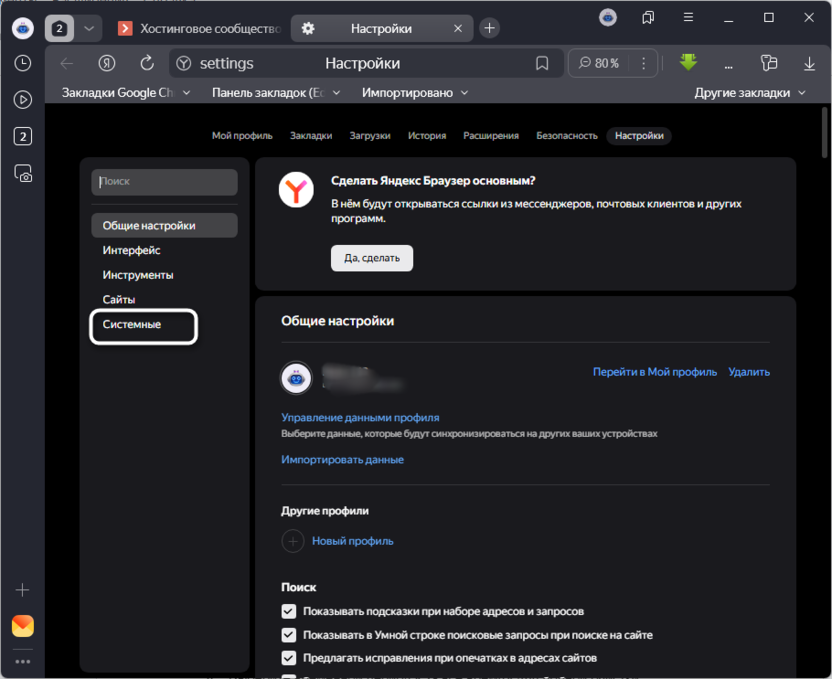
Откройте меню браузера и выберите «Настройки». Перейдите в раздел «Системные» в левом меню.
-
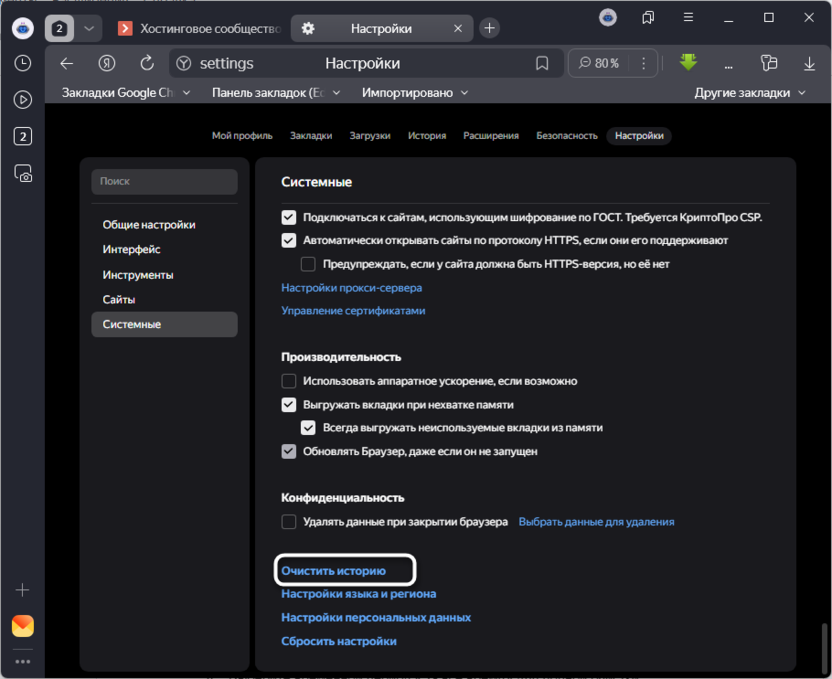
Найдите и нажмите на ссылку «Очистить историю».
-
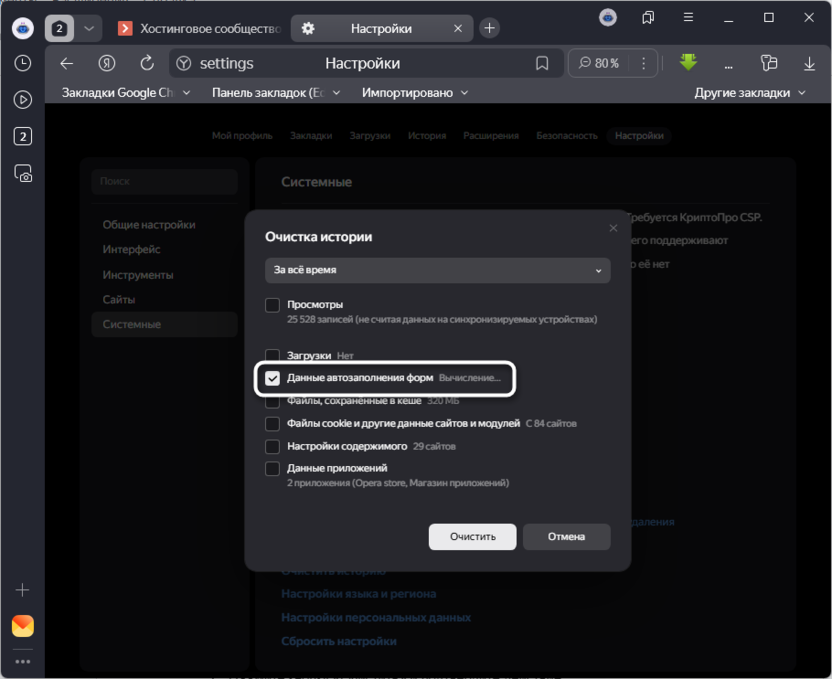
В открывшемся окне отметьте пункт «Данные для автозаполнения форм».
-
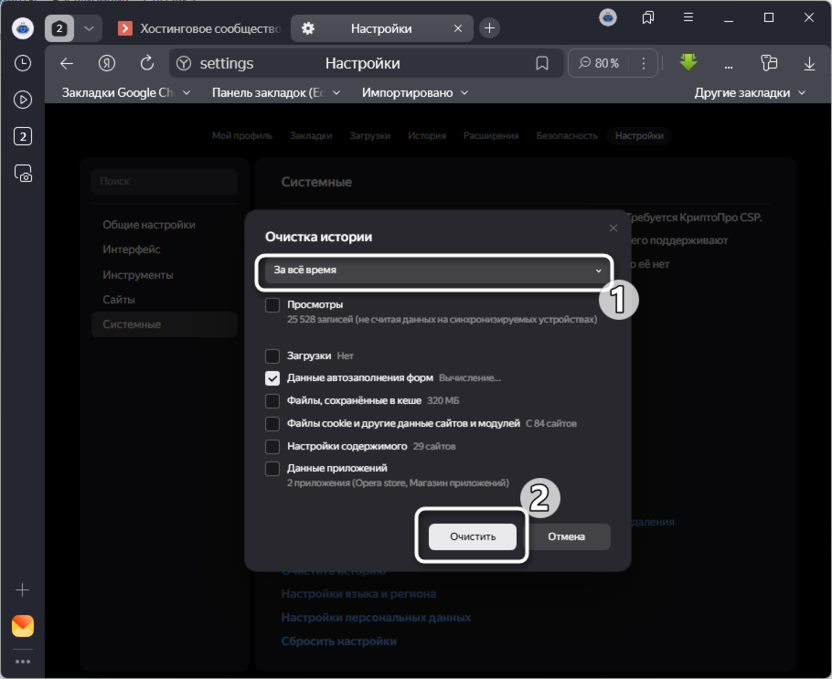
Выберите временной период «За все время» для полной очистки, после чего нажмите кнопку «Очистить» и подтвердите действие.
Пользователи мобильных устройств также могут выполнить массовое удаление паролей, используя всего одну кнопку. Вместо чекбоксов, как это реализовано на ПК, предлагается вызвать контекстное меню, находясь в разделе «Пароли». Из него нужно выбрать пункт «Удалить все пароли» и подтвердить операцию.
Управление синхронизацией паролей
При использовании синхронизации с аккаунтом Яндекс удаление паролей на одном устройстве может повлиять на другие синхронизированные устройства. Понимание механизма работы синхронизации поможет вам правильно управлять паролями во всей экосистеме ваших устройств.
Синхронизация позволяет автоматически обновлять базу паролей на всех подключенных устройствах, но также означает, что удаление пароля на одном устройстве приведет к его исчезновению везде. Для проверки и настройки синхронизации паролей выполните следующие действия:
-
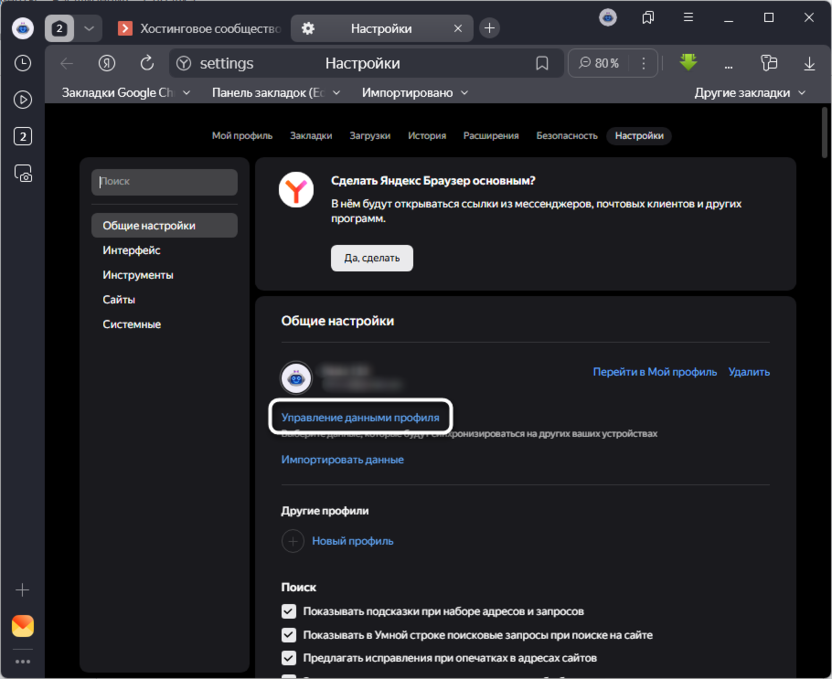
Откройте настройки Яндекс Браузера на компьютере и нажмите по ссылке «Управление данными профиля» в главном меню настроек.
-
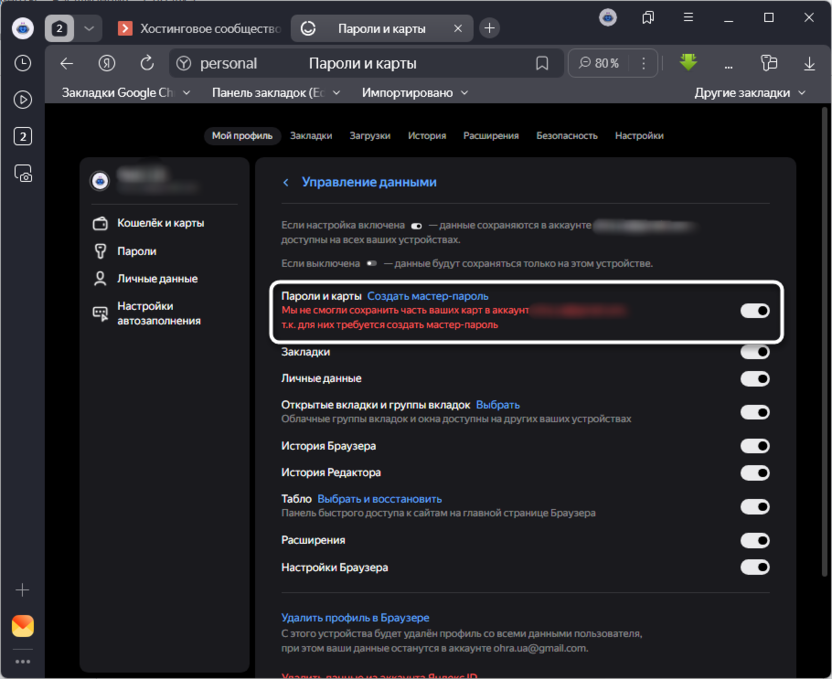
Убедитесь, что опция «Пароли и карты» включена или отключена в зависимости от ваших потребностей.
-
Если вы хотите удалить пароли только на текущем устройстве, временно отключите синхронизацию паролей.
-
Выполните удаление паролей любым из описанных выше способов.
-
При необходимости снова включите синхронизацию.
Владельцы мобильных устройств могут настроить синхронизацию паролей через соответствующий раздел настроек мобильного приложения. Управление синхронизацией на мобильных платформах позволяет точно контролировать, какие данные передаются между устройствами:
-
Откройте настройки Яндекс Браузера на мобильном устройстве.

-
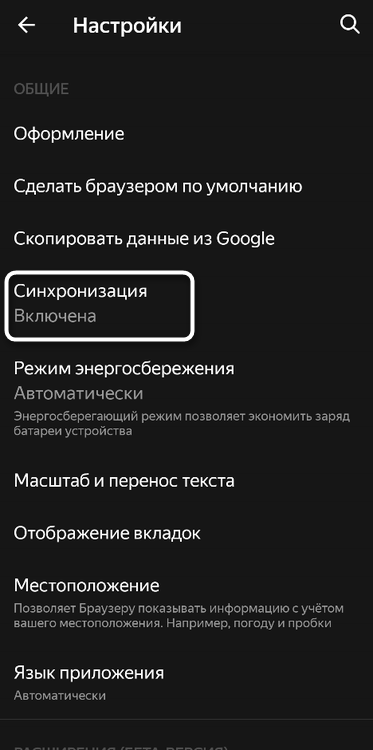
Найдите раздел «Синхронизация».
-
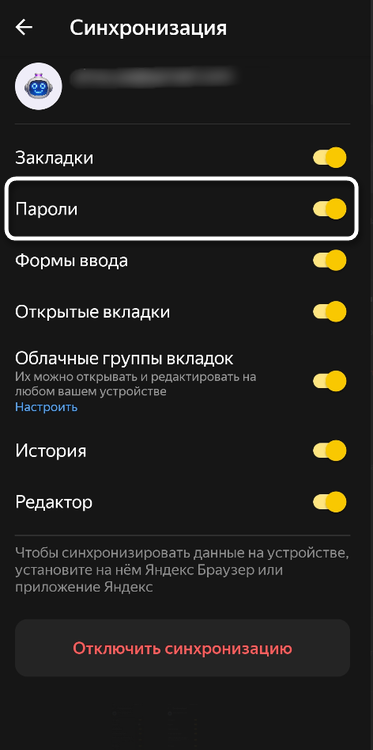
Проверьте состояние опции синхронизации паролей.
-
При необходимости отключите или включите синхронизацию паролей.
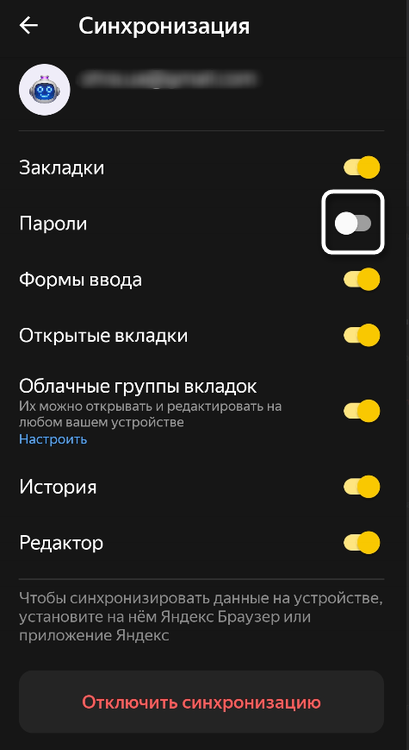
Правильная настройка синхронизации может понадобиться в корпоративной среде или при использовании общих устройств, где требуется точный контроль над распространением персональных данных между различными устройствами и аккаунтами.
Экспорт паролей перед удалением
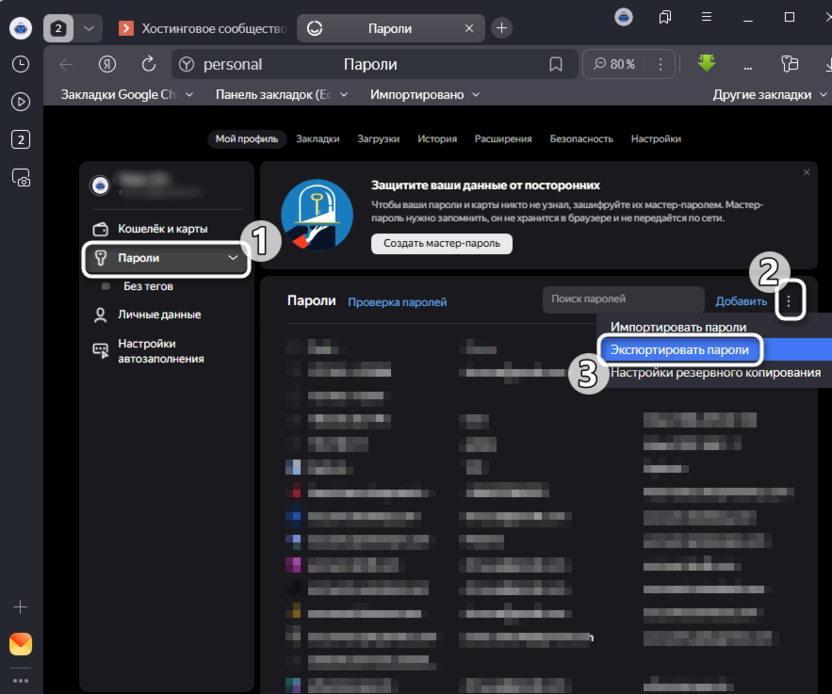
Прежде чем удалять пароли из Яндекс Браузера, рекомендуется создать их резервную копию путем экспорта. Это может пригодиться при переходе на другой браузер, смене устройства или если вы планируете использовать сторонний менеджер паролей. Экспорт позволяет сохранить все ваши пароли в виде файла, который можно импортировать в другое приложение или использовать для восстановления данных в случае необходимости. Процедура экспорта паролей на компьютере требует выполнения следующих шагов:
-
Откройте Яндекс Браузер и перейдите в раздел «Пароли и данные» через главное меню.

-
На вкладке «Пароли» найдите кнопку с тремя точками в правом верхнем углу списка паролей. В появившемся меню выберите «Экспортировать пароли».
-
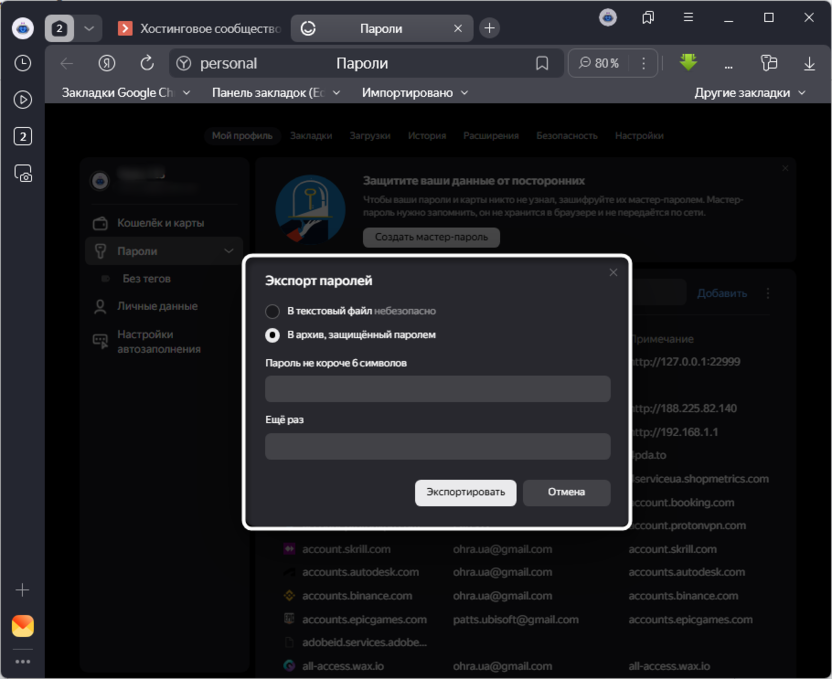
Выберите место сохранения файла с паролями на вашем компьютере.
-
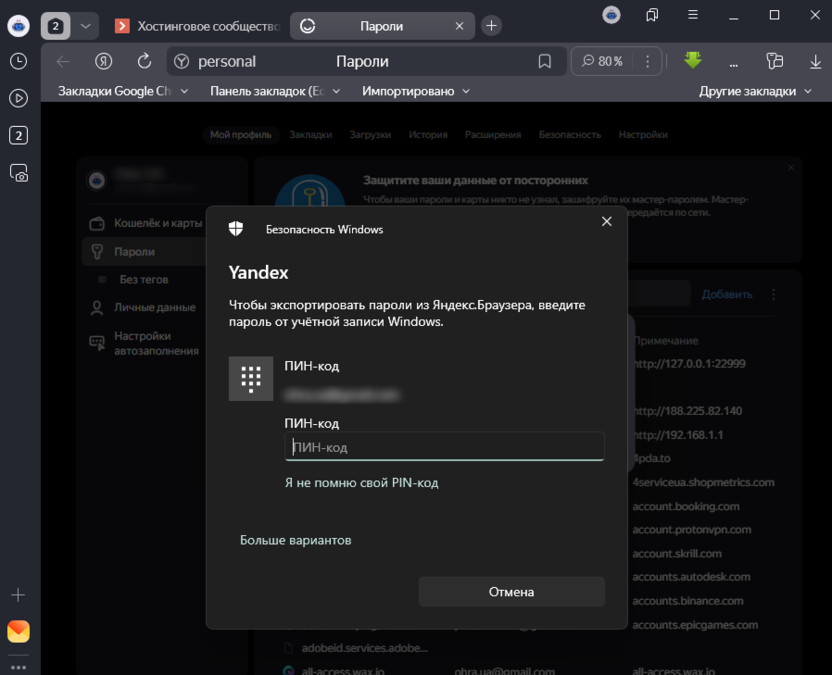
Подтвердите экспорт, введя пароль от вашей учетной записи Windows или аккаунта Яндекс.
-
Сохраните файл в безопасном месте, или в любом удобном на своем ПК, но не забудьте сразу удалить безвозвратно после импорта данных в другой браузер.
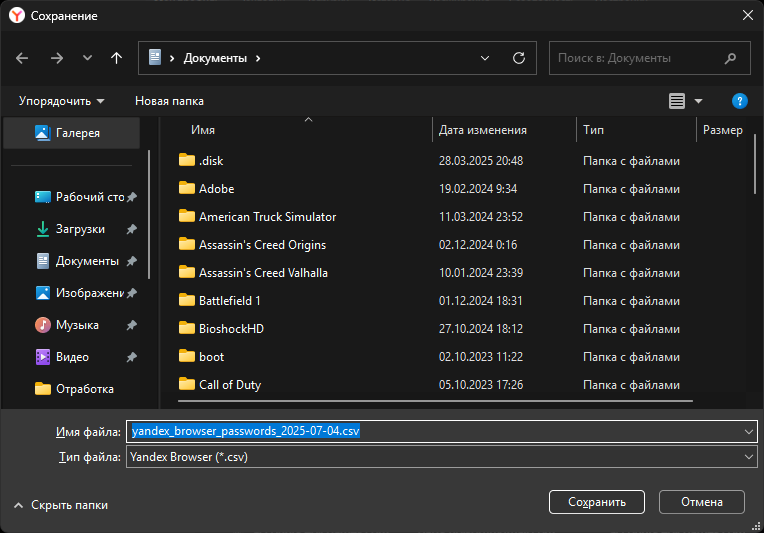
Экспортированный файл содержит все ваши пароли в незашифрованном виде, поэтому крайне важно хранить его в безопасном месте и удалить после использования. Рекомендуется использовать зашифрованное хранилище или надежный менеджер паролей для работы с экспортированными данными.
Безопасность при удалении паролей
При удалении паролей важно учитывать аспекты безопасности, особенно если устройство будет передано другому пользователю или если существует риск несанкционированного доступа к вашим данным. Простое удаление паролей через интерфейс браузера не всегда гарантирует их полное стирание с диска, поскольку данные могут оставаться в неиспользуемых секторах жесткого диска или в временных файлах системы. Кроме того, следы паролей могут сохраняться в резервных копиях, файлах подкачки или журналах системы.
- Выполните полную очистку временных файлов системы после удаления паролей через интерфейс браузера. Используйте встроенную утилиту очистки диска Windows или сторонние программы для глубокой очистки.
- Проверьте настройки синхронизации и при необходимости отключите ее, если вы не хотите, чтобы удаление паролей повлияло на другие ваши устройства.
- Измените пароли на важных сайтах после их удаления из браузера, особенно если существует риск компрометации или устройство передается другому лицу.
- Используйте программы для безопасного удаления данных, которые перезаписывают удаленную информацию случайными данными, исключая возможность восстановления.
- Рассмотрите возможность шифрования диска, если это еще не сделано – это обеспечит дополнительную защиту даже в случае физического доступа к накопителю.
- Выйдите из всех аккаунтов в браузере после удаления паролей, особенно если устройство будет использоваться другими людьми.
- Проверьте резервные копии системы и облачные хранилища на предмет наличия сохраненных копий паролей, которые могут автоматически создаваться операционной системой.
- Выполните сброс браузера до заводских настроек, если устройство передается другому пользователю – это гарантирует удаление всех следов вашей активности.
- Очистите файл подкачки (pagefile.sys) и файл гибернации (hiberfil.sys), где могут храниться фрагменты паролей из оперативной памяти.
Заключение
Удаление паролей в Яндекс Браузере – простая процедура, которая может выполняться различными способами в зависимости от ваших потребностей. Для единичного удаления используйте менеджер паролей, для массовой очистки – функцию очистки данных браузера, а для максимальной безопасности дополнительно примените меры по полному стиранию следов данных.
Помните о важности создания резервных копий важных паролей перед их удалением и учитывайте влияние синхронизации на другие устройства, чтобы избежать потери доступа к важным аккаунтам.





Комментарии