






Сообщение «Ваше подключение не защищено» стало одной из самых распространенных проблем при работе с Яндекс Браузером в 2025 году. Эта ошибка возникает при попытке открыть сайты, использующие протокол HTTPS, и может полностью заблокировать доступ к важным ресурсам. Причины появления подобных уведомлений разнообразны – от простых настроек времени до сложных конфликтов сертификатов безопасности. Я расскажу о наиболее эффективных способах устранения данной проблемы, начиная с элементарных решений и переходя к продвинутым методам восстановления защищенных соединений.
Проверка системного времени и даты
Наиболее частая причина ошибок SSL-соединения – некорректно установленные дата и время в операционной системе. SSL-сертификаты имеют строго определенный период действия, и браузер проверяет их валидность относительно текущего времени. Даже небольшое расхождение в несколько часов может привести к блокировке доступа к сайтам. Это может особенно коснуться тех пользователей, которые недавно переустанавливали систему или меняли часовой пояс.
Щелкните правой кнопкой мыши по часам на панели задач и выберите «Настроить дату и время». Убедитесь, что включена опция «Установить время автоматически» и правильно выбран часовой пояс. Если автоматическая синхронизация не работает, установите дату и время вручную, ориентируясь на точное московское время. После изменения настроек обязательно перезапустите Яндекс Браузер.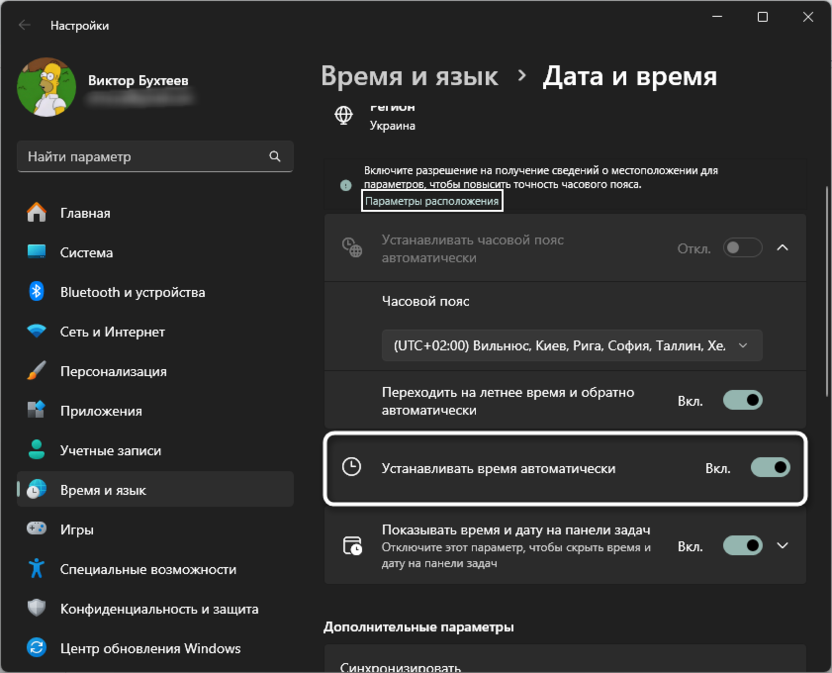
Дополнительно проверьте настройки синхронизации времени через «Командную строку». Запустите ее с правами администратора (Win + R, введите cmd и нажмите Ctrl + Shift + Enter) и выполните команду w32tm /resync для принудительной синхронизации с серверами времени.
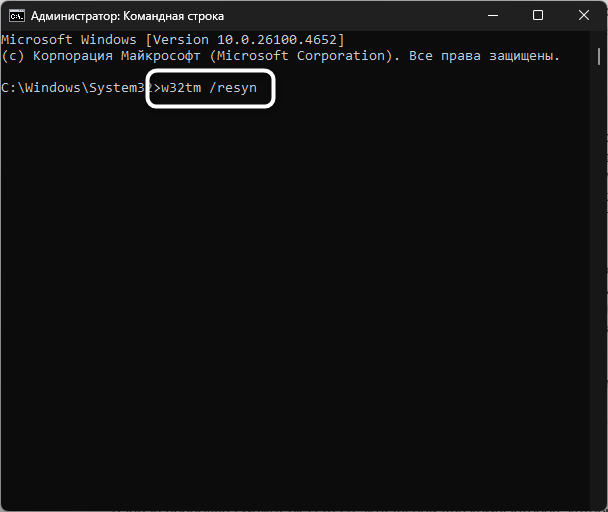
Данная процедура может оказаться актуальной для компьютеров, которые долго находились в выключенном состоянии или имеют проблемы с батарейкой CMOS.
Очистка SSL-кеша и данных браузера
Яндекс Браузер сохраняет информацию о SSL-сертификатах для ускорения повторных подключений к сайтам. Когда эти данные устаревают или повреждаются, возникают конфликты с актуальными сертификатами серверов. Проблема усугубляется при частом посещении сайтов, которые обновляют свои сертификаты безопасности. Полная очистка SSL-данных часто решает проблему без необходимости сложных настроек. Для начала можете полностью очистить кеш и куки, скопившиеся за все время. Это осуществляется в том же окне, где и очистка истории, а детальные инструкции по данной теме вы найдете в другой статье на нашем сайте по ссылке ниже.
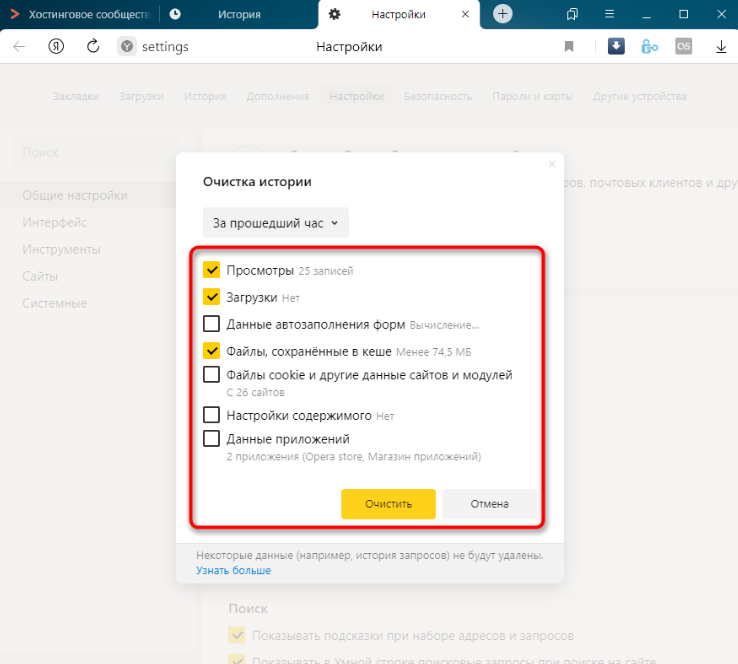
После очистки кеша необходимо также проверить сохраненные сертификаты. Поврежденные или устаревшие сертификаты в хранилище браузера могут вызывать конфликты с актуальными сертификатами сайтов. Яндекс Браузер предоставляет удобный интерфейс для управления сертификатами через системные настройки.
-
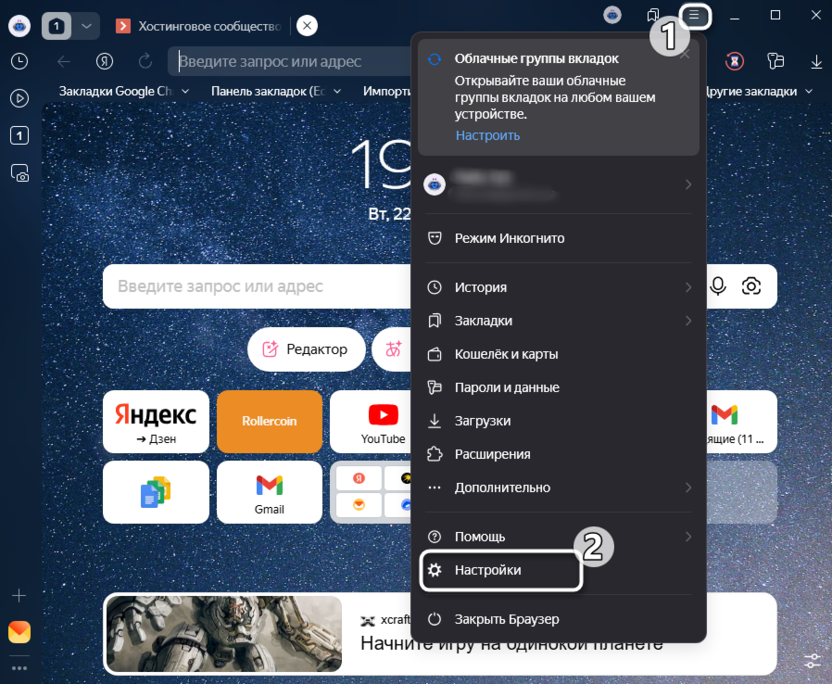
Откройте главное меню браузера, нажав на три горизонтальные полоски в правом верхнем углу, и выберите «Настройки».
-
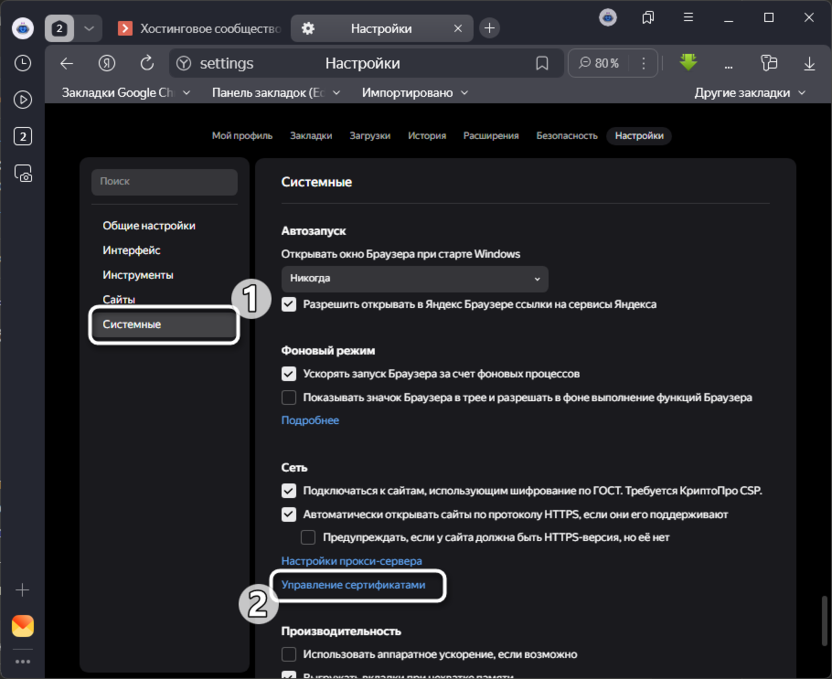
В левом меню перейдите в раздел «Системные», затем найдите блок «Сеть» и нажмите кнопку «Управление сертификатами».
-
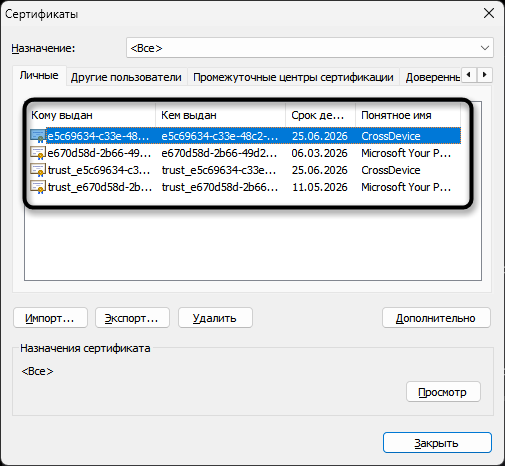
В открывшемся окне управления сертификатами выберите подозрительный или устаревший сертификат, кликнув по нему один раз.
-
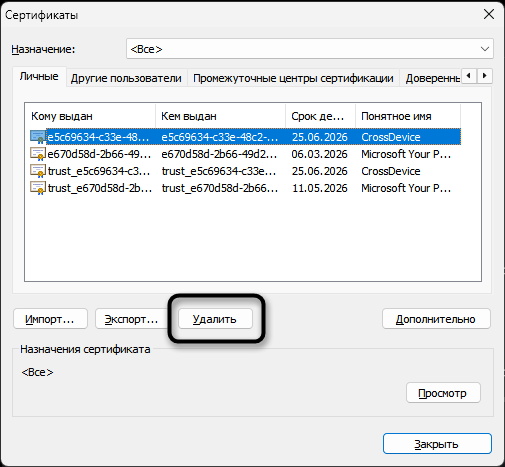
Нажмите кнопку «Удалить» для удаления выбранного сертификата, затем перезапустите браузер.
В большинстве случаев это восстанавливает нормальную работу защищенных соединений.
Временное отключение антивирусной защиты
Некоторые сторонние антивирусные программы включают модули веб-защиты, которые сканируют HTTPS-трафик в режиме реального времени. Эти модули могут создавать собственные сертификаты для расшифровки защищенных соединений, что приводит к конфликтам с браузером. Часто такие проблемы возникают после обновления антивируса или установки новых модулей защиты. Временное отключение поможет определить, является ли антивирус источником проблемы.
Найдите иконку антивируса в системном трее (правый нижний угол экрана) и откройте его главное окно. Отыщите раздел веб-защиты или HTTPS-сканирования и временно отключите его на 10-15 минут. В разных антивирусах этот модуль может называться «Веб-щит», «HTTPS-сканирование», «Защита браузера» или «Сетевой экран». После отключения попробуйте открыть проблемный сайт в браузере.
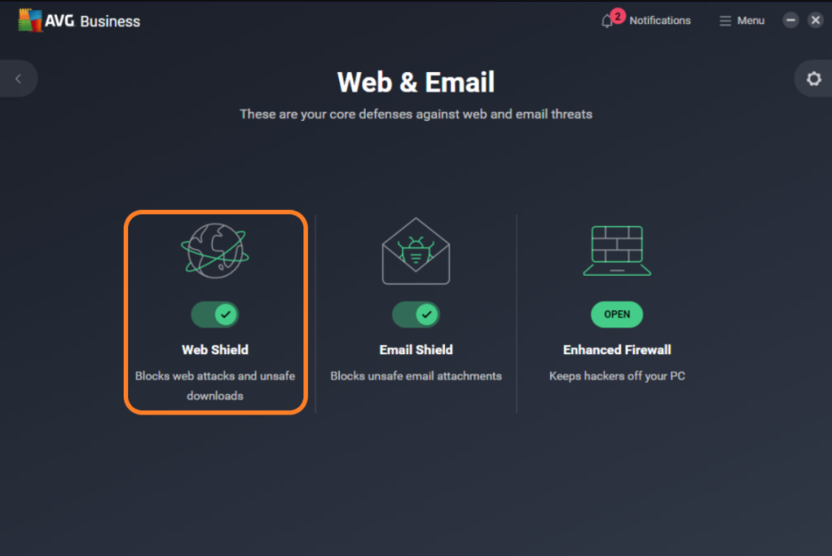
Если после отключения антивирусной защиты сайт открывается нормально, проблема именно в настройках безопасности. В этом случае добавьте Яндекс Браузер в список исключений антивируса или настройте менее строгий уровень сканирования HTTPS-трафика. Почти все антивирусы позволяют создавать правила для отдельных приложений, что дает возможность сохранить общий уровень защиты, исключив конфликты с браузером.
Настройка уровня безопасности браузера
Яндекс Браузер имеет встроенные механизмы защиты, которые могут блокировать сайты с подозрительными или самоподписанными сертификатами. Иногда эти настройки становятся слишком строгими и блокируют доступ даже к легитимным ресурсам. Особенно это касается корпоративных сайтов, локальных служб или сайтов с нестандартными сертификатами. Корректировка параметров безопасности поможет найти баланс между защитой и доступностью.
Откройте настройки браузера через главное меню, в левом меню выберите раздел «Системные». В блоке «Сеть» найдите настройки, связанные с HTTPS-соединениями. Здесь расположены ключевые параметры, влияющие на обработку SSL-сертификатов и защищенных соединений.
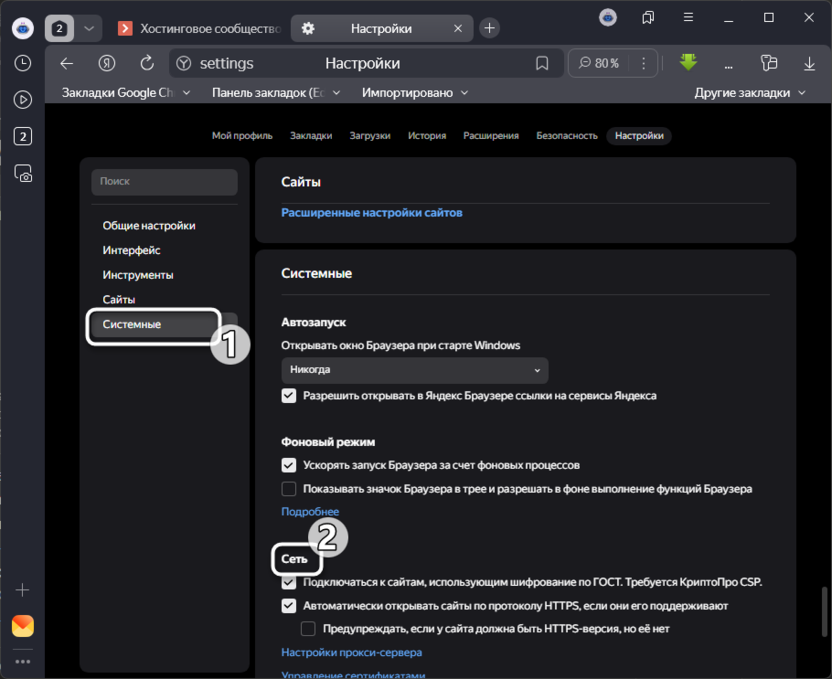
Временно отключите опцию «Автоматически открывать сайты по протоколу HTTPS, если они его поддерживают», сняв с нее галочку. Также можно отключить предупреждения, сняв галочку с «Предупреждать, если у сайта должна быть HTTPS-версия, но ее нет». Эти изменения помогут браузеру более лояльно относиться к сайтам с проблемными сертификатами.
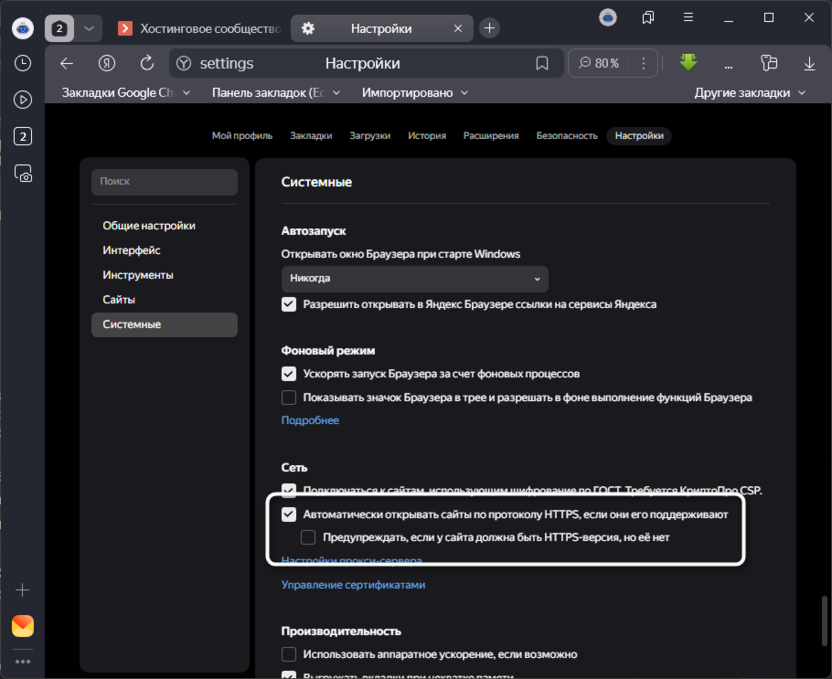
Также проверьте настройки в разделе «Производительность» – отключите опцию «Использовать аппаратное ускорение, если возможно» если она включена. Аппаратное ускорение иногда конфликтует с обработкой SSL-сертификатов на некоторых видеокартах.
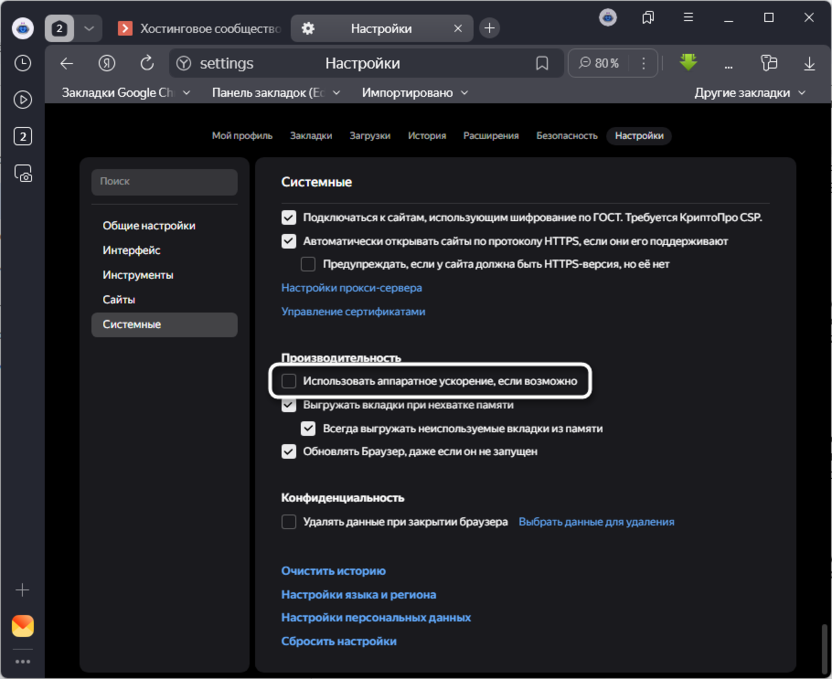
После изменения настроек перезапустите браузер и проверьте доступность проблемных сайтов. Если проблема решилась, можно постепенно возвращать настройки безопасности к исходному состоянию.
Проверка расширений и приложений анонимности
Различные расширения для обеспечения анонимности и приложения, влияющие на сетевое подключение, могут существенно изменять способ обработки SSL-соединений в браузере. Эти инструменты часто используют собственные сертификаты или перенаправляют трафик через промежуточные серверы, что может вызывать конфликты с проверкой подлинности сайтов. Даже временно отключенные расширения могут оставлять следы в настройках системы.
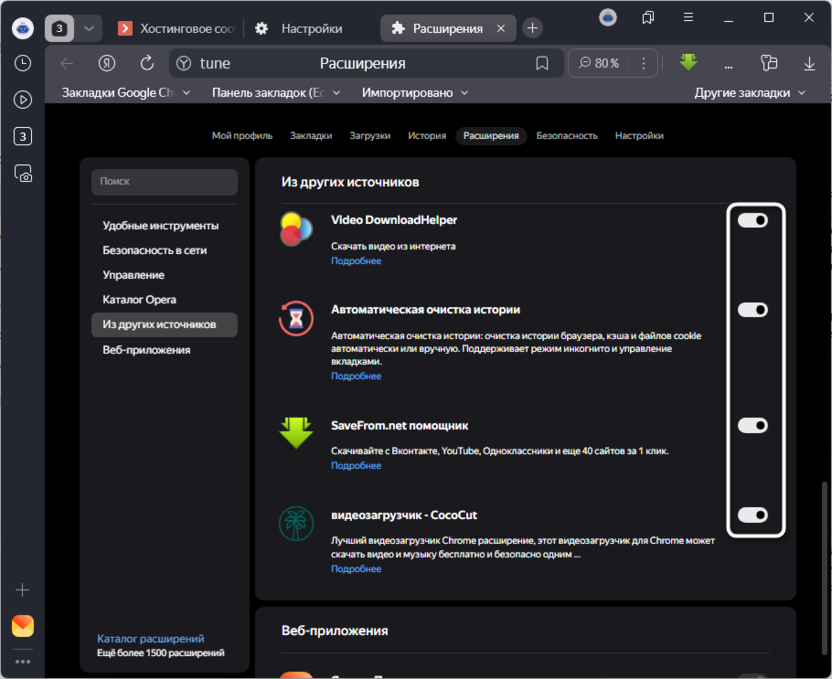
Откройте меню браузера, выберите «Расширения» и просмотрите список установленных расширений. Обратите особое внимание на расширения, связанные с безопасностью, блокировкой рекламы и средствами обеспечения приватности. Временно отключите все подозрительные расширения и перезапустите браузер. Если проблема исчезла, включайте расширения по одному, чтобы выявить конфликтное.
Также проверьте список установленных программ в Windows через «Параметры» – «Установленные приложения». Найдите приложения, которые могут влиять на сетевые соединения.
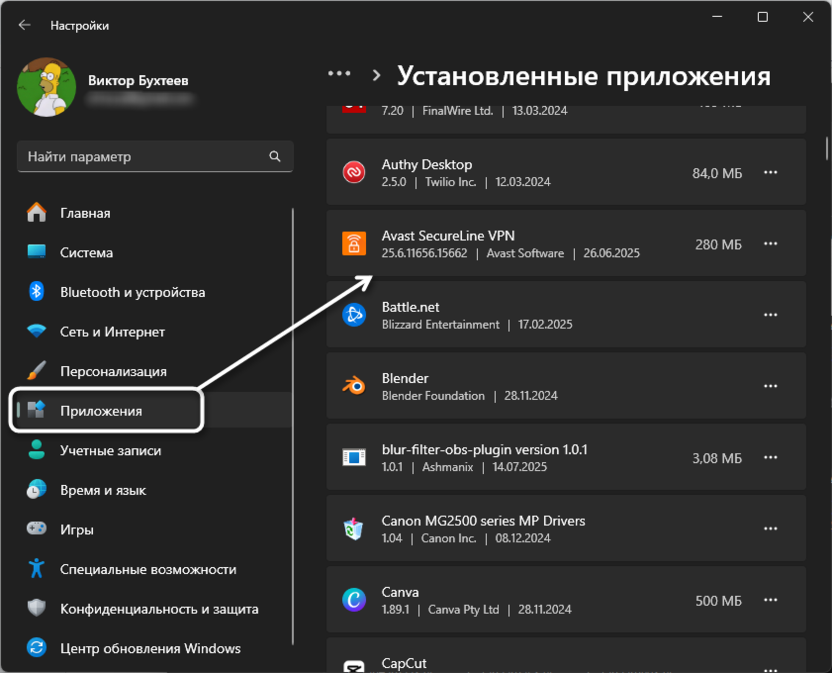
Временно закройте эти приложения через «Диспетчер задач» и проверьте, не восстановится ли доступ к заблокированным сайтам.
Восстановление настроек протоколов TLS и SSL
Windows поддерживает различные версии протоколов шифрования, и неправильная конфигурация может блокировать доступ к современным сайтам. Многие сайты в 2025 году используют только новейшие версии TLS 1.2 и TLS 1.3, отказываясь от устаревших протоколов по соображениям безопасности. Если в системе отключена поддержка современных протоколов или включены только устаревшие версии, возникают ошибки SSL-соединения.
-
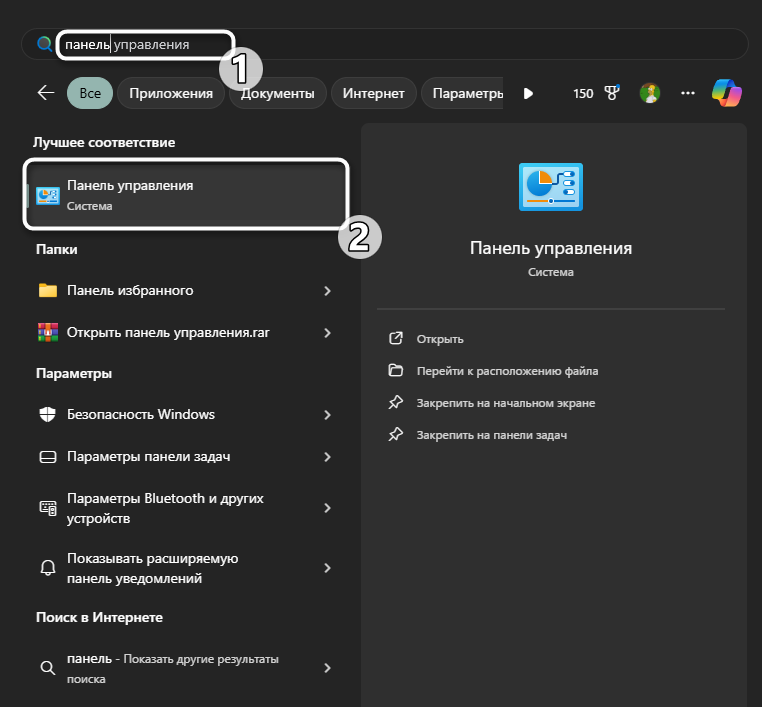
Нажмите клавишу Win и начните вводить «панель управления» в строке поиска. Выберите «Панель управления» из результатов поиска.
-
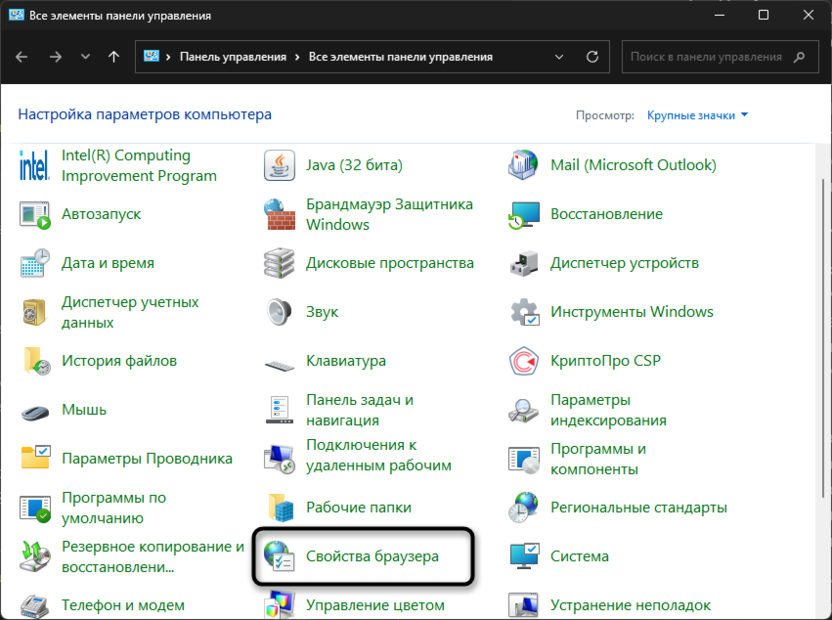
В открывшейся «Панели управления» найдите и нажмите на «Свойства браузера».
-
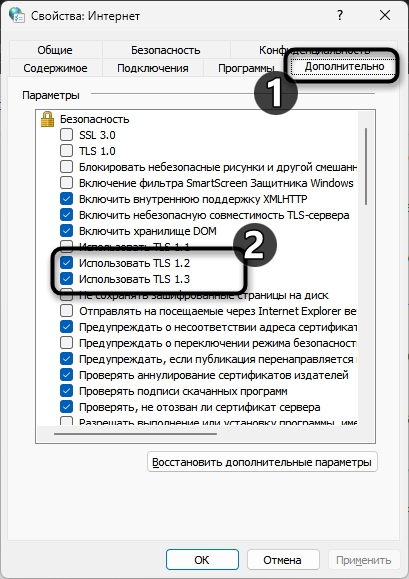
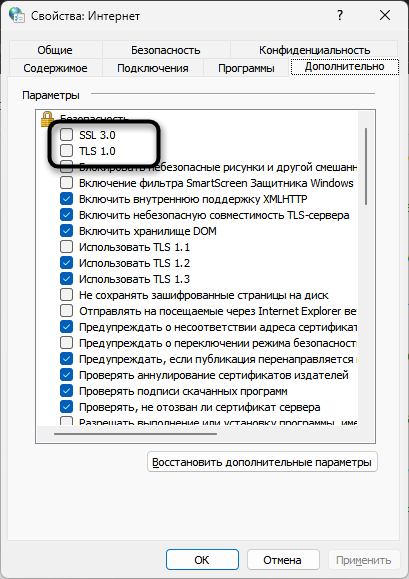
В окне свойств перейдите на вкладку «Дополнительно» и найдите раздел «Безопасность». Убедитесь, что включены галочки «Использовать TLS 1.2» и «Использовать TLS 1.3».
-
А устаревшие протоколы «SSL 3.0» и «TLS 1.0» отключены.
Для более точной настройки протоколов можно использовать Редактор реестра Windows. Нажмите Win + R, введите regedit и перейдите к разделу HKEY_LOCAL_MACHINE\SYSTEM\CurrentControlSet\Control\SecurityProviders\SCHANNEL\Protocols. В этом разделе находятся папки для каждой версии протокола (SSL 2.0, SSL 3.0, TLS 1.0, TLS 1.1, TLS 1.2, TLS 1.3).
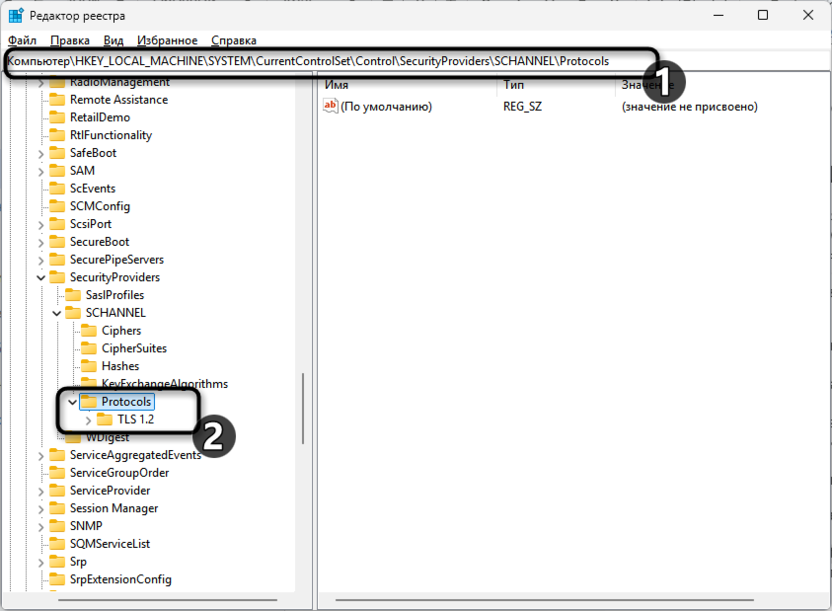
Внутри каждой папки есть подразделы «Client» и «Server». Для включения протокола создайте DWORD-параметр «Enabled» со значением 1, для отключения – со значением 0. Аналогично создайте параметр «DisabledByDefault» со значением 0 для включения или 1 для отключения по умолчанию. После изменений в реестре обязательно перезагрузите компьютер для применения новых настроек.
Сброс хранилища сертификатов Windows
Операционная система Windows ведет собственное хранилище сертификатов, которое может содержать устаревшие, поврежденные или конфликтующие записи. Эти проблемы особенно часто возникают на компьютерах, которые долго использовались без переустановки системы или на которых устанавливались различные программы, изменяющие сетевые настройки. Полная очистка хранилища сертификатов может решить множественные проблемы с SSL-соединениями одновременно.
Запустите «Выполнить» через Win + R и введите команду certmgr.msc для открытия консоли управления сертификатами. Разверните раздел «Доверенные корневые центры сертификации» – «Сертификаты» и внимательно просмотрите список.
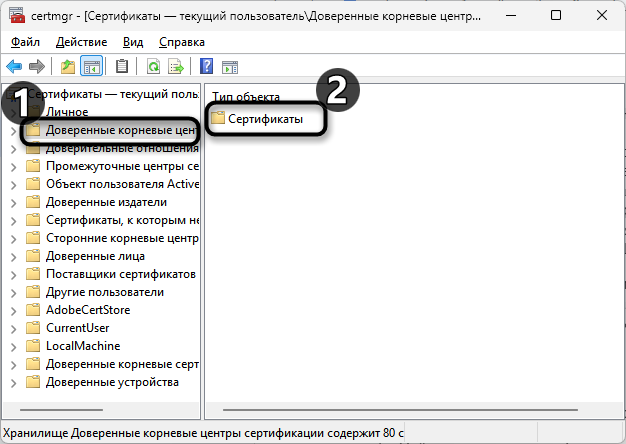
Удалите подозрительные сертификаты, особенно те, которые имеют названия антивирусных программ, неизвестных компаний или истекший срок действия.
-
Найдите в списке сертификаты с подозрительными названиями.
-
Щелкните правой кнопкой мыши на сертификате и выберите «Удалить».
-
Подтвердите удаление в диалоговом окне.
-
Повторите процедуру для всех подозрительных сертификатов.
-
Перезагрузите компьютер и проверьте работу браузера.
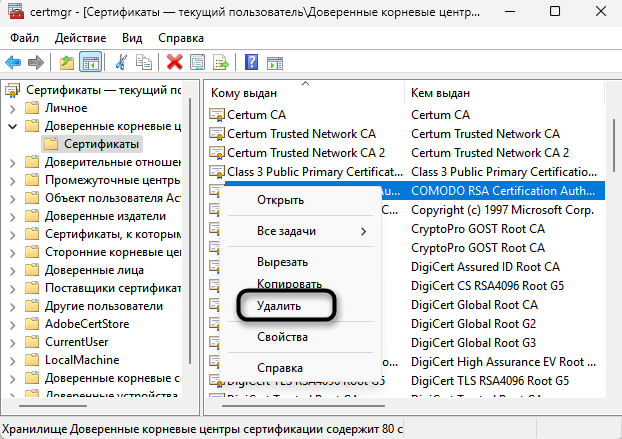
Будьте осторожны при удалении сертификатов – не удаляйте сертификаты известных центров сертификации (Microsoft, VeriSign, DigiCert и подобных). Если вы случайно удалили важный сертификат, его можно восстановить через Windows Update или загрузить с официального сайта центра сертификации.
Переустановка браузера с полной очисткой
Когда все предыдущие методы не приносят результата, проблема может крыться в глубоких повреждениях файлов браузера или его интеграции с системой. Повреждение системных библиотек, отвечающих за SSL-соединения, неправильные записи в реестре или конфликты с другими программами могут требовать кардинального решения. Полная переустановка браузера с предварительной очисткой всех связанных данных часто становится единственным способом восстановления нормальной работы.
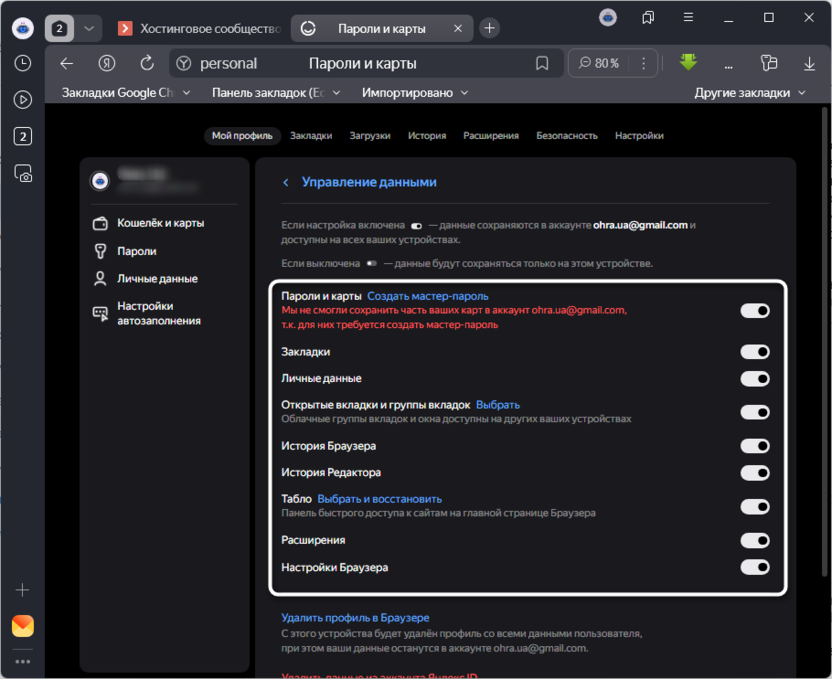
Перед удалением браузера создайте резервную копию важных данных. Откройте настройки Яндекс Браузера, перейдите в раздел «Синхронизация» и убедитесь, что все важные данные (закладки, пароли, история) сохранены в облаке.
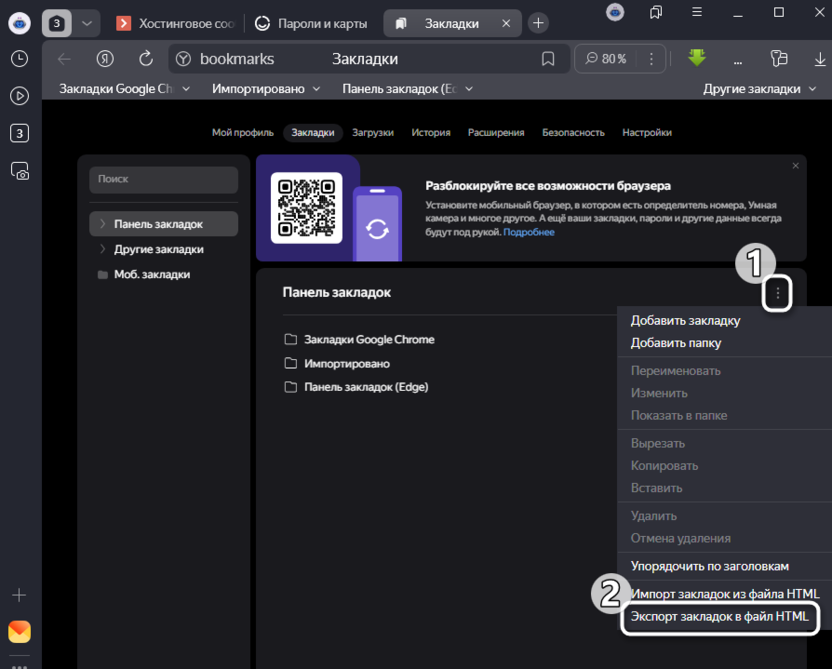
Альтернативно можно экспортировать закладки через меню «Закладки» – «Менеджер закладок» – три точки – «Экспортировать закладки в файл HTML».
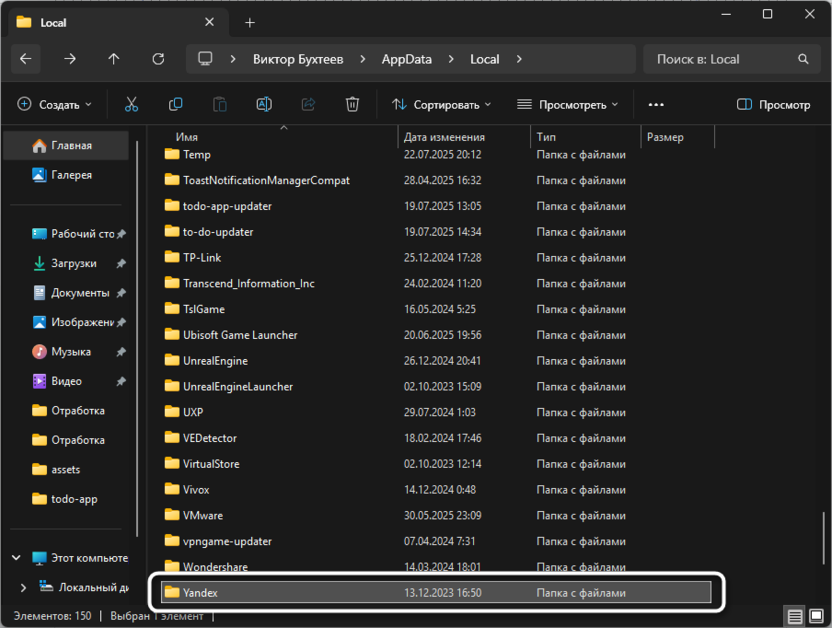
Удалите браузер через «Установленные приложения» в «Параметрах», затем вручную очистите остатки файлов. Удалите папки C:\Users[имя пользователя]\AppData\Local\Yandex и C:\Users[имя пользователя]\AppData\Roaming\Yandex.
Также очистите временные файлы системы командой cleanmgr и перезагрузите компьютер. После этого скачайте свежую версию браузера с официального сайта и выполните чистую установку.
- Создайте точку восстановления системы перед переустановкой.
- Отключите антивирус на время установки браузера.
- Используйте инструменты очистки реестра для удаления старых записей.
- Перезагрузите компьютер дважды – до и после установки браузера.
Заключение
Ошибка «Ваше подключение не защищено» в Яндекс Браузере может иметь множество причин – от простых проблем с системным временем до сложных конфликтов сертификатов и антивирусного ПО. Я рассмотрел восемь основных методов решения, расположив их по возрастанию сложности от элементарной проверки даты до полной переустановки браузера.
В подавляющем большинстве случаев проблема устраняется на первых этапах диагностики, но для особо сложных ситуаций предусмотрены более радикальные меры восстановления защищенных соединений.
Читайте также в Комьюнити:





Комментарии