






Ошибка ERR_CONNECTION_TIMED_OUT – одна из самых распространенных проблем при работе с Яндекс Браузером, которая полностью блокирует доступ к веб-сайтам. Это сообщение появляется, когда браузер не может установить соединение с сервером в течение отведенного времени, что может быть вызвано множеством факторов – от проблем с интернет-провайдером до конфликтов сетевых настроек Windows.
Особенно актуальна эта проблема стала в 2025 году из-за ужесточения сетевой безопасности и активного использования различных средств защиты трафика. Далее я расскажу о наиболее эффективных способах диагностики и устранения таймаутов соединения, уделив особое внимание системным методам восстановления сетевых функций.
Диагностика стабильности интернет-соединения
Прежде чем углубляться в настройки браузера и системы, необходимо убедиться, что проблема не связана с качеством интернет-подключения. Нестабильное соединение, высокие задержки или периодические разрывы связи могут маскироваться под ошибки браузера, особенно если пропускная способность канала недостаточна для современных требований веб-сайтов.
Первым шагом следует проверить работоспособность интернета через другие приложения. Попробуйте открыть те же сайты в альтернативных браузерах или запустите любое приложение, использующее интернет-соединение. Если проблема проявляется только в Яндекс Браузере, то причина кроется в настройках конкретно этого браузера.

Для более детальной диагностики воспользуйтесь Командной строкой. Выполните команду ping google.com для проверки базовой связности, обращая внимание на время отклика и потери пакетов.
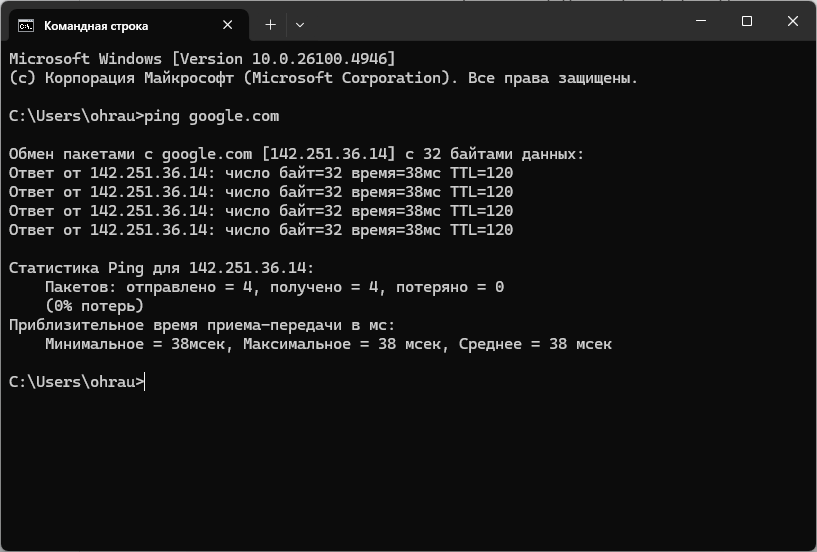
Высокий пинг (более 100-150 мс) или потери пакетов указывают на проблемы с интернет-провайдером или сетевым оборудованием.
Очистка кеша и временных данных
Накопившиеся временные файлы браузера могут вызывать конфликты при установлении новых соединений, особенно если кеш содержит устаревшую информацию о DNS-записях или поврежденные данные сессий. Сейчас веб-сайты часто меняют свои серверные конфигурации, и устаревший кеш может препятствовать корректному подключению.
Выполните полную очистку данных браузера через меню «Дополнительно» – «Очистить историю». Обязательно выберите период «Все время» и отметьте все категории данных: кеш, cookies, данные приложений и сайтов. Такая глобальная очистка устраняет потенциальные конфликты между старыми и новыми данными.
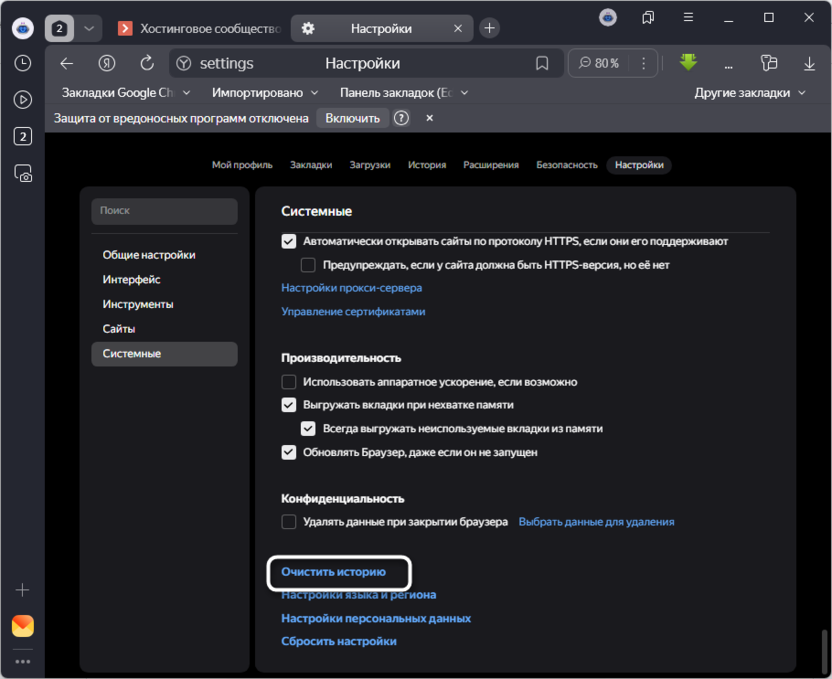
После очистки кеша браузера также рекомендуется очистить системный DNS-кеш (консольная команда ipconfig /flushdns). Этот кеш может содержать устаревшие записи о IP-адресах сайтов, что приводит к попыткам подключения к неактивным серверам. Очистка DNS-кеша заставляет систему заново запросить актуальную информацию о местоположении сайтов.
Проверка влияния защитного ПО
Антивирусные программы и брандмауэры могут блокировать сетевые соединения Яндекс Браузера, расценивая их как подозрительную активность. Особенно часто такие проблемы возникают после обновления антивируса или изменения политик безопасности. Некоторые антивирусы имеют встроенные веб-фильтры, которые могут конфликтовать с сетевыми протоколами браузера.
Временно отключите антивирусную защиту и брандмауэр Windows для проверки их влияния на проблему. Если после отключения защиты сайты начинают открываться нормально, проблема именно в настройках безопасности. В этом случае добавьте Яндекс Браузер в список исключений антивируса или настройте менее строгие правила фильтрации.
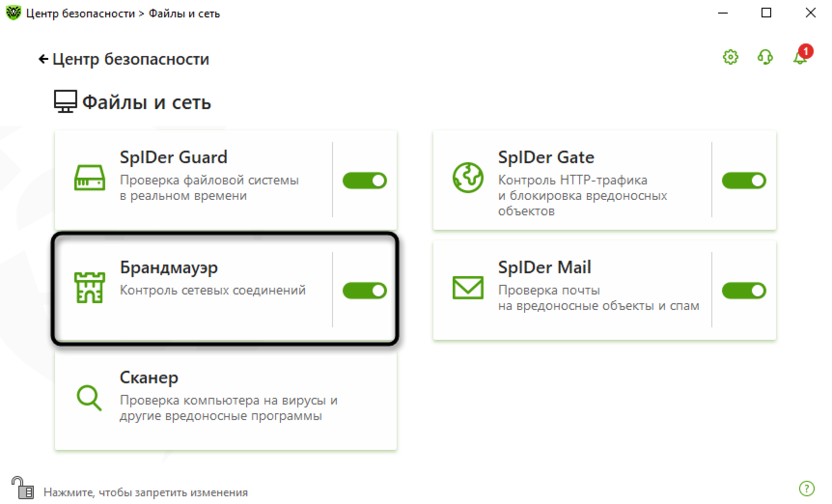
Также стоит проверить настройки корпоративных систем безопасности, если компьютер находится в рабочей сети. Прокси-серверы, системы контроля трафика и сетевые политики предприятия могут ограничивать доступ к определенным ресурсам или устанавливать жесткие таймауты для соединений.
Сброс сетевых настроек Windows
Поврежденные сетевые настройки Windows часто становятся причиной таймаутов соединения во всех браузерах. Системные файлы, отвечающие за сетевое взаимодействие, могут повреждаться из-за некорректного завершения работы программ, вирусных атак или конфликтов между различным сетевым ПО. Полный сброс сетевого стека помогает восстановить корректную работу всех сетевых функций.
-
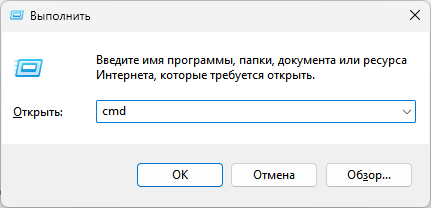
Нажмите Win + R, введите cmd и нажмите Ctrl + Shift + Enter для запуска «Командной строки» с правами администратора.
-
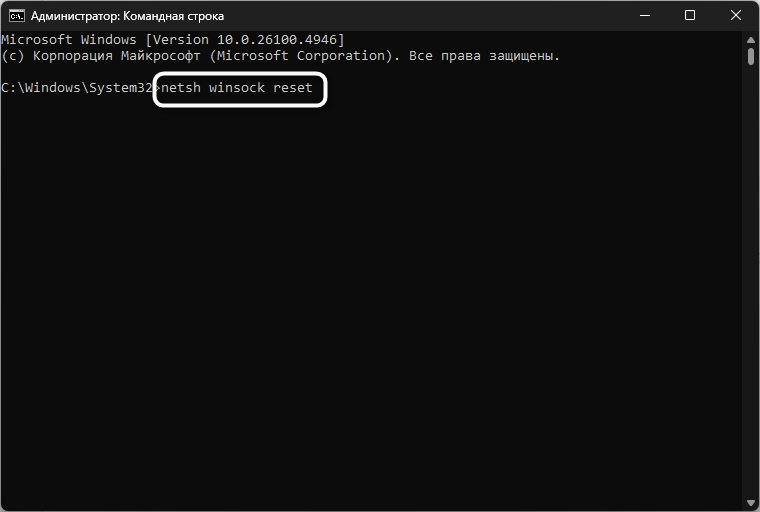
Выполните команду netsh winsock reset для сброса каталога Winsock к состоянию по умолчанию.
-
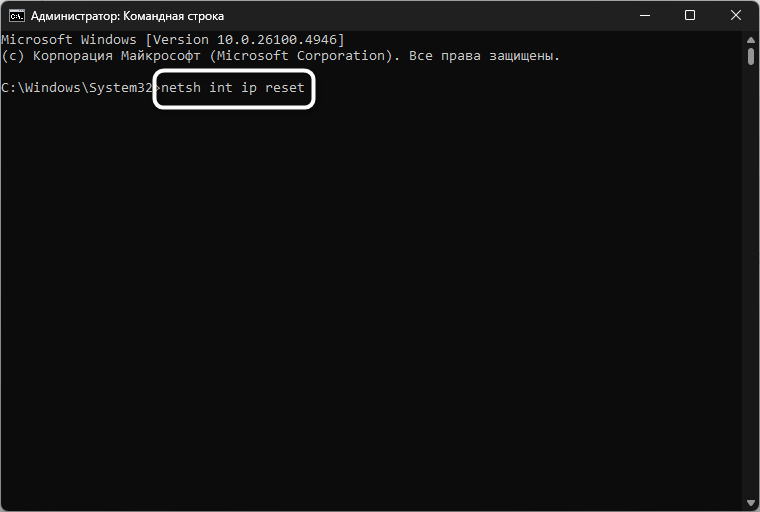
Введите команду netsh int ip reset для восстановления настроек TCP/IP стека.
-
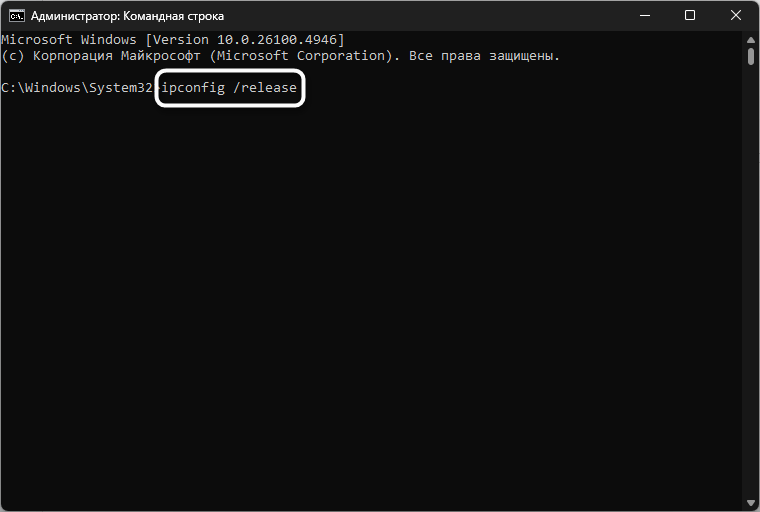
Выполните ipconfig /release для освобождения текущих IP-адресов.
-
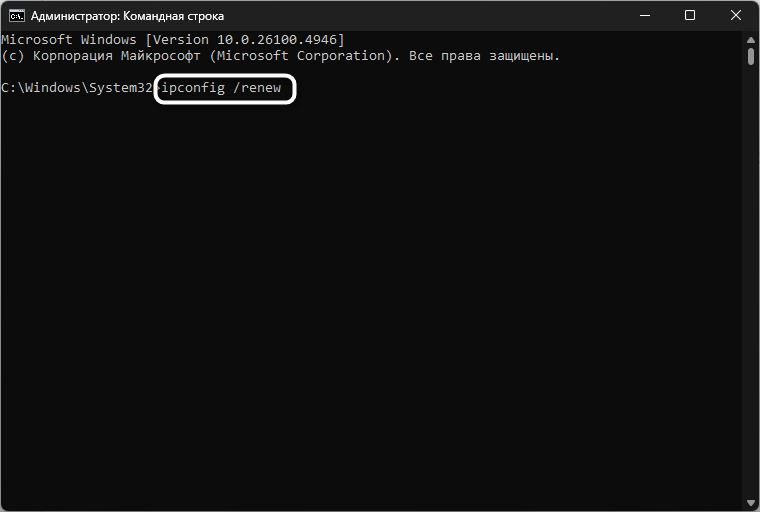
Введите ipconfig /renew для получения новых IP-адресов от DHCP-сервера.
-
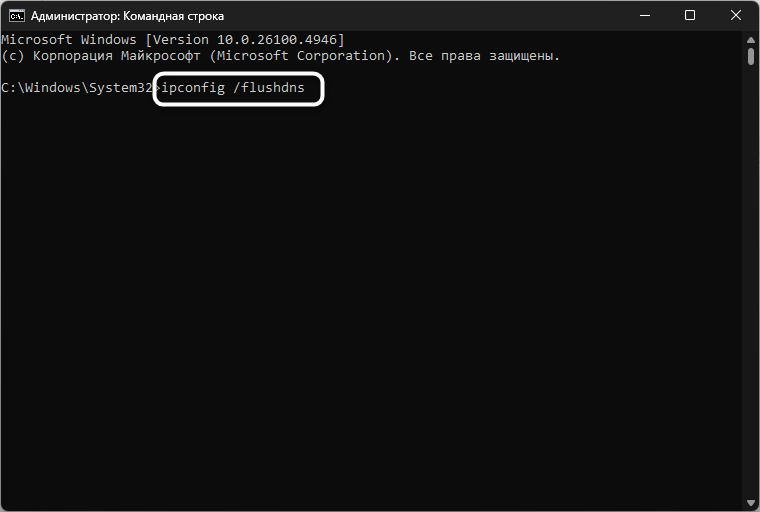
Очистите DNS-кеш командой ipconfig /flushdns.
-
Перезагрузите компьютер для применения всех изменений.
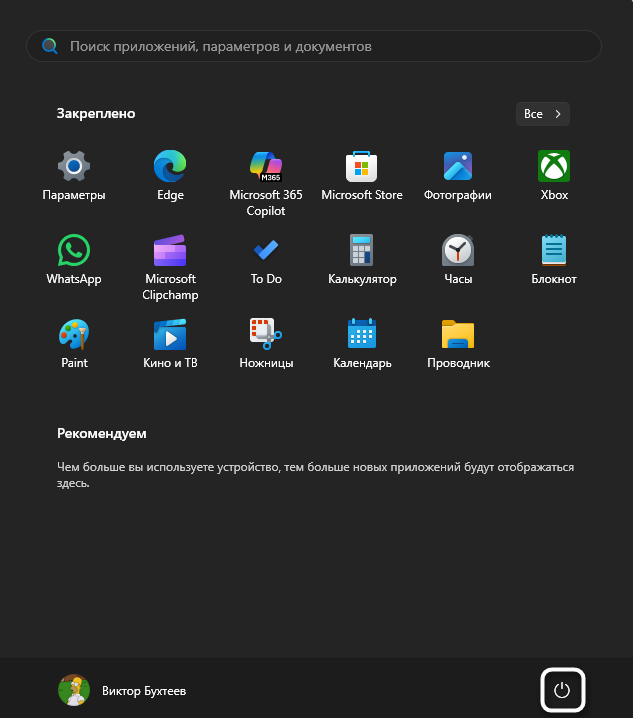
После перезагрузки проверьте работу браузера. Этот метод решает большинство проблем, связанных с повреждением сетевых настроек и конфликтами протоколов.
Отключение протокола IPv6
Протокол IPv6, хотя и является современным стандартом, может вызывать проблемы совместимости с некоторыми сайтами и сетевым оборудованием. Многие интернет-провайдеры и корпоративные сети еще не полностью поддерживают IPv6, что приводит к конфликтам при попытке установления соединений. Браузер может тратить дополнительное время на попытки подключения через IPv6, что в итоге приводит к таймаутам.
-
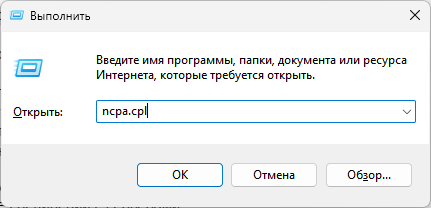
Нажмите Win + R, введите ncpa.cpl и нажмите Enter для открытия сетевых подключений.
-
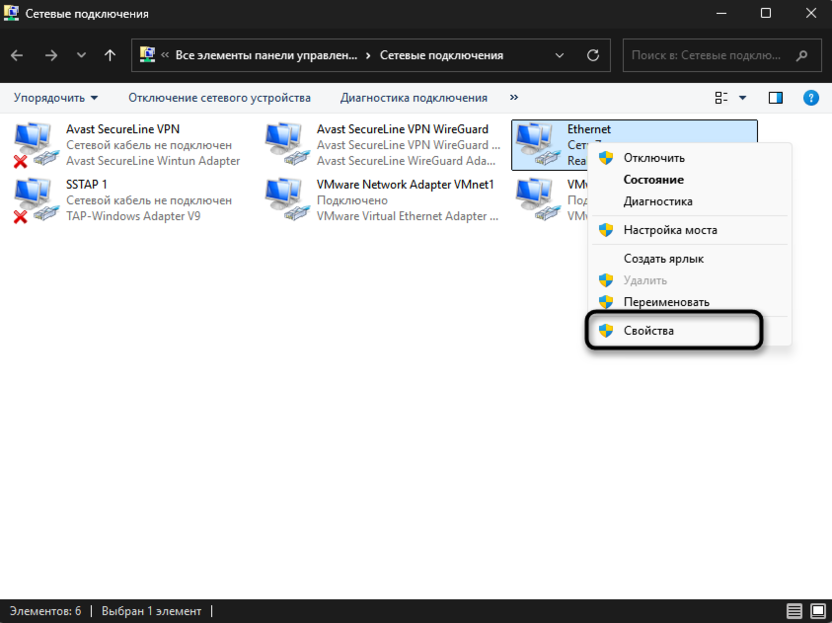
Найдите активное сетевое подключение (Ethernet или Wi-Fi) и щелкните по нему правой кнопкой мыши, затем выберите «Свойства» в контекстном меню.
-
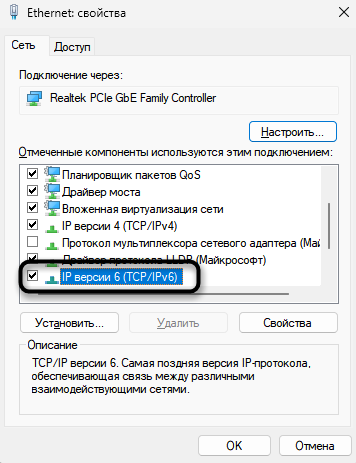
В списке компонентов найдите «Протокол Интернета версии 6 (TCP/IPv6)». Снимите галочку с этого протокола для его отключения.
-
Нажмите «ОК» для сохранения изменений.
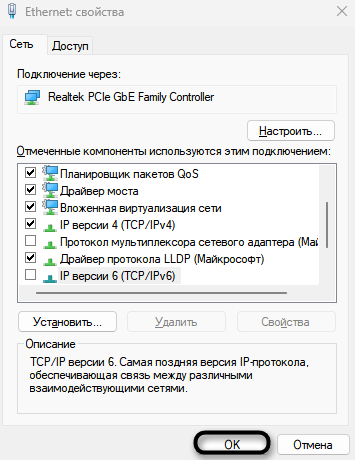
Отключение IPv6 заставляет систему использовать только IPv4, что может устранить конфликты и ускорить установление соединений с серверами.
Анализ конфликтующих расширений
Расширения браузера могут существенно влиять на сетевые соединения, особенно те, которые модифицируют трафик или обеспечивают дополнительную безопасность. Блокировщики рекламы, расширения для обеспечения приватности и различные сетевые утилиты могут перехватывать соединения и вызывать таймауты при обработке запросов.
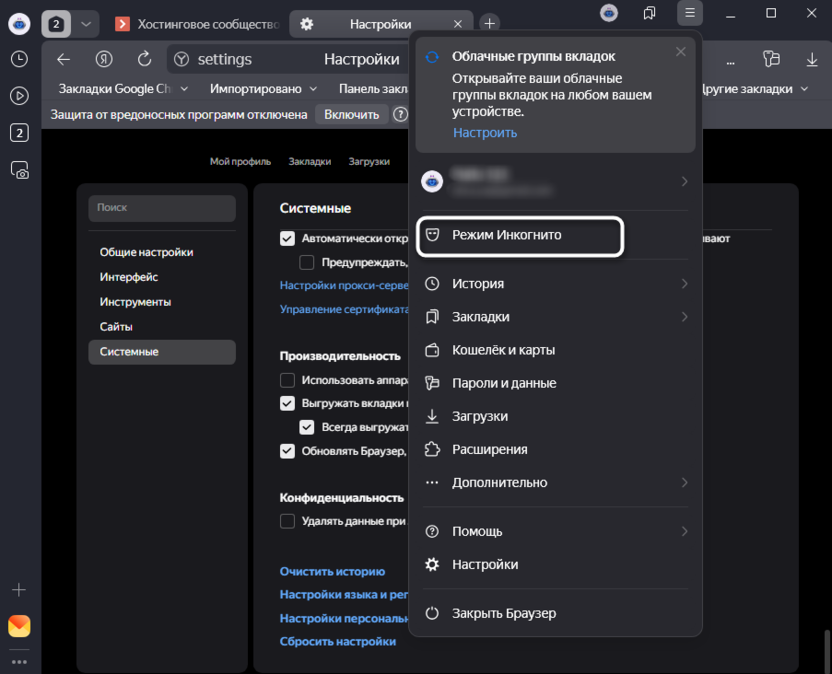
Переведите браузер в режим инкогнито, где по умолчанию отключены все расширения. Если в этом режиме сайты открываются нормально, проблема определенно связана с одним из установленных дополнений. Такой подход позволяет быстро определить источник проблемы без необходимости ручного отключения каждого расширения.
Для выявления конкретного виновника вернитесь в обычный режим и отключайте расширения по одному через меню «Расширения».
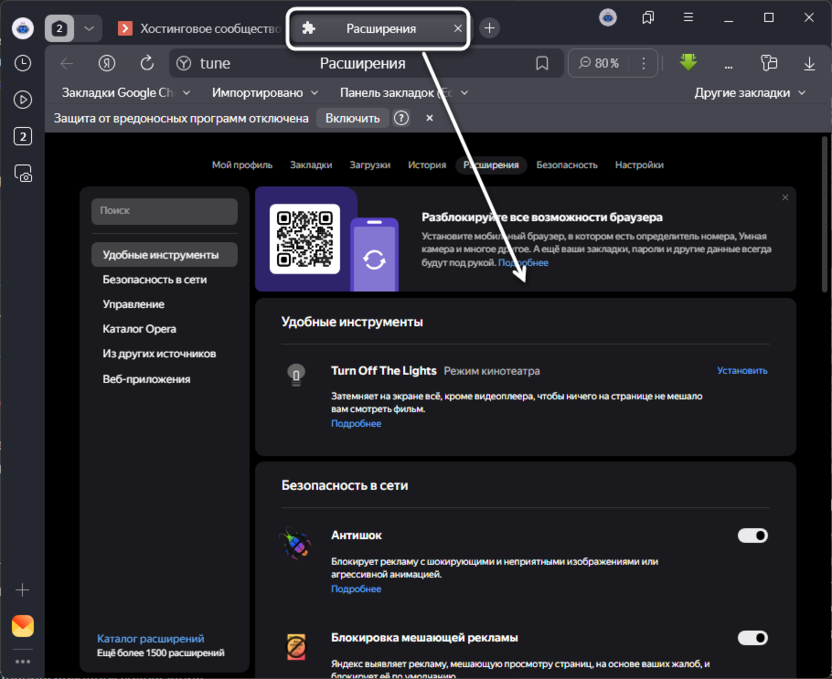
Особое внимание уделите расширениям, которые работают с сетевым трафиком: блокировщики рекламы, средства обеспечения анонимности, менеджеры паролей и различные инструменты безопасности.
Перезапуск службы криптографии Windows
Служба криптографии Windows отвечает за обработку цифровых сертификатов и шифрование сетевых соединений. Если эта служба работает некорректно или зависла, браузеры могут испытывать проблемы при установлении защищенных HTTPS-соединений. Особенно критично это для сайтов, которые требуют обязательного использования шифрования.
-
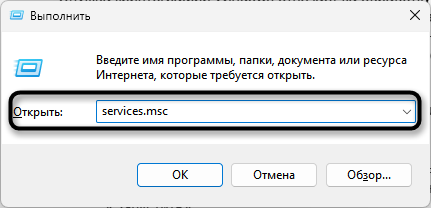
Нажмите Win + R, введите services.msc и нажмите Enter для открытия консоли служб.
-
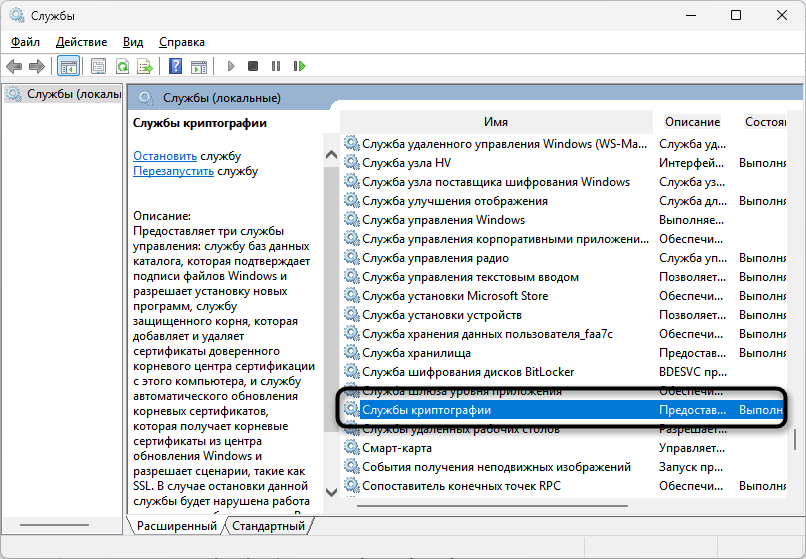
В списке служб найдите «Службы криптографии» (Cryptographic Services).
-
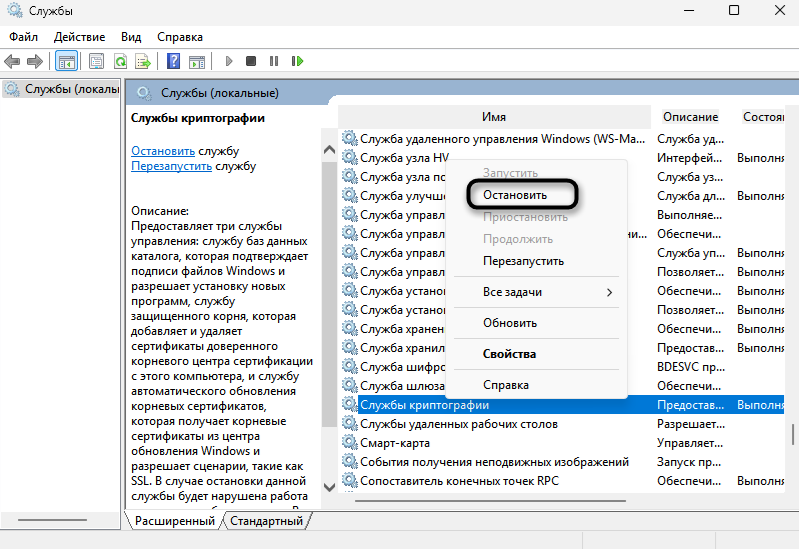
Щелкните правой кнопкой мыши по службе и выберите «Остановить». Подождите несколько секунд, затем снова щелкните правой кнопкой и выберите «Запустить».
-
Убедитесь, что в столбце «Состояние» отображается «Выполняется». Проверьте, что тип запуска службы установлен как «Автоматически».
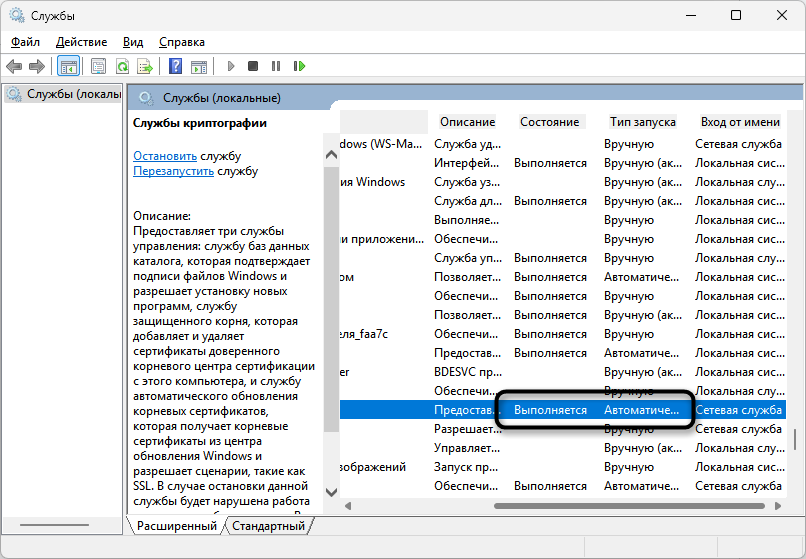
Перезапуск службы криптографии обновляет все криптографические компоненты системы и может решить проблемы с установлением защищенных соединений.
Изменение настроек DNS и тайм-аутов
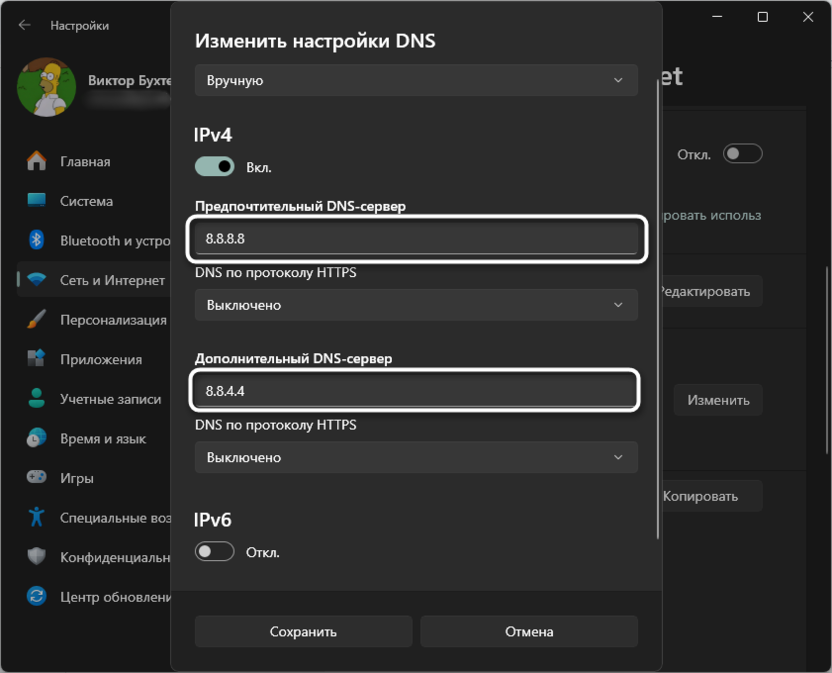
Медленные или неотвечающие DNS-серверы часто становятся причиной таймаутов соединения. DNS-серверы интернет-провайдера могут быть перегружены, содержать устаревшие записи или находиться на техническом обслуживании. Смена на более быстрые и надежные публичные DNS-серверы может значительно сократить время отклика при разрешении доменных имен.
Рекомендуется использовать проверенные публичные DNS-серверы: Google DNS (8.8.8.8 и 8.8.4.4), Cloudflare (1.1.1.1 и 1.0.0.1) или Quad9 (9.9.9.9). Эти серверы обеспечивают высокую скорость разрешения доменов и стабильную работу по всему миру.
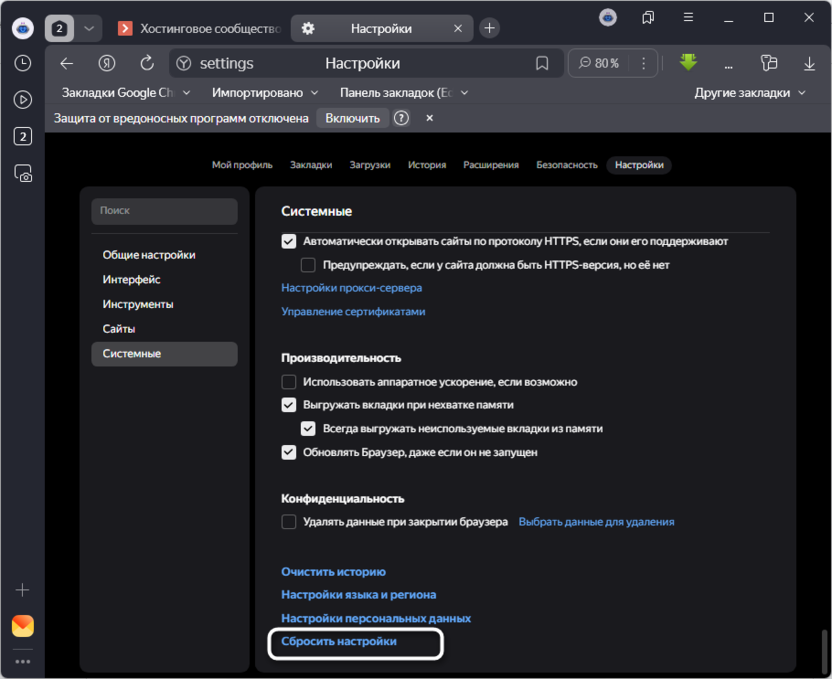
Также стоит проверить настройки тайм-аутов в самом браузере. Некоторые расширения или модификации могут изменять стандартные значения времени ожидания соединения. Вместе с этим сброс браузера к настройкам по умолчанию может восстановить оптимальные значения тайм-аутов для различных типов соединений.
При работе в корпоративной сети обязательно уточните у системного администратора корректные настройки DNS и прокси-серверов. Неправильная конфигурация корпоративной сети может приводить к систематическим таймаутам при обращении к внешним ресурсам.
Заключение
Ошибка ERR_CONNECTION_TIMED_OUT в Яндекс Браузере может иметь множество причин – от нестабильного интернет-соединения до сложных конфликтов сетевых протоколов и служб Windows. Я рассмотрел восемь основных направлений диагностики и устранения проблемы, расположив их по принципу от простых проверок к системным методам восстановления.
Особое внимание уделил сбросу сетевых настроек, отключению IPv6 и перезапуску службы криптографии как наиболее эффективным способам решения глубоких системных конфликтов, которые часто остаются незамеченными при поверхностной диагностике.





Комментарии