






Если ваш компьютер начал тормозить после открытия Яндекс Браузера, а в Диспетчере задач вы видите, что браузер потребляет несколько гигабайт оперативной памяти, то эта проблема знакома вам не понаслышке. Высокое потребление RAM современными браузерами – это реальность, с которой сталкиваются многие пользователей, особенно владельцы компьютеров с ограниченным объемом памяти.
Почему Яндекс Браузер потребляет много памяти
Современная архитектура веб-браузеров принципиально отличается от программ прошлого поколения. Яндекс Браузер создает отдельный процесс для каждой открытой вкладки, что обеспечивает изоляцию – если одна страница зависнет или вызовет ошибку, остальные вкладки продолжат работать нормально. Однако такой подход требует значительно больше оперативной памяти.
Каждая вкладка в Яндекс Браузере может потреблять от 50 МБ до нескольких сотен мегабайт в зависимости от сложности сайта. Социальные сети, видеохостинги и сайты с большим количеством JavaScript-скриптов особенно «прожорливы». Если у вас открыто 10-15 вкладок одновременно, суммарное потребление памяти может достигать 2-4 ГБ.
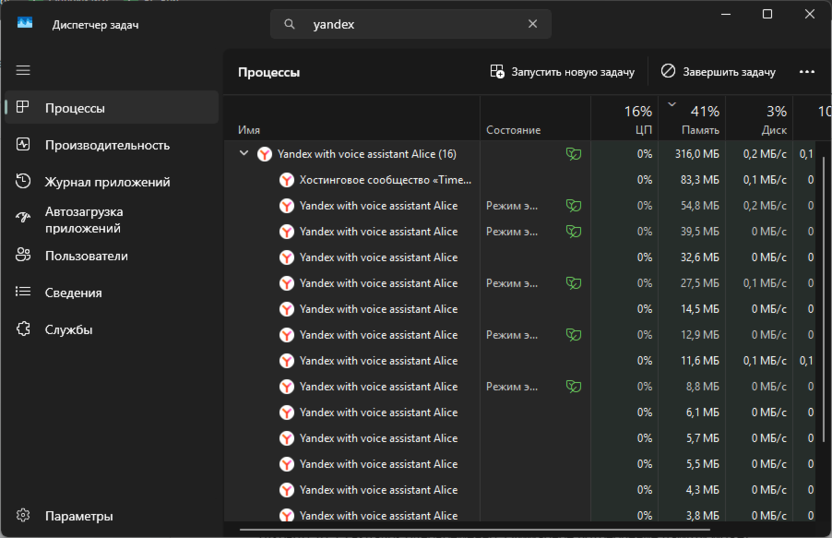
Дополнительную нагрузку создают установленные расширения. Каждое дополнение работает как мини-приложение внутри браузера и может потреблять от 30 до 150 МБ памяти. Блокировщики рекламы, менеджеры паролей, переводчики – все они требуют системных ресурсов. При установке 5-10 расширений их совокупное потребление может превысить гигабайт оперативной памяти.
Еще одна особенность Яндекс Браузера – он не полностью освобождает память при закрытии. Некоторые фоновые процессы продолжают работать для ускорения последующих запусков браузера, синхронизации данных и работы голосового ассистента Алисы. Эти процессы могут занимать дополнительные 200-300 МБ памяти даже при закрытом браузере.
Диагностика потребления памяти
Прежде чем приступать к оптимизации, важно понять, что именно потребляет больше всего памяти в вашем браузере. Яндекс Браузер включает встроенный Диспетчер задач, который показывает детальную информацию о потреблении ресурсов каждой вкладкой и расширением.
Чтобы открыть диспетчер задач браузера, нажмите сочетание клавиш Shift + Esc или щелкните правой кнопкой мыши по панели с расширениями и выберите «Диспетчер задач». В открывшемся окне вы увидите список всех активных процессов с указанием потребления памяти и процессора.
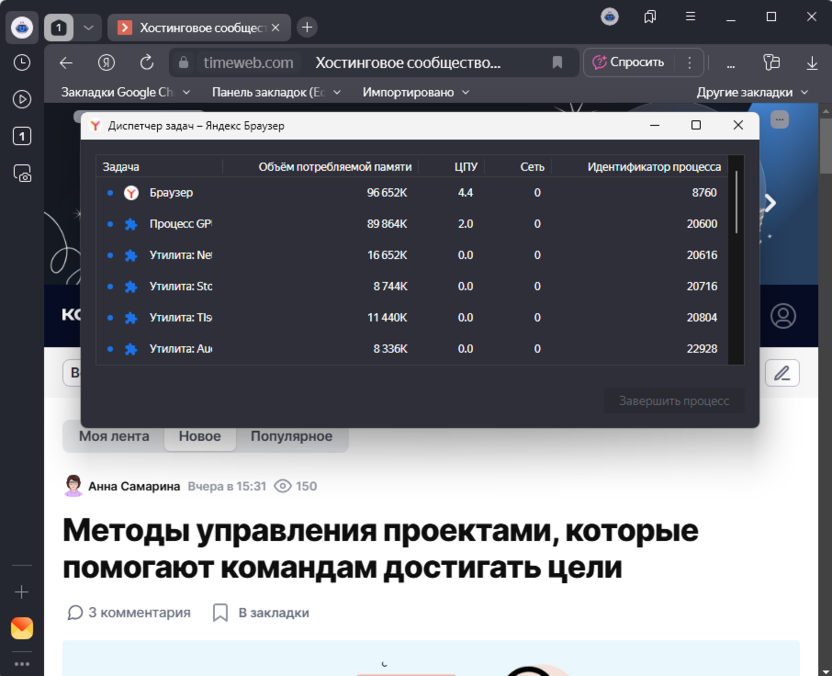
Обратите внимание на процессы, которые потребляют больше всего памяти. Обычно это вкладки с тяжелыми сайтами (YouTube, социальные сети, онлайн-игры) и активные расширения. Если какой-то процесс потребляет аномально много ресурсов, его можно принудительно завершить прямо из диспетчера задач, нажав кнопку «Завершить процесс».
Также полезно проверить общее потребление памяти браузером в системном диспетчере задач Windows. Откройте диспетчер задач (Ctrl + Shift + Esc), перейдите на вкладку «Процессы» и найдите все процессы, связанные с Яндекс Браузером. Их может быть довольно много – по одному на каждую вкладку и расширение.
Управление открытыми вкладками
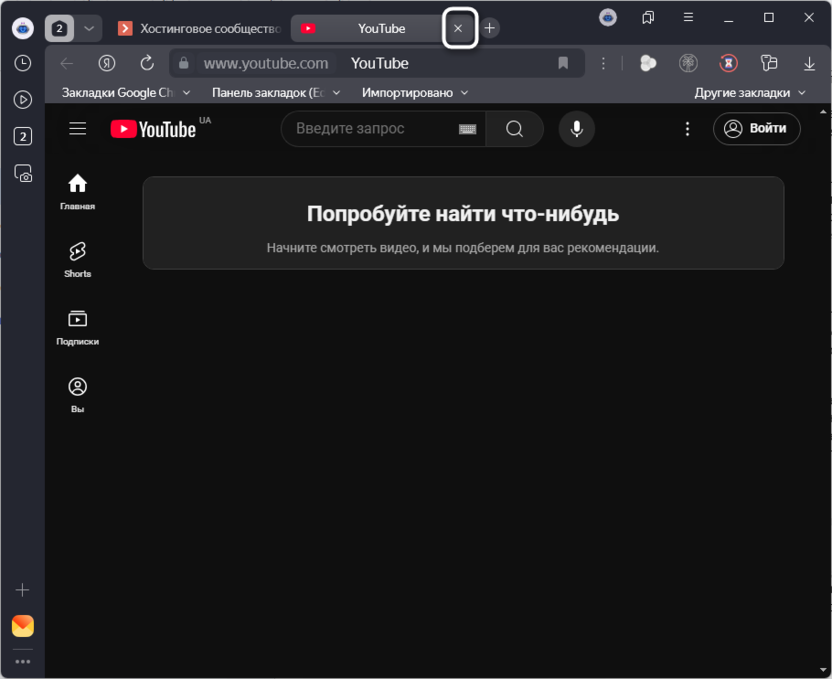
Самый эффективный способ снизить потребление памяти – контролировать количество одновременно открытых вкладок. Многие пользователи привыкли держать открытыми десятки вкладок «на потом», не осознавая, какую нагрузку это создает для системы.
Регулярно закрывайте вкладки, которые в данный момент не нужны. Особенно это касается «тяжелых» сайтов с видео, анимацией или сложными веб-приложениями. Социальные сети типа ВКонтакте или Одноклассники при длительном просмотре ленты могут накапливать в памяти сотни мегабайт данных о просмотренных постах.
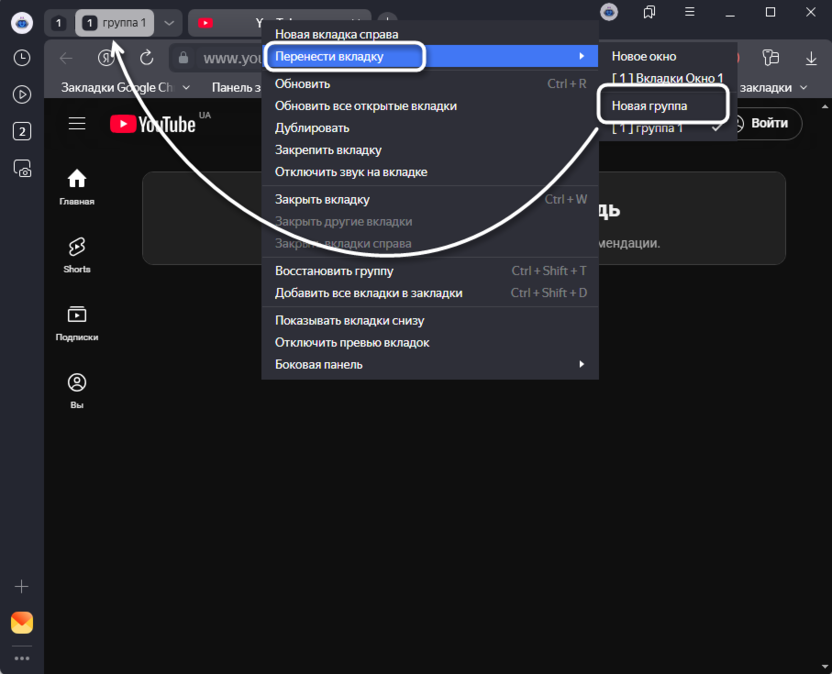
Для управления большим количеством вкладок используйте закладки или функцию «Перенести вкладку». В Яндекс Браузере можно сохранить группу вкладок как коллекцию закладок, а затем открывать их при необходимости. Это позволяет освободить память, сохранив быстрый доступ к нужным страницам.
Полезная функция браузера – автоматическая выгрузка неактивных вкладок. Яндекс Браузер использует технологию гибернации, которая автоматически выгружает из памяти вкладки, с которыми вы долго не взаимодействовали.
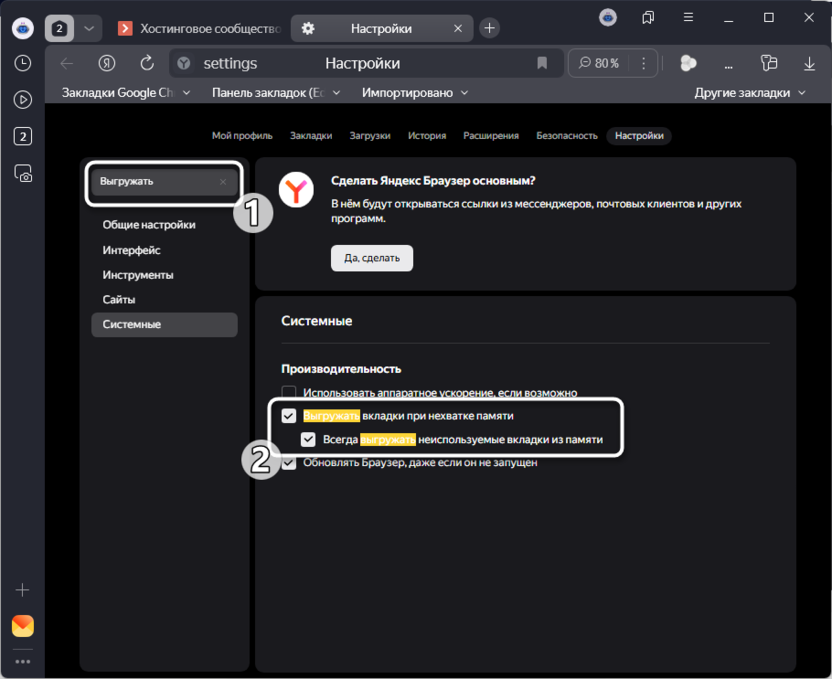
При этом содержимое вкладок сохраняется на диск, и при клике по такой вкладке страница быстро восстанавливается.
Оптимизация расширений браузера
Расширения значительно влияют на потребление памяти, поэтому их оптимизация может дать заметный эффект. Начните с ревизии установленных дополнений – откройте меню браузера, перейдите в раздел «Расширения» и просмотрите список всех установленных расширений.
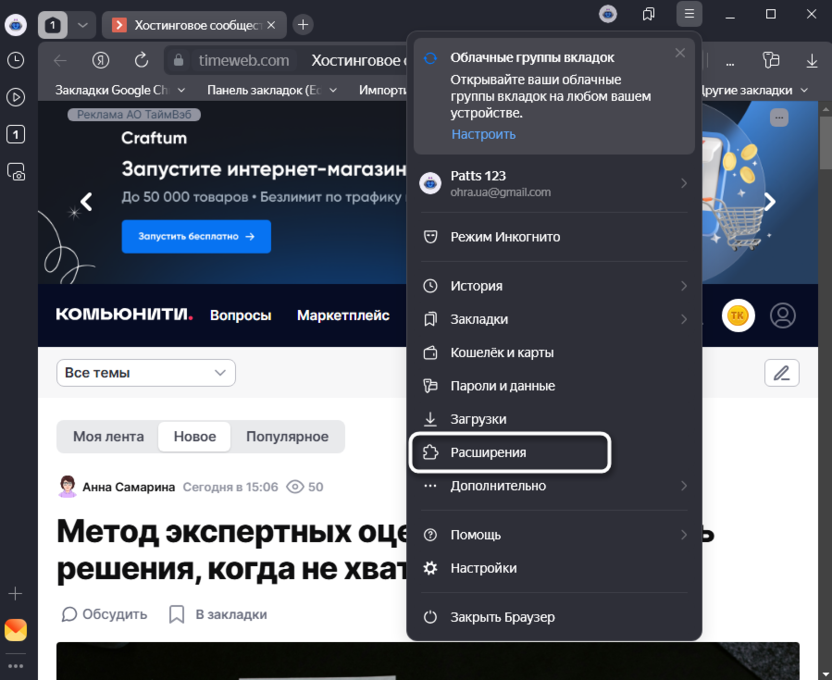
Отключите расширения, которыми вы не пользуетесь регулярно. Даже неактивные дополнения могут потреблять память и замедлять работу браузера. Особенно ресурсоемкими являются блокировщики рекламы, сервисы, влияющие на интернет-соединение, расширения для работы с социальными сетями и автоматизации задач.

Если какое-то расширение необходимо, но потребляет слишком много памяти, поищите альтернативы от других разработчиков. Например, вместо тяжелого блокировщика рекламы можно использовать более легкую альтернативу или включить встроенную защиту в Яндекс Браузере.
Для точной диагностики расширений используйте встроенный Диспетчер задач. Он покажет, какие именно дополнения потребляют больше всего ресурсов.
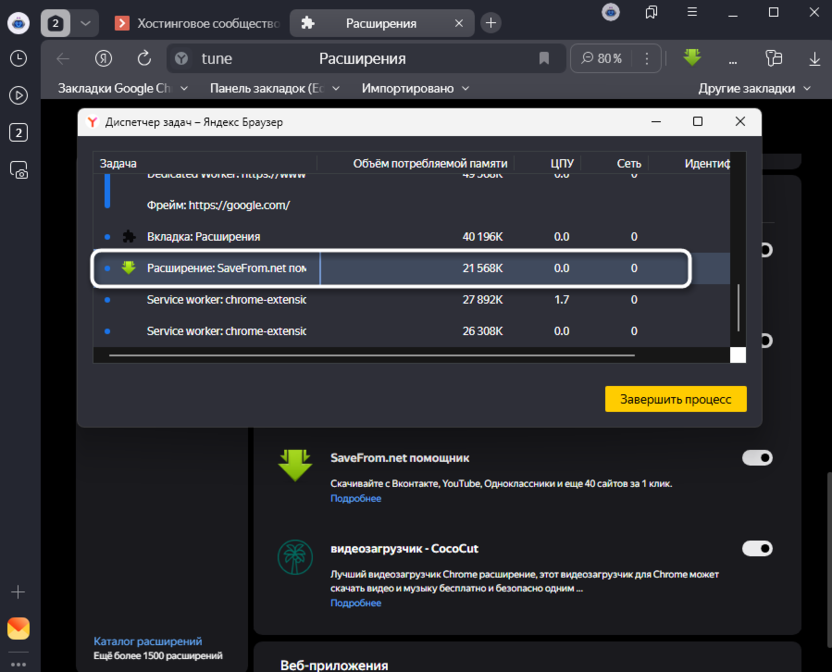
Расширения, которые занимают более 100-150 МБ памяти, стоит рассмотреть как кандидатов на замену или отключение.
Очистка кеша и временных данных
Накопившиеся временные файлы и кеш могут существенно увеличивать потребление памяти браузера. Кеш предназначен для ускорения загрузки часто посещаемых сайтов, но при переполнении он начинает замедлять работу и занимать лишнюю память.
Регулярная очистка кэша помогает не только освободить место на диске, но и оптимизировать использование оперативной памяти. Яндекс Браузер хранит в памяти индексы кешированных файлов, и чем больше кеш, тем больше памяти требуется для его обслуживания. Для комплексной очистки данных браузера выполните следующие действия:
-
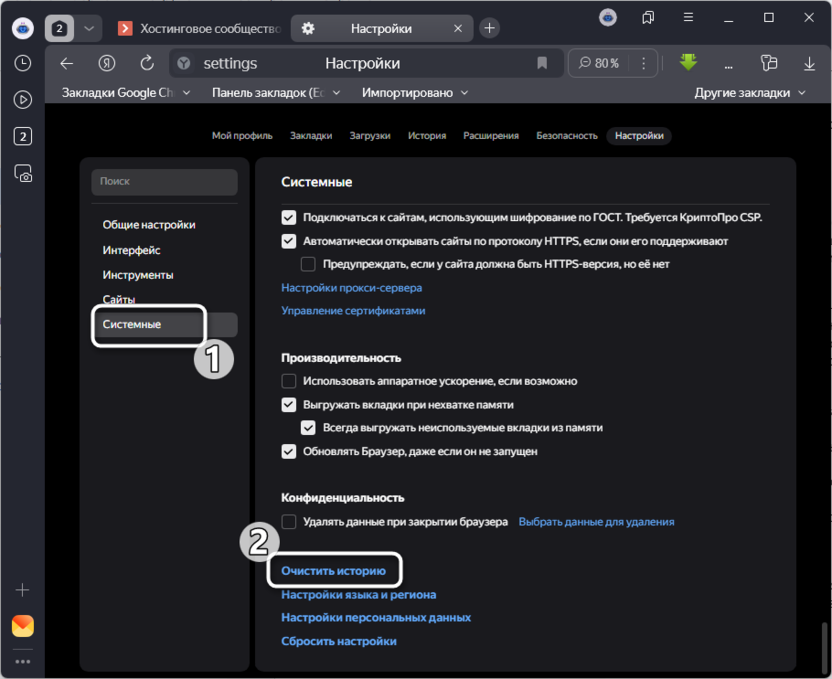
Откройте меню Яндекс Браузера (три горизонтальные полоски в правом верхнем углу). Перейдите в раздел «Настройки».

-
В левой панели выберите «Системные». Нажмите кнопку «Очистить историю».
-
В открывшемся окне выберите временной период «За все время».
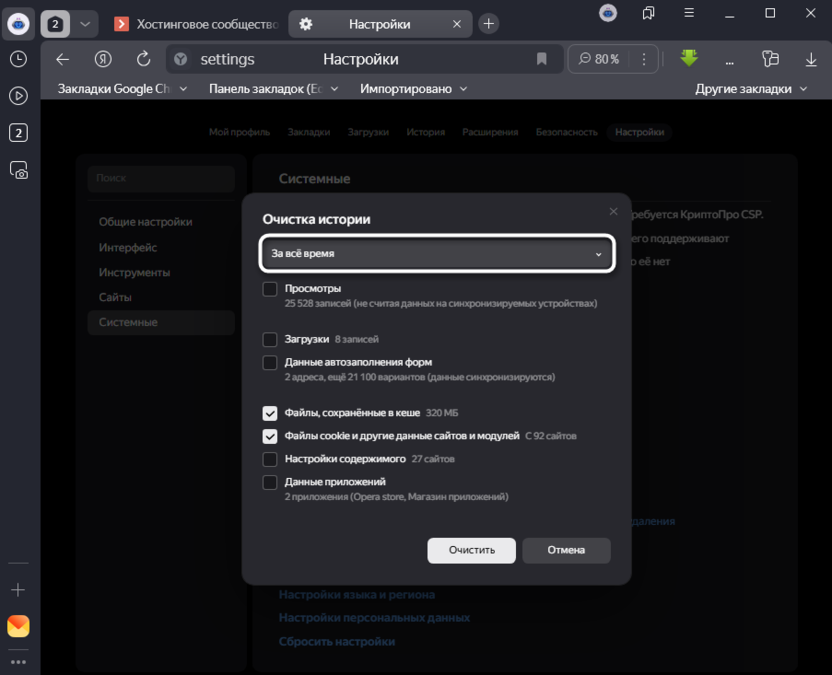
-
Отметьте пункты «Файлы, сохраненные в кеше», «Файлы cookie и другие данные сайтов». Дополнительно можно отметить «История загрузок» и «Данные автозаполнения форм», после чего нажмите кнопку «Очистить».
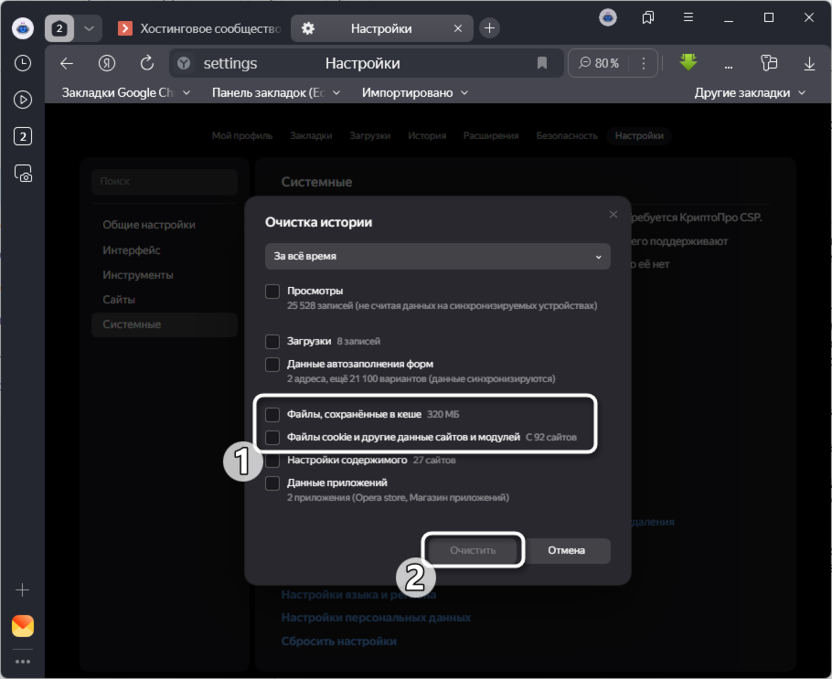
После очистки браузер может работать немного медленнее в первое время, пока не накопится новый кеш часто посещаемых сайтов. Но общее потребление памяти должно заметно снизиться.
Проверка системы на вирусы
Иногда высокое потребление памяти браузером связано не с самим Яндекс Браузером, а с вредоносными программами. Некоторые вирусы могут маскироваться под процессы браузера или внедряться в них, создавая дополнительную нагрузку на систему.
Вредоносные программы могут добавлять скрытые расширения в браузер, перенаправлять трафик через прокси-серверы, майнить криптовалюту или выполнять другие задачи, потребляющие системные ресурсы. При этом в диспетчере задач вы можете видеть процессы с названиями типа browser.exe или yandex.exe, которые на самом деле являются вирусами.
Если браузер внезапно стал потреблять значительно больше памяти без видимых причин, проведите полную проверку системы антивирусом. Используйте как штатный антивирус, так и дополнительные сканеры типа Malwarebytes или Dr.Web CureIt для более тщательной проверки.
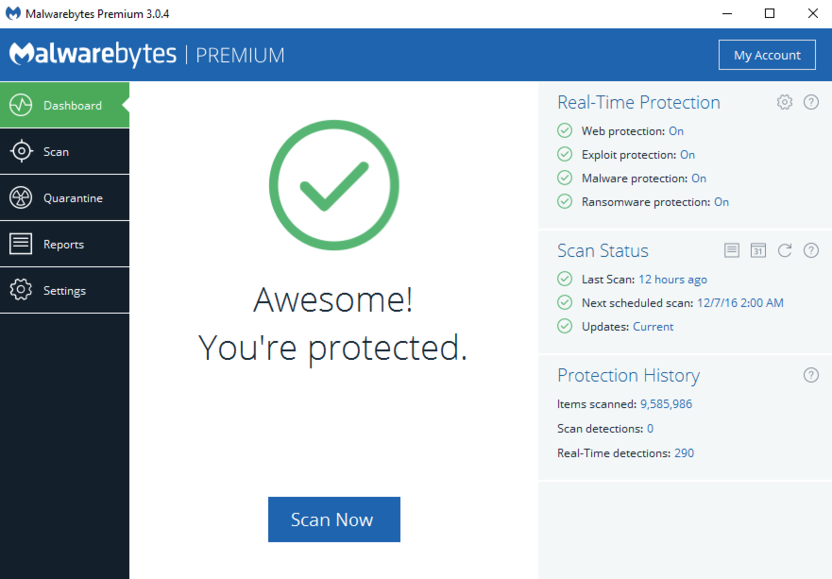
Также обратите внимание на странную активность браузера – незнакомые расширения, изменившуюся стартовую страницу, рекламные всплывающие окна или медленную работу даже при небольшом количестве открытых вкладок. Все это может указывать на заражение системы.
Альтернативные решения и рекомендации
Если описанные методы не помогают существенно снизить потребление памяти, стоит рассмотреть более радикальные решения. Одно из них – использование нескольких профилей браузера для разделения задач. Например, один профиль для работы с минимальным набором расширений, другой – для развлечений с полным комплектом дополнений.
Для создания нового профиля откройте меню текущего пользователя и в верхней части страницы нажмите «Добавить аккаунт». Новый профиль будет полностью изолирован и позволит протестировать работу браузера без накопленных данных и расширений основного профиля.
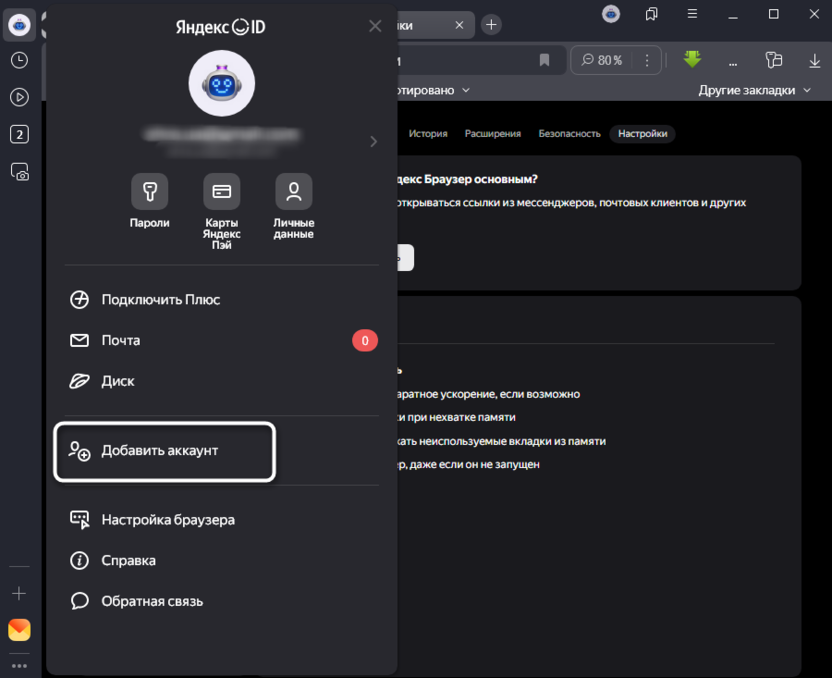
На компьютерах с очень ограниченным объемом памяти (4 ГБ и менее) стоит рассмотреть использование более легких браузеров для повседневных задач. Однако если вы привыкли к экосистеме Яндекса и его сервисам, лучше оптимизировать текущий браузер, чем полностью от него отказываться.
Для мониторинга потребления памяти можно использовать сторонние утилиты типа Process Explorer или встроенные средства Windows.
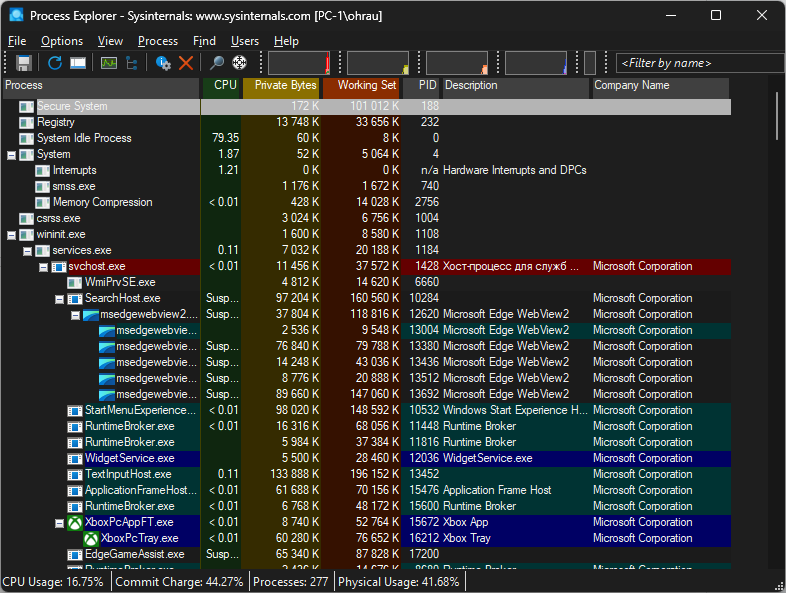
Они помогут отследить динамику использования ресурсов и оценить эффективность применяемых мер оптимизации.
Ошибка «Из-за нехватки памяти страница была перезагружена»
Одна из самых раздражающих проблем Яндекс Браузера – появление сообщения «Из-за нехватки памяти страница была перезагружена» с предложением обновить страницу. Эта ошибка может возникать даже на компьютерах с большим объемом оперативной памяти (16-32 ГБ), что указывает на программные проблемы браузера, а не реальную нехватку ресурсов.
Проблема часто проявляется при работе с ресурсоемкими сайтами: просмотре видео в высоком качестве, использовании браузерных игр на Unity, работе с онлайн-редакторами или социальными сетями с большим количеством Flash-контента. Особенно часто ошибка возникает после обновлений браузера, когда изменяется алгоритм управления памятью.
Если стандартные методы оптимизации не помогают справиться с постоянными перезагрузками страниц, попробуйте следующие специфические решения:
-
Увеличьте файл подкачки Windows. Откройте «Панель управления» – «Система» – «Дополнительные параметры системы» – «Быстродействие» – «Параметры» – «Дополнительно» – «Виртуальная память» и установите размер файла подкачки в 1,5-2 раза больше объема установленной оперативной памяти.

-
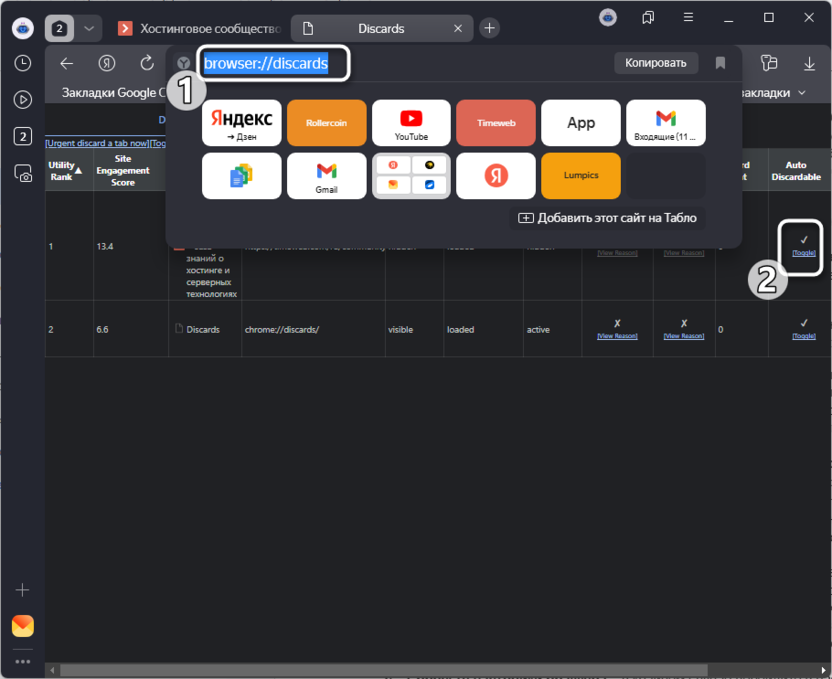
Отключите автоматическую выгрузку вкладок. В адресной строке введите browser://discards/, найдите проблемную вкладку и нажмите «Toggle» в столбце «Auto Discardable», чтобы браузер не выгружал ее автоматически.
-
Переустановите браузер на 64-битную версию. Если у вас установлена 32-битная версия на 64-битной системе, это может ограничивать доступную для браузера память.
-
Создайте новый профиль пользователя. Иногда проблема связана с поврежденным профилем, и создание чистого профиля решает проблему с перезагрузками страниц.
-
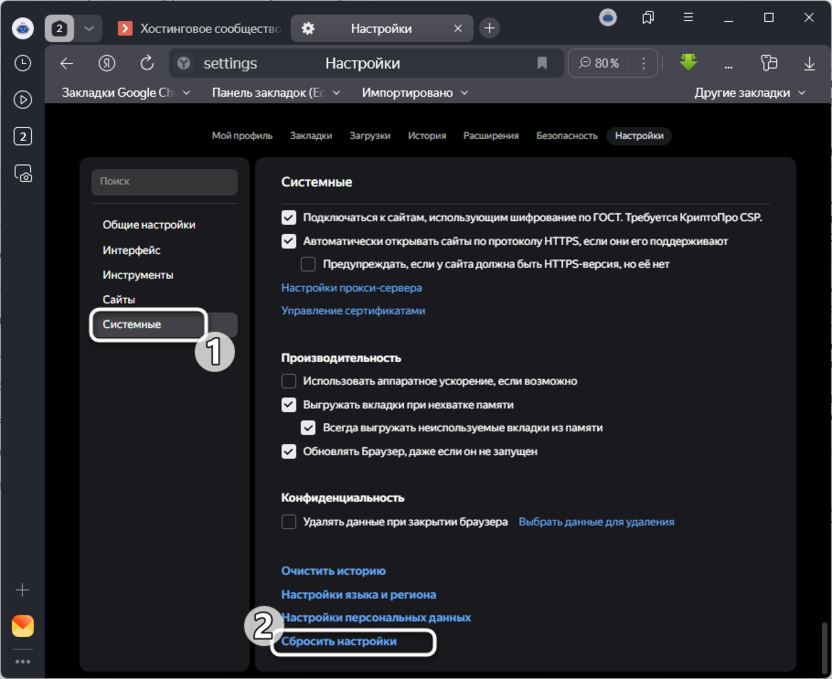
Сбросьте настройки браузера. В крайнем случае перейдите в настройки – «Системные» – «Сбросить все настройки», чтобы вернуть браузер к заводскому состоянию.
-
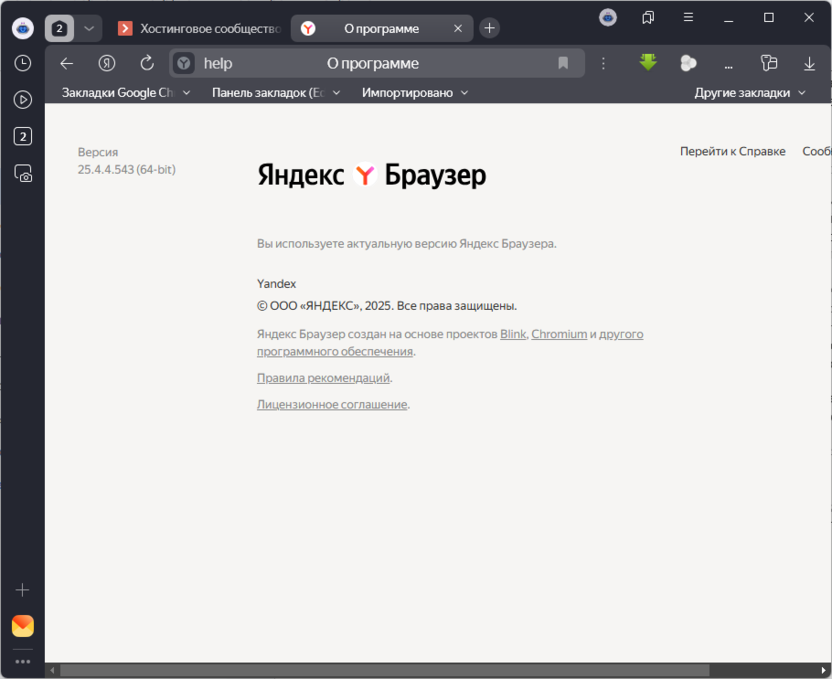
Обновите браузер до последней версии – в адресной строке введите browser://help/ и проверьте наличие обновлений, которые могут исправить известные проблемы с управлением памятью.
Заключение
Высокое потребление памяти Яндекс Браузером – это плата за современную архитектуру, обеспечивающую стабильность и безопасность работы. Однако грамотная оптимизация позволяет значительно снизить нагрузку на систему без потери функциональности.
Начните с простых мер: закрывайте ненужные вкладки, отключите неиспользуемые расширения и регулярно очищайте кэш. Эти действия в большинстве случаев дают заметный эффект.
Помните, что полностью избавиться от высокого потребления памяти современными браузерами невозможно – это особенность их архитектуры. Но правильная настройка поможет найти оптимальный баланс между производительностью системы и комфортом работы в интернете.






Комментарии