






Раньше, чтобы объяснить коллеге процесс работы на ПК, приходилось делать скриншоты и писать «простыни» текста. Но проще все показать, и в этом поможет удобная программа для записи экрана. Вы жмете кнопку, записываете процесс и кидаете ссылку. Мы отобрали 10 инструментов, которые стоят вашего внимания.
Как выбрать программу
Чтобы не устанавливать все подряд, стоит искать в описании пять базовых функций. Без них софт превратится в бесполезный груз на жестком диске.
Что должно быть:
- Запись выбранной области. Хорошая программа позволяет снимать не только весь экран, но и отдельное окно или произвольный участок. Это избавит вас от панели задач или вкладок браузера в окне.
- Захват звука из двух источников. Здорово, если софт умеет одновременно писать системные звуки (то, что происходит в компьютере) и ваш голос с микрофона. Это критично для вебинаров и летсплеев.
- Выбор частоты кадров (FPS). Для обычной презентации хватит и 30 FPS, но для записи динамичных игр или софта с плавной анимацией нужно 60. Без этой настройки видео будет «дергаться».
- Подсветка курсора и нажатий. В обучающих роликах зритель должен видеть, куда вы кликаете. Обычно софт подсвечивает мышку цветным кругом.
- Отсутствие водяных знаков в бесплатной версии. Программы портят видео своим логотипом (иногда на полэкрана). Если вы не готовы платить за лицензию, ищите те, что сохраняют чистую картинку даже в демопериоде.
Если только пробуете себя в создании контента, не стоит сразу гнаться за сложным софтом. Начинающим стоит выбирать простые видеоредакторы, которые объединяют в себе функции записи и монтажа. Это сэкономит время: не придется учиться работать в двух разных программах, чтобы просто обрезать начало ролика или наложить титры.
Лучшие программы для записи видео с экрана
Ниже – личный обзор софта, который справляется с записью экрана лучше остальных. Разложила каждое решение по полочкам: на каких ОС работает, есть ли русский язык и в чем его реальные «боли» и преимущества.
Экранная Студия
ОС: Windows (версии 7 и выше)
Язык: русский
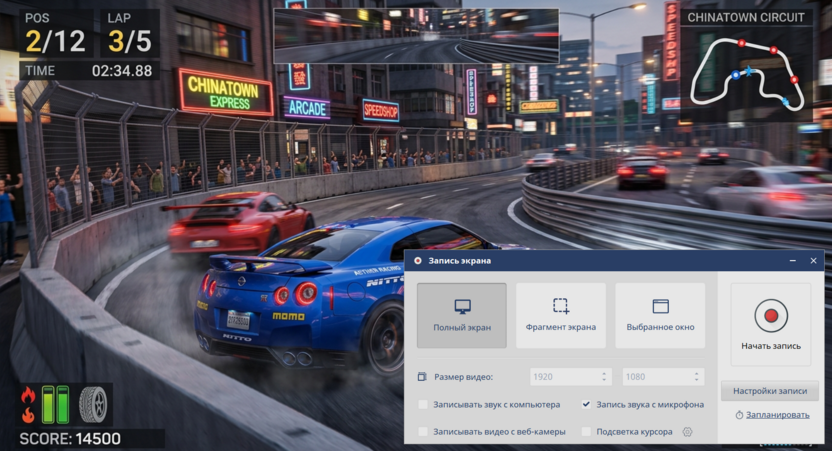
Программа объединяет в себе рекордер и полноценный видеоредактор. Сразу после записи можно обрезать лишние кадры, наложить музыку, добавить титры и переходы. ПО умеет записывать экран в Full HD, захватывать системные звуки и голос с микрофона, а также накладывать видео с веб-камеры поверх основной записи.
Плюсы:
- можно снимать весь экран, отдельное окно или выбранную область;
- интерфейс полностью на русском, разобраться в управлении можно буквально за 10 минут без инструкций;
- стабильно работает даже на слабых ноутбуках и офисных ПК;
- экспорт в любые форматы – сохраняет видео для YouTube, смартфонов или в виде компактных AVI/MP4 файлов.
Минусы:
-
в пробной версии есть ограничения по времени записи и функционалу.
OBS Studio
ОС: Windows, macOS, Linux
Язык: русский
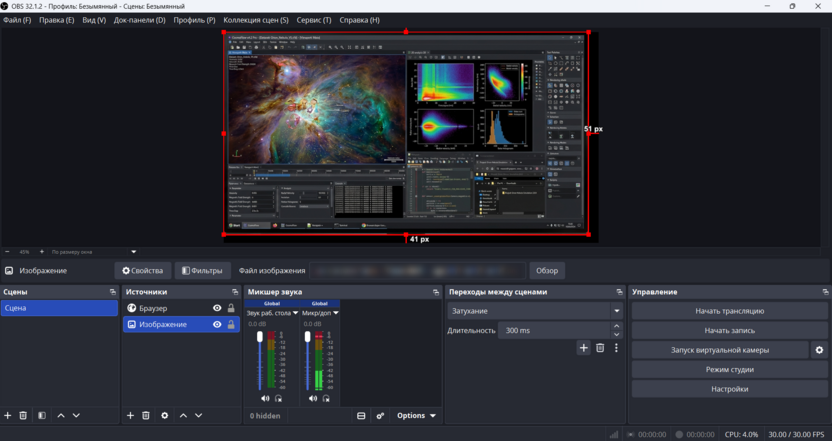
ПО считается золотым стандартом среди стримеров и профессиональных создателей контента. В нем делают сложные сцены, переключаясь между ними в реальном времени: например, одновременно выводят изображение с экрана и веб-камеры, чат из соцсетей и логотип канала. Еще одно преимущество OBS – гибкость. Вы можете настроить битрейт, выбрать кодировщик под свою видеокарту и добавить любые плагины. ПО работает почти как телевизионная студия на вашем ПК.
Плюсы:
- абсолютно бесплатно – нет платных подписок, ограничений по времени или водяных знаков;
- поддержка плагинов, хромакея (замена фона), горячих клавиш и продвинутого микшера аудио;
- проведение прямых трансляций;
- высокое качество – маленькая нагрузка на систему за счет аппаратного ускорения.
Минусы:
- новичку трудно разобраться в обилии настроек;
- нет встроенного видеоредактора – для монтажа нужно задействовать стороннее ПО.
Icecream Screen Recorder
ОС: Windows, macOS, Android
Язык: русский
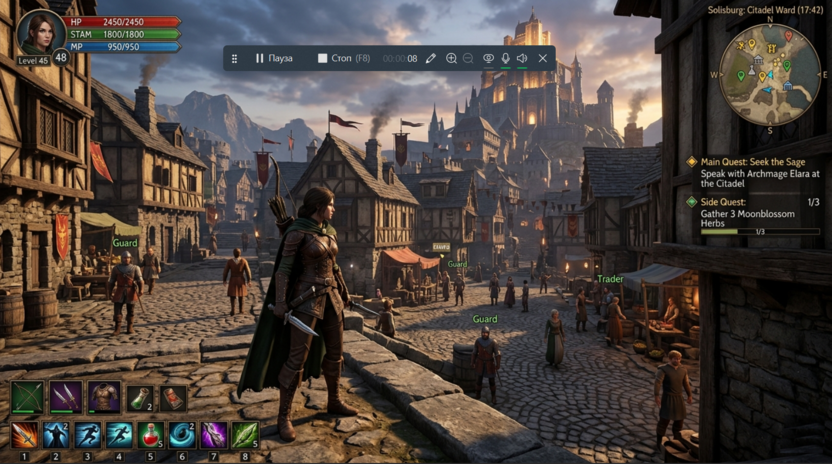
Программу для видеозахвата часто используют при создании быстрых гайдов и разборе рабочих задач. Ее фишка – панель рисования прямо во время видеозаписи. Вы можете чертить карандашом, ставить стрелки, использовать маркер для текста или нумеровать этапы своих действий кликом мышки. Вам не придется монтировать ролик позже, так как все акценты расставляются в реальном времени. Софт также умеет превращать видео в GIF-анимацию.
Плюсы:
- функция обратного отсчета позволяет задать точное время, через которое ПО само прекратит съемку;
- ускорение видео для быстрой прокрутки рутинных процессов;
- мультиформатность – экспорт в MP4, MOV, WebM или AVI;
- захват «вокруг курсора» – программа может следовать за мышкой, записывая только небольшую область вокруг нее.
Минусы:
- в бесплатной версии есть лимит на длительность – всего 5 минут;
- многие полезные функции доступны только после покупки лицензии.
Bandicam
ОС: Windows, macOS
Язык: русский
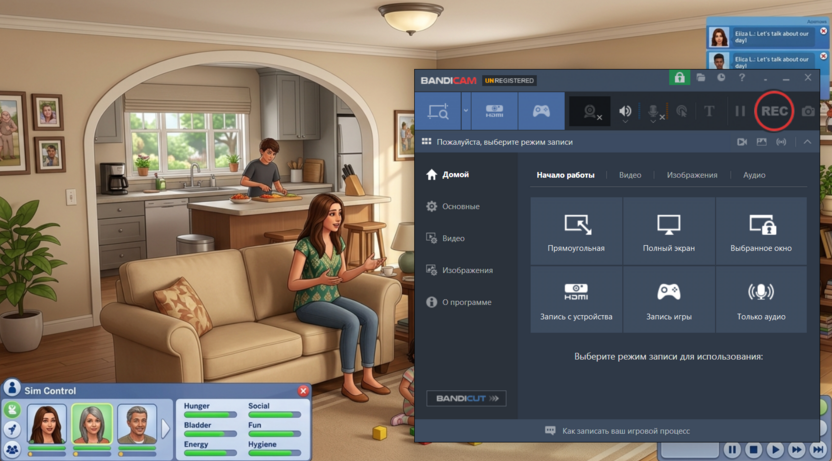
Bandicam считается мастодонтом рынка и ценится за баланс между качеством картинки и размером итогового файла. Он умеет захватывать сигнал с внешних устройств: вы можете записывать игровой процесс с PlayStation или Xbox, а также видео со смартфона или IPTV. Софт поддерживает сверхвысокое разрешение 4K UHD и частоту до 480 кадров в секунду.
Плюсы:
- рисование в реальном времени – можно обводить фразы, чертить стрелки или писать уравнения;
- гибкие режимы захвата – запись всего экрана, выбранной области или отдельного окна приложения;
- подсветка курсора, звуки кликов;
- видеозапись по расписанию и возможность автозапуска редактора при старте ОС.
Минусы:
- на бесплатном тарифе накладывается логотип, а длительность записи ограничена 10 минутами;
- нет встроенного редактора.
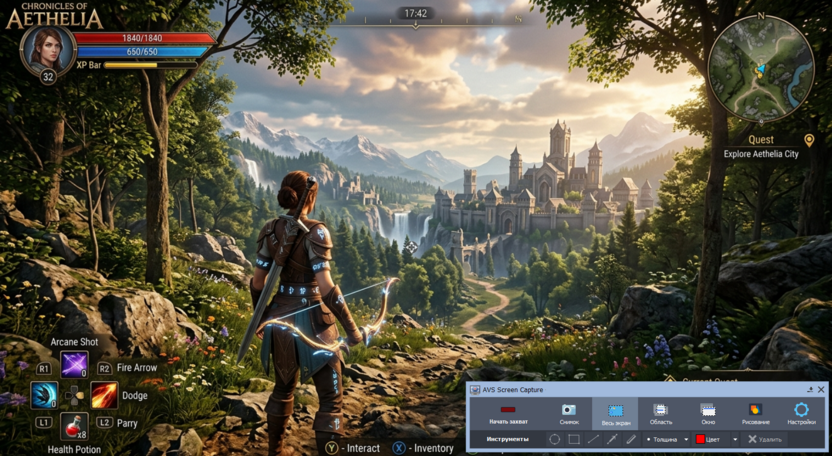
AVS Video Editor
ОС: Windows 11, 10, 8, 7, Vista, XP
Язык: русский
Это видеоредактор с функцией захвата экрана. Программа подходит тем, кто хочет получить «все в одном»: записать рабочий стол, тут же наложить профессиональные фильтры, сделать цветокоррекцию и добавить переходы. Фишка софта – работа с ретроформатами: он умеет переносить видео с веб-камер, старых DV-камер и даже VHS-кассет в цифровой вид.
Плюсы:
- рисование в реальном времени – можно использовать стрелки, круги, прямоугольники и текстовые аннотации прямо в процессе съемки;
- работа с 4K;
- настройка мыши – возможность менять форму и цвет подсветки курсора, а также визуализировать щелчки.
Минусы:
- нет версий для macOS и Linux;
- в бесплатном тарифе накладывается крупный логотип;
- только одна основная видеодорожка (мало возможностей для сложного монтажа).
Xbox Game Bar
ОС: Windows 10 и 11
Язык: русский
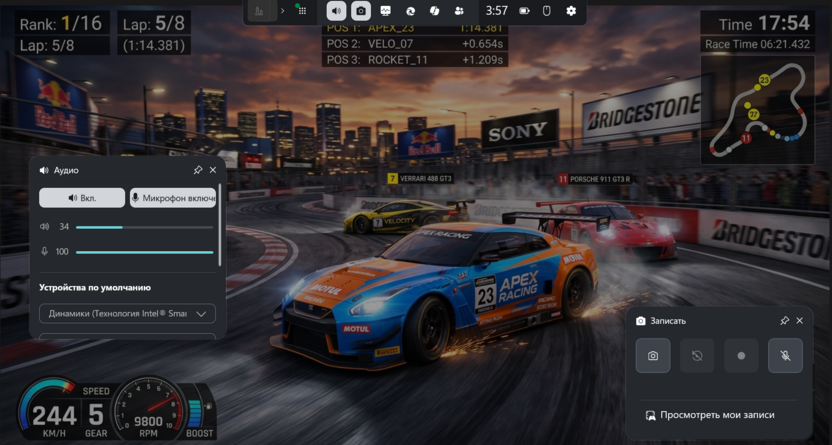
Это встроенный инструмент от Microsoft, который уже предустановлен в систему Windows. Изначально панель создавалась для геймеров, чтобы быстро сохранить яркие моменты прохождения игр, но она справляется и с обычными задачами. Программа позволяет записывать со звуком и мониторить нагрузку на систему (процессор и видеокарту) прямо в процессе съемки.
Плюсы:
- бесплатно – без подписок, лимитов по времени или логотипов на видеороликах;
- работает плавно даже на слабых компьютерах;
- сохранение скриншотов;
- мгновенный доступ – панель вызывается клавишами Win + G поверх любого открытого окна.
Минусы:
- нельзя записать рабочий стол – подходит только для активных окон приложений или игр (если свернуть окно, съемка прервется);
- нет инструментов для редактирования;
- не предусмотрено рисование на экране, подсветка курсора.
Mango Recorder
ОС: Windows, macOS
Язык: английский
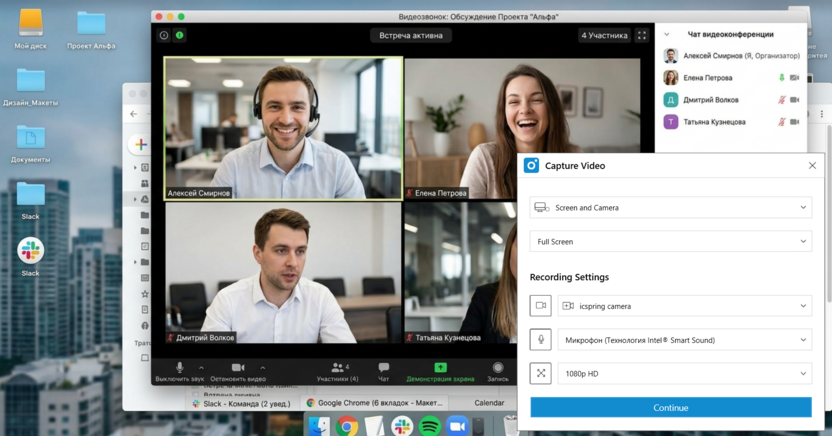
Приложение для записи экрана гибко комбинирует захват рабочего стола и веб-камеры, причем делать это можно как одновременно (режим «Картинка в картинке»), так и по отдельности. Есть запись в Full HD и возможность четко ограничить область захвата, чтобы в кадр не попало ничего лишнего.
Плюсы:
- базовых бесплатных функций хватает для повседневных задач и нет жестких лимитов на длительность роликов;
- встроенный редактор – можно вырезать ошибки, добавить поясняющие фигуры или вставить скриншоты;
- минималистичный интерфейс не отвлекает от работы и позволяет запустить съемку в пару кликов.
Минусы:
- без рисования в реальном времени – вы не можете подчеркивать или обводить важные моменты, правки вносятся на этапе монтажа;
- англоязычный интерфейс – для тех, кто предпочитает софт на русском языке, управление будет непривычным.
ShareX
ОС: Windows 10, 11 (и более ранние версии)
Язык: русский
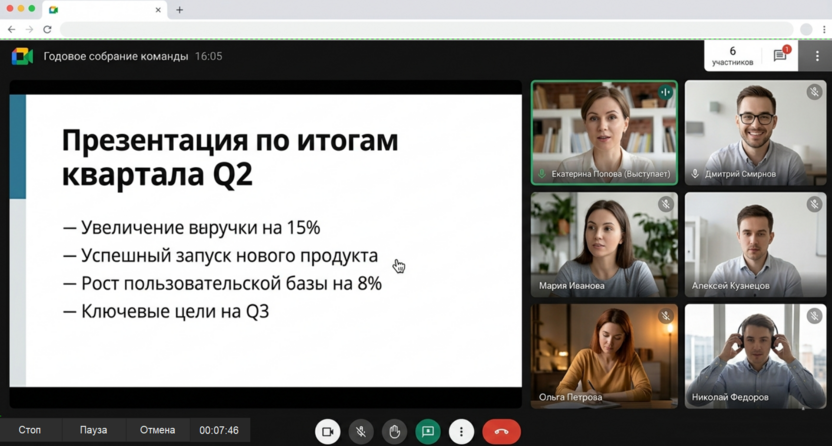
Программа для записи видео с экрана ориентирована больше на продвинутых пользователей и тех, кто ценит скорость. Сочетает функции скриншотера, рекордера и инструмента для автоматизации рабочих процессов. В ПО можно настроить автозагрузку файлов в облако сразу после завершения видеозаписи.
Плюсы:
- программа бесплатна, в ней нет рекламы, водяных знаков или ограничений по времени;
- открытый исходный код – любой желающий может легально изменять ПО «под себя», добавляя новые функции или исправляя ошибки;
- несколько режимов захвата – всей экран, выбранная область, активное окно;
- рисование от руки – можно делать заметки прямо на экране, выделять области или скрывать конфиденциальную информацию.
Минусы:
- меню и обилие мелких кнопок могут запутать новичка;
- нет версий для macOS и Linux.
iSpring Free Cam
ОС: Windows 11, 10
Язык: русский
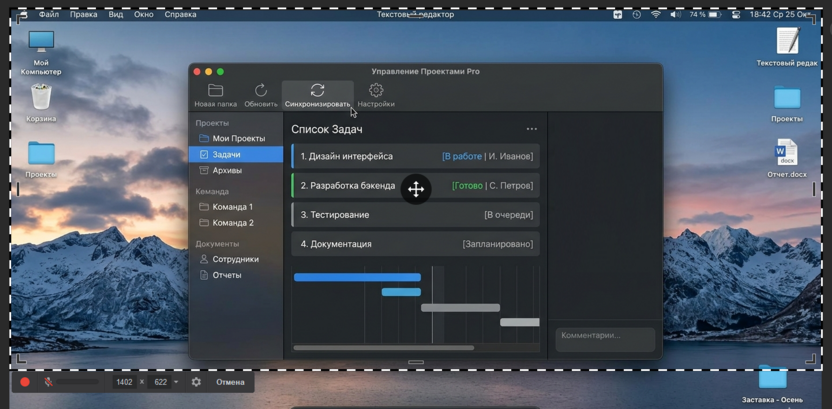
Это максимально простой инструмент для записи обучающих роликов и презентаций. Программа подкупает отсутствием всего лишнего: в ней нет рекламы, она не ограничивает время записи и не портит видеоролик логотипами. Вы просто выбираете нужную область экрана и начинаете съемку. Акцент здесь сделан на скорость: рендер видео происходит быстрее, чем у многих конкурентов.
Плюсы:
- функция устранения фонового шума и редактирования аудио (затухание, нарастание);
- можно подсветить курсор и добавить звук щелчка мыши, чтобы зритель следил за действиями;
- встроенный видеоредактор позволяет вырезать неудачные дубли;
- возможность загружать готовые ролики сразу на YouTube.
Минусы:
- сохраняет готовые файлы только в формате WMV;
- в бесплатной версии нельзя добавить лицо спикера в угол экрана.
Filmora Screen Recorder
ОС: Windows, macOS
Язык: русский
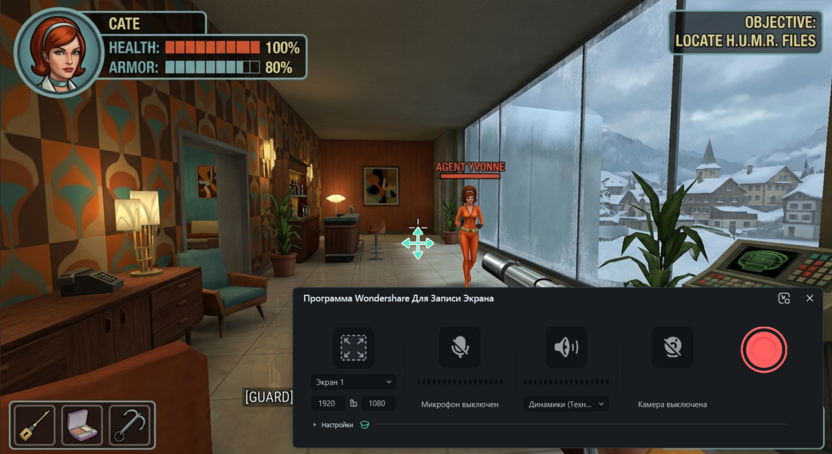
Программа – часть мощной экосистемы от Wondershare, в которой сырую запись можно превратить в ролик для YouTube, сайта или соцсетей. Filmora умеет записывать экран, веб-камеру и звук на разные дорожки, что дает огромную свободу при монтаже: например, вы можете передвинуть или увеличить свое лицо на видео уже после записи.
Плюсы:
- редактор с сотнями эффектов, титров и переходов;
- ИИ-функции – автоматическое размытие, наложение субтитров, замена фона веб-камеры, генерация текста из речи;
- возможность подсвечивать клики мыши и отображать нажатые клавиши на экране;
- настройка разрешения и частоты кадров;
- гибкий таймер – можно заранее запланировать время начала и окончания съемки.
Минусы:
- в бесплатной версии на все экспортированные видеофайлы накладывается водяной знак;
- софт довольно требователен к ресурсам компьютера.
Резюмируем
Идеальной программы для всех не существует. Если надо записать быстрый ответ коллеге, хватит встроенного Xbox Game Bar. Для создания серьезных курсов с профессиональным монтажом лучше присмотреться к Экранной Студии или Filmora.
Краткая памятка:
- Для новичков и быстрых задач (уроки, инструкции, скринкасты) – iSpring Free Cam, Mango Recorder, Icecream Screen Recorder. В них простой интерфейс, минимум настроек.
- Для стриминга и гибких настроек – OBS Studio. Это мощный бесплатный инструмент с поддержкой трансляций.
- Для записи + базового монтажа – Filmora Screen Recorder, AVS Video Editor, Экранная Студия. Здесь есть встроенный редактор, эффекты, экспорт на платформы.
- Универсальные средства с расширенными функциями – Bandicam, ShareX. Предлагают запись по расписанию, инструменты аннотаций.
Изображение на обложке: Flaticon




Комментарии