





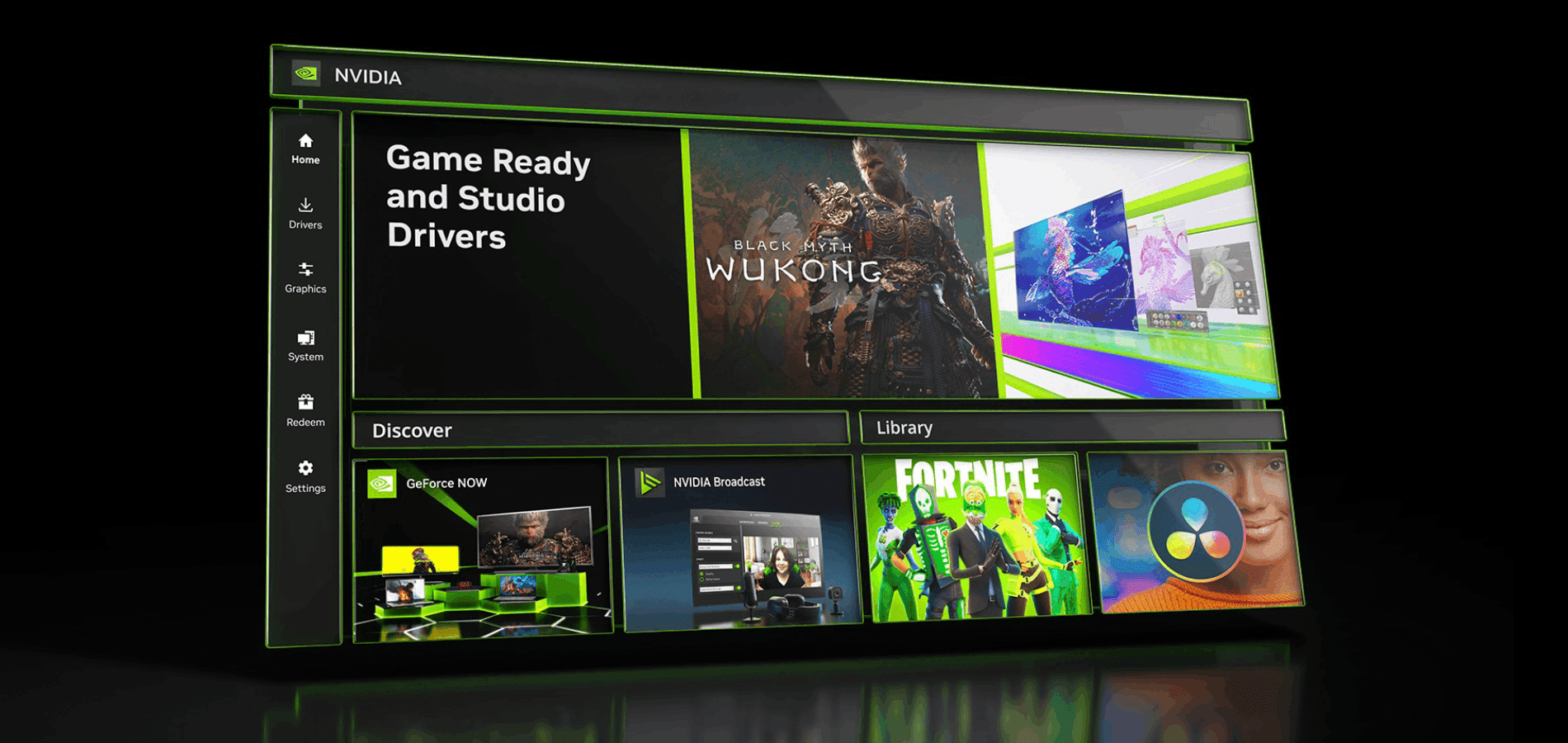
В 2024 году NVIDIA запустила бета-версию нового приложения, призванного объединить функции GeForce Experience и Панели управления в единый инструмент. Уже с февраля 2025 года NVIDIA App по умолчанию входит в комплект драйверов GeForce Game Ready, а с мая 2026 года классическая Панель управления окончательно выведена из состава новых сборок.
Обновления драйверов, настройки графики под каждую игру, управление монитором и мониторинг видеокарты в реальном времени теперь доступны в одном месте. При этом обязательная регистрация аккаунта, которая всегда раздражала пользователей GeForce Experience, больше не требуется.
Установка
Приложение появляется на компьютере автоматически вместе с очередным обновлением драйвера. При желании загрузить NVIDIA App отдельно достаточно перейти на официальный сайт NVIDIA в раздел Software и скачать установщик оттуда. Если на компьютере была установлена GeForce Experience, она удалится в процессе, а уже обнаруженные игры и профили автоматически попадут в библиотеку нового приложения.
Главная страница
Вверху главной страницы располагается баннер с информацией об актуальном Game Ready Driver, а ниже, в блоке «Библиотека», собраны все обнаруженные игры. Нажатие на иконку любой из них переводит сразу в раздел «Графика» с уже открытым профилем выбранной игры. Еще ниже находится блок «Интересное» с карточками дополнительных утилит от NVIDIA: Project G-Assist, GeForce NOW, NVIDIA Broadcast и другие.
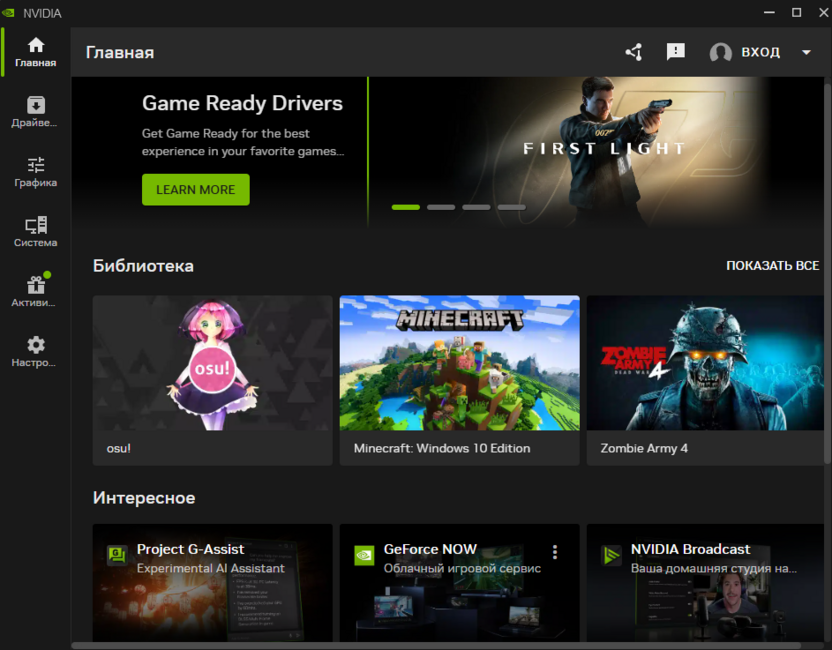
Все они устанавливаются опционально и никак не влияют на работу самого приложения. Раздел «Активировать» в боковой панели предназначен для получения игровых бонусов и промокодов, привязанных к видеокарте GeForce, и для его использования потребуется войти в аккаунт NVIDIA.
Боковая панель слева содержит шесть разделов: «Главная», «Драйверы», «Графика», «Система», «Активировать» и «Настройки». Через них строится вся работа с приложением.
Раздел «Драйверы»
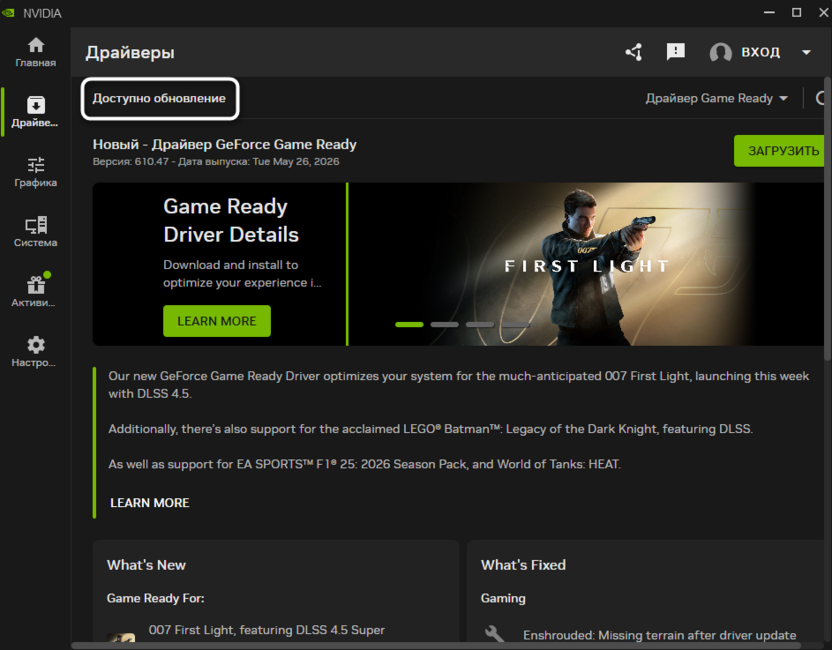
При наличии нового обновления в верхней части страницы появляется карточка с номером версии, датой выхода и кратким описанием поддержки игр. Ниже располагаются две колонки: «What's New» и «What's Fixed», первая перечисляет игры, получившие оптимизацию, а вторая содержит список исправленных ошибок. Обе колонки отображаются на английском языке, поскольку информация в них поступает напрямую с серверов NVIDIA.
Чтобы обновить драйвер через приложение, нужно:
-
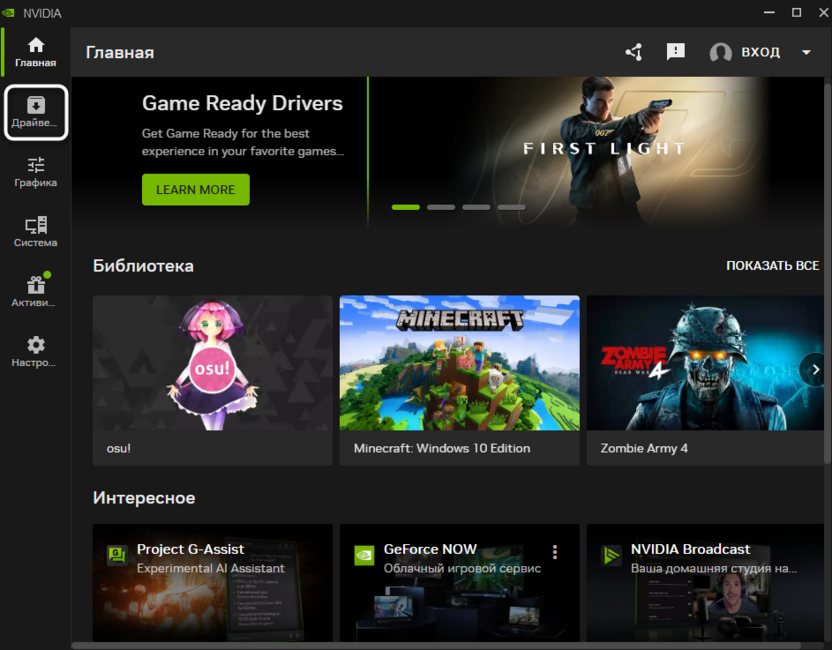
Открыть раздел «Драйверы» в боковой панели.
-
Убедиться, что в верхней части отображается карточка «Доступно обновление».
-
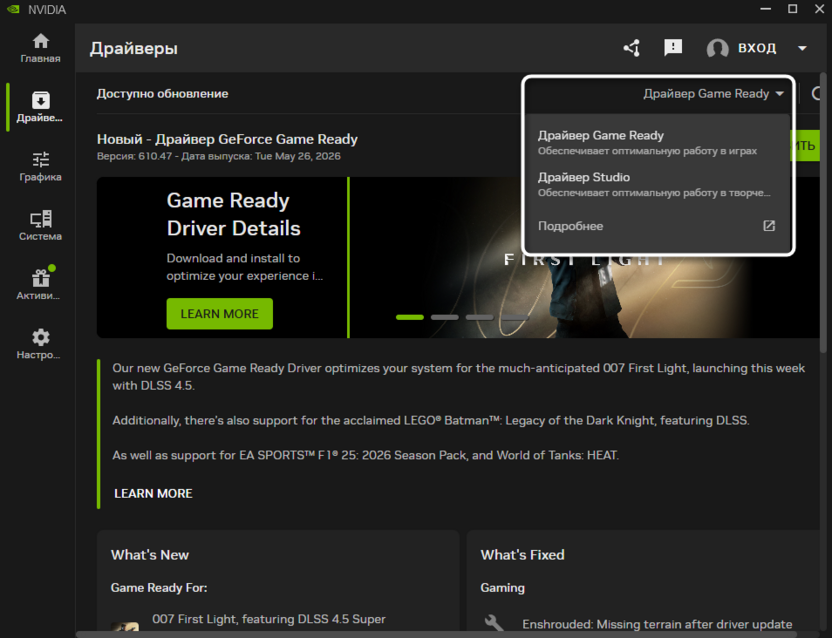
При необходимости переключить тип драйвера в выпадающем меню справа: «Драйвер Game Ready» ориентирован на игры, «Драйвер NVIDIA Studio» оптимизирован для профессиональных приложений.
-
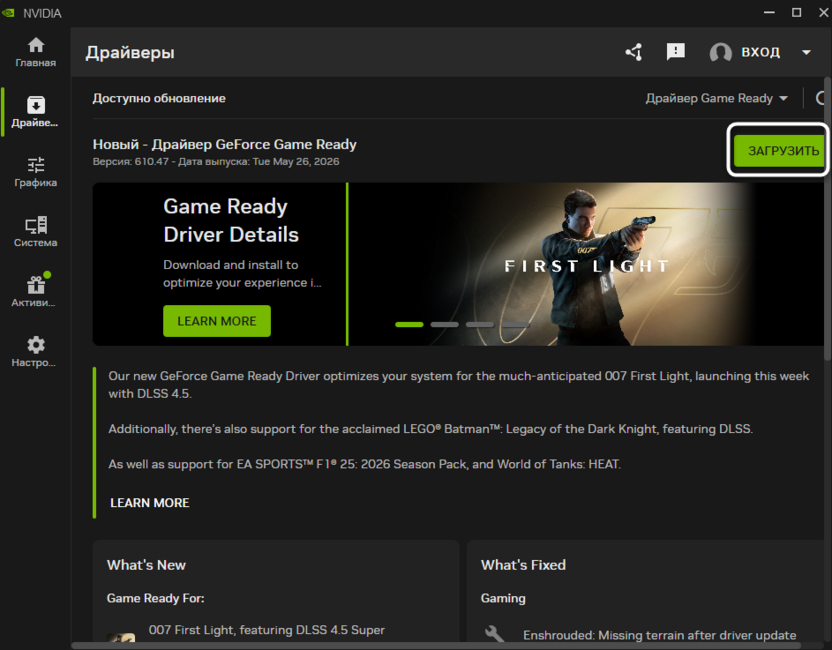
Нажать кнопку «Загрузить» и дождаться завершения загрузки.
-
Подтвердить установку в открывшемся диалоговом окне.
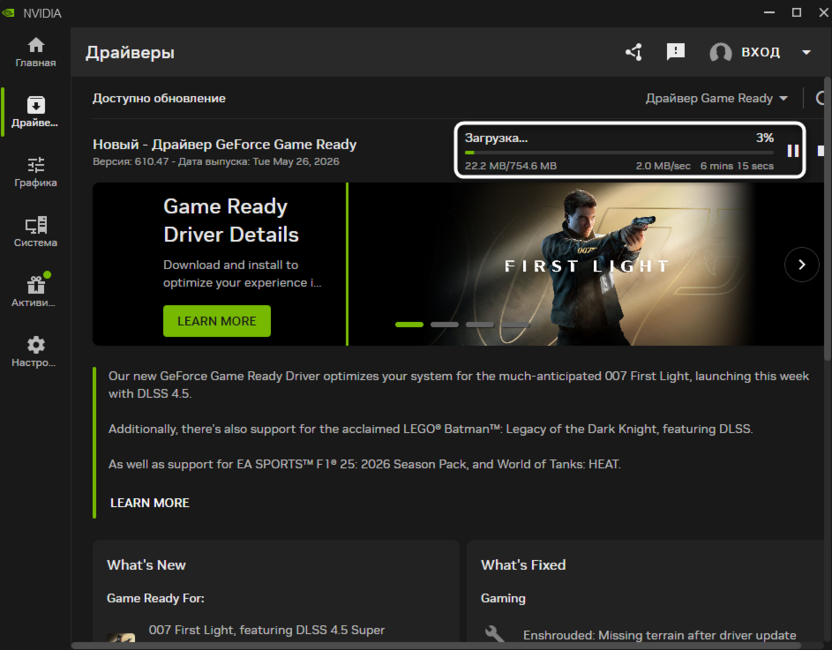
Ниже на той же странице отображается история установленных версий. Если после обновления возникают проблемы, к предыдущему драйверу можно вернуться, нажав на три точки рядом с карточкой «Установлено ранее» и выбрав «Переустановить».
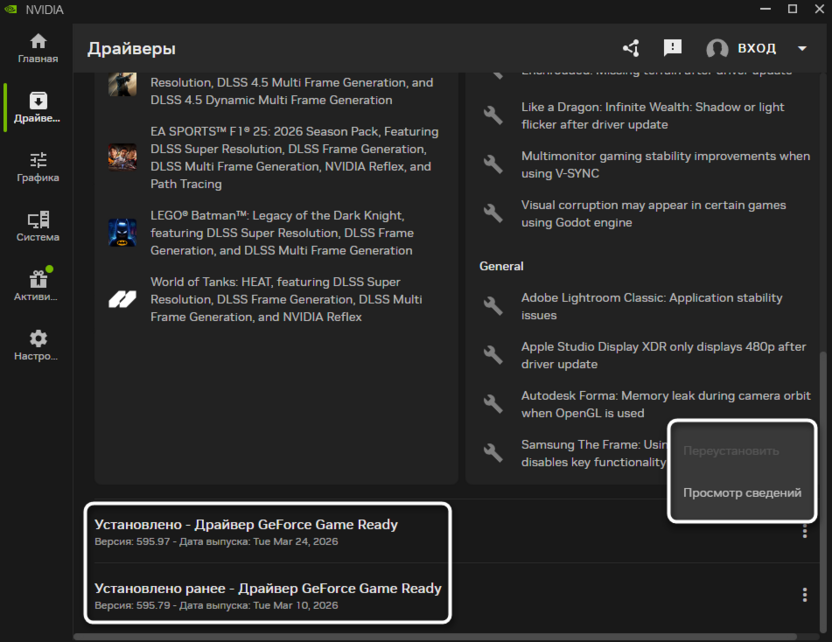
Это полезно, когда новая сборка оказывается нестабильной в конкретной игре или вызывает графические артефакты.
Раздел «Графика»
Раздел «Графика» заменяет сразу два привычных инструмента: страницу оптимизации игр из GeForce Experience и раздел «Параметры 3D» из Панели управления. Теперь профиль каждой игры хранится в одном месте и включает как внутриигровые настройки, так и параметры драйвера NVIDIA. Переключение между режимами работы осуществляется через две вкладки в верхней части раздела.
Вкладка «Программные настройки»
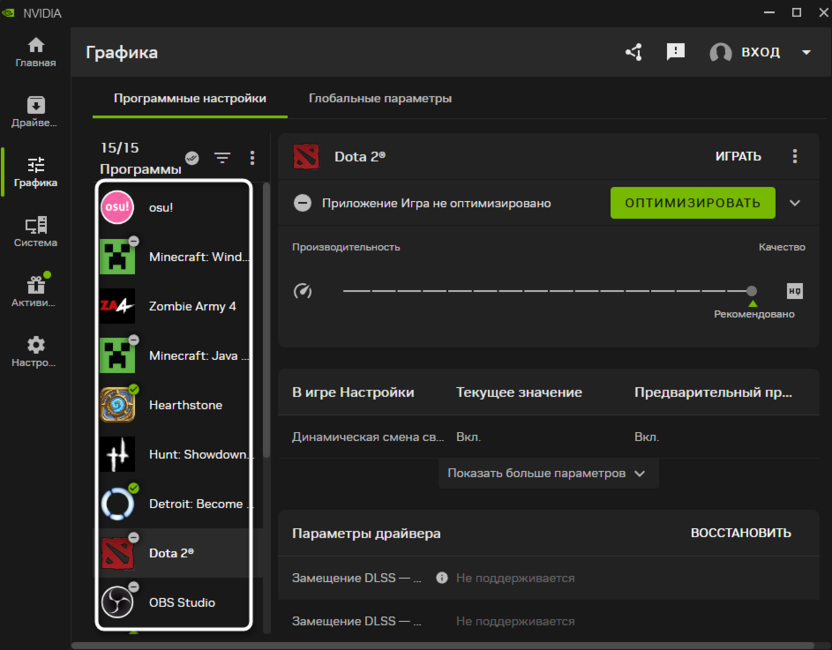
Работа с настройками графики распределена по двум вкладкам: «Программные настройки» и «Глобальные параметры». На первой хранится список всех обнаруженных программ с собственным профилем у каждой. При выборе игры справа появляются два блока параметров.
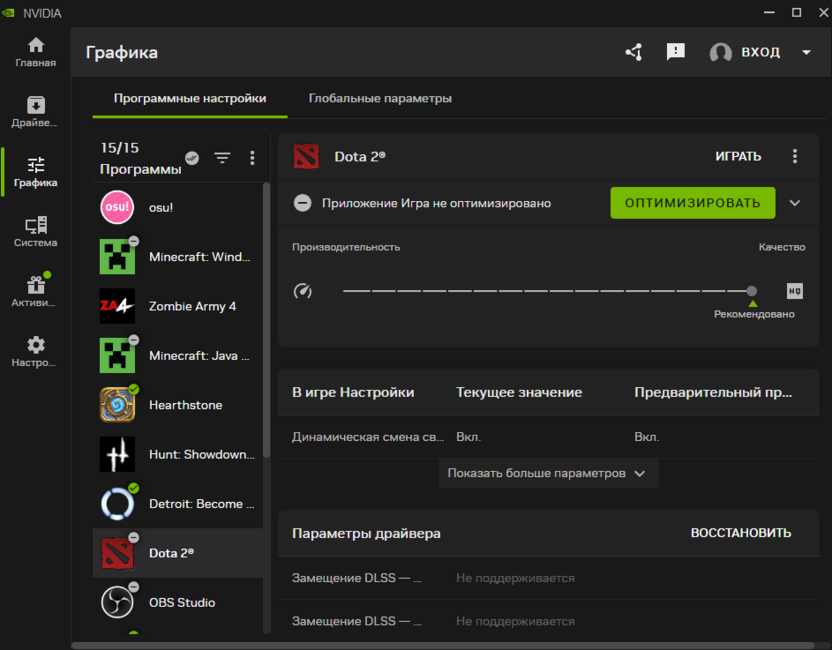
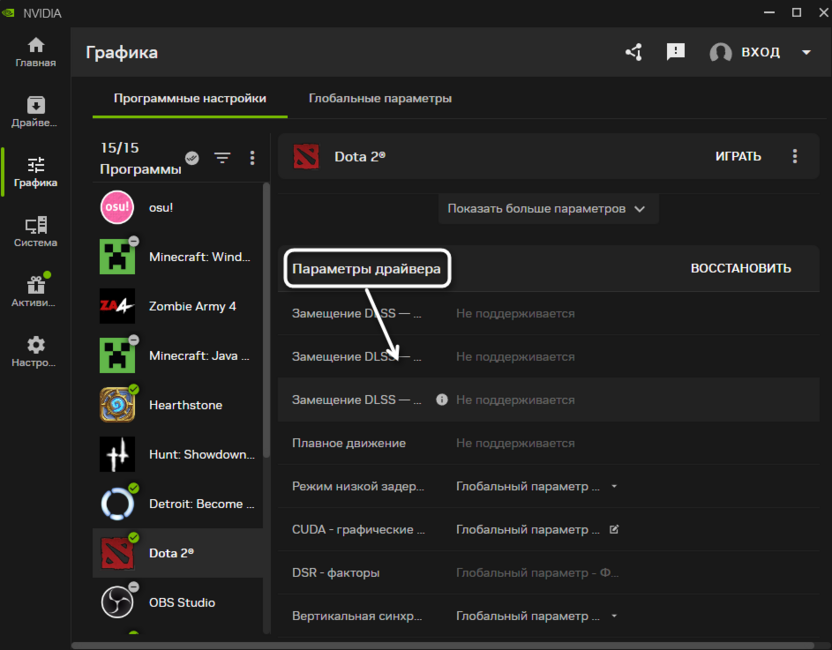
Первый, «В игре Настройки», показывает внутриигровые настройки, которые приложение умеет считывать и изменять напрямую, например уровень детализации или динамическое изменение разрешения. Второй, «Параметры драйвера», управляет технологиями NVIDIA на уровне драйвера: замещение DLSS, плавное движение, режим низкой задержки, вертикальная синхронизация, динамическая сочность RTX.
Если игра не поддерживает ту или иную функцию, рядом с ней будет написано «Не поддерживается». Чтобы применить автоматическую оптимизацию к конкретной игре:
-
Перейти в «Графика» – «Программные настройки» и выбрать нужную игру из списка слева.
-
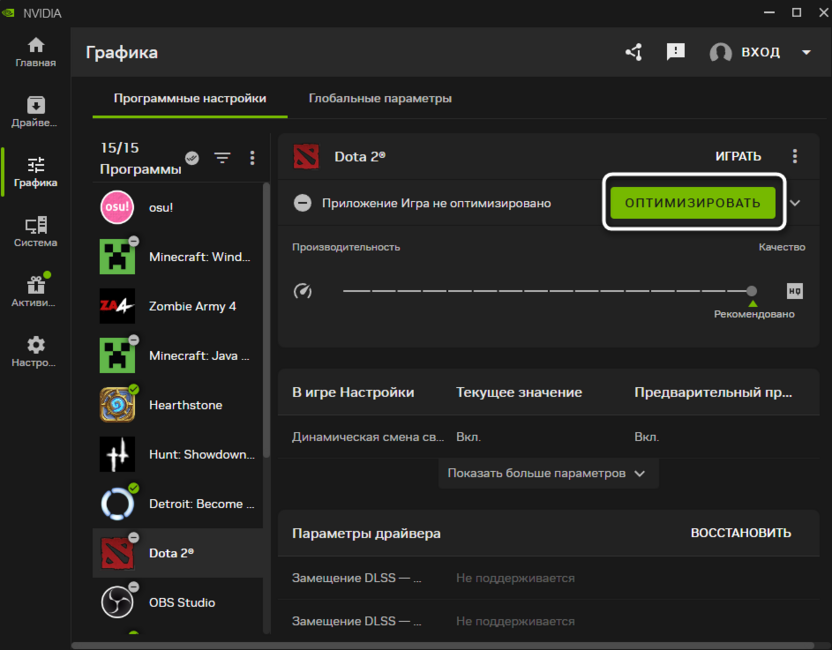
Нажать кнопку «Оптимизировать», если статус отображается как «не оптимизировано».
-
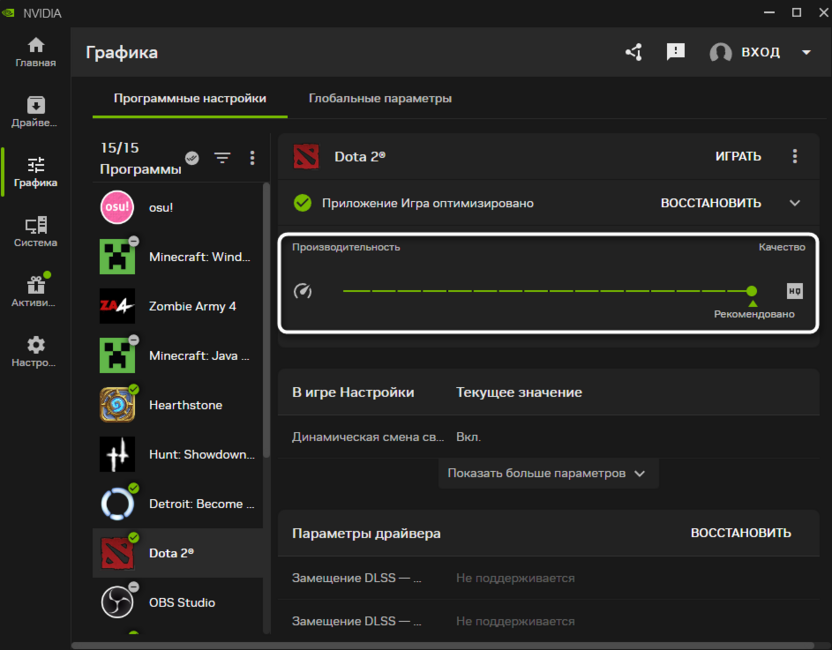
Убедиться, что ползунок «Производительность – Качество» встал на позицию «Рекомендовано».
-
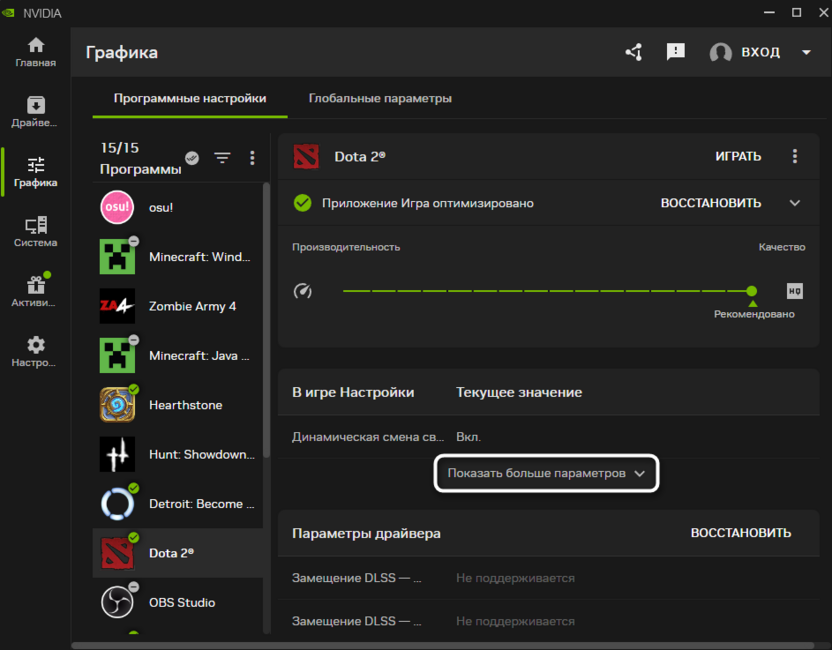
При необходимости развернуть расширенный список кнопкой «Показать больше параметров» и скорректировать отдельные параметры вручную.
-
Изменить при необходимости значения в блоке «Параметры драйвера», если для этой конкретной игры нужны индивидуальные настройки.
Вкладка «Глобальные параметры»
На второй вкладке собраны параметры драйвера, применяемые ко всем программам по умолчанию, если для конкретного приложения не задано отдельное значение. Здесь удобно, например, настроить глобальное замещение DLSS для всей системы сразу, задать поведение DSR-факторов или изменить режим вертикальной синхронизации по умолчанию.
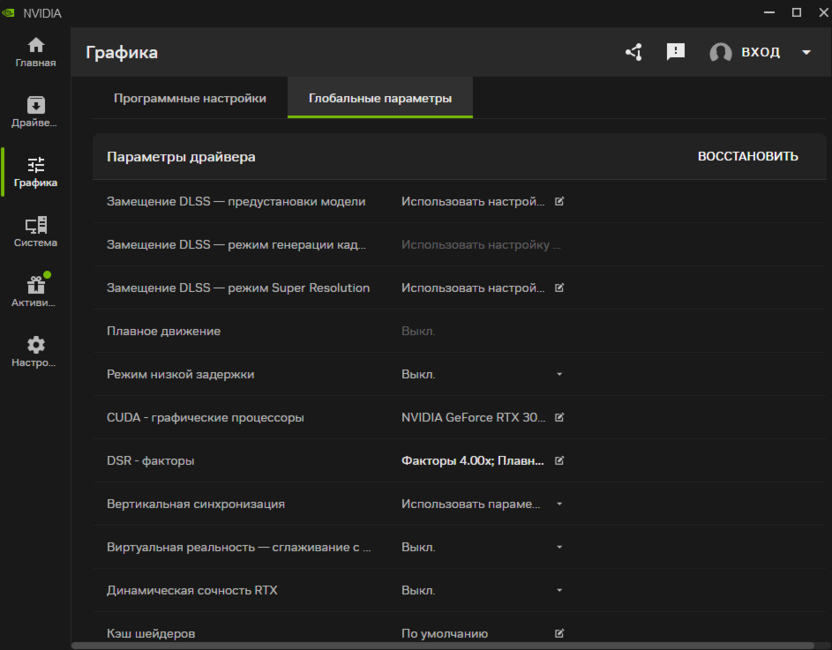
В числе доступных параметров: замещение DLSS (предустановки модели, режим генерации кадров, режим Super Resolution), плавное движение, режим низкой задержки, CUDA-процессоры, вертикальная синхронизация, кэш шейдеров и динамическая сочность RTX. Кнопка «Восстановить» сбрасывает все значения к заводским, что помогает быстро вернуть исходное состояние после экспериментов.
Раздел «Система»
Раздел «Система» объединяет параметры, которые раньше были разбросаны по нескольким страницам Панели управления. Здесь можно настроить мониторы и G-SYNC, разогнать видеокарту, включить нейросетевое улучшение видео и просмотреть характеристики сборки.
Все это распределено по пяти вкладкам: «Дисплеи», «Видео», «Производительность», «Моя система» и «Расширенные».
Вкладка «Дисплеи»
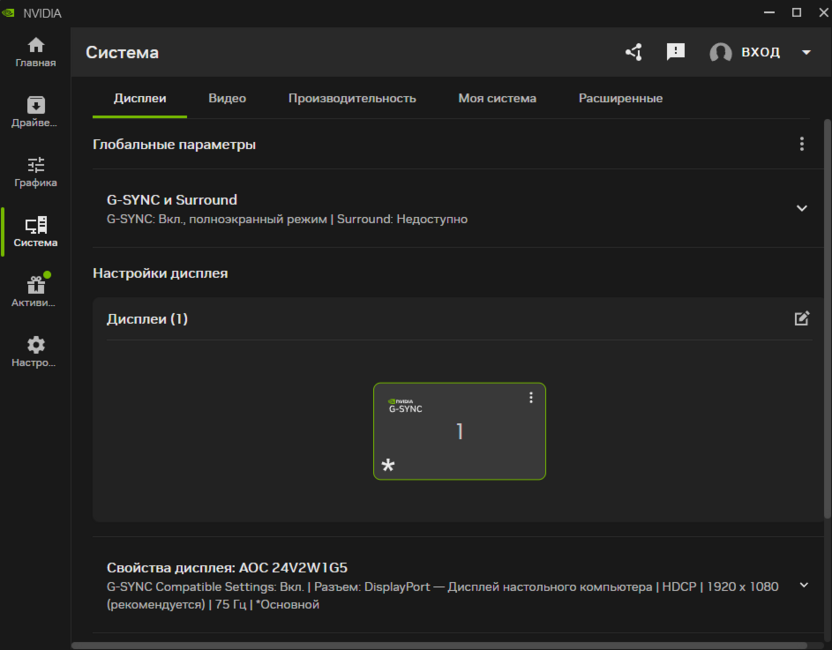
В верхней части вкладки расположен блок «G-SYNC и Surround», который в свернутом виде сразу показывает текущее состояние: включен ли G-SYNC и в каком режиме работает. При раскрытии становятся доступны переключатель G-SYNC и выбор режима: полноэкранный или оконный и полноэкранный. Раздел «Настройки дисплея» ниже показывает список подключенных мониторов с визуальными карточками, где указаны модель, разъем, разрешение, частота обновления и статус основного дисплея. Отдельные параметры каждого монитора доступны через значок редактирования на его карточке.
Вкладка «Производительность»
Верхняя часть вкладки содержит блок «Статистика», который показывает текущие показатели видеокарты: рабочую частоту ГП и видеопамяти, энергопотребление, температуру, напряжение, степень загрузки ГП и ЦП, обороты вентилятора. Эти же данные можно вывести поверх любой игры через статистический оверлей, о котором речь пойдет в следующем разделе.
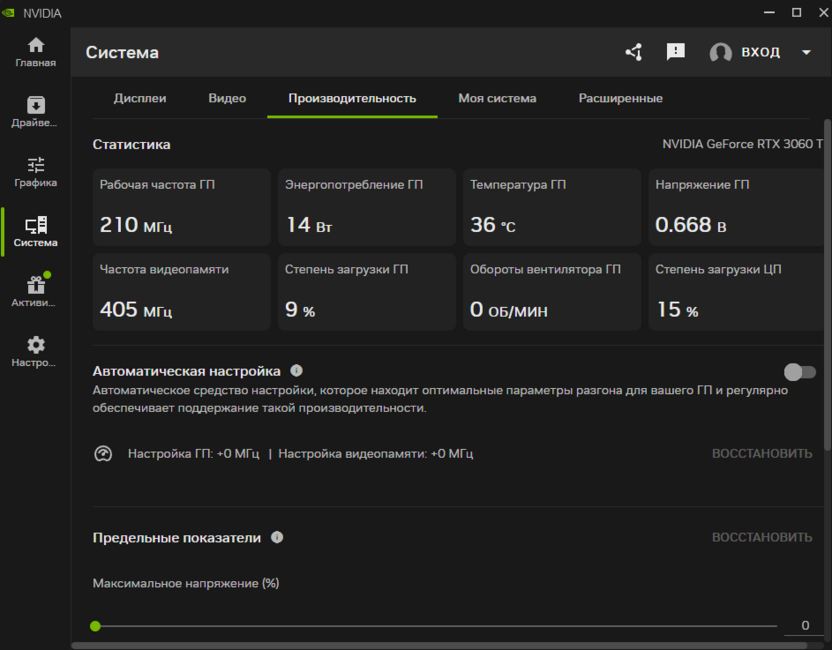
Ниже расположен блок «Автоматическая настройка». При его активации приложение тестирует видеокарту на протяжении 10-20 минут и подбирает оптимальные параметры разгона, которые затем регулярно поддерживаются в актуальном состоянии. Для корректного результата рекомендуется не нагружать компьютер во время тестирования.
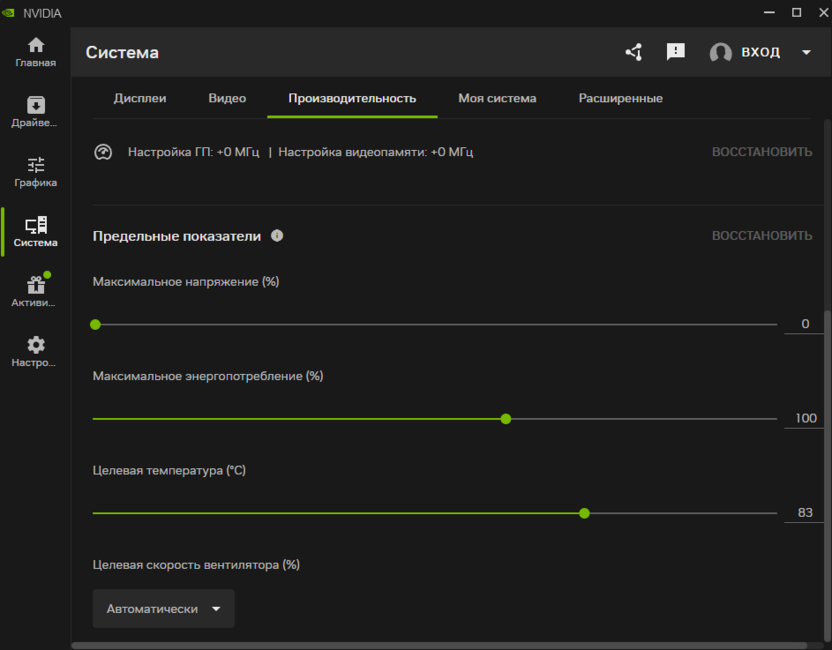
Под этим блоком находятся «Предельные показатели», где вручную задаются четыре ограничения: максимальное напряжение (%), максимальное энергопотребление (%), целевая температура (°C) и целевая скорость вентилятора (%). Последний параметр поддерживает как числовое значение, так и режим «Автоматически». Все изменения сбрасываются кнопкой «Восстановить».
Вкладка «Видео»
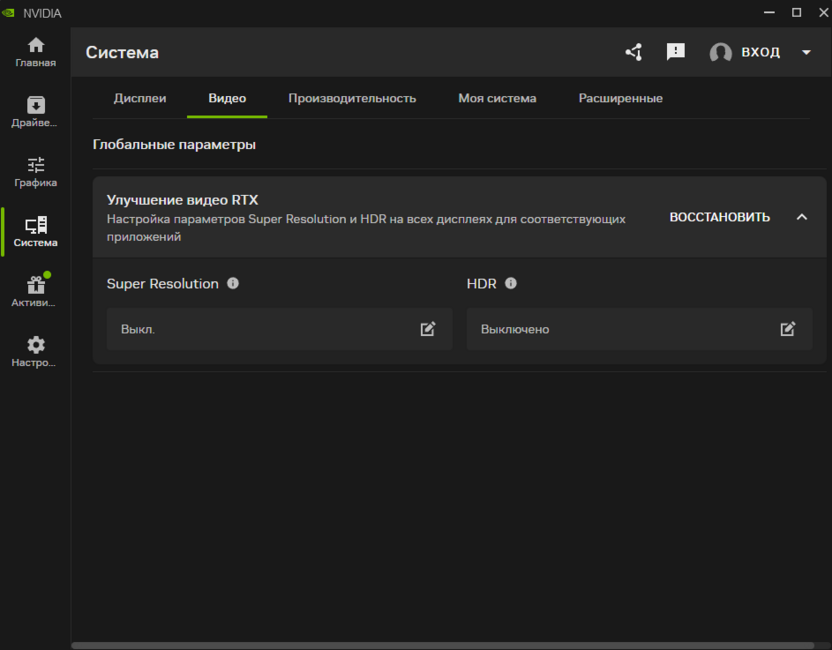
Блок «Улучшение видео RTX» включает два инструмента. Super Resolution применяет нейросетевое масштабирование к видео в браузерах и медиаплеерах, повышая четкость изображения за счет работы тензорных ядер RTX-видеокарты. HDR преобразует SDR-видеопоток в HDR-формат в поддерживаемых приложениях. Оба параметра применяются глобально ко всем дисплеям, а настройки каждого из них открываются через значок редактирования.
Оверлей NVIDIA
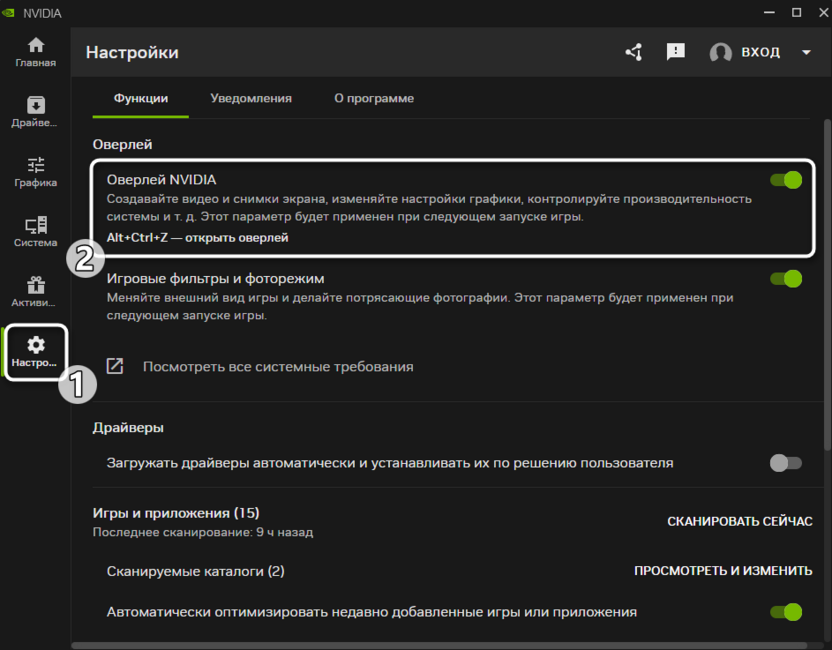
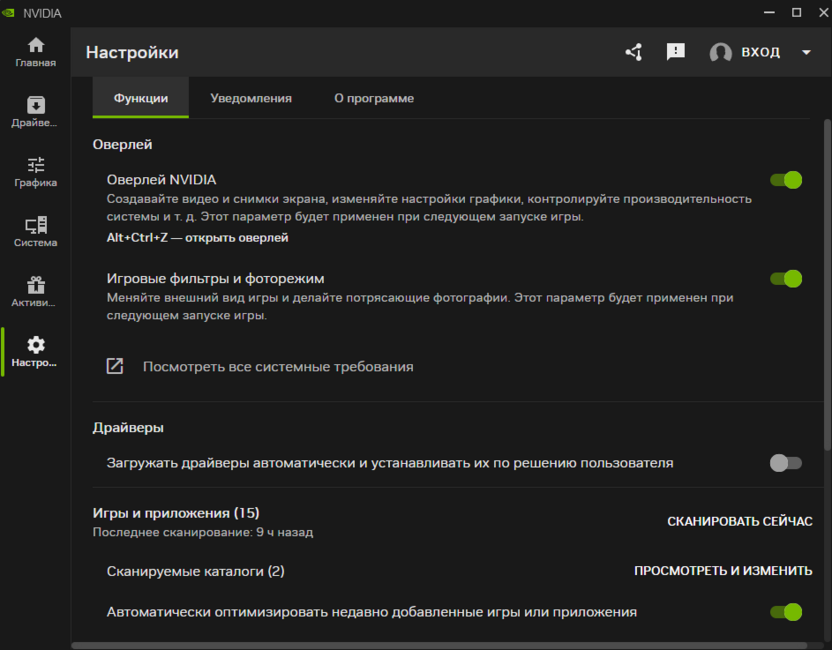
Прежде чем открывать оверлей, стоит зайти в «Настройки» – «Функции» и убедиться, что переключатель «Оверлей NVIDIA» включен: без этого сочетание клавиш работать не будет. По умолчанию оверлей открывается комбинацией Alt +Z, которую можно изменить в разделе «Параметры» самого оверлея.
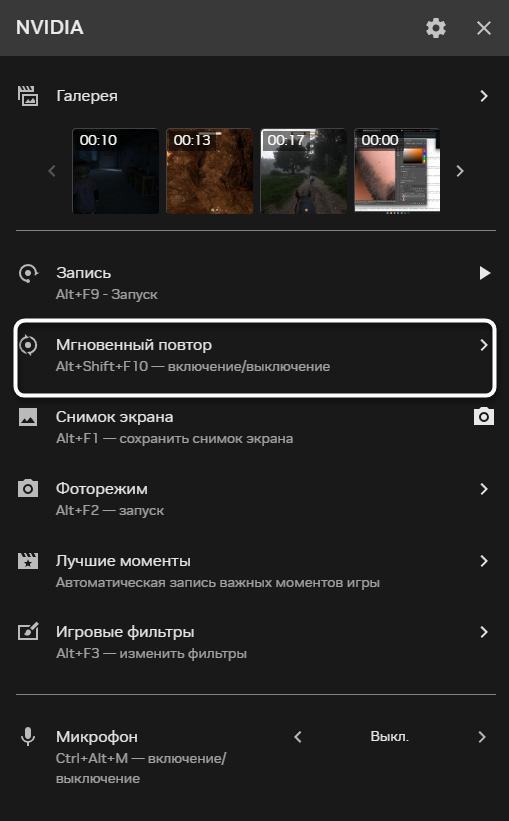
После открытия в верхней части панели отображается «Галерея» с миниатюрами недавних записей и скриншотов. Ниже сгруппированы основные инструменты. «Запись» (Alt + F9) сохраняет текущую сессию в файл. «Снимок экрана» (Alt + F1) делает моментальный снимок. «Фоторежим» (Alt + F2) запускает режим художественной съемки в поддерживаемых играх. «Лучшие моменты» автоматически записывает ключевые игровые события без участия пользователя.
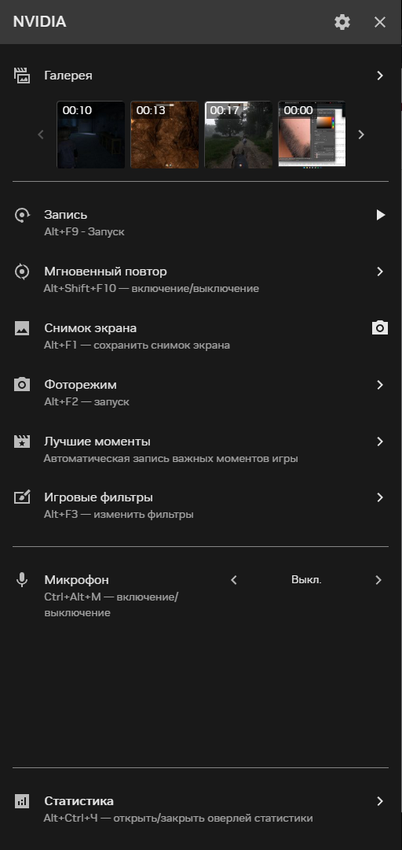
«Игровые фильтры» (Alt + F3) открывают набор постобработки в реальном времени, в том числе ИИ-фильтры RTX Dynamic Vibrance для RTX-видеокарт. В самом низу панели находится «Статистика» для настройки и переключения оверлея с показателями производительности.
Отдельного внимания заслуживает «Мгновенный повтор» (Alt + Shift + F10). Эта функция постоянно ведет запись в буфер заданной длительности, не создавая файл до тех пор, пока вы сами этого не захотите. В итоге можно в любой момент сохранить последние несколько минут игрового процесса, не включая запись заранее. Для первоначальной настройки:
-
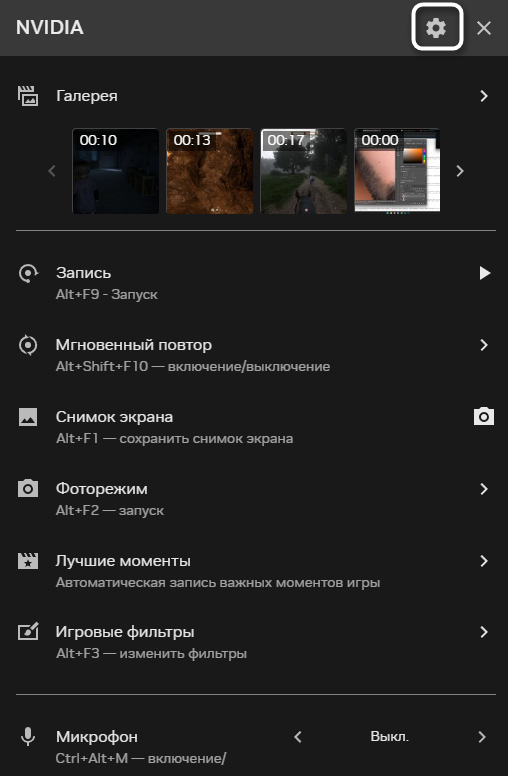
Нажать на иконку шестеренки в верхнем правом углу оверлея для перехода в «Параметры».
-
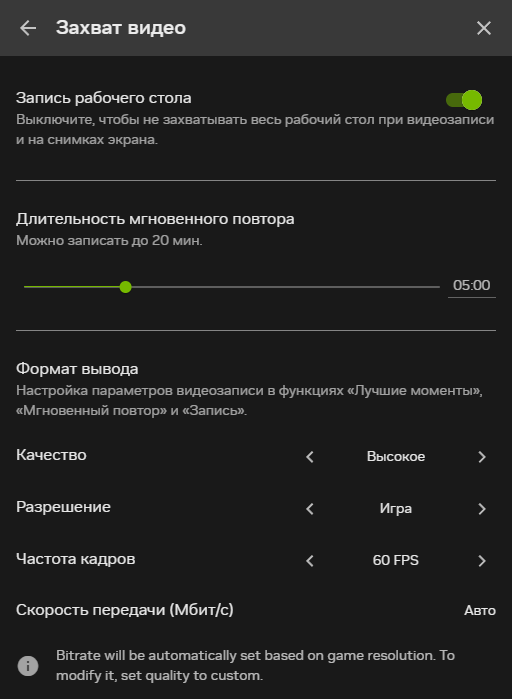
Выбрать раздел «Захват видео» и задать нужную длительность буфера.
-
Если запись нужна не только в играх, но и на рабочем столе, включить соответствующий переключатель в том же разделе.
-
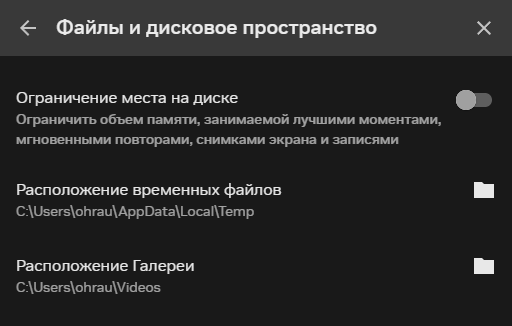
Перейти в «Файлы и дисковое пространство» и ограничить объем хранилища для записей, если это необходимо.
-
Закрыть «Параметры» и активировать «Мгновенный повтор» в основном меню оверлея.
-
Теперь нажатие Alt + Shift + F10 в любой момент сохранит последний фрагмент записи в указанную папку.
Раздел «Настройки»
Вкладка «Функции» объединяет три блока параметров. В блоке «Оверлей» два переключателя отвечают за работу оверлея и игровых фильтров с фоторежимом. В блоке «Драйверы» можно включить автоматическую загрузку обновлений с последующей установкой по выбору пользователя. Блок «Игры и приложения» позволяет добавить каталоги для сканирования и включить автоматическую оптимизацию при появлении новых игр.
Вкладка «Уведомления» управляет push-уведомлениями из системного трея, а «О программе» дает доступ к бета-сборкам и экспериментальным функциям через переключатель «Зарегистрироваться для доступа к бета-версиям или экспериментальным функциям».
Заключение
NVIDIA App представляет принципиально иной подход к взаимодействию с видеокартой. Вместо двух изолированных утилит с разными интерфейсами пользователь получает единую среду, где каждая настройка занимает логичное место. Отказ от обязательной регистрации снизил порог входа, перенос параметров 3D из Панели управления убрал необходимость переключаться между окнами, а интеграция оверлея, библиотеки игр и мониторинга в одно приложение сократила количество инструментов, которые раньше приходилось держать открытыми одновременно.
Приложение продолжает активно развиваться, и часть функций, доступных в бета-канале, регулярно переходит в стабильную ветку. Среди заметных направлений, получивших развитие в последнее время: расширение возможностей DLSS, в том числе Multi Frame Generation для видеокарт серии RTX 50, развитие Project G-Assist как ИИ-помощника для владельцев RTX, а также более тесная интеграция всех компонентов внутри единого интерфейса. Для тех, кто привык к GeForce Experience, переход займет минимум времени, зато доступный набор настроек заметно расширился.
Читайте также в Комьюнити:
Изображение на обложке: NVIDIA





Комментарии