






Многоколоночные макеты превращают обычные документы Word в профессиональные публикации, напоминающие газетные статьи, журнальные материалы или информационные буклеты. Правильно организованные колонки улучшают читаемость текста, позволяют эффективно использовать пространство страницы и создают визуально привлекательные документы.
Word предоставляет несколько принципиально разных подходов к созданию колоночных макетов: от простого разделения текста на равные части до сложных композиций с различной шириной колонок и смешанными элементами. Выбор конкретного метода зависит от типа документа, сложности макета и требований к редактированию контента.
Стандартные колонки через макет страницы
Встроенная функция колонок Word – самый быстрый способ создания многоколоночного макета для больших объемов текста. Система автоматически управляет распределением контента между колонками и обеспечивает равномерное заполнение пространства. Данный вариант идеально подходит для документов, где весь текст должен быть разделен на одинаковые колонки без сложных графических элементов.
Быстрое создание стандартных колонок
Выделите текст, который нужно разместить в колонках, или установите курсор в начало документа для применения колонок ко всему содержимому. Перейдите на вкладку «Макет», найдите группу «Параметры страницы» и нажмите кнопку «Колонки». Выберите нужное количество колонок из предложенных вариантов: две, три или другие типы колонок.
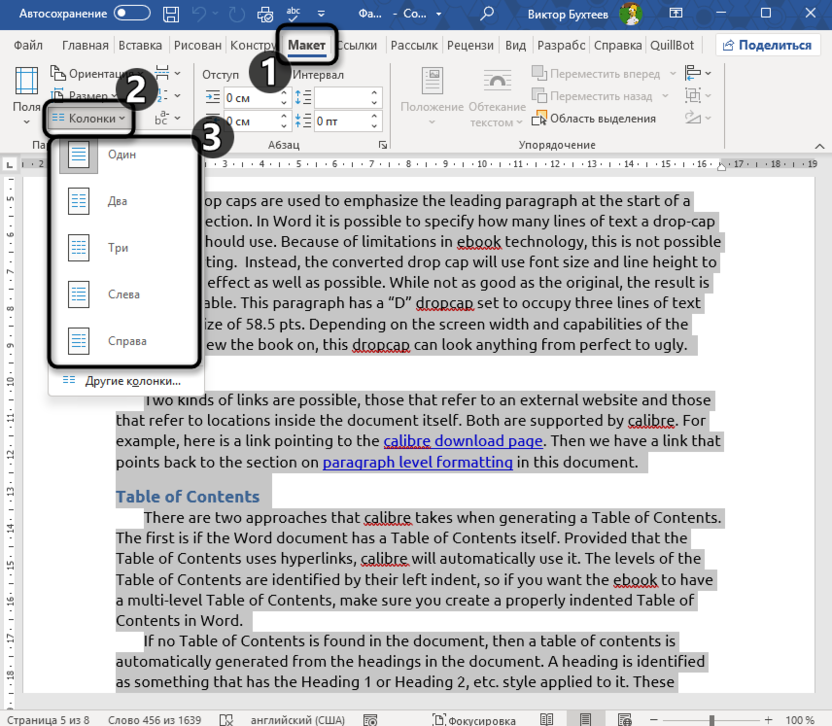
Word автоматически разместит выделенный текст в созданных колонках с равномерным распределением.
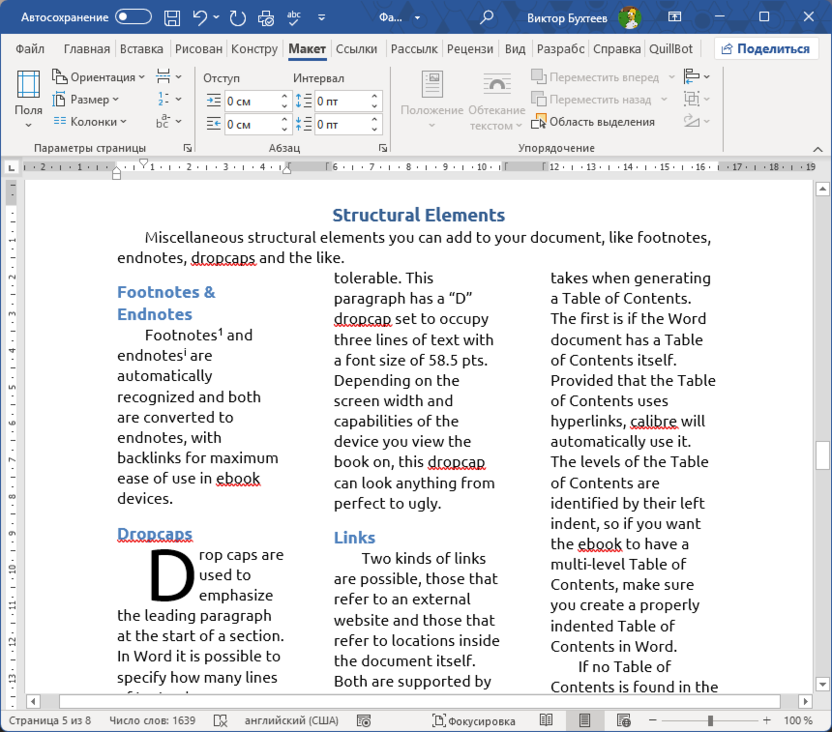
Текст будет перетекать из одной колонки в другую по мере заполнения, создавая непрерывный поток контента.
Настройка параметров колонок
Для точного контроля над внешним видом колонок откройте диалоговое окно «Колонки» через меню «Колонки» – «Другие колонки». В открывшемся окне можно настроить количество колонок, их ширину, промежутки между ними и добавить разделительные линии.
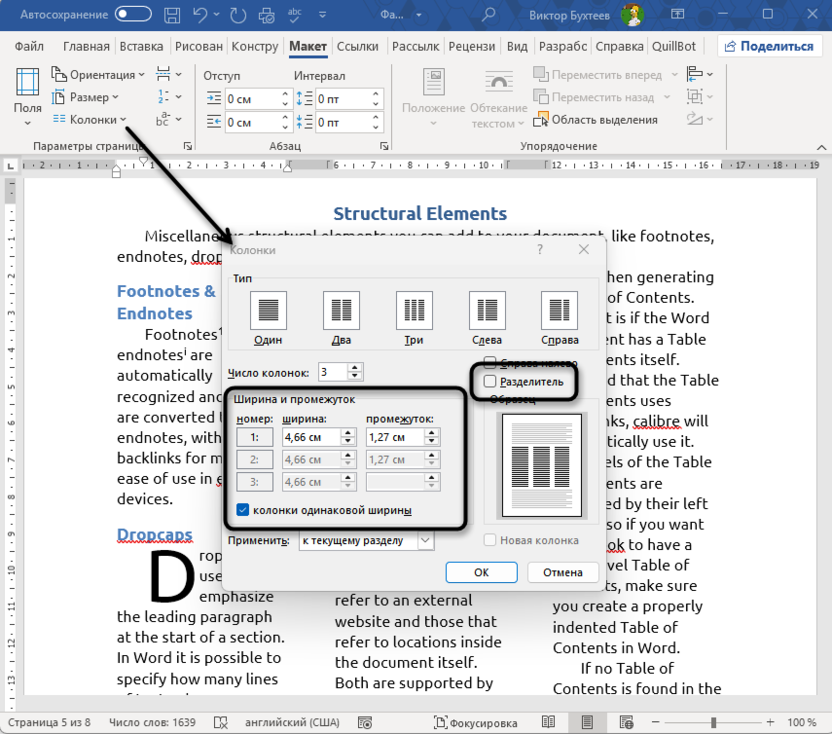
Снимите флажок «Колонки одинаковой ширины» для создания колонок разной ширины. Установите конкретные значения ширины для каждой колонки и промежутков между ними. Активируйте «Разделитель» для добавления вертикальной линии между колонками, что улучшает визуальное разделение контента.
Управление разрывами колонок
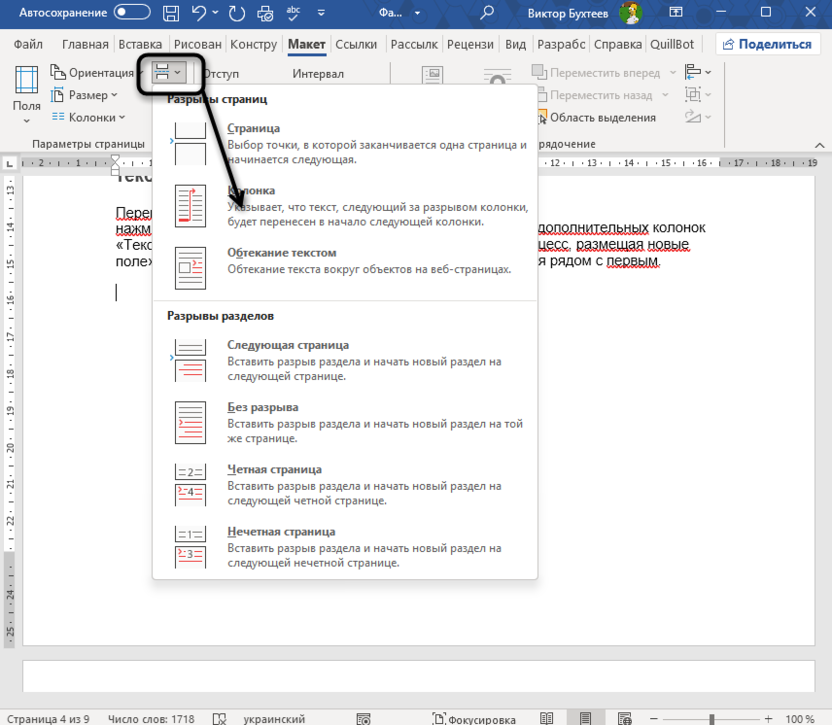
Word автоматически переносит текст между колонками, но иногда требуется принудительный переход к следующей колонке. Установите курсор в месте, где нужно завершить текущую колонку, перейдите на вкладку «Макет» и нажмите «Разрывы» – «Колонка».
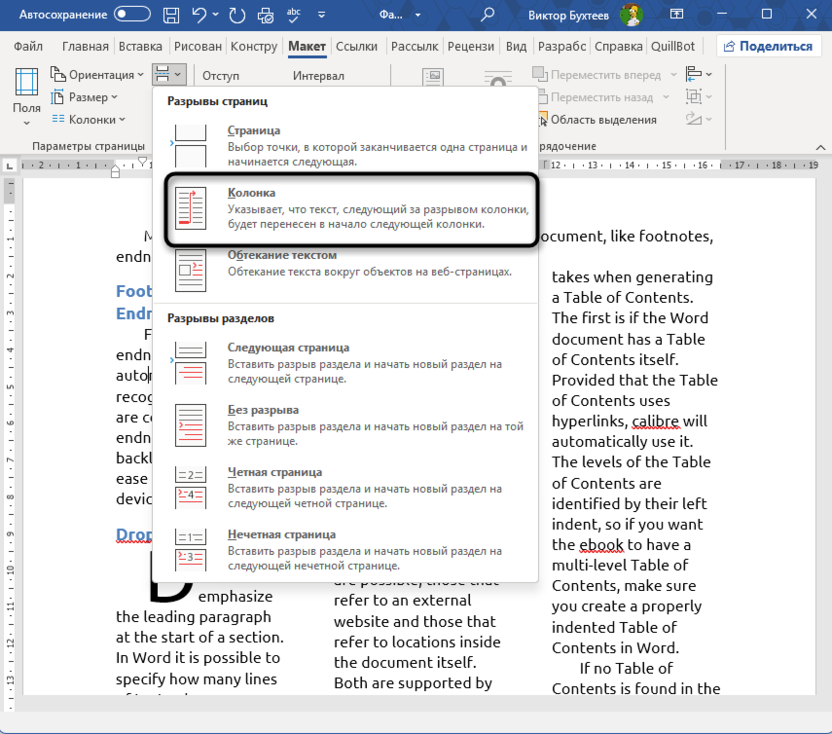
Текст после курсора переместится в начало следующей колонки.
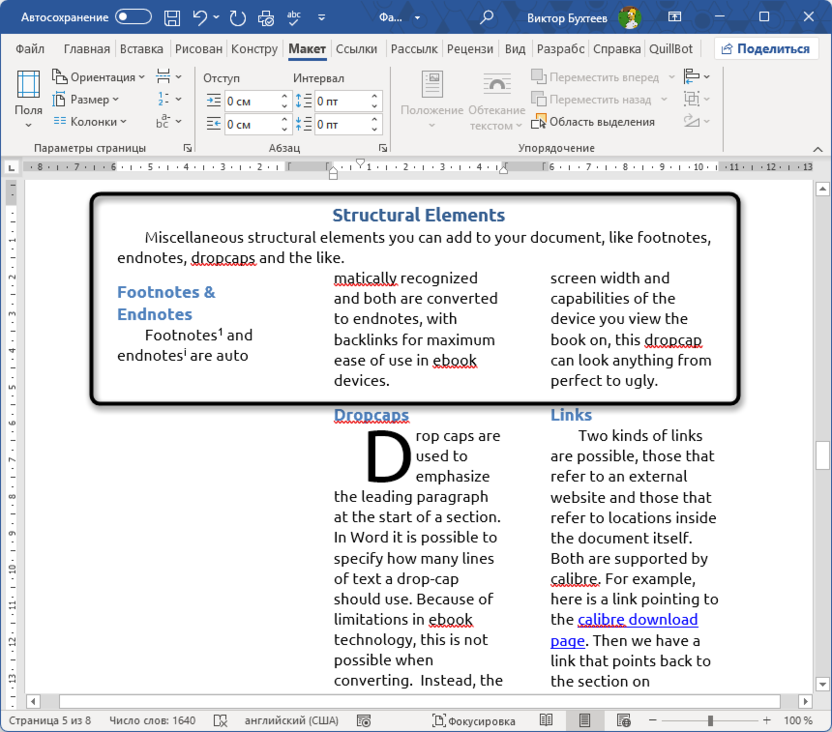
Для отмены колоночного форматирования выделите текст в колонках и выберите «Колонки» – «Одна» или установите курсор в конец колоночного текста и добавьте разрыв «Без разрыва» из меню «Разрывы».
Текстовые поля для сложных макетов
Текстовые поля предоставляют максимальную гибкость в создании многоколоночных макетов, позволяя размещать блоки текста в любых местах страницы. Такой подход незаменим для создания информационных буклетов, листовок и документов со сложной компоновкой элементов. Текстовые поля можно связывать между собой для создания непрерывного потока текста через несколько блоков.
Создание независимых текстовых блоков
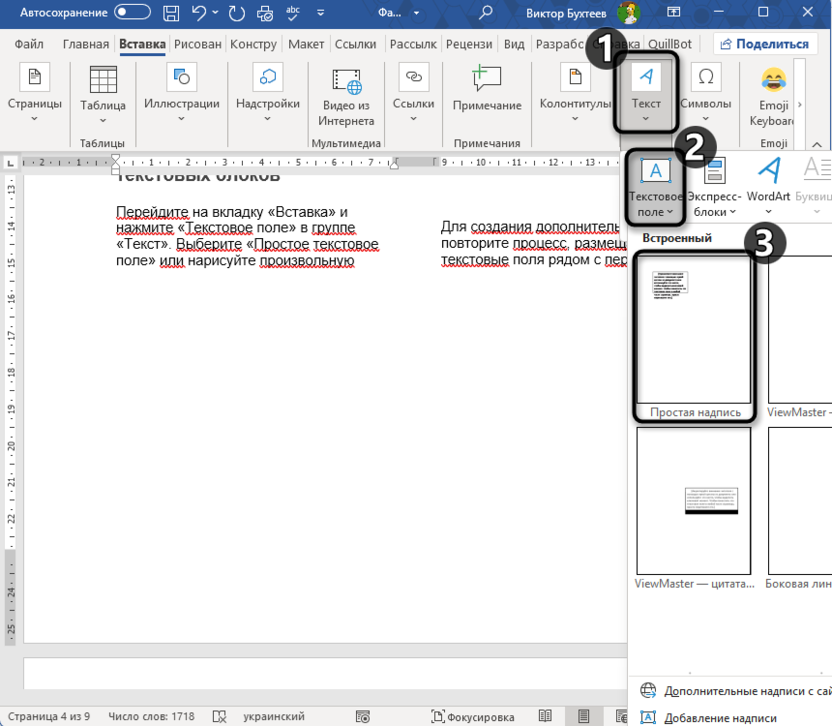
Перейдите на вкладку «Вставка» и нажмите «Текстовое поле» в группе «Текст». Выберите «Простое текстовое поле» или нарисуйте произвольную область мышью. Введите нужный текст в созданное поле и настройте его форматирование обычными средствами Word.
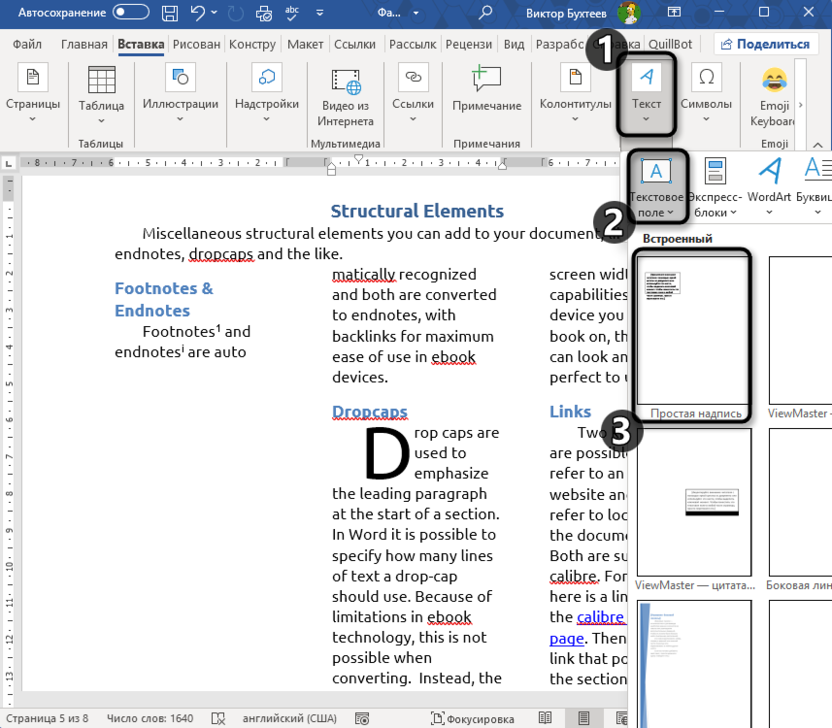
Для создания дополнительных колонок повторите процесс, размещая новые текстовые поля рядом с первым.
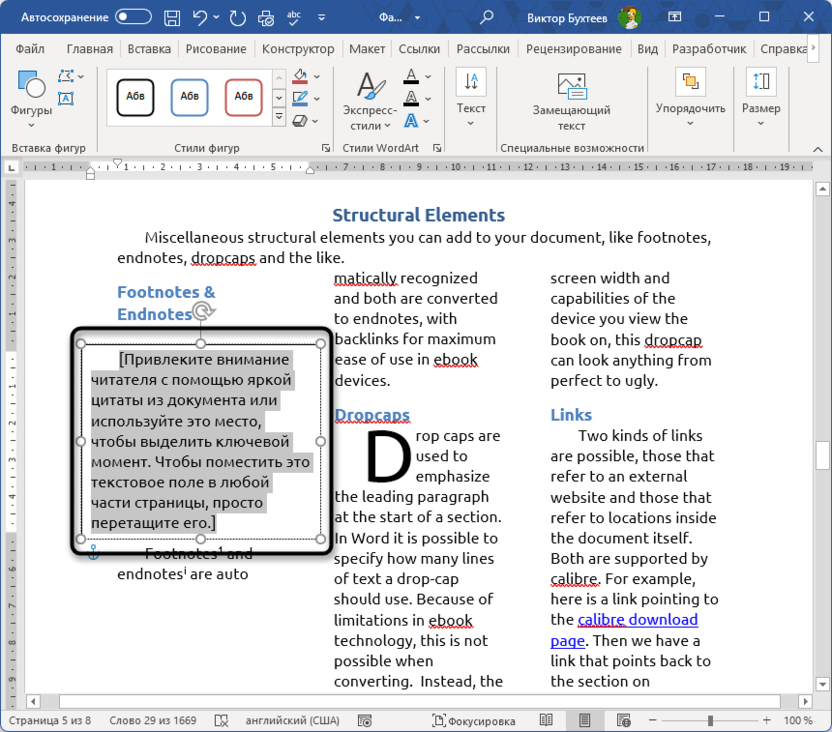
Перетаскивайте поля мышью для точного позиционирования и изменяйте их размер, потянув за угловые маркеры.
Связывание текстовых полей
Связанные текстовые поля позволяют создать непрерывный поток текста через несколько колонок. Выполните следующие действия для создания связанной системы:
-
Создайте первое текстовое поле и введите в него весь текст.

-
Создайте второе текстовое поле рядом с первым, но текст не вводите.

-
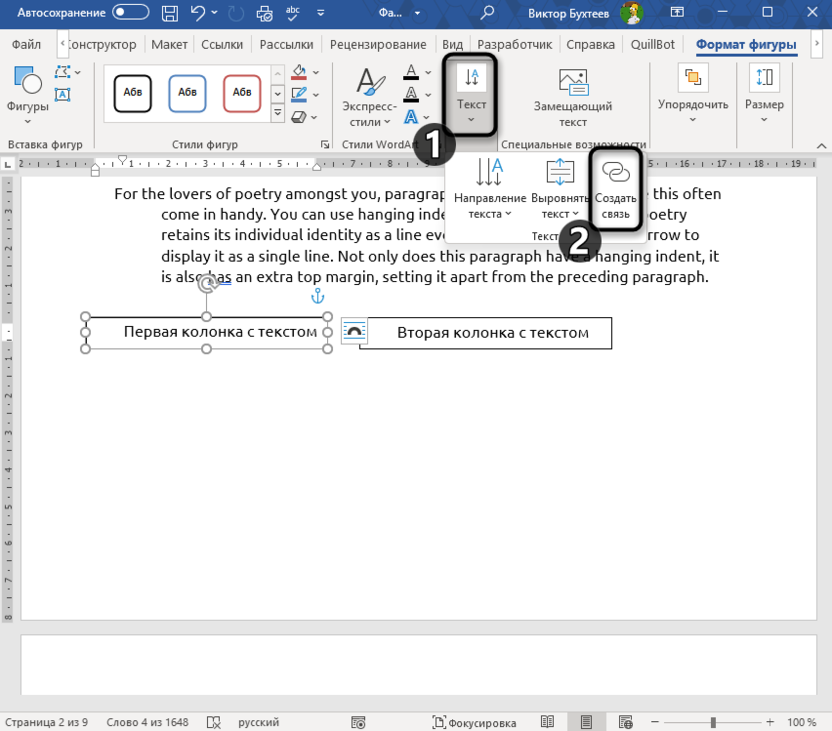
Выделите первое текстовое поле, затем перейдите на появившуюся вкладку «Формат фигуры».
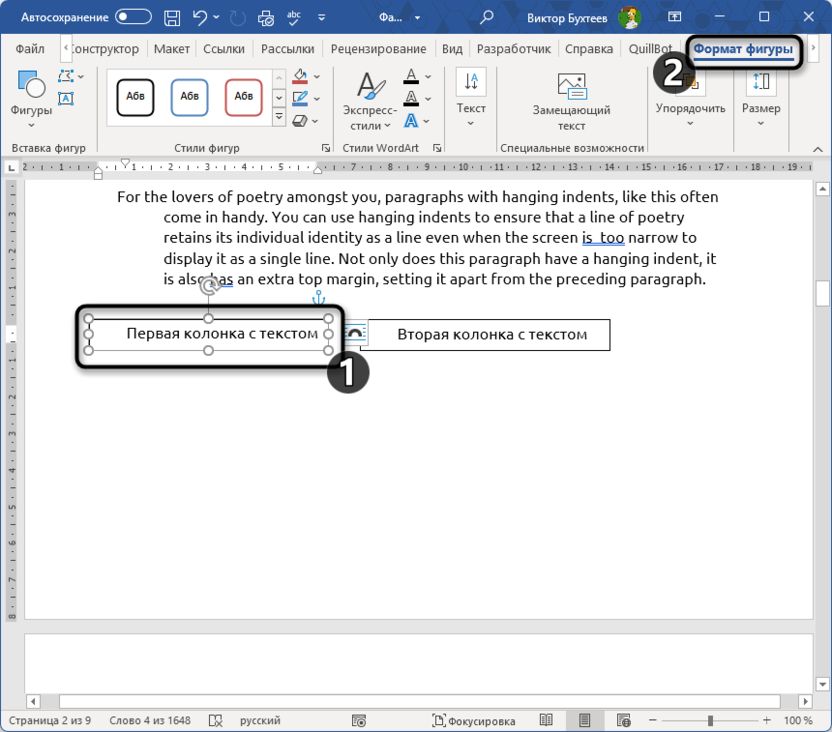
-
Нажмите «Создать связь» в группе «Текст».
-
Курсор изменится на кувшин – кликните по второму текстовому полю. Текст автоматически перетечет во второе поле, когда первое заполнится.

Повторите процесс для создания третьей и последующих колонок. Связанные поля работают как единая система – текст, добавленный в первое поле, автоматически распределится по всем связанным блокам.
Настройка свойств текстовых полей
Правой кнопкой мыши кликните по границе текстового поля и выберите «Формат фигуры».
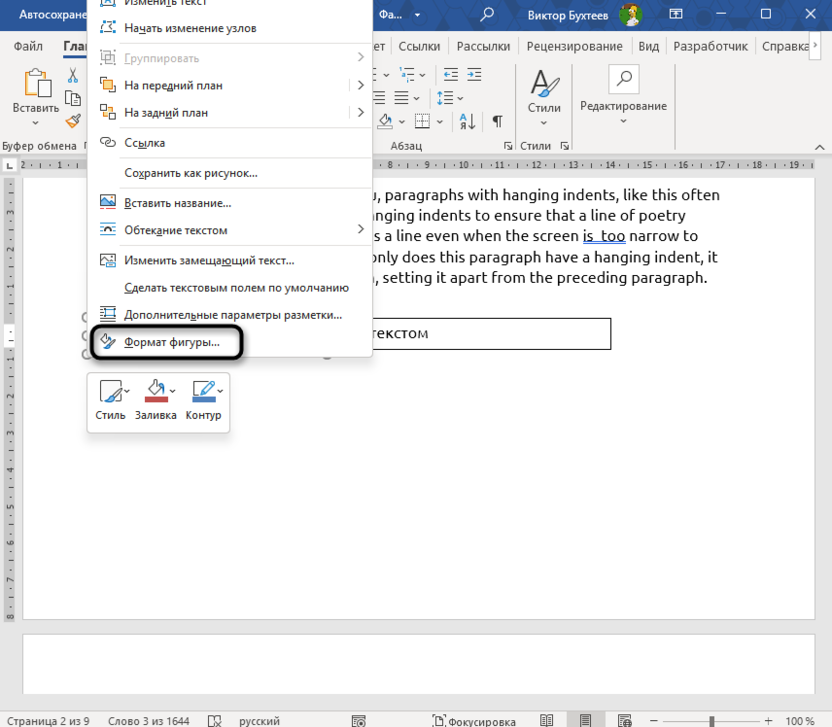
В диалоговом окне настройки можно изменить заливку, границы, размеры и расположение поля на странице. Для создания невидимых колонок установите «Нет заливки» и «Нет контура».
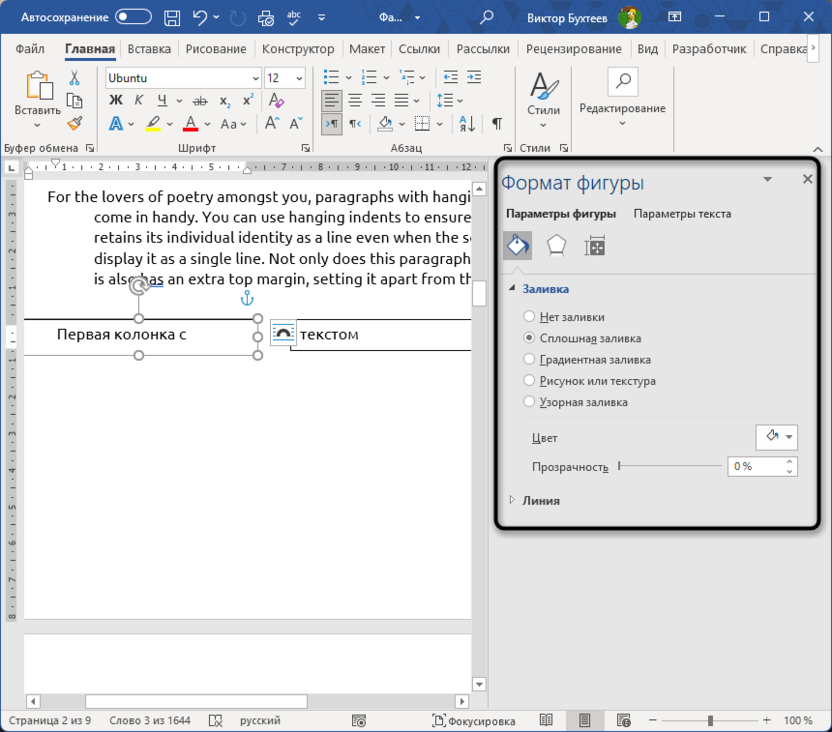
На вкладке «Макет» установите точное расположение поля относительно страницы или других элементов. Используйте привязку к абзацам или страницам для стабильного позиционирования при редактировании документа.
Таблицы как основа колоночного макета
Таблицы без видимых границ представляют альтернативный способ создания колоночной структуры с точным контролем над размещением элементов. Метод особенно эффективен для документов, где каждая «колонка» должна содержать определенный объем информации без автоматического перетекания текста. Табличный подход, в свою очередь, упрощает выравнивание элементов и создание симметричных макетов.
Создание табличной сетки
Вставьте таблицу с нужным количеством столбцов и одной строкой через «Вставка» – «Таблица». Для трехколоночного макета создайте таблицу 3×1. Введите содержимое в каждую ячейку, которая будет работать как отдельная колонка.
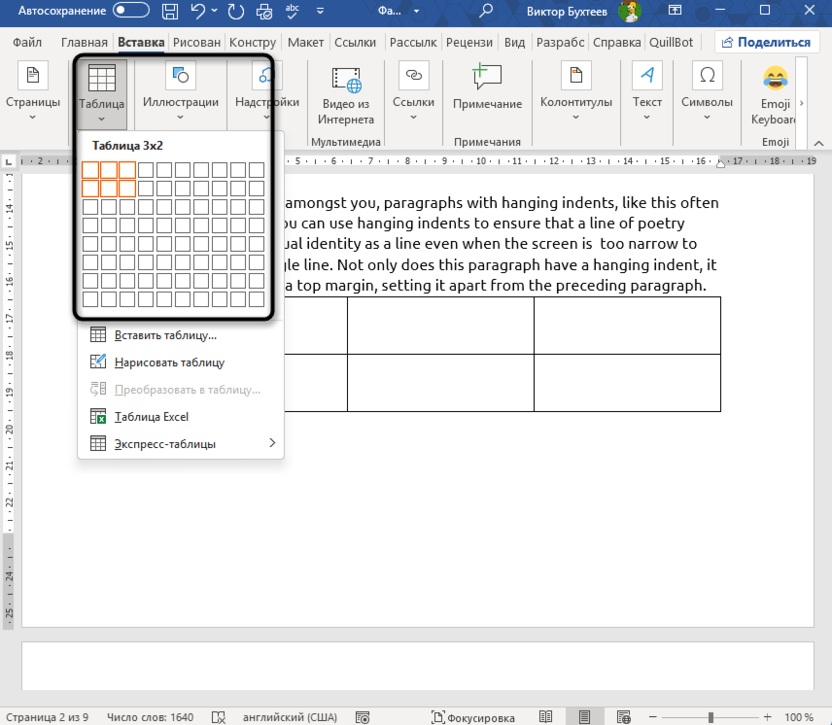
Выделите всю таблицу и перейдите на вкладку «Конструктор таблиц». Здесь вы можете выбирать стиль «Без границ» или нажать стрелку рядом с «Границы» и выберите «Нет границы».

Таблица станет невидимой, но структура колонок сохранится.
Настройка ширины колонок
Наведите курсор на границы между столбцами – он изменится на двунаправленную стрелку. Перетащите границы для изменения ширины колонок или используйте точные настройки через свойства таблицы.
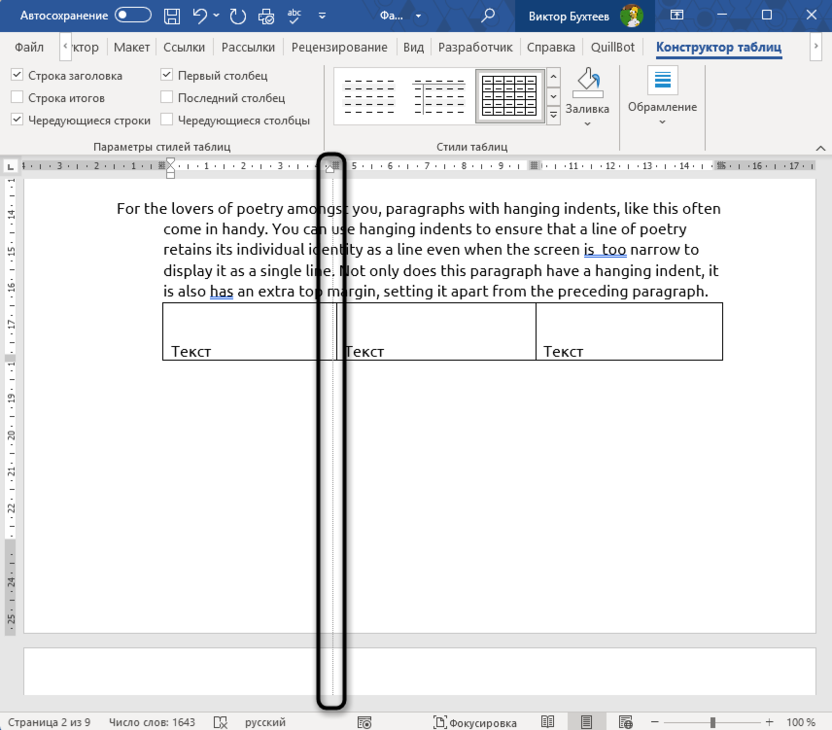
Правой кнопкой мыши кликните по таблице и выберите «Свойства таблицы». На вкладке «Столбец» установите точную ширину каждого столбца в сантиметрах или процентах от ширины страницы.

Добавление строк и сложных элементов
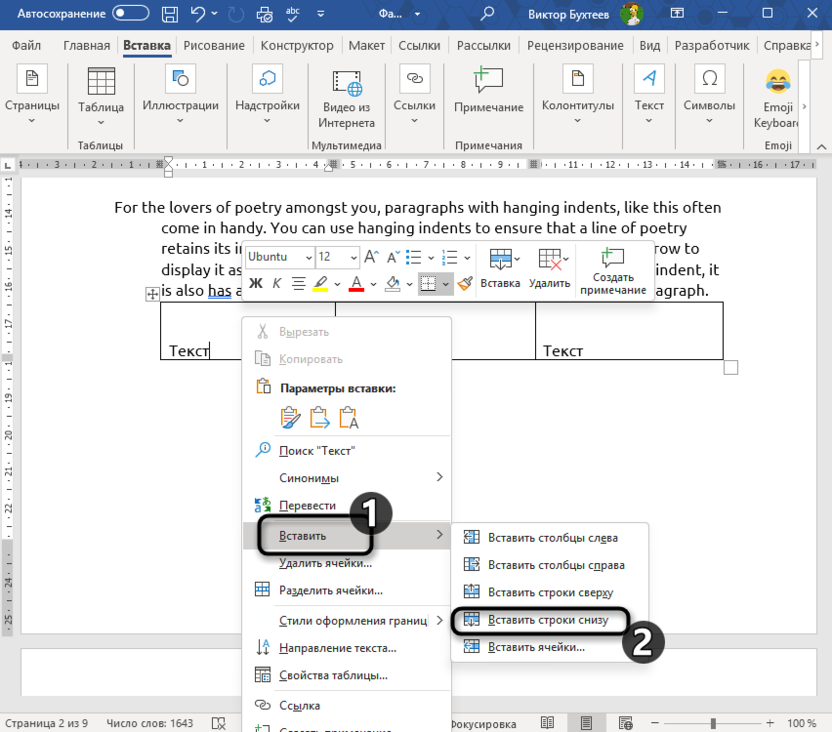
Табличная структура позволяет легко добавлять новые «уровни» контента. Установите курсор в любую ячейку и нажмите правую кнопку мыши, затем выберите «Вставить» – «Вставить строки снизу». Новая строка создаст дополнительный горизонтальный уровень во всех колонках одновременно.
В ячейки таблицы можно вставлять изображения, другие таблицы, списки и любые элементы Word. Каждая ячейка работает как независимый контейнер, сохраняя при этом общую структуру макета.
Секции с различным количеством колонок
Разделение документа на секции с разным колоночным форматированием позволяет создавать профессиональные макеты газетного типа. В одном документе могут сочетаться заголовки на всю ширину страницы, двухколоночный основной текст и четырехколоночные врезки. Этот продвинутый подход требует понимания работы с разрывами разделов и их влияния на форматирование документа.
Создание разделов с разными колонками
Создание документа со смешанным колоночным форматированием требует пошагового подхода, поэтому давайте рассмотрим его более детальн.
-
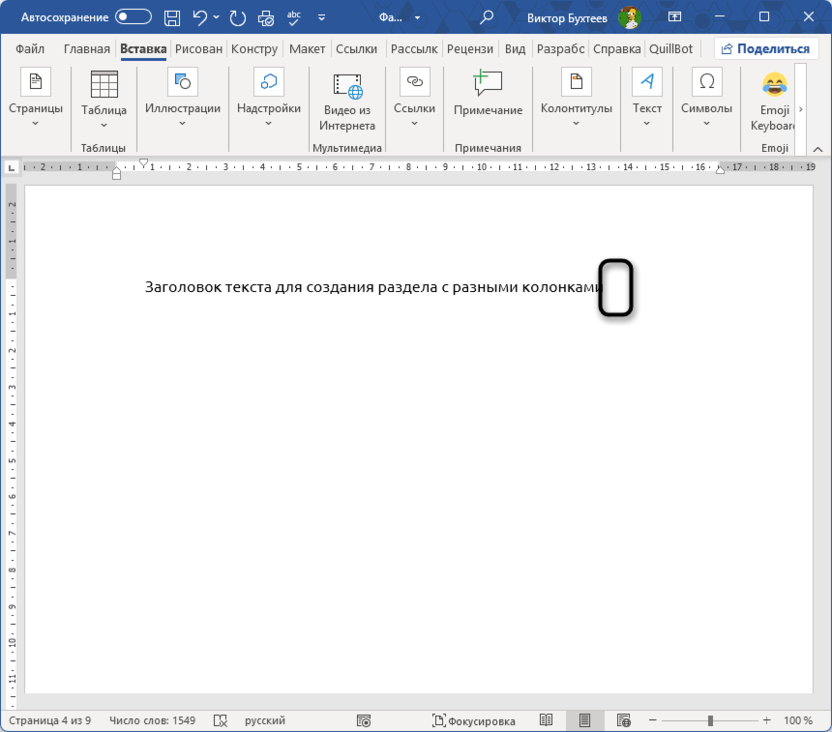
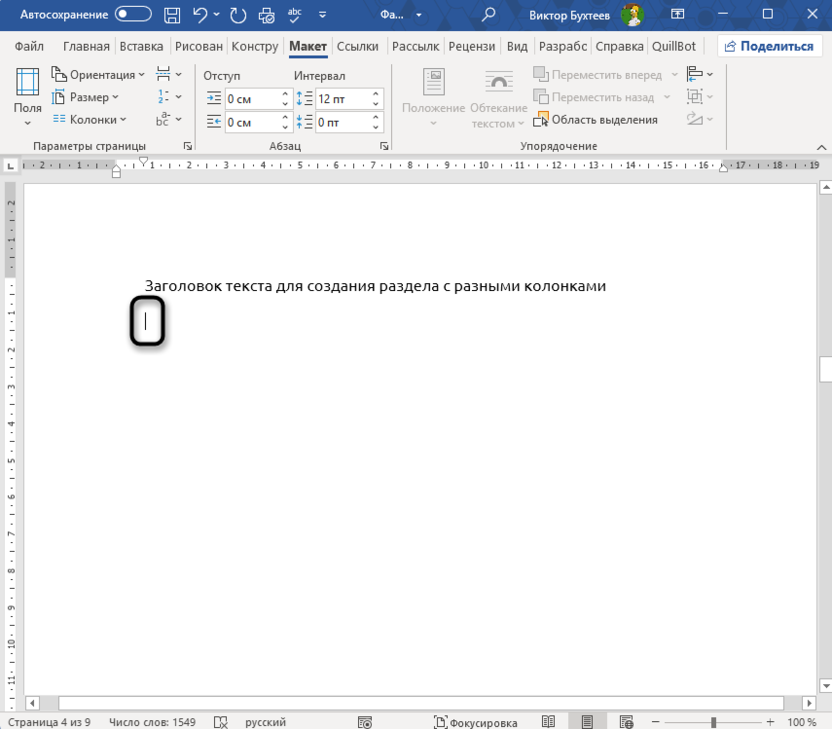
Напишите заголовок документа обычным текстом на всю ширину страницы, затем установите курсор в конец заголовка.
-
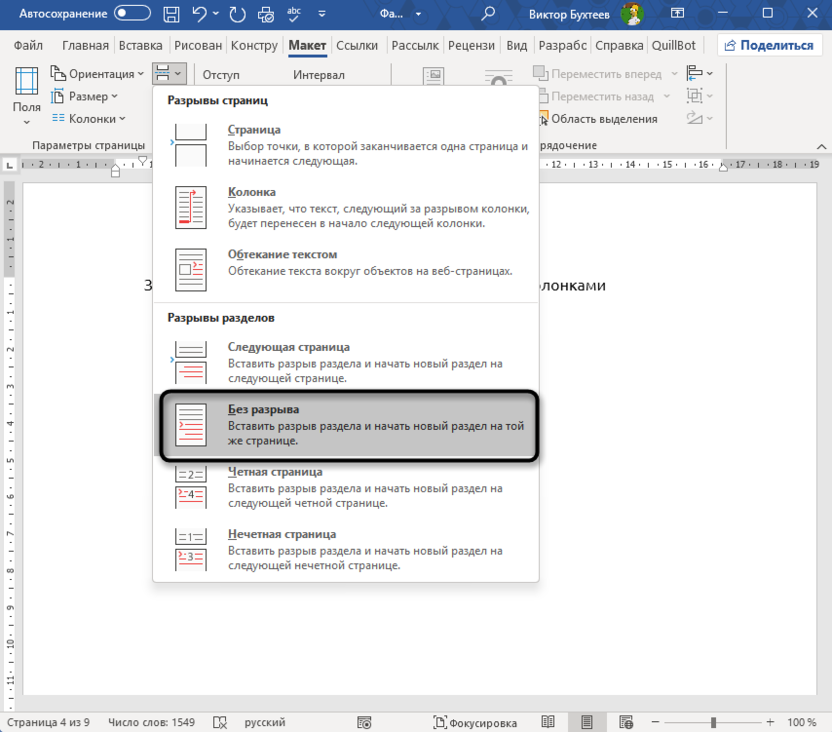
Перейдите на вкладку «Макет» и нажмите «Разрывы» – «Непрерывный».
-
Убедитесь, что курсор находится после разрыва раздела.
-
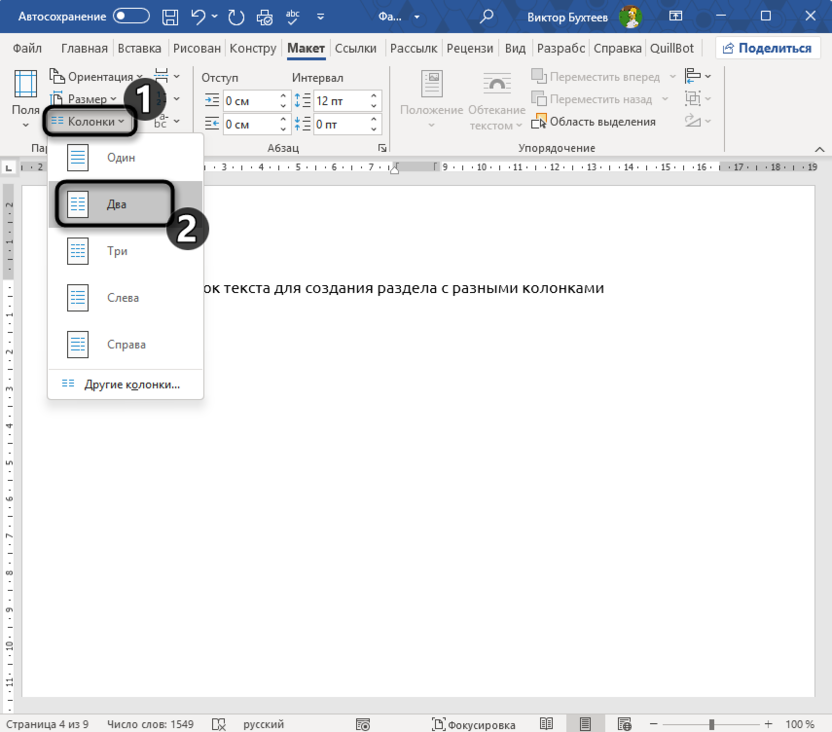
Выберите «Колонки» – «Два» для создания двухколоночного текста.
-
Введите основной текст, который автоматически разместится в двух колонках.

-
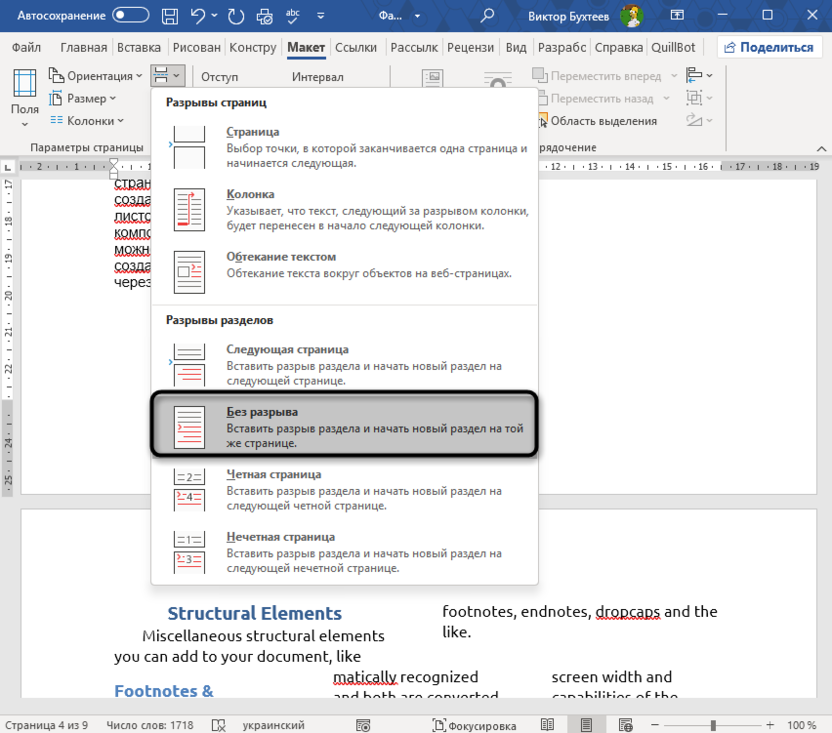
Для возвращения к одноколоночному тексту вставьте новый разрыв «Без разрыва».
-
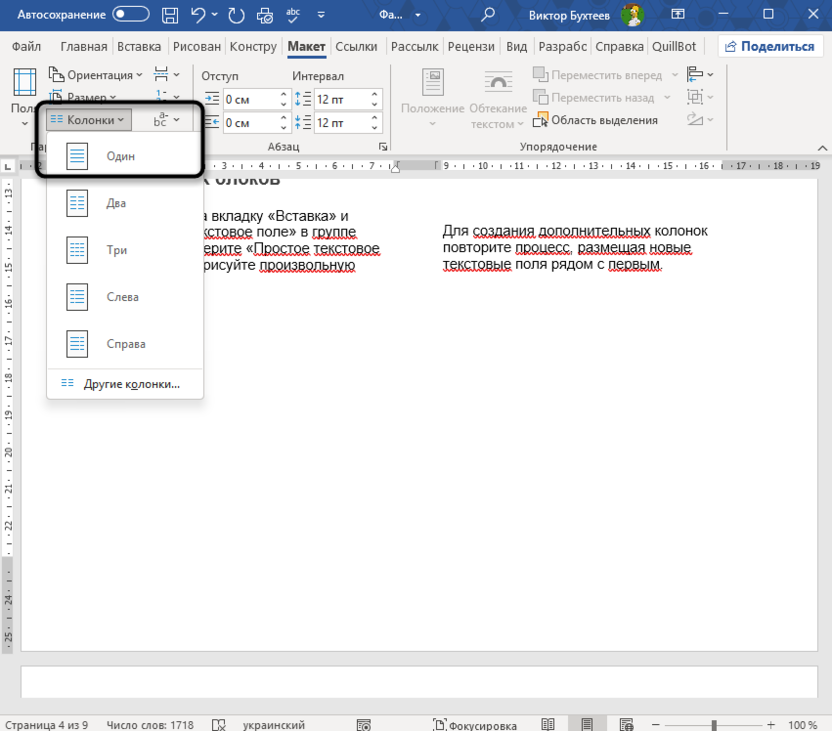
После разрыва выберите «Колонки» – «Один».
Каждый раздел между разрывами может иметь собственные настройки колонок, полей и ориентации страницы. Такая структура позволяет создавать сложные макеты в рамках одного документа.
Балансировка колонок в разделах
Word автоматически заполняет колонки слева направо, что может создать неравномерное распределение текста в последнем разделе. Для выравнивания высоты колонок установите курсор в конец последнего раздела и вставьте разрыв «Без разрыва». Это принудит Word перераспределить текст равномерно между всеми колонками.
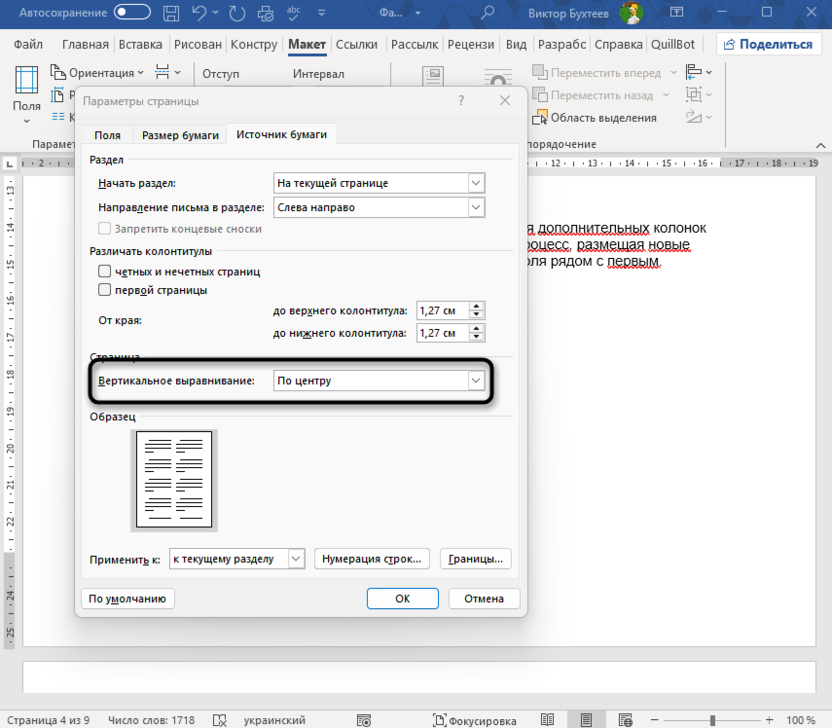
В коротких разделах с небольшим количеством текста используйте настройку выравнивания по вертикали. Перейдите в «Макет» – «Параметры страницы» – диалоговое окно, вкладка «Источник бумаги», и выберите «По центру» в разделе «Вертикальное выравнивание».
Особенности работы с разными типами документов
Выбор метода создания колоночного макета зависит от специфики документа, его назначения и требований к редактированию. Информационные бюллетени требуют гибкости в размещении элементов, академические работы нуждаются в строгой структуре, а маркетинговые материалы должны сочетать текст с графическими элементами. Как раз понимание этих особенностей помогает выбрать оптимальный подход к каждому проекту.
Академические и научные публикации
Научные статьи часто используют двухколоночный формат для основного текста с заголовками и аннотациями на всю ширину. Применяйте разрывы разделов для четкого разделения частей документа. Сноски в колоночном тексте автоматически размещаются внизу страницы на всю ширину.
Для формул и таблиц, которые не помещаются в узкие колонки, создавайте отдельные разделы с одноколоночным форматированием. Это обеспечивает читаемость сложных элементов без нарушения общей структуры документа.
Маркетинговые материалы и брошюры
Рекламные буклеты и листовки требуют максимальной гибкости в размещении элементов. Комбинируйте текстовые поля для заголовков и призывов к действию с табличной структурой для основного содержания. Такой подход позволяет точно контролировать расположение каждого элемента.
Используйте связанные текстовые поля для создания нестандартных форм колонок – например, L-образных или диагональных блоков текста. Размещайте изображения в отдельных текстовых полях без заливки для свободного позиционирования относительно текстовых колонок.
Решение сложных проблем макетирования
Сложные многоколоночные макеты могут создавать специфические проблемы с форматированием, особенно при сочетании различных методов или работе с большими документами. Понимание природы этих проблем и способов их решения критически важно для создания профессиональных публикаций. При этом часто требуется комбинирование нескольких подходов для достижения желаемого результата.
Синхронизация высоты колонок
Неравномерное заполнение колонок – частая проблема в документах с переменным объемом контента. Для принудительного выравнивания высоты колонок в стандартном колоночном режиме используйте разрыв раздела «Без разрыва» в конце колоночного текста. Word автоматически перераспределит содержимое для равномерного заполнения.
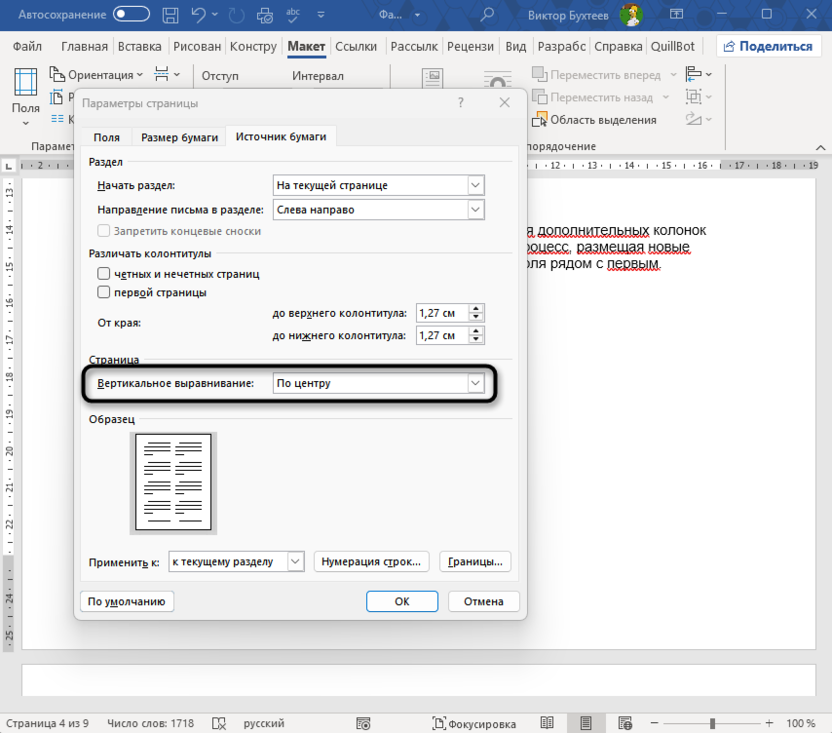
В текстовых полях высота выравнивается вручную через изменение размеров полей. Создайте все поля одинаковой высоты и настройте вертикальное выравнивание текста внутри них через «Формат текстового поля» – «Выравнивание по вертикали» – «По центру».
Обтекание сложных объектов
Размещение изображений и графических элементов в многоколоночных макетах требует тщательной настройки обтекания. Для объектов, которые должны пересекать несколько колонок, используйте настройку «Перед текстом текста» с точным позиционированием через диалоговое окно «Макет».

Создавайте составные объекты через группировку нескольких элементов. Выделите изображение и текстовое поле, перейдите в «Формат» – «Группировать» – «Группировать».
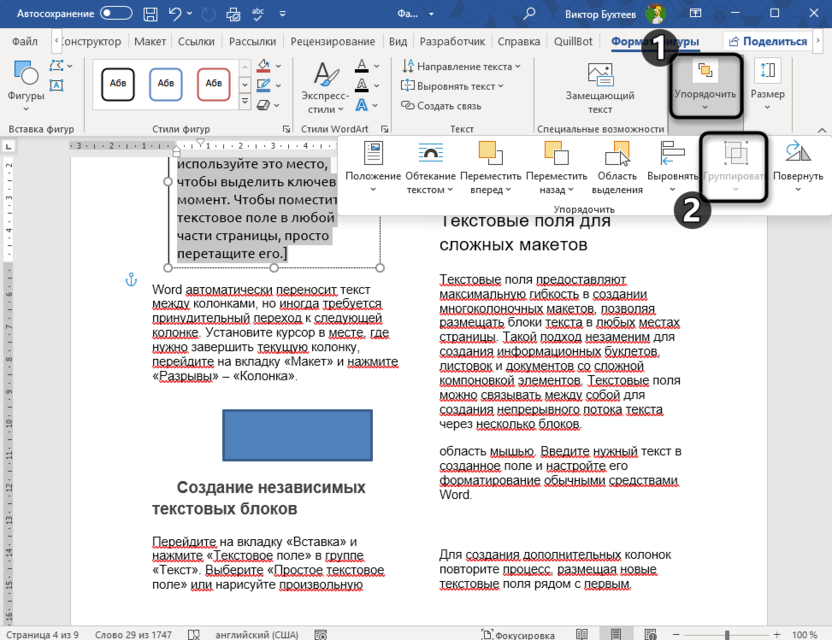
Сгруппированный объект будет перемещаться как единое целое, сохраняя относительное расположение элементов.
Печать и экспорт колоночных документов
Многоколоночные макеты могут некорректно отображаться при печати на принтерах с ограниченными возможностями или при экспорте в другие форматы. Перед финальной печатью используйте предварительный просмотр для проверки расположения элементов и переносов текста.
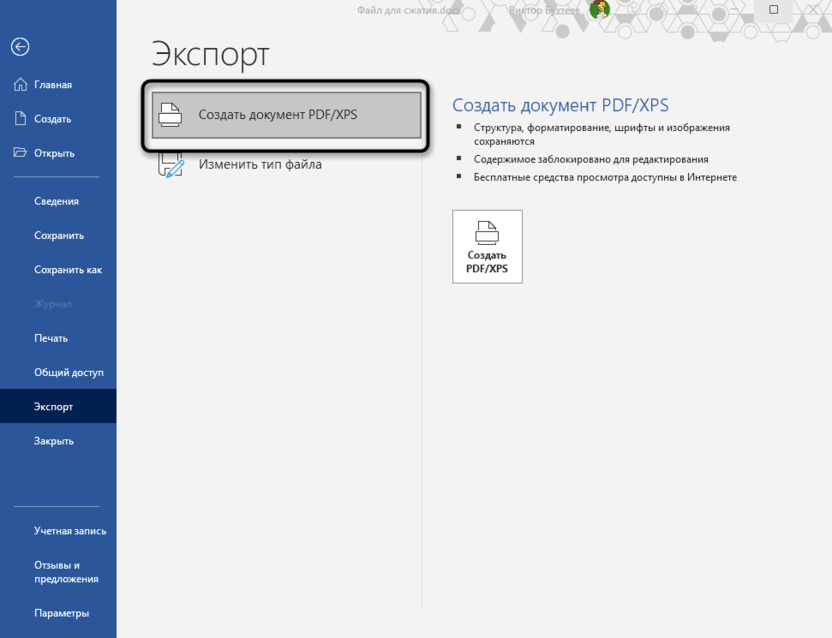
При экспорте в PDF через «Файл» – «Экспорт» – «Создать PDF/XPS» выберите оптимизацию для печати, чтобы сохранить точное расположение элементов. Для веб-версий документов рассмотрите упрощение макета или создание альтернативной версии с менее сложной структурой колонок.
Заключение
Создание эффективных многоколоночных макетов в Word требует понимания возможностей каждого метода и умения выбирать подходящий инструмент для конкретной задачи. Стандартные колонки идеальны для простого разделения больших объемов текста, текстовые поля обеспечивают максимальную гибкость для сложных дизайнов, а табличные структуры упрощают создание симметричных макетов.
Разделы с различным колоночным форматированием позволяют создавать профессиональные публикации газетного типа в рамках одного документа. Мастерство в использовании всех этих подходов и их комбинировании открывает безграничные возможности для создания визуально привлекательных и функциональных документов любого типа.




Комментарии