





Если диск CD, DVD или Blu‑ray не читается, то это ещё не приговор. Во многих случаях файлы удаётся извлечь частично или полностью.
Когда-то эти оптические диски были везде, но времена меняются и сейчас сложно найти устройство с приводом для оптических дисков. Сейчас на дисках CD, DVD, Blu‑ray хранятся старые архивы семейных фото или видео, которые очень жалко потерять. Мы подскажем, что нужно сделать, чтобы вернуть теплые воспоминания и древние архивы.
Как устроены оптические диски и почему они капризны
Оптические диски (CD, DVD, Blu‑ray) хранят данные в виде последовательности «ямок» и «площадок» под прозрачным защитным слоем. Чтение выполняется лазером. Надёжность зависит от качества подложки, лака, клея и толщины защитного слоя. Со временем на поверхности появляются микропотёртости, а слой лака деградирует – отсюда ошибки чтения диска.
Ключевые причины сбоев чтения данных с оптического диска:
- Загрязнения поверхности: отпечатки пальцев, пыль, высохшие капли.
- Механические повреждения: царапины, сколы, овальность, трещины.
- Логические ошибки программ: неудачная запись/дозапись, проблемная мультисессия, сбой финализации.
- Воздействие окружающей среды: перепады температуры/влажности, УФ‑излучение.
Диагностика проблем: исключаем проблемы привода и программ
Прежде чем «лечить» сам CD или DVD-диск исключим простые возможные проблемы из рассмотрения:
- Проверьте другой диск в том же приводе. Если и он читается плохо, то вероятен износ самого оптического привода CD/DVD.
- Попробуйте другой компьютер или привод. Чем старее привод CD или DVD‑ROM, тем лучше они читают старые CD или DVD.
- Стабильное питание: если вы используете внешний привод, то желательно наличие отдельного питания привода или наличие двух USB‑штекеров (данные и питание). Это исключит ошибки из‑за недостаточной мощности питания в USB-разъемах.
- Отключите автозапуск и фоновые программы (антивирусы, firewalls, antimalware и прочее), которые тормозят любое чтение файлов, да и чтение будет стабильнее.
Если другие диски читаются без ошибок, виновником, скорее всего, является сам носитель.
Подготовка восстановления DVD-диска
Очистите поверхность CD или DVD-диска перед последующими попытками чтения данных. Используйте специальные мягкие безворсовые салфетки и изопропиловый спирт/спрей для оптики. Протирайте оптические диски радиально (от центра к краю), а не по кругу.
Инструменты для восстановления данных с оптического диска
К сожалению, в Windows отсутствуют средства работы с оптическими дисками. В Windows нет удобных программ «прожига» оптических дисков, обслуживания дисков и т.д. Все, что нужно для работы с оптическими CD/DVD/ Blu-Ray-дисками, – это популярные утилиты от сторонних разработчиков. Сейчас их не так много, и они давно не улучшаются, так как оптические диски уже давно вышли из моды. Вот наиболее популярные и понятные утилиты:
- Recovery Toolbox for CD Free
- IsoBuster
- BadCopy Pro
- CDCheck
Эти могикане еще работают и помогают пользователям сохранить их теплые воспоминания и архивы старых данных.
Recovery Toolbox for CD Free
Это простой мастер без сложных настроек. Recovery Toolbox for CD Free хорош для «первой попытки» и быстрого результата. Это бесплатная программа, распространяемая как freeware. Утилита восстановления CD/DVD/ Blu-Ray-дисков не требует опыта и каких-то специальных знаний.
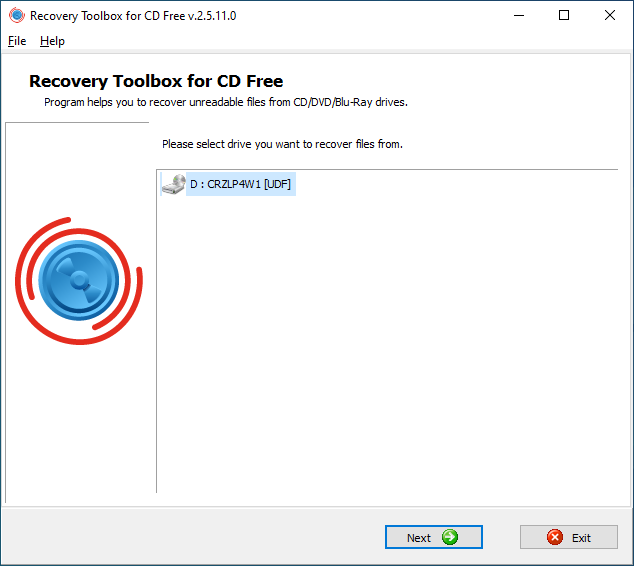
Как восстановить CD-диск с помощью Recovery Toolbox for CD Free:
- Скачайте и установите программу Recovery Toolbox for CD Free с сайта.
- Запустите программу и выберите привод с проблемным диском.
- Укажите папку для сохранения.
- Отметьте нужные файлы/папки или весь диск.
- Запустите восстановление и дождитесь завершения.
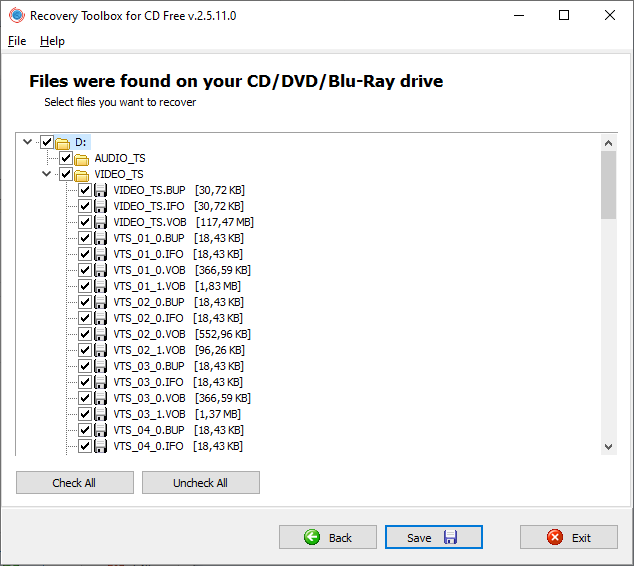
Примечания:
- Если чтение «зациклилось», извлеките диск, остудите привод, повторите запуск.
- Начинайте с небольших и важных файлов (документы, фото) – повышает шанс на частичный успех.
- Чтение сильно поцарапанного диска, даже небольшого CD-диска, может занять сутки, т.к. программа очень настойчиво пытается вытащить все данные.
- Если диск сильно поврежден и чтение затягивается, то привод может серьезно нагреться. Так что лишний вентилятор не помешает.
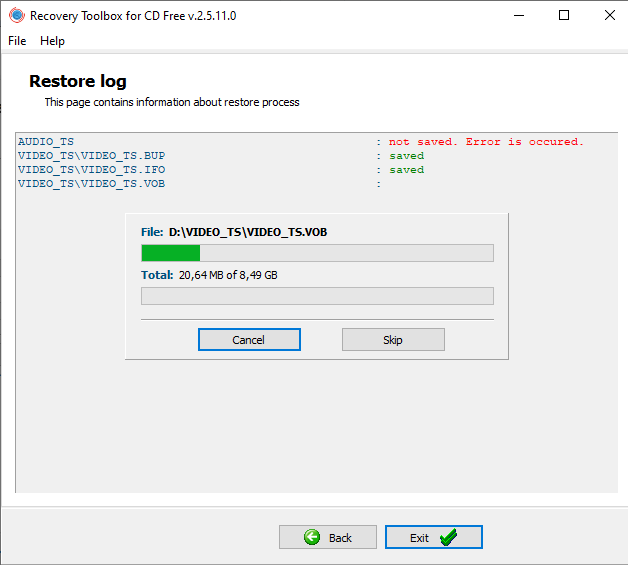
IsoBuster
Мощный платный инструмент за $60 (российские карточки не принимаются) для восстановления образов различных типов оптических дисков, исправления некорректных сессий, извлечения данных в виде RAW и восстановления каталогов.
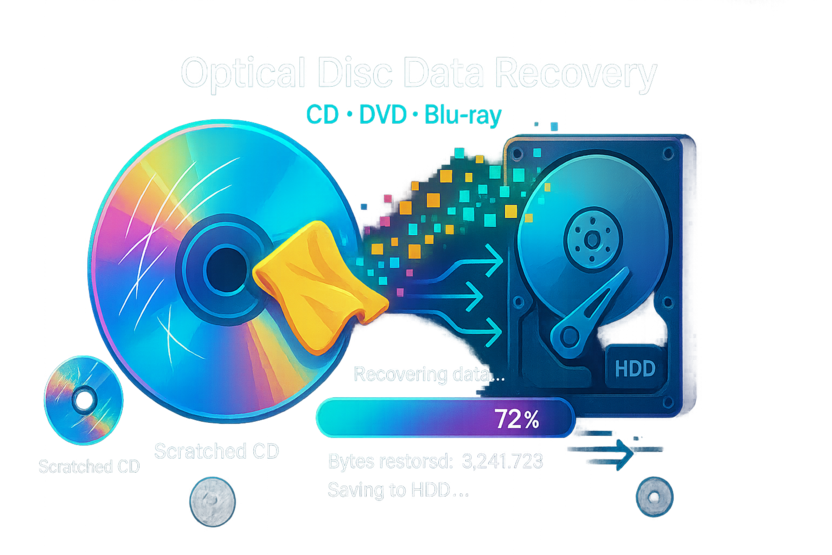
Приёмы для увеличения эффективности работы IsoBuster:
- Увеличьте число попыток переноса блоков в параметрах чтения.
- Если файл читается с ошибками, то попробуйте «Извлечь как RAW → преобразовать в пользовательские данные».
- При сильных повреждениях данных создайте образ диска (с пропуском нечитаемых секторов). А далее продолжайте работу по восстановлению каждого типа извлеченных данных.
BadCopy Pro
BadCopy Pro поддерживает разные носители (дискеты, USB-флешки, CD, DVD и т.д.). Утилита платная ($40) (российские карточки не принимаются). В BadCopy Pro есть режимы:
- Rescue Corrupted Files – когда файлы видны в проводнике.
- Rescue Lost Files – когда структура каталога сломана/файлы удалены.
Подбирайте режим и баланс скорости/качества (Max Data ↔ Max Speed) исходя из состояния диска.
CDCheck
Утилита умеет проверять/сравнивать и восстанавливать CD-диски. Имеет полезный лог ошибок и настройки количества повторов чтения. Есть оценка «здоровья» носителя и отчёты по нечитаемым секторам.
Утилита CDCheck – платная программа за 15 евро. Как вы понимаете, российские карточки не принимаются.
Общие настройки разных утилит
Все приведенные выше программы – разные и от разных поставщиков, но у них есть несколько параметров, которые их объединяют и улучшают качество восстановления. Параметры чтения, которые реально помогают:
- Количество повторов чтения (Retries): повышайте постепенно (например, 3 → 10 → 25). Слишком высокие значения резко замедляют процесс и не приближают к успеху.
- Размер блока/кэша: уменьшение блока может повысить шанс спасти часть данных.
- Скорость привода: понижение скорости снижает вибрации и разброс фокусировки головки чтения. Это иногда улучшает чтение диска.
- Пропуск нечитаемых секторов: включайте этот параметр, иначе программа будет бесконечно читать один блок данных на одном месте.
- RAW‑режим: полезен для повреждённых каталогов/файловой структуры. Это конечно «сырые» данные, но последующая реконструкция дает какой-то шанс на успех.
Особые случаи
В некоторых случаях требуется остановиться или действовать по-особому:
- Трещины от центра: прекращайте самостоятельные попытки, так как велика вероятность разрушения диска в приводе.
- Сильные круговые царапины: шансы очень низкие. Такие дефекты перекрывают последовательные секторы. Попробуйте чтение с пропусками для частичного извлечения данных и последующего восстановления другими программами.
- Мультисессия или незавершённая финализация: пробуйте IsoBuster – он лучше видит разные таблицы сессий и альтернативные TOC.
- Видеодиски (домашние DVD‑Video): часто удаётся вытащить .VOB/.MTS частично; после – попытка ремультиплексирования и восстановления структуры (например, в видеоредакторах).
Восстановить CD/DVD-диск, короткий чек‑лист
- Проверить привод на другом диске, по возможности, использовать другой привод/ПК.
- Очистить поверхность диска.
- Обеспечить стабильное питание внешнего привода.
- Пробовать разные утилиты.
- Необходимо варьировать параметры чтения для достижения результата: повторы, скорость, RAW‑режим.
- При сильных трещинах и сколах необходимо остановиться и идти к специалистам.
Профилактика на будущее
Если реально хотите долго использовать оптические диски, то несколько простых рекомендаций уберегут их:
- Храните диски в боксах, вертикально, вдали от солнца и перепадов температуры.
- Делайте две независимые копии важных данных (например, на HDD/SSD и в облаке).
- При записи уменьшайте скорость и всегда делайте верификацию после записи.
Итог
Оптические диски действительно ненадёжны, но грамотная тактика – очистка, создание образа, применение подходящих утилит и аккуратные параметры чтения – часто позволяют вытащить ценную информацию. Начинайте с щадящих методов и переходите к агрессивным настройкам только при необходимости.
Смотрите также:
- Поврежденные файлы Adobe Illustrator: причины неисправностей, восстановление и предотвращение повреждения
- Исправление некорректных PSD-файлов Adobe Photoshop: профессиональные рекомендации, тестирование утилит и сервисов
- Восстановление данных Outlook после вируса VVEW
- Как восстановить испорченный файл Excel: 6 способов решения проблемы
- Как восстановить базу данных Microsoft SQL Server после вируса Ransomware



Комментарии