





Формат DBF знаком всем, кто когда-либо вел учет в dBase, FoxPro, Clipper или работал с учетными системами на основе 1С старых поколений. Таблицы DBF компактны, просты и живучи, но сбои питания, ошибки диска, «падение» программы или неаккуратное копирование легко приводят к поломке структуры файла. Итог – пропавшие записи, битый заголовок, проблемы с MEMO-полями и простои в работе.
Хорошая новость: в большинстве случаев вернуть данные можно. Ниже – четыре практичных способа, выстроенных от самых простых к более «тяжелой артиллерии», плюс советы по безопасности и профилактике.
Что ломается в DBF и как это выглядит
Перед тем как чинить, полезно понимать типичные симптомы:
- Поврежден заголовок: программа отказывается открывать файл, ругается на нераспознанный формат или неверную версию таблицы.
- Съехали записи: часть строк не читается, поле «поплыло», типы данных искажаются.
- Проблемы с MEMO (.dbt/.fpt): текст «обрывается», ссылки на блоки пропали, вы видите «кракозябры».
- Большой размер (2+ ГБ): старые утилиты спотыкаются на объеме, и восстановление требует специальных инструментов.
Золотые правила перед началом работ
- Работаем только с копией. Сразу сделайте дубликат поврежденного файла на другой носитель. Любой неудачный эксперимент ухудшит ситуацию – копия спасает от необратимых ошибок.
- Стабильное питание и диск без ошибок. Проверьте SMART/поверхность диска. Чем меньше повторных чтений, тем выше шанс восстановить структуру.
- Не смешивайте инструменты. Если метод А не помог – откатитесь к исходной копии и только потом пробуйте метод Б.
- Записывайте шаги. Небольшой журнал действий поможет не потеряться и повторить успешную последовательность на похожих файлах.
«Машина времени» Windows: Предыдущие версии / История файлов
Если вы работали в среде Windows и у вас включена функция История файлов (File History) или Точки восстановления, первым делом стоит попытаться откатиться к одной из сохраненных версий:
- Откройте папку, где лежит ваш .dbf.
- Кликните правой кнопкой по файлу → Свойства.
- Перейдите на вкладку Предыдущие версии.
- Выберите подходящий снимок по дате/времени.
- Нажмите Восстановить или откройте версию в отдельное место, чтобы сравнить содержимое.
- Проверьте таблицу в вашем приложении (FoxPro/dBase/и т. п.).
Это штатный, «безболезненный» вариант, если резервные снимки включены. С точки зрения надежности – лучший старт: быстро, безопасно, без сторонних программ.
Если вкладки «Предыдущие версии» нет – значит, не активирована История файлов/восстановление системы или файл хранится на сетевом ресурсе без теневых копий.
Встроенная утилита dBase IV (для тех, кто ей пользуется)
Пользователи dBase IV могут попробовать встроенную команду восстановления. Смысл – поправить структуру таблицы и попытаться перечитать поврежденные блоки:
- Запустите командную строку dBase IV из меню «Пуск».
- Авторизуйтесь (если требуется).
- Выполните команду восстановления, указав имя файла:
dbf /recover имя_файла.dbf
- Дождитесь завершения и оцените результат в самой программе.
Этот инструмент ориентирован на «родной» формат и иногда дает впечатляющие результаты, но требует минимальных навыков и доступности dBase IV на вашей машине.
Универсальное десктоп-восстановление DBF-файлов: Recovery Toolbox for DBF
Если предыдущие варианты недоступны или не помогли, удобно использовать специализированную утилиту Recovery Toolbox for DBF. Ее плюс – минимальная «входная цена»: установили, указали битый файл, посмотрели предварительный просмотр, сохранили результат (в полной версии). Ключевые достоинства, на которые стоит обратить внимание:
- Простота интерфейса. Не нужны особые навыки: выбрали файл, запустили анализ, оценили найденные строки, сохранили.
- Демо-режим позволяет посмотреть, что реально удается прочитать, еще до покупки – это снижает риск платить «вслепую».
- Совместимость с различными вариантами DBF и версиями Windows.
- Работа офлайн. Утилите не нужно интернет-соединение – удобно и безопасно в закрытых контурах.
- Поддержка больших таблиц (2+ ГБ) с аккуратной обработкой и возможностью разбивки.
- MEMO-поля: предусмотрена работа с текстовыми блоками, часто страдающими при сбоях.
- Корректировка заголовка и чтение таблиц с поврежденной «шапкой».
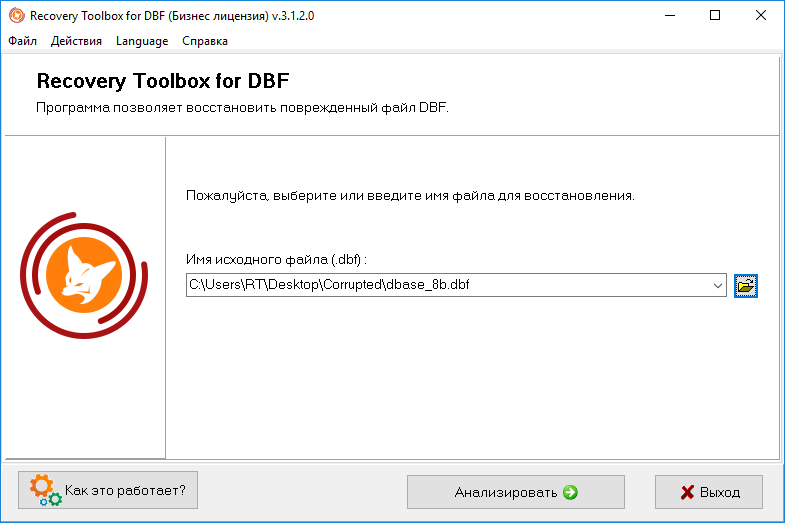
Как работать пошагово
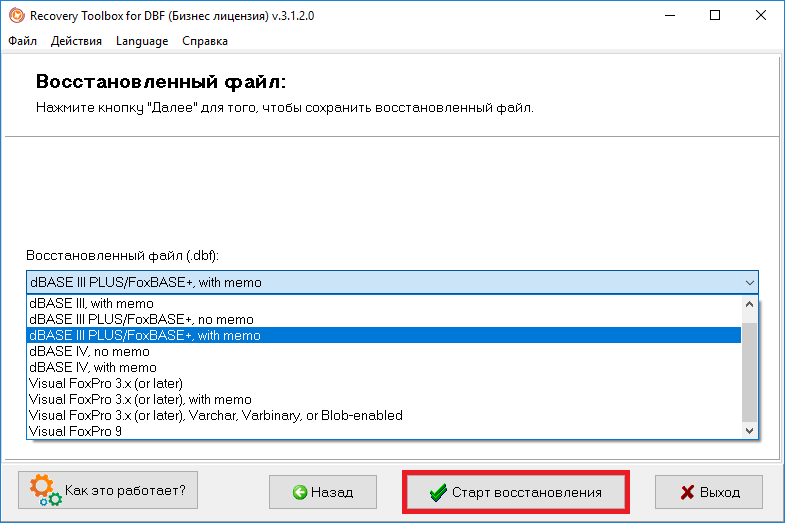
- Загрузите и установите программу на рабочий ПК отсюда.
- Запустите и на первой странице укажите поврежденный .dbf (лучше – его копию).
- Нажмите Анализировать и дождитесь предварительного просмотра.
- Оцените «картинку»: правильно ли определились поля, видны ли строки, заметны ли пропуски.
- Выберите формат сохранения/версию DBF – бывает полезно для совместимости со старым софтом.
- Сохраните восстановленные строки в новый файл (полная версия снимает ограничения на экспорт).
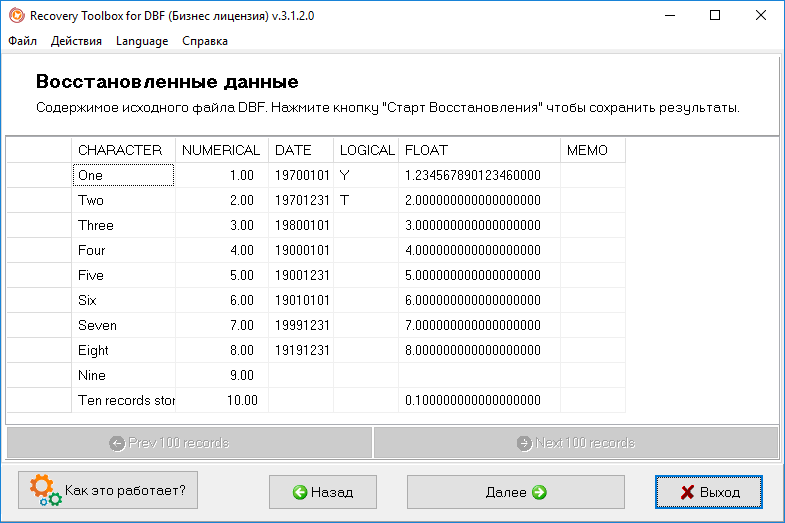
Демо-режим – отличный фильтр: вы сразу видите, что реально поддается восстановлению, и не тратите время/деньги впустую. Этот подход и порядок действий перекликаются с исходной статьей.
Совет по качеству результата. Если видите, что часть полей «съехала» (например, даты превратились в числа), попробуйте:
- указать другую целевую версию DBF при сохранении;
- загрузить файл в программу-клиент (FoxPro/dBase) и вручную поправить типы для нескольких образцов;
- сохранить снова – иногда распознавание дальше идет корректнее.
Онлайн-восстановление DBF-файла в браузере
Когда установить программу нельзя (жесткие политики безопасности, нет прав администратора, «одноразовая» задача), выручает онлайн-сервис восстановления DBF.
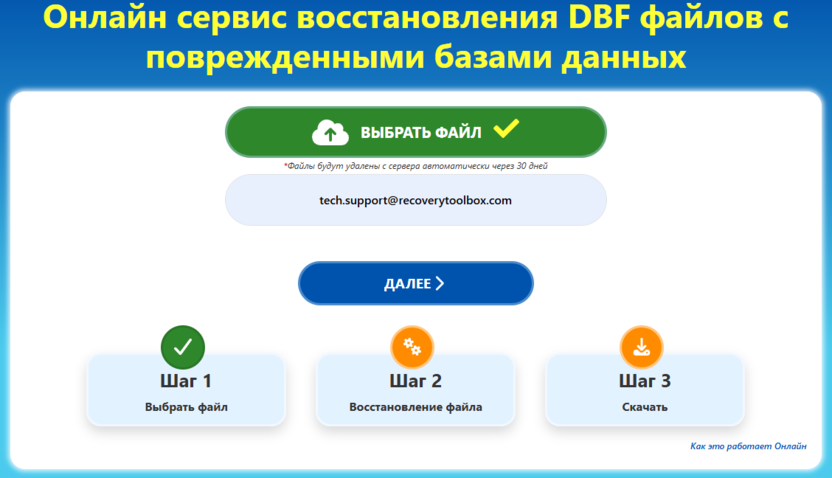
Процесс обычно выглядит так:
- Загружаете поврежденный файл на страницу сервиса.
- Указываете контактный e-mail.
- Запускаете анализ и оцениваете предварительный просмотр – что удалось вытащить.
- Принимаете решение и оплачиваете восстановление (цена, как правило, «от 500 ₽ за 1 ГБ»).
- Скачиваете готовую таблицу.
Ключевой момент – стабильное интернет-соединение во время загрузки и выгрузки. Файлы удаляются автоматически через 30 дней после загрузки (даже если восстановление не оплачивалось).
Как выбрать подходящий метод
Подходите прагматично:
- Есть резервные копии/снимки Windows? Начинайте с них: это быстро и почти всегда безболезненно.
- Работаете в dBase IV? Попробуйте нативную команду /recover – она знает особенности формата.
- Нужен универсальный инструмент и офлайн-режим? Ставьте Recovery Toolbox for DBF: удобно и безопасно для конфиденциальных данных.
- Ничего устанавливать нельзя? Используйте онлайн-восстановление, предварительно оценив политику хранения/удаления и стоимость.

Профилактика: как больше не попадать в эту ситуацию
- Регулярные бэкапы (локальные и в облако): для активной базы – ежедневно, для архивов – раз в неделю или месяц.
- История файлов Windows: подключите внешний диск/сетевое хранилище и включите автоматические снимки.
- Безопасное питание: используйте ИБП для рабочих станций и серверов, где крутятся DBF-базы.
- Целостность дисков: периодически проверяйте SMART и файловую систему.
- Правила закрытия программ: не убивайте процессы «крестиком» и не выключайте ПК «в розетку».
- Версионирование: если база часто меняется, ведите простую схему «дата-время» в именах резервных копий.
- Контроль MEMO: периодически прогоняйте тестовые выборки, чтобы поймать ранние признаки рассинхронизации.
Короткое резюме
- Начните с самого безопасного: снимки Windows («Предыдущие версии»). Это быстрый и бесплатный способ вернуться к рабочему состоянию.
- Если вы в экосистеме dBase IV, попробуйте нативную команду восстановления – иногда она творит чудеса с «родными» таблицами.
- Для максимальной гибкости используйте Recovery Toolbox for DBF: понятный интерфейс, предпросмотр, поддержка больших файлов, MEMO и поврежденных заголовков, работа офлайн.
- Когда установка ПО невозможна, выручит онлайн-восстановление с предпросмотром результата и прозрачной оплатой по объему; учитывайте политику автоудаления (30 дней).
- И главное – делайте резервные копии. Это всегда дешевле и быстрее, чем восстановление после сбоя.

Комментарии