





007 First Light вышла в конце мая 2026 года и стала первым крупным игровым проектом IO Interactive о Джеймсе Бонде: студия, создавшая Hitman World of Assassination, выстроила игру вокруг молодых лет агента, сдвинув жанр в сторону зрелищного экшена с постановочными сценами и гибким стелсом.
Движок – Glacier Engine, знакомый по серии Hitman, – и на этот раз в целом справляется хорошо, хотя прямо перед выходом разработчики добавили защиту Denuvo, а ранее ее присутствие не анонсировалось: она ощутимо нагружает процессор в фоне, хотя сам рендер игры ложится главным образом на видеокарту. На момент релиза трассировка лучей и path tracing недоступны – разработчики обещают добавить их в одном из летних патчей.
Апскейлеры
Именно с выбора апскейлера стоит начинать любую настройку 007 First Light. Тесты показывают, что перевод всех параметров с ультра до низкого уровня прибавляет лишь около 12 кадров в секунду – тогда как DLSS 4.5 в режиме «Качество» поднимает FPS примерно на 10%, а «Ультра производительность» способна вырасти с нативных 49 до 76 FPS. Никакая ручная корректировка отдельных параметров не дает сопоставимого результата, поэтому апскейлер включайте в первую очередь.
Игра поддерживает Суперразрешение DLSS для видеокарт NVIDIA и Суперразрешение AMD FSR Upscaling для остальных конфигураций. Intel XeSS в игре не реализован. На картах NVIDIA лучше выбирать DLSS: режим «Качество» практически не теряет в детализации и обеспечивает лучшее сглаживание, чем нативный рендер без апскейлера. Любопытная особенность: при первом запуске игра не выставила DLSS автоматически и не предложила этого сделать – апскейлер придется включить вручную. FSR технически дает несколько более высокие цифры FPS в тех же режимах, однако заметно мылит картинку, особенно при включенных эффектах постобработки.
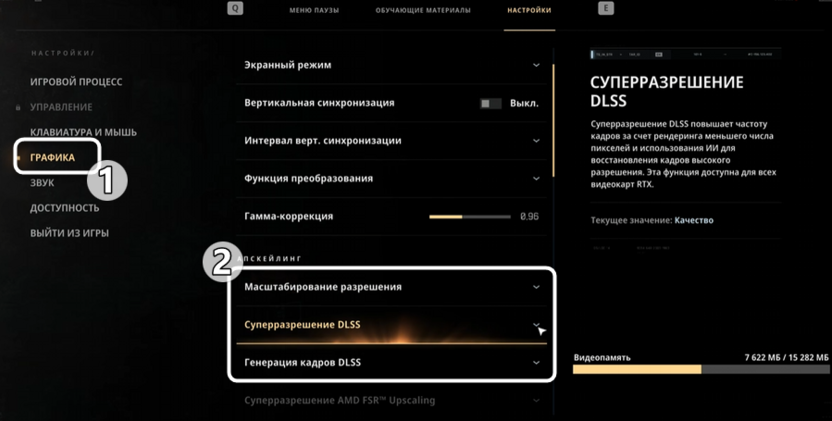
Генерация кадров DLSS доступна только для видеокарт NVIDIA – поддержку AMD FSR Frame Generation разработчики не реализовали. Включать генерацию стоит при стабильном базовом FPS: на системах, где видеокарта уже работает на пределе, она добавляет рывки и снижает отзывчивость управления. На видеокартах серии RTX 50 доступны режимы MFG X2 и выше – с MFG X2 в разрешении 4K средний FPS при DLSS «Качество» вырастает примерно с 110 до 190. Ограничение FPS через настройки драйвера в сочетании с включенной генерацией кадров ощутимо снижает тепловую нагрузку на видеокарту – практичная мера в жаркое время года.
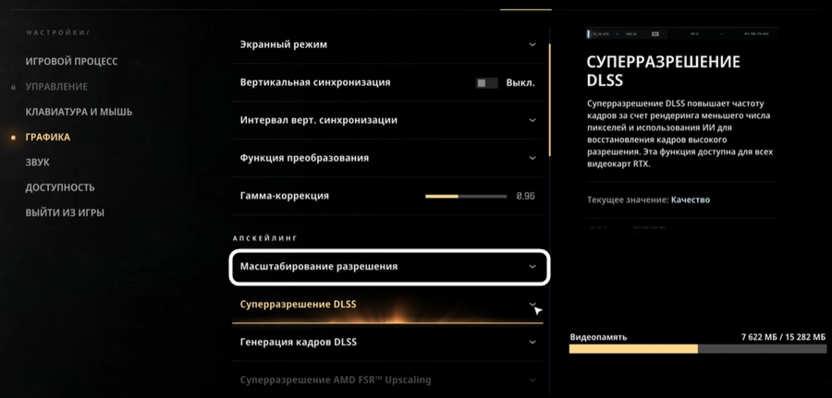
Если ни DLSS, ни FSR по каким-то причинам не подходят, в меню есть пункт Масштабирование разрешения – он снижает внутреннее разрешение рендеринга без интеллектуального восстановления картинки. Это крайний резерв, к которому стоит прибегать только в том случае, если перечисленные выше технологии недоступны.
Настройки экрана
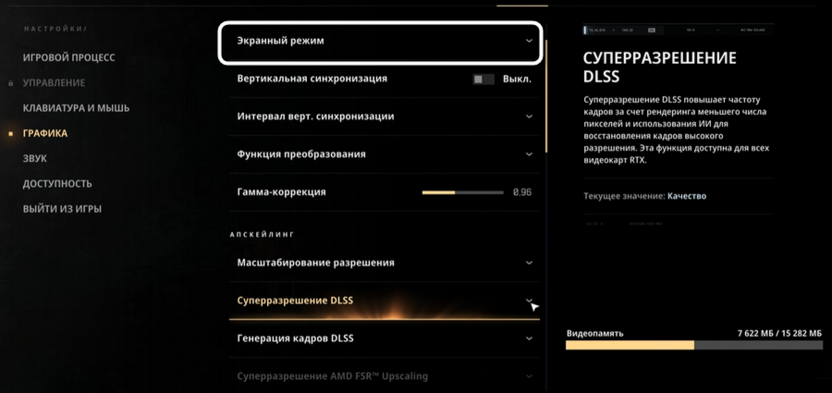
Экранный режим стоит выставить полноэкранным для наилучшей стабильности FPS. Важный нюанс: несмотря на название, игра использует оконный режим без рамки, а не эксклюзивный полноэкранный. Именно с этим связано поведение, при котором счетчик FPS показывает 200 кадров, а ощущение от управления остается как при 60 – особенно это проявляется на мониторах с высокой частотой обновления.
Вертикальную синхронизацию рекомендую отключить, поскольку она добавляет задержку ввода. При появлении разрывов кадра включите ее и оставьте Интервал верт. синхронизации на значении 1 – это соответствует синхронизации с частотой 60 FPS. На мониторах с G-Sync или FreeSync вместо V-sync лучше использовать адаптивную синхронизацию через драйвер.
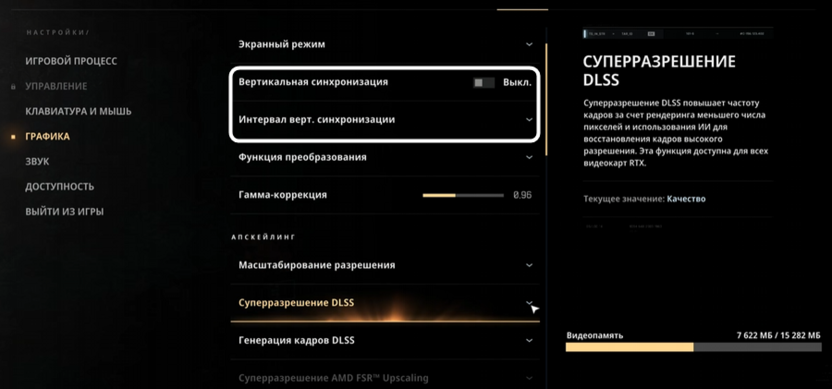
Функция преобразования управляет цветовым пространством выводимого изображения. По умолчанию установлено значение 2,2 – стандартная гамма, подходящая большинству пользователей. На мониторах с sRGB-калибровкой переключение на соответствующий режим делает картинку заметно насыщеннее и контрастнее, особенно в темных сценах с искусственным освещением.
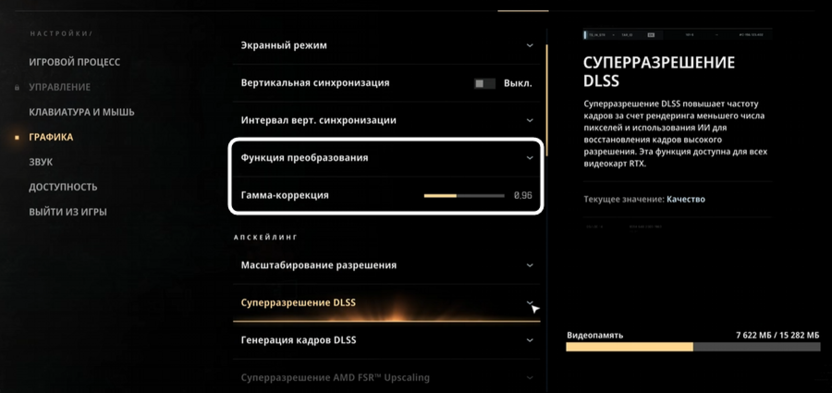
На производительность эта настройка не влияет. Гамма-коррекцию при переходе на sRGB можно немного понизить – значение около 0,95 служит хорошей отправной точкой.
Масштабируемость
Настройки этого раздела практически не меняют FPS при достаточном объеме видеопамяти: они управляют расходом VRAM. Перегрузка видеопамяти приведет к переносу данных в системную оперативную память, и вот тогда производительность просядет всерьез. При 8 ГБ VRAM и выше на разрешениях 1080p и 1440p все параметры можно смело ставить на максимум; при переходе к 4K качество текстур на ультра требует уже 12 ГБ и более.
-
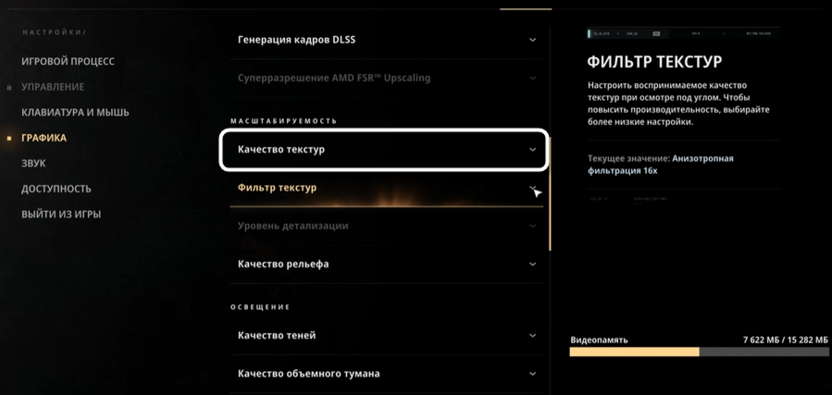
Качество текстур – самый емкий по расходу VRAM параметр. Он управляет разрешением текстур на всех поверхностях: одежде персонажей, стенах, реквизите, окружении. На FPS при достаточном запасе видеопамяти не влияет, однако при ее нехватке текстуры начнут подгружаться с задержкой и появятся рывки – именно поэтому стоит ориентироваться на показания счетчика видеопамяти, который отображается прямо в меню настроек справа.
-
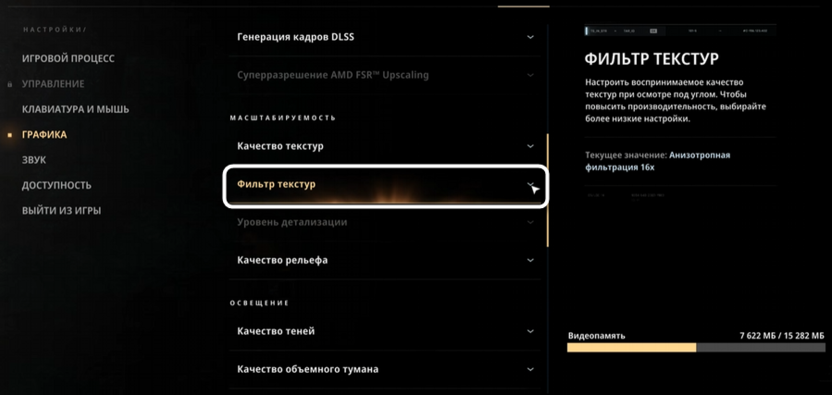
Фильтр текстур управляет качеством текстур при взгляде под углом. Анизотропная фильтрация 16x не нагружает современные видеокарты, зато устраняет размытие поверхностей вдали. Оставляйте 16x.
-
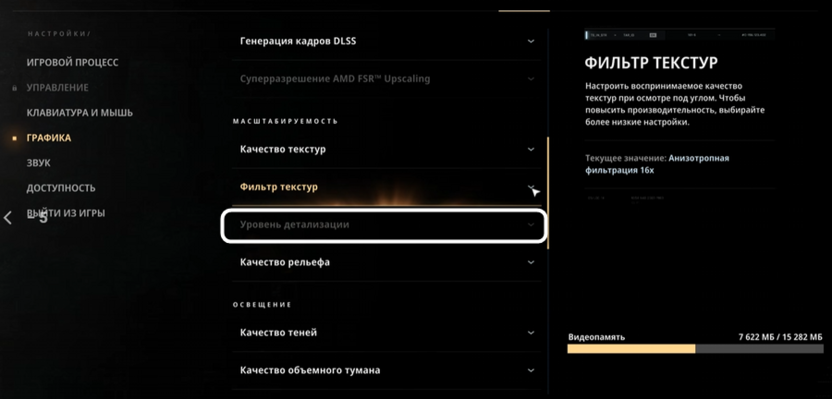
Уровень детализации определяет, на каком расстоянии объекты переключаются на упрощенные модели. Чем ниже значение, тем раньше деревья, строения и мелкий реквизит теряют геометрическую форму вдали – этот момент подмены модели бывает хорошо заметен в открытых пространствах. На FPS параметр практически не влияет. Учтите, что изменения применяются только после перезагрузки уровня из главного меню.
-
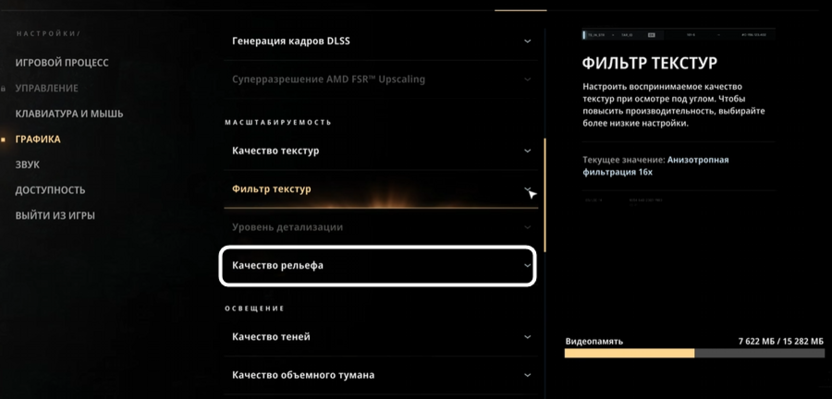
Качество рельефа управляет разрешением виртуальных текстур рельефа, то есть детализацией земли, скал и природных поверхностей. При снижении почва и каменистые участки теряют мелкую фактуру и становятся визуально более плоскими вблизи. Влияние на FPS минимальное – параметр расходует преимущественно видеопамять.
Освещение
Именно здесь сосредоточены настройки с реальным влиянием на производительность. С ними можно «поиграться» более детально, разобравшись с каждой, поскольку подобным регулированием вы можете идеально отбалансировать картинку и количество кадров в секунду.
-
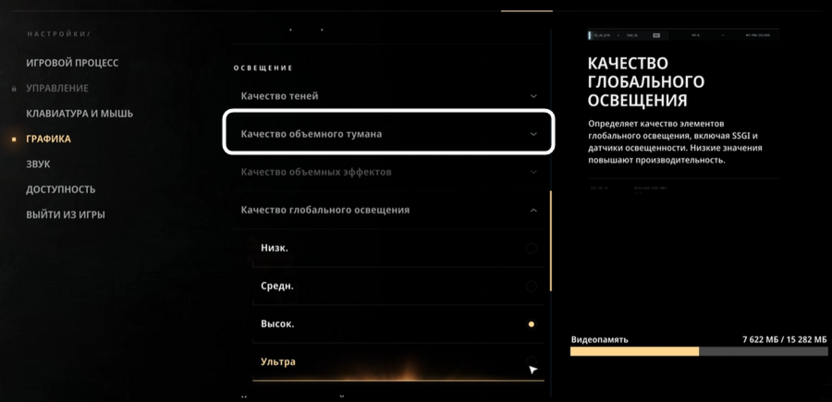
Качество объемного тумана – один из немногих параметров, где снижение дает ощутимый прирост FPS. Переход с ультра на высокий добавляет около 2 кадров, с высокого на средний – еще порядка 5. Туман присутствует во многих сценах, поэтому опускаться ниже высокого значения визуально заметно.
-
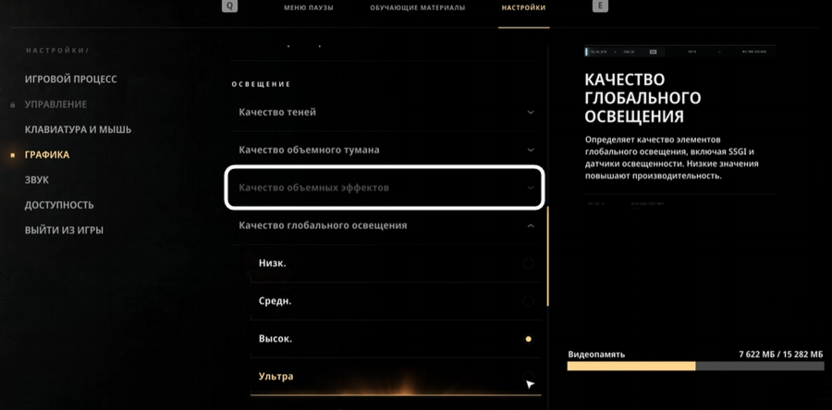
Качество объемных эффектов отвечает главным образом за дым, и поведение этого параметра непредсказуемо: на одних уровнях дым на ультра работает стабильно, на других – резко роняет FPS без видимой закономерности. Рекомендую ставить не выше высокого, а главное – держать это значение одинаковым с «Качеством объемного тумана»: расхождение этих двух параметров ухудшает стабильность. Как и «Уровень детализации», этот параметр применяется только после возврата в главное меню.
-
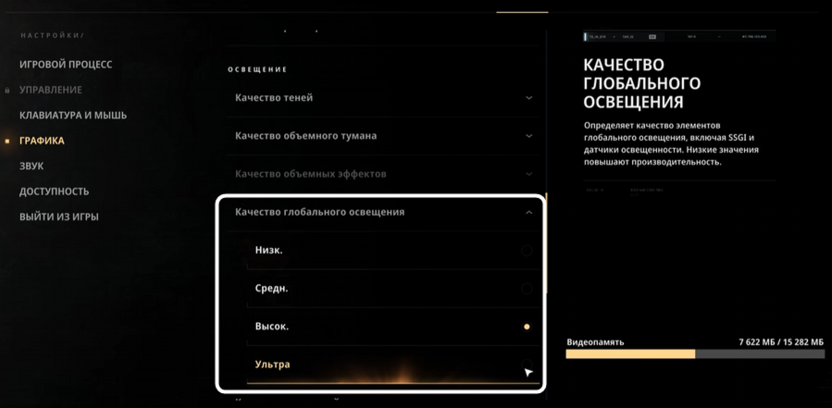
Качество глобального освещения на производительность не влияет никак: переход с ультра до низкого не меняет FPS ни на кадр. Визуально разница существенная – на ультра сцены получают больше отскоков света, что на ряде мониторов воспринимается как переэкспонирование. На высоком уровне картинка выглядит контрастнее. Оба варианта рабочие – ориентируйтесь на яркость и настройки собственного монитора.
-
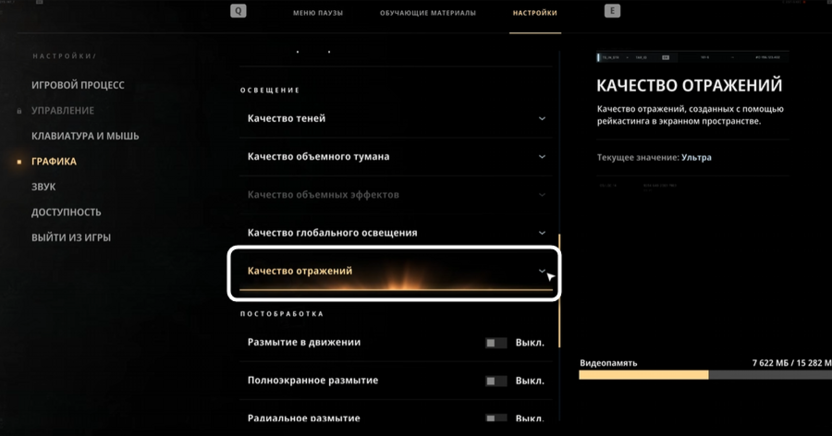
Качество отражений работает на базе экранных отражений (SSR): технология просчитывает только то, что попадает в кадр, поэтому объекты за краем экрана и за спиной персонажа в отражениях не появятся. Это стандартное ограничение SSR, не зависящее от выбранного уровня качества. Сам параметр дает разницу в пределах полукадра на любых значениях – снижать ради FPS нет смысла. С выходом патча трассировки лучей отражения существенно изменятся, и этот раздел потребует отдельного рассмотрения.
-
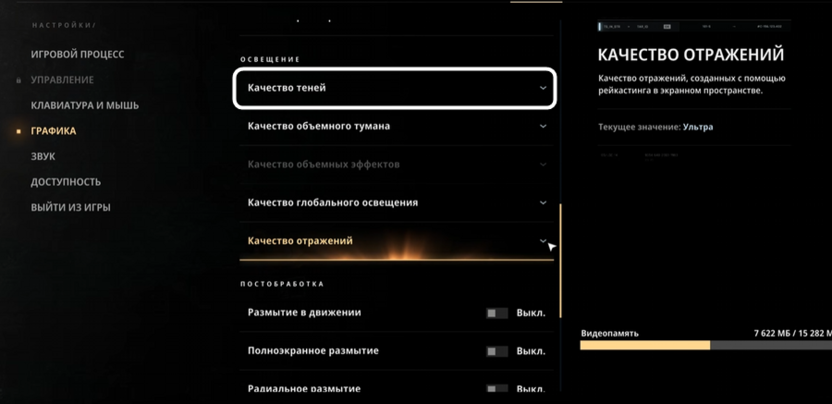
Качество теней управляет разрешением карт теней и дальностью прорисовки теневых каскадов. На низких значениях тени вблизи становятся угловатыми, а объекты вдали перестают отбрасывать тени раньше. При этом разница в производительности между ультра и минимальным значением составляет не более 0,5 кадра в секунду: переключение между пресетами картинку меняет, а FPS – нет. Оставляйте на ультра.
Постобработка
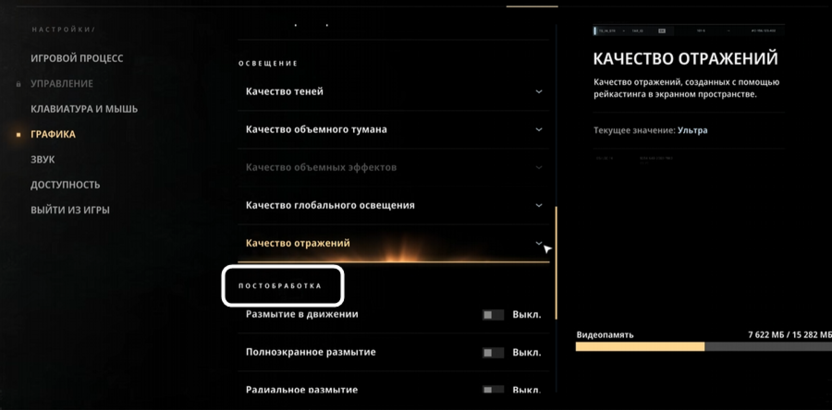
Большинство эффектов в этом разделе включено по умолчанию, и часть из них напрямую влияет на производительность – стоит пройтись по ним при первом запуске.
-
Размытие в движении лучше отключить: это дает около 2 FPS и заметно улучшает читаемость картинки в активных сценах.
-
Полноэкранное размытие тоже отключайте – еще около 2 FPS и более четкое изображение.
-
Радиальное размытие размывает картинку от центра к краям при резких поворотах камеры – это разновидность размытия в движении, акцентированная на вращательных ускорениях. На производительность не влияет, зато заметно мешает при быстром осмотре окружения. Большинство предпочитает его отключить.
-
Волнообразное искажение создает эффект дрожания воздуха рядом с источниками тепла – взрывами, огнем, выхлопными трубами. В ряде сцен добавляет атмосферность окружению, на производительность при этом не влияет ни в какую сторону. Оставляйте или отключайте по вкусу.
-
Зернистость в 007 First Light работает по-разному от сцены к сцене: где-то добавляет кинематографическую фактуру, где-то просто шумит на картинке. На производительность не влияет – отключайте, если хотите более четкое изображение.
-
Хроматические аберрации имитируют оптический дефект реальных камер, при котором цветовые каналы слегка расходятся по краям кадра. Визуально это проявляется в виде цветной бахромы по контурам объектов, особенно заметной на ярких краях на темном фоне. На FPS не влияют; при отключении края кадра становятся резче и чище.
Если нужен максимальный FPS
Если после включения DLSS или FSR производительность по-прежнему не устраивает, двигайтесь по следующей логике. Переключите режим суперразрешения с «Качество» на «Баланс» или «Производительность» – это дает еще 15-20% FPS при приемлемых потерях в четкости. Параллельно снизьте оба объемных параметра – «Качество объемного тумана» и «Качество объемных эффектов» – до среднего уровня одновременно: суммарный прирост составит около 7-10 кадров, а атмосфера локаций пострадает минимально. Если еще нет, тогда отключите «Размытие в движении» и «Полноэкранное размытие», это вернет еще около 4 FPS практически без визуальных потерь. На видеокартах NVIDIA включение «Генерации кадров DLSS» при стабильном базовом FPS от 50 кадров удваивает показания счетчика без дополнительной нагрузки на GPU.
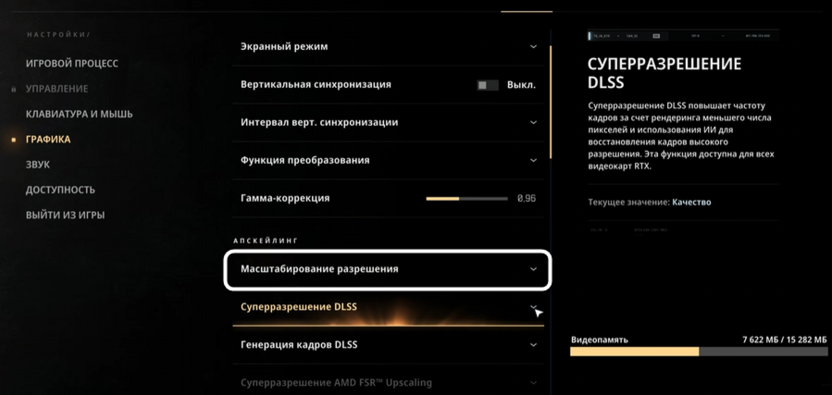
Когда и этого не хватает, варианты становятся заметно скромнее. В разделе «Масштабируемость» снижать параметры ради FPS смысла нет – там почти все замкнуто на VRAM, а не на производительность. Единственный реальный резерв – уменьшить «Масштабирование разрешения» или опустить само разрешение через «Разрешение в полноэкранном режиме». Оба варианта заметно бьют по четкости, поэтому сначала убедитесь, что апскейлер включен в правильном режиме и объемные параметры уже на среднем уровне. Все остальные настройки в меню практически не влияют на FPS, и трогать их ради производительности нет никакого смысла.
Заключение
007 First Light – необычный случай, когда почти весь инструментарий оптимизации сосредоточен в одном-двух местах: апскейлеры и объемные параметры решают большую часть задачи, а остальные настройки влияют преимущественно на VRAM или вовсе ни на что. Glacier Engine ведет себя адекватно – игра запускается без шейдерных фризов и серьезных проблем совместимости, что для свежего релиза уже немало.
С выходом патча трассировки лучей ситуация изменится: появятся новые требовательные параметры, и часть нынешних рекомендаций потребует пересмотра, особенно в части теней и отражений. Пока же оптимизация занимает считанные минуты – достаточно правильно настроить апскейлер и объемные параметры, после чего можно забыть об этом меню и сосредоточиться на игре.





Комментарии