






Артефакты на видеокарте – это визуальные помехи, которые появляются там, где их быть не должно: случайные цветные пятна, горизонтальные или вертикальные полосы, мерцающие текстуры, россыпь пикселей неправильного цвета или клетчатые узоры поверх изображения. В играх они чаще всего проявляются после нескольких минут нагрузки, но иногда возникают и на рабочем столе – в зависимости от того, что именно стало причиной сбоя.
Большинство случаев артефактов решается программными методами или чисткой системы от пыли. Тем не менее иногда они указывают на реальную проблему с железом, которую программными средствами не исправить. Поэтому важно двигаться по шагам, от простых решений – к более сложным, а не браться сразу за замену компонентов.
Как убедиться, что проблема именно в видеокарте
Прежде чем переходить к устранению, стоит исключить другие причины – монитор или кабель. Сделать это довольно просто: сделайте скриншот во время появления артефактов и откройте его на другом устройстве. Если на снимке все чисто, а артефакты видны только на экране, скорее всего, дело в мониторе или соединительном кабеле. Если же артефакты попали и на скриншот, проблема находится на стороне видеокарты или драйверов.
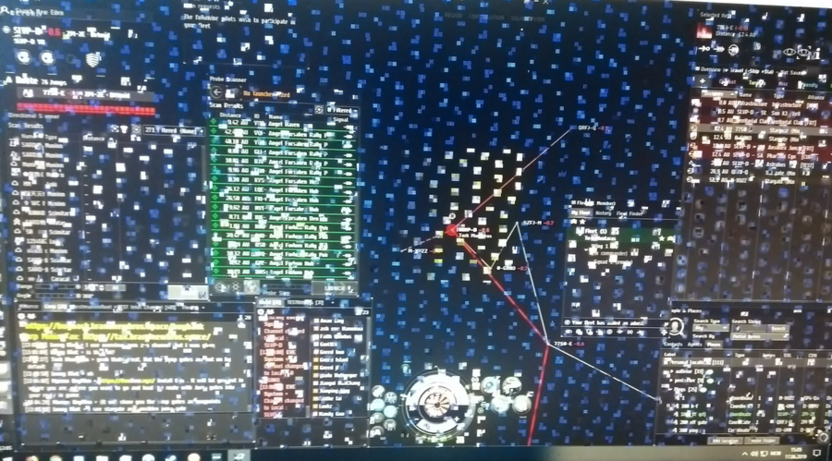
Дополнительно можно попробовать подключить другой монитор или заменить кабель DisplayPort или HDMI. Поврежденный кабель или плохо зафиксированный разъем дают схожую картину: мерцание, горизонтальные линии, внезапное пропадание сигнала. Если со вторым монитором или другим кабелем артефакты исчезли, видеокарта здесь ни при чем.
Артефакты в браузере и Chromium-приложениях
Отдельная и нередко встречающаяся ситуация: артефакты появляются не в играх, а при работе с браузером Chrome или приложениями на основе Chromium – Discord, Spotify и другими программами на фреймворке Electron. Чаще всего это черные или белые прямоугольники поверх интерфейса, вспышки при переключении вкладок, мерцание отдельных элементов страницы. При этом в играх и на рабочем столе все выглядит нормально.
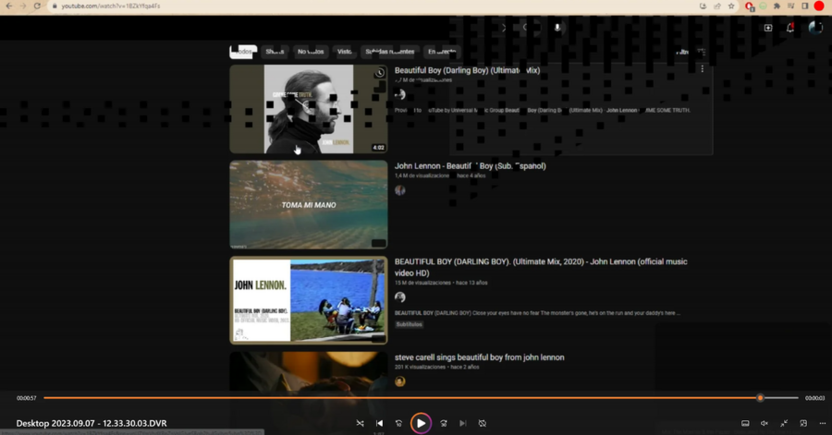
Причина – аппаратное ускорение, которое в Chromium-приложениях включено по умолчанию. Оно перекладывает часть задач по отрисовке интерфейса на видеокарту, и если драйвер нестабилен или не полностью совместим с текущим обновлением приложения, именно здесь появляются сбои. Решается это отключением аппаратного ускорения в настройках конкретного приложения.
-
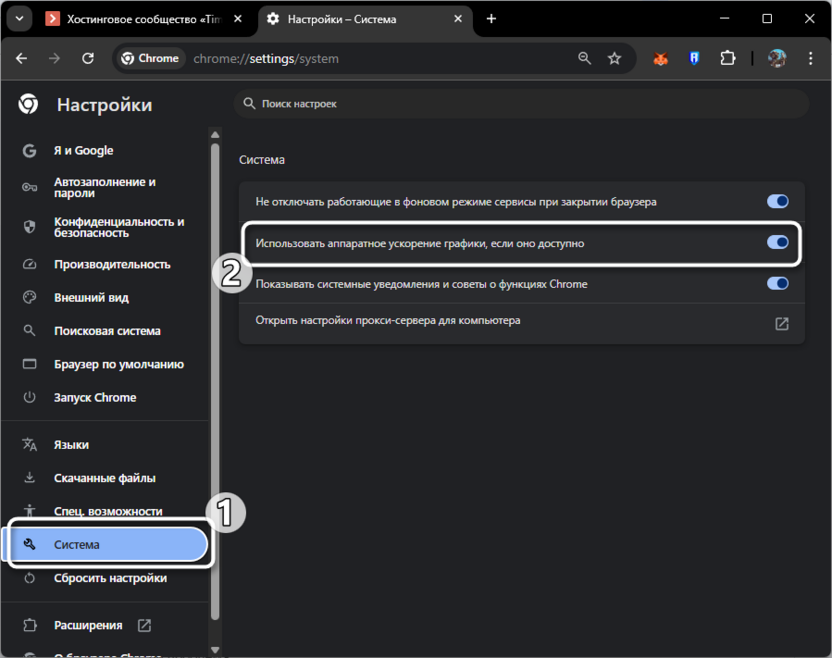
В Chrome откройте «Настройки» – «Система» и переключите параметр «Использовать аппаратное ускорение графики, если оно доступно» в положение «Выключено».
-
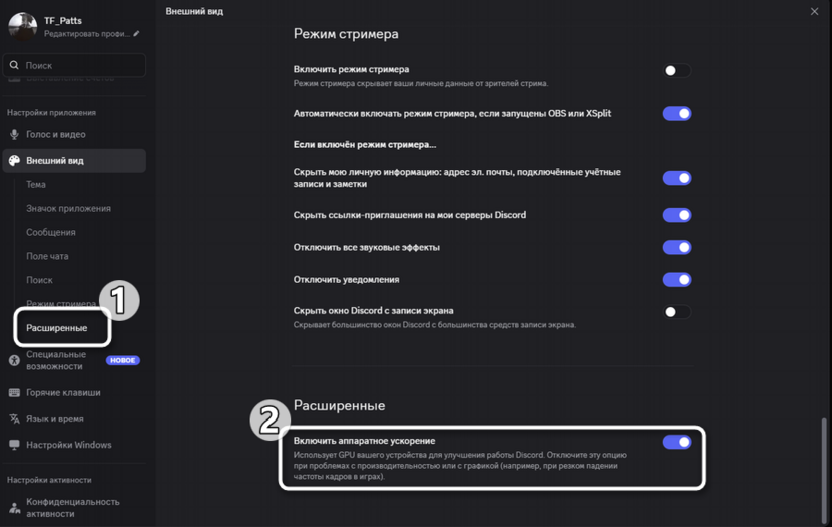
В Discord перейдите в «Внешний вид» – «Расширенные» и отключите переключатель «Аппаратное ускорение».
-
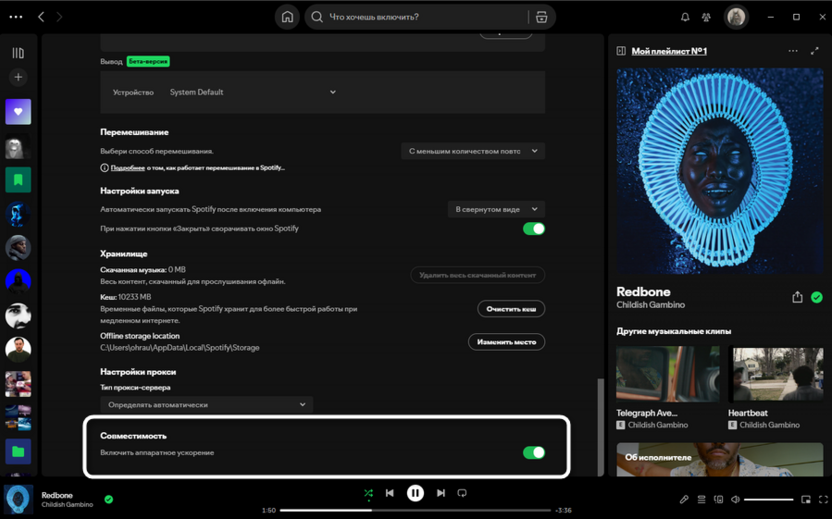
В Spotify нажмите на иконку профиля в правом верхнем углу, выберите «Настройки», прокрутите вниз до раздела «Совместимость» и отключите «Аппаратное ускорение». После изменений приложение нужно перезапустить.
Если отключение помогло, но вы не хотите терять аппаратное ускорение на постоянной основе, попробуйте сначала переустановить драйвер через DDU – нередко именно загрязненная установка драйвера провоцирует такое поведение. После чистой переустановки аппаратное ускорение можно снова включить и проверить, сохранилась ли проблема.
Перегрев – самая распространенная причина
Когда температура видеочипа или видеопамяти выходит за допустимые пределы, карта начинает выдавать визуальные сбои. Для большинства видеокарт NVIDIA серий RTX 30 и RTX 40 нормальной температурой под нагрузкой считается 65-80°C на ядре. Показатель «горячей точки» (Hotspot) при этом может быть на 10-20°C выше – до 95-100°C – и это еще норма. Если же температура ядра стабильно держится выше 85°C или Hotspot переваливает за 100°C, карта начинает работать нестабильно.
Для мониторинга температур используйте MSI Afterburner в связке с RivaTuner Statistics Server – они дают наложение прямо поверх игры. Альтернативно подойдет HWiNFO64, который показывает самый подробный набор сенсоров, включая температуру видеопамяти отдельно от ядра.
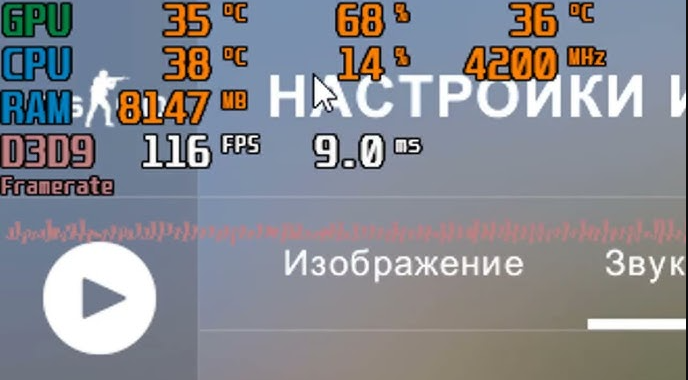
Если температуры повышены, начните с самого простого.
-
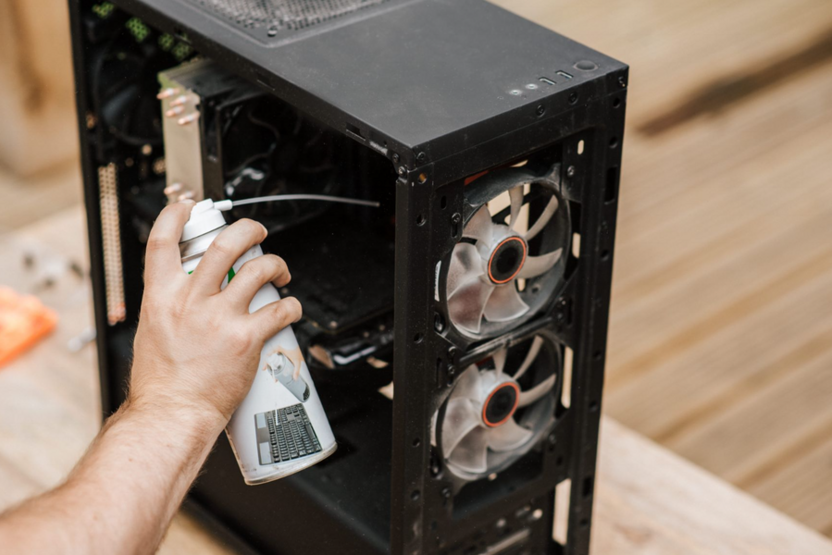
Чистка от пыли. Накопившаяся пыль в кулере видеокарты – одна из главных причин перегрева. Достаточно снять боковую крышку корпуса и продуть систему охлаждения баллончиком со сжатым воздухом. Правильная чистка снижает температуру на 5-15°C без каких-либо дополнительных действий.
-
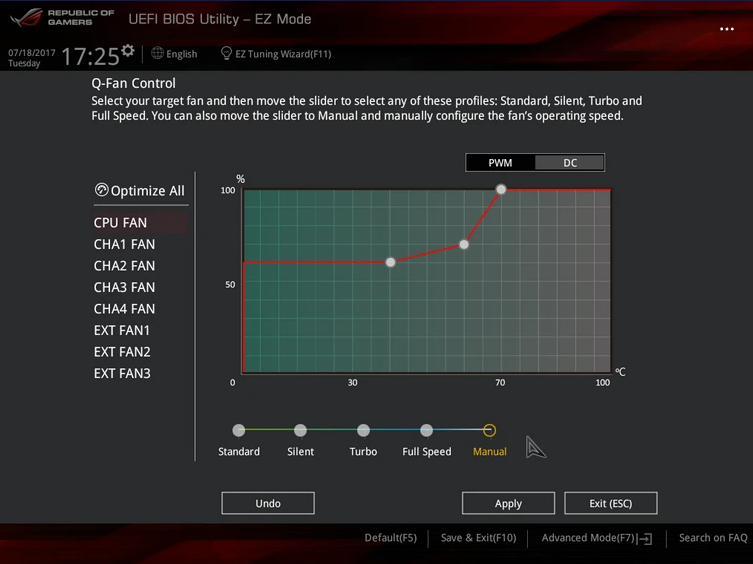
Настройка кривой вентиляторов. Стандартная кривая вентиляторов у большинства видеокарт ведет себя консервативно – вентиляторы раскручиваются медленно, чтобы снизить шум. Через MSI Afterburner можно задать собственную кривую, при которой вентиляторы начинают активнее работать уже при 65-70°C. Вместе с этим подобные настройки часто доступны и напрямую через UEFI, но часто доступные настройки ограничены управлением дополнительными вентиляторами или кулером процессора. Это шумнее, но эффективно снижает температуру на 8-12°C в пиковых нагрузках.
-
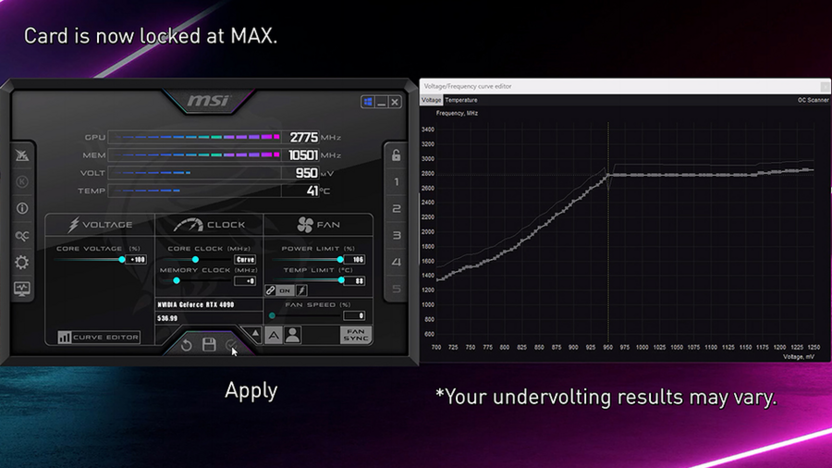
Андервольтинг через MSI Afterburner. Снижение рабочего напряжения – один из самых действенных способов уменьшить нагрев без потери производительности. Самый простой и универсальный вариант – снизить ползунок Power Limit в MSI Afterburner до 80-85%. Это сразу уменьшает максимальное энергопотребление карты, и температура падает на 8-15°C при незначительной потере производительности. На видеокартах серии RTX 30 дополнительно доступен редактор кривой напряжения: нажмите Ctrl + F в MSI Afterburner, найдите точку на кривой, соответствующую рабочей частоте видеокарты (ее видно в GPU-Z под нагрузкой), и сдвиньте ее влево на 75-100 мВ, сохранив ту же частоту – это позволяет снизить напряжение точечно без ограничения мощности. На RTX 40 NVIDIA заблокировала прямое управление напряжением, поэтому там актуален только ползунок Power Limit.
-
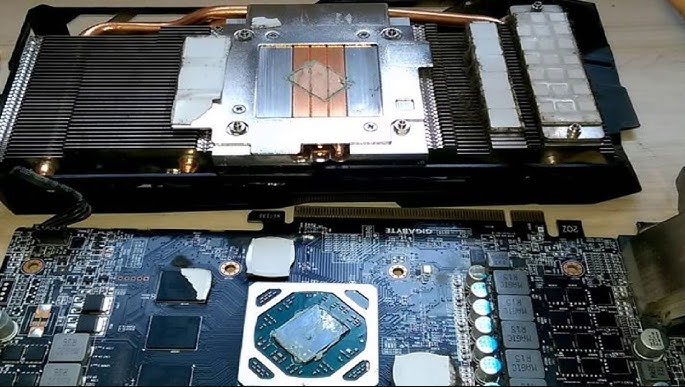
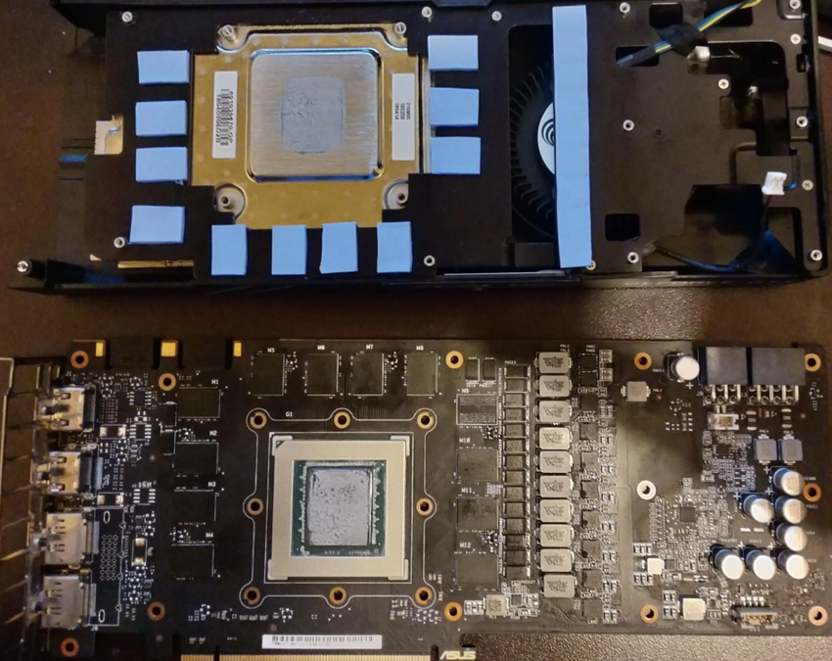
Замена термопасты. На картах, которым больше 2-3 лет, термопаста между чипом и радиатором заметно деградирует. Замена качественной пастой (например, Arctic MX-6 или Thermal Grizzly Kryonaut) дает снижение температуры на 5-15°C. Процедура требует разборки видеокарты, поэтому стоит предварительно изучить разборку конкретной модели карты.
Проблемы с драйверами
Поврежденные или неправильно установленные драйверы дают схожую с перегревом картину: артефакты, вылеты, мерцание текстур. При этом температуры остаются нормальными, а проблемы могут появиться сразу после обновления Windows или установки нового драйвера.
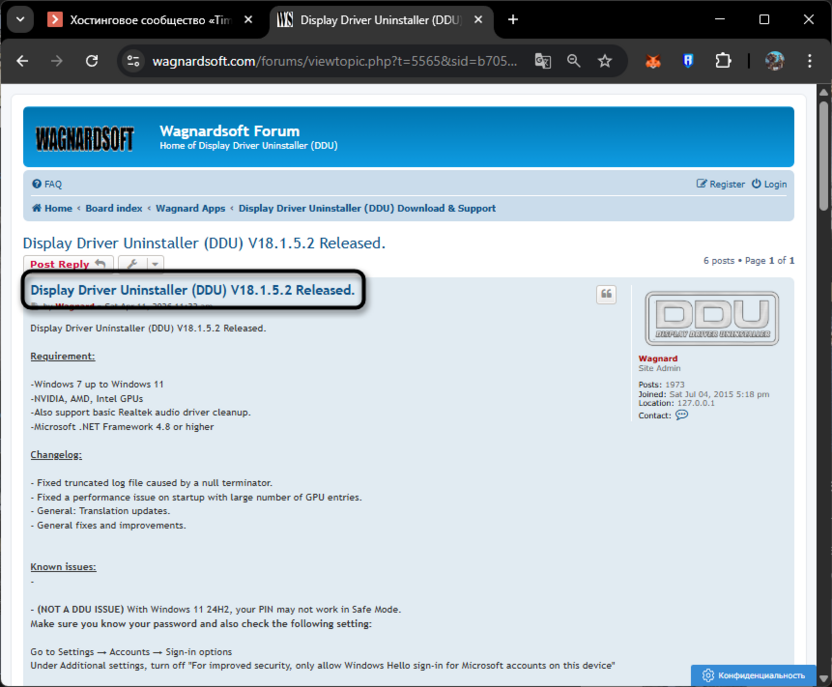
Наиболее надежный способ решения – полная переустановка через Display Driver Uninstaller (DDU). Эта утилита удаляет все следы предыдущего драйвера, включая конфигурационные файлы и записи реестра, которые стандартный деинсталлятор оставляет нетронутыми.
-
Скачайте актуальную версию DDU с официального сайта.
-
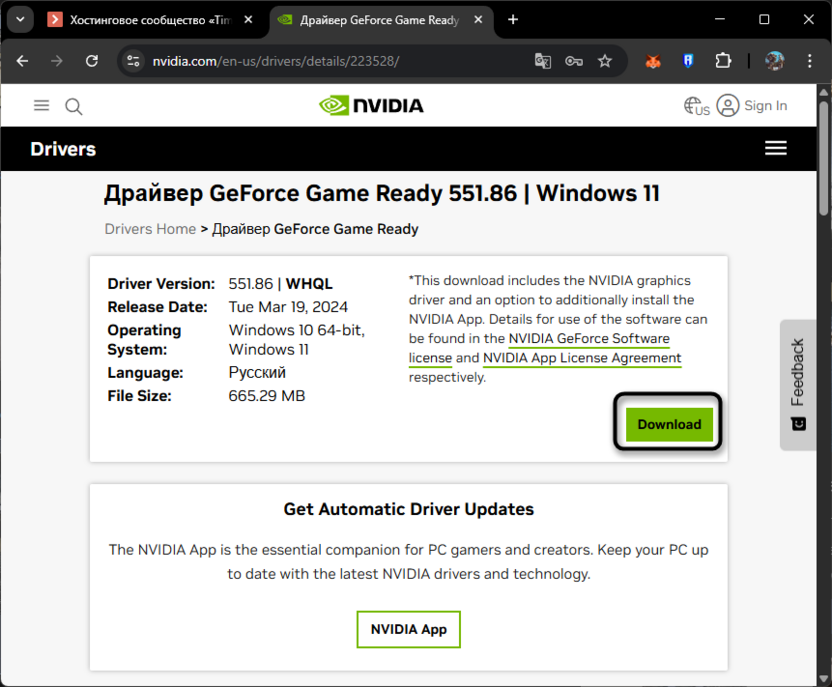
Скачайте нужный драйвер с сайта NVIDIA заранее – он понадобится после очистки.
-
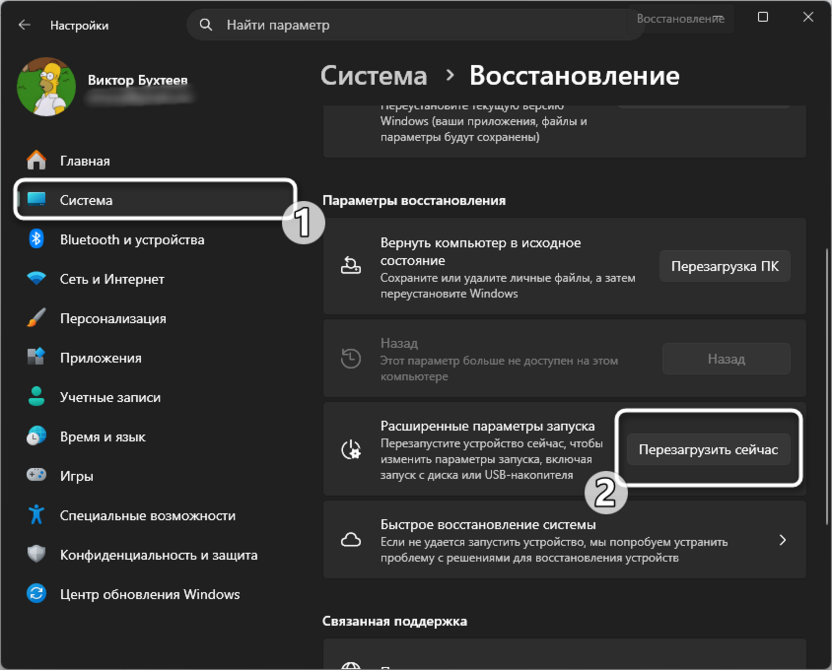
Перезагрузите Windows в безопасном режиме: откройте «Параметры» – «Система» – «Восстановление», нажмите «Перезагрузить сейчас» в разделе «Расширенный запуск». В появившемся меню выберите «Устранение неполадок» – «Дополнительные параметры» – «Параметры загрузки» – «Перезагрузить», после чего нажмите F4.
-
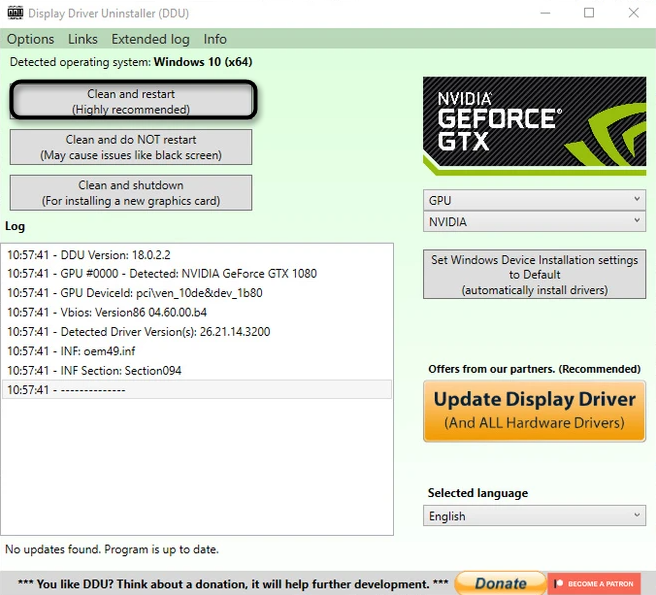
Запустите DDU и выберите «GPU» в выпадающем списке устройств, затем нажмите «Clean and restart».
-
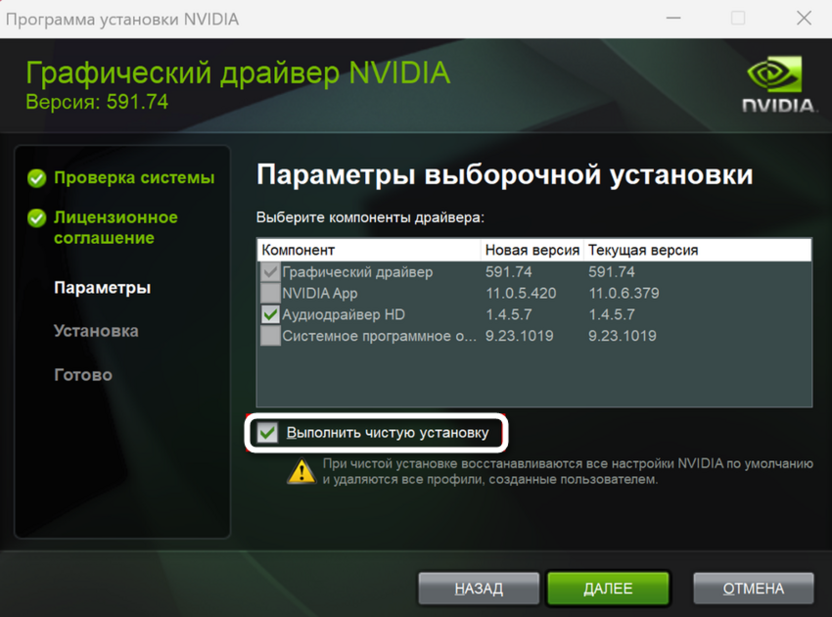
После перезагрузки в обычном режиме установите скачанный драйвер. При установке выберите «Выборочная установка» и отметьте галочку «Выполнить чистую установку».
Если артефакты появились именно после обновления драйвера, можно пойти другим путем – откатиться к предыдущей версии. В «Диспетчере устройств» откройте свойства видеокарты, перейдите на вкладку «Драйвер» и нажмите «Откатить». Дополнительно прошлые версии драйверов всегда доступны в архиве на сайте NVIDIA.
Разгон и нестабильность
Если видеокарта разогнана через MSI Afterburner или другой инструмент, артефакты могут быть прямым следствием нестабильного профиля разгона. Слишком высокая частота ядра или памяти приводит к ошибкам вычислений, которые и отображаются на экране в виде визуальных помех.
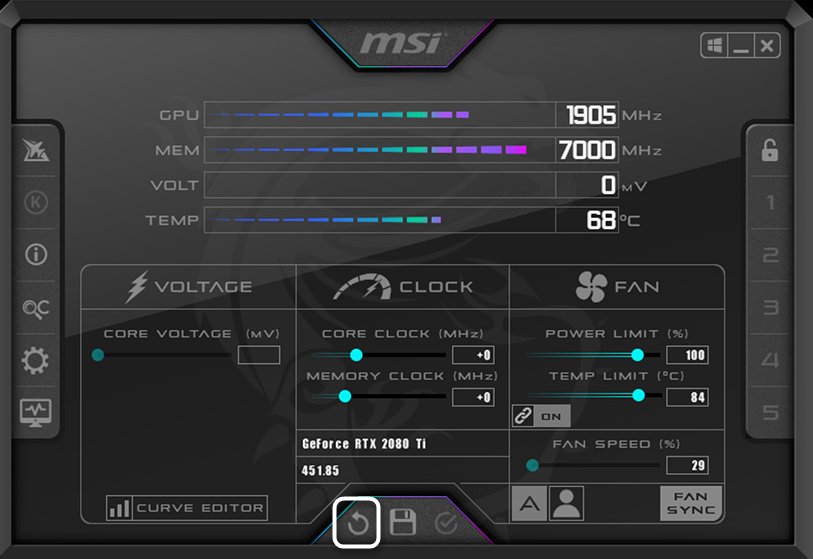
Откройте MSI Afterburner и нажмите кнопку сброса настроек (значок стрелки по кругу или Reset), чтобы вернуть все параметры к заводским значениям. После этого запустите игру и проверьте, исчезли ли артефакты. Если да – профиль разгона был нестабильным. Вместо разгона на этой карте можно рассмотреть андервольтинг: он не повышает частоты, но улучшает стабильность и снижает температуру.
Если же вы не разгоняли карту, но хотите проверить, не слишком ли высоко работает память, можно немного снизить частоту видеопамяти в MSI Afterburner – на 50-100 МГц. Это помогает в случаях, когда видеопамять на конкретном экземпляре карты не очень хорошо держит заводские частоты.
Блок питания и разъемы питания
Нехватка мощности со стороны блока питания дает совершенно те же симптомы, что и перегрев: артефакты под нагрузкой, которые исчезают на рабочем столе. Особенно это актуально для мощных видеокарт, и бюджетный блок питания с просевшими конденсаторами может не справляться с пиками потребления, вызывая визуальные сбои или внезапные отключения.
Проверьте, соответствует ли мощность блока питания рекомендациям NVIDIA для вашей карты. RTX 4070, например, требует блок от 650 Вт, RTX 4080 – от 750 Вт, RTX 4090 – от 850 Вт, RTX 5090 – от 1000 Вт. Если блок питания с запасом перекрывает эти значения, но проблема сохраняется – попробуйте другой кабель питания PCIe. На модульных блоках питания бывает, что один конкретный кабель или коннектор дает ненадежный контакт. По возможности проверьте видеокарту на другой системе.
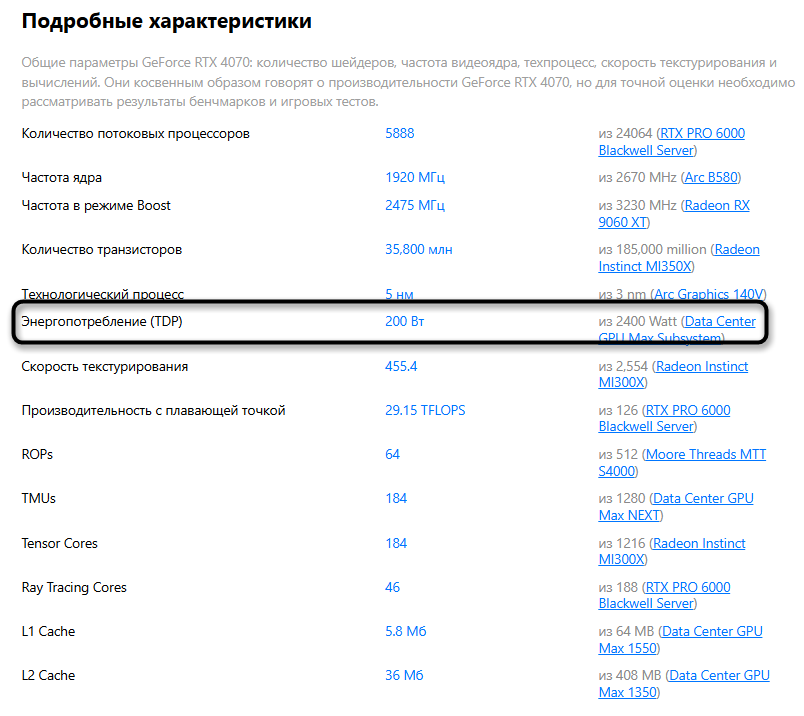
Отдельного внимания заслуживают видеокарты с разъемом 16-pin (12VHPWR / 12V-2×6), которые появились с серией RTX 40. Плохо зафиксированный или неполностью вставленный разъем этого типа – прямая причина нестабильной работы и артефактов под нагрузкой. Убедитесь, что разъем зафиксирован с характерным щелчком по всей длине.
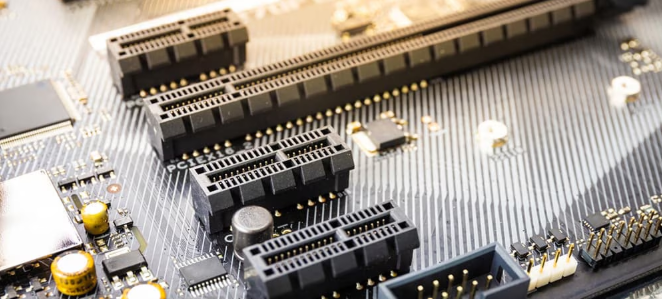
Плохой контакт в разъеме PCIe
Если видеокарта неплотно сидит в разъеме PCIe или в слоте накопилась пыль, электрический контакт становится нестабильным. Это редкая причина, но ее легко проверить и устранить.
- Полностью выключите компьютер и отключите его от сети.
- Откройте корпус и аккуратно извлеките видеокарту, нажав на фиксирующий язычок на конце разъема PCIe.
- Продуйте разъем сжатым воздухом.
- Вставьте карту обратно до характерного щелчка фиксатора – карта должна сидеть плотно и ровно.
- При желании можно попробовать другой разъем PCIe на материнской плате, если он есть.
Стресс-тест и проверка видеопамяти
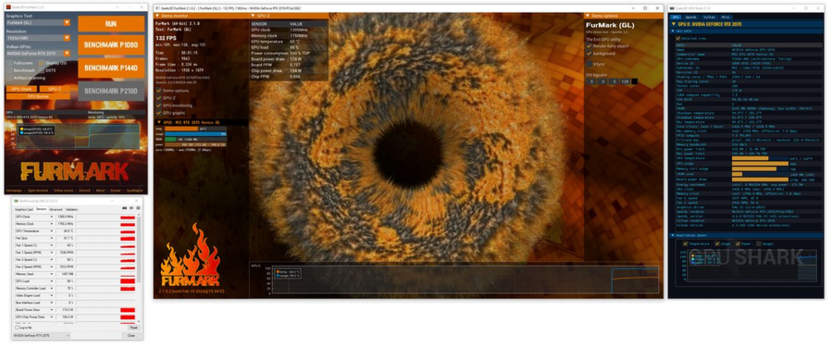
Если причина артефактов все еще не ясна, стресс-тест поможет воспроизвести проблему в контролируемых условиях и понять, при каких нагрузках она возникает. Для этого используют FurMark (бесплатный) или OCCT – последний умеет тестировать видеопамять отдельно.
Запустите FurMark в режиме «GPU Stress Test» на 15-20 минут, параллельно наблюдая за температурой через MSI Afterburner. Если артефакты появляются быстро и сопровождаются высокими температурами – причина в охлаждении. Если температуры нормальные, а артефакты все равно есть – вероятнее всего, проблема в видеопамяти.
OCCT содержит отдельный тест памяти видеокарты, который выявляет ошибки чтения и записи в VRAM. Если тест показывает значительное количество ошибок при нормальных температурах, скорее всего, видеопамять деградировала. Вернуть ее работоспособность программными методами не получится – такая карта, как правило, требует замены.
Когда программные методы уже не помогут
Если все перечисленные шаги не устранили артефакты, а стресс-тест стабильно выявляет ошибки видеопамяти, ситуация указывает на аппаратное повреждение. Внешне его можно заметить при осмотре карты: вздувшиеся конденсаторы, следы подгорания или обесцвеченные участки на текстолите – верный признак того, что плата была повреждена. В таком случае имеет смысл проверить, не попадает ли карта под гарантийный случай у производителя. NVIDIA не занимается прямой гарантийной поддержкой в России, поэтому запрос нужно направлять в сервисный центр магазина, у которого карта была куплена.
На практике артефакты, связанные с деградацией видеопамяти, чаще встречаются на картах старше 4-5 лет или на тех, которые длительное время эксплуатировались с постоянным перегревом. Регулярный контроль температур и своевременная чистка от пыли заметно продлевают срок службы.
Заключение
Артефакты на видеокартах NVIDIA в большинстве случаев решаются без замены железа. Перегрев из-за пыли и устаревшей термопасты, некорректный драйвер, нестабильный разгон, проблемы с питанием или аппаратное ускорение в браузере – все это устраняется программными и несложными аппаратными методами. Если же ни один из шагов не дал результата, стоит сделать стресс-тест видеопамяти через OCCT: он точнее всего покажет, есть ли реальная проблема с железом или дело в чем-то другом.





Комментарии