





Современные игры занимают десятки, а иногда и сотни гигабайт, поэтому рано или поздно любой пользователь сталкивается с одной из двух ситуаций: место на диске заканчивается и игры нужно переместить, или появляется новый компьютер и хочется не качать всю библиотеку заново. В обоих случаях Steam предлагает несколько рабочих вариантов, и ни один из них не требует переустановки с нуля.
Перенос игр на другой диск
Это самый простой сценарий. Начиная с определенного обновления клиента, Steam получил встроенный менеджер хранилища, через который игры перемещаются в несколько кликов без ручного копирования файлов.
-
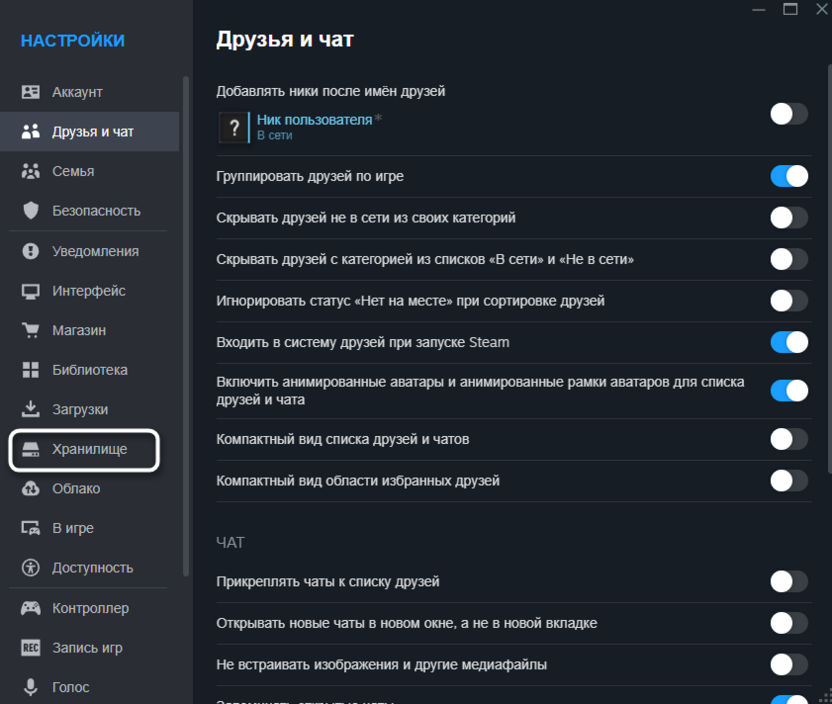
Откройте Steam и перейдите в «Настройки» – «Хранилище».
-
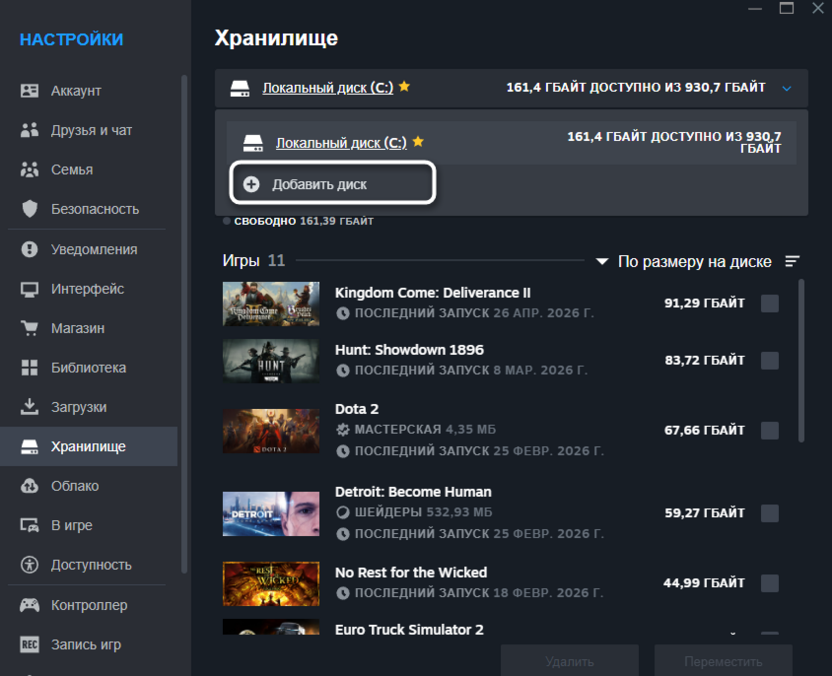
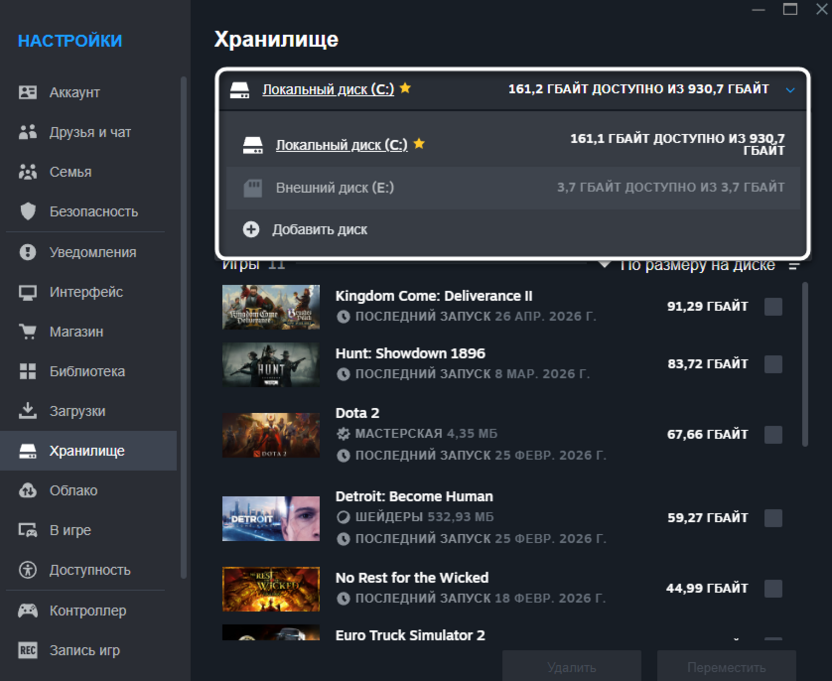
В верхней части окна будет список всех дисков, которые Steam уже использует или может использовать. Нажмите на значок «+», чтобы добавить новый диск или раздел, если нужного еще нет в списке.
-
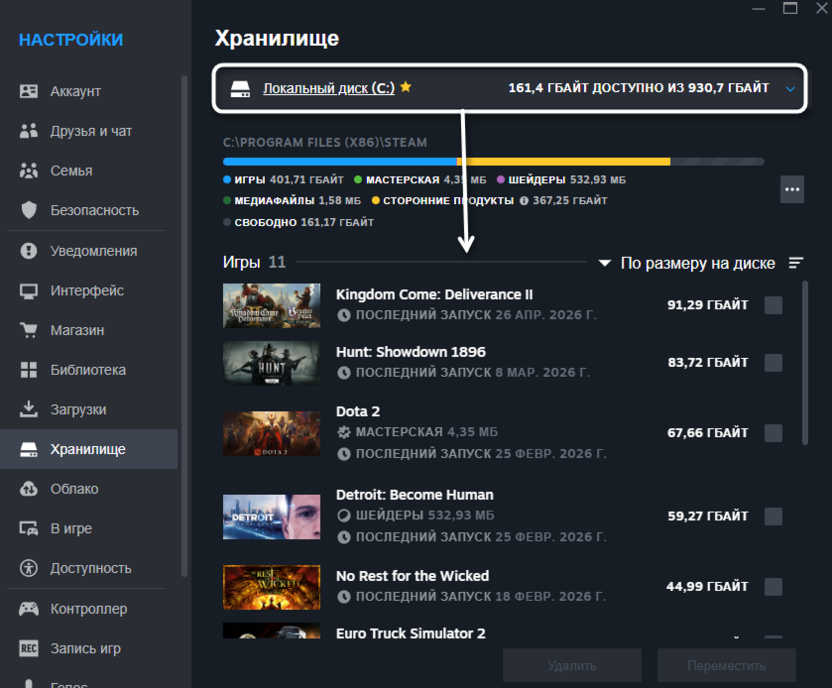
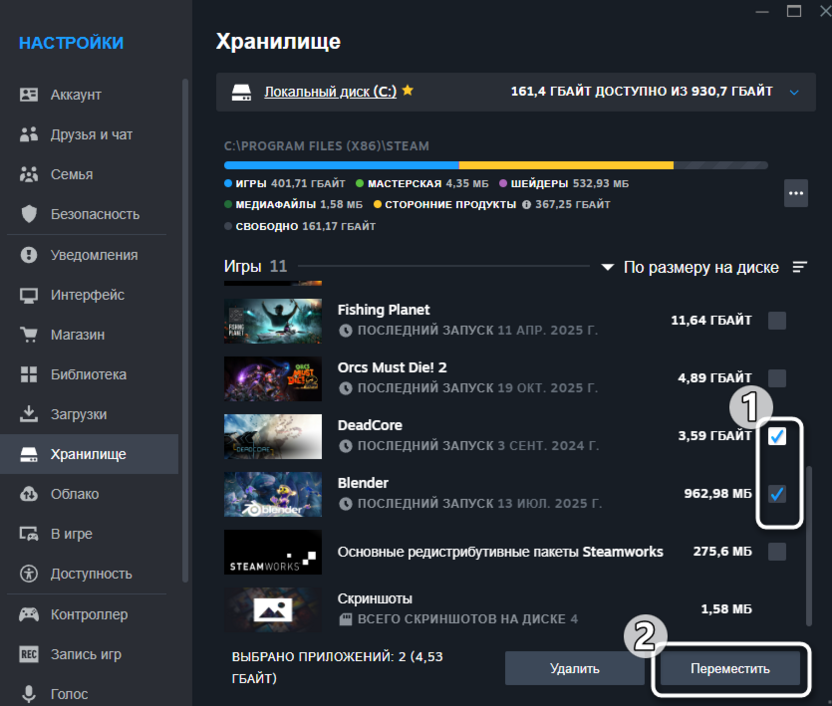
Выберите диск, на котором сейчас находятся игры, – в таблице ниже отобразится список всего установленного.
-
Отметьте галочками игры, которые хотите переместить, после чего нажмите кнопку «Переместить».
-
Выберите целевой диск из тех, что добавлены в менеджере, и подтвердите операцию.
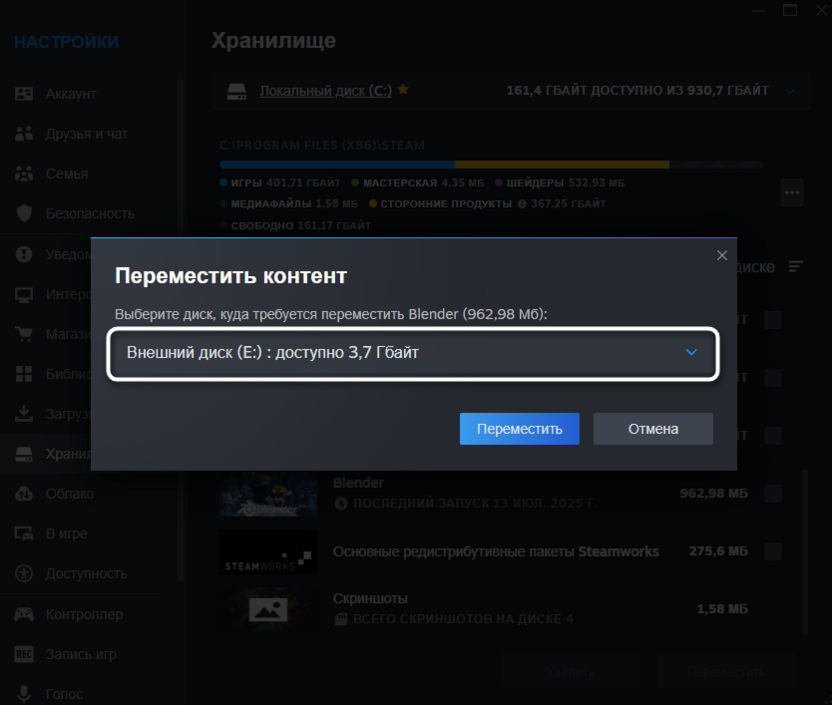
Steam самостоятельно скопирует все необходимые файлы и обновит внутренние пути, так что после переноса игры запустятся без каких-либо дополнительных настроек. Во время операции лучше не запускать загрузки и обновления – это позволит избежать конфликтов с файлами.
Если кнопка «Переместить» в контекстном меню конкретной игры не активна, скорее всего речь идет о сетевой игре с особым режимом проверки файлов. В таком случае удобнее воспользоваться ручным способом, описанным ниже.
Отдельно стоит упомянуть утилиту Steam Library Manager – бесплатную программу с открытым исходным кодом, которую часто используют для массового переноса игр между несколькими библиотеками. Она удобна, если у вас три-четыре диска и большая коллекция: утилита показывает, сколько места занимает каждая игра, и позволяет перетаскивать их между дисками буквально мышью.
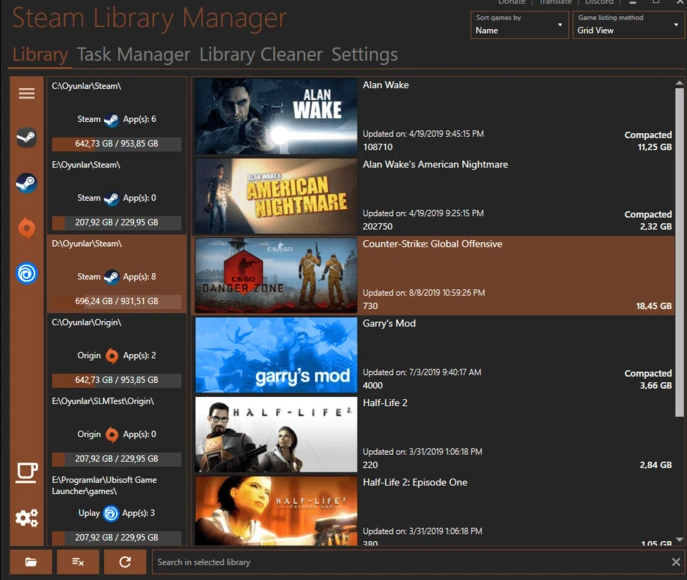
Встроенного менеджера Steam в большинстве случаев вполне достаточно, но если нужен дополнительный контроль – Steam Library Manager станет хорошим дополнением.
Еще один нюанс касается внешних жестких дисков. Технически Steam позволяет добавить внешний HDD или SSD как папку библиотеки и играть прямо с него. Однако скорость чтения у большинства внешних дисков заметно ниже, чем у внутренних, поэтому игры с открытым миром или быстрой потоковой загрузкой ресурсов могут работать с подтормаживаниями. Внешний диск удобен для хранения и переноса, но запускать игры постоянно с него – не лучшая идея.
Перенос на новый компьютер вручную
Когда нужно перебросить игры с одной машины на другую, удобнее всего сделать это через внешний жесткий диск или флешку достаточного объема. Способ работает без интернета и позволяет сэкономить время при медленном соединении.
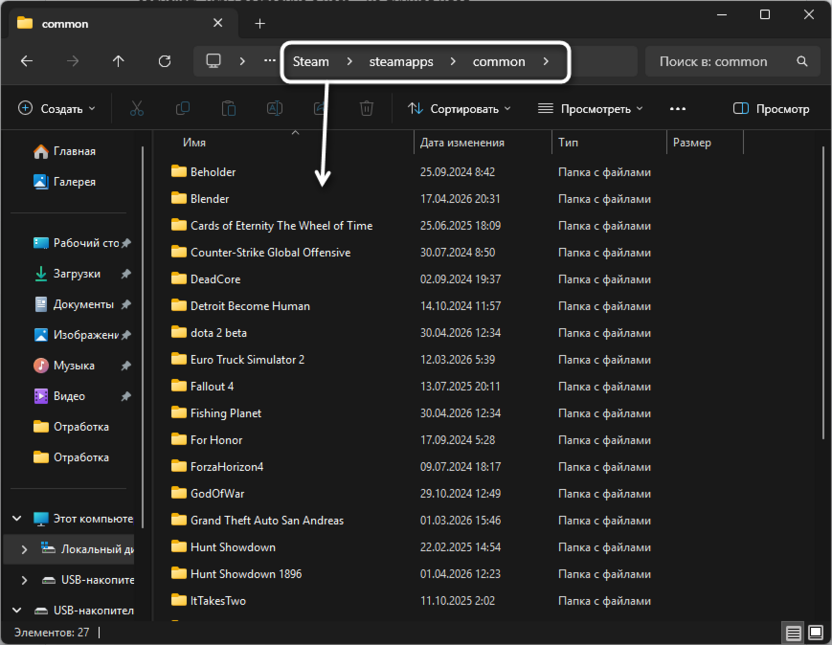
Сначала разберемся, где именно хранятся файлы игр. По умолчанию Steam устанавливает их по пути «C:\Program Files (x86)\Steam\steamapps». Внутри находятся две важные вещи: папка «common», где лежат сами игры, и файлы с расширением .acf – по одному на каждую игру. Именно эта пара нужна для корректного переноса.
-
Закройте Steam на обоих компьютерах.
-
Перейдите в папку «Steam\steamapps\common» и скопируйте папку нужной игры на внешний носитель.
-
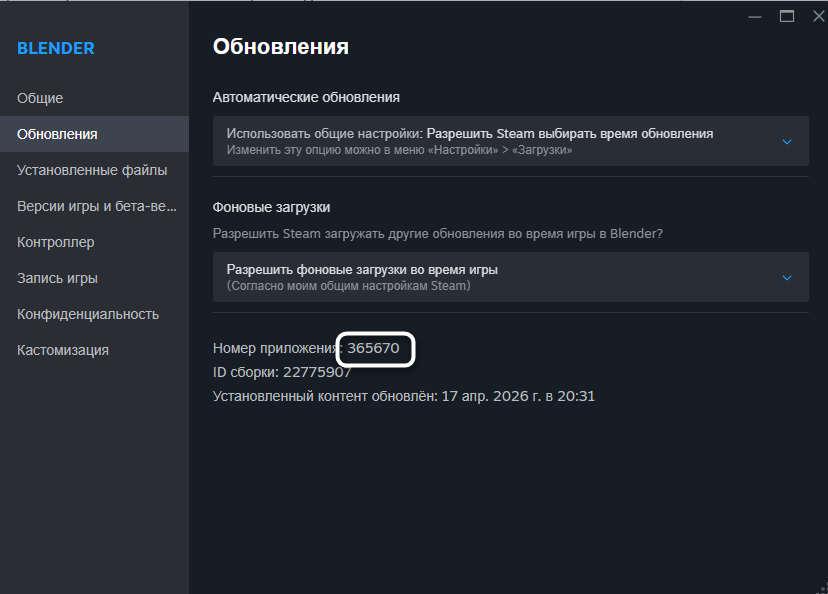
Из папки «Steam\steamapps» скопируйте файл «appmanifest_XXXXXXX.acf», где XXXXXXX – это числовой идентификатор игры. Узнать его можно прямо в клиенте: нажмите правой кнопкой мыши по игре в библиотеке, откройте «Свойства» – «Обновления» и в самом низу будет строка с AppID. Тот же код присутствует в адресной строке страницы игры в браузере при открытии через магазин Steam.
-
На новом компьютере установите Steam, если он еще не установлен, и войдите в аккаунт.
-
Откройте «Настройки» – «Хранилище» и убедитесь, что в списке есть папка библиотеки на нужном диске. При необходимости добавьте ее через «+».
-
Скопируйте папку игры в «Steam\steamapps\common» на новом компьютере, а файл .acf – в «Steam\steamapps».
-
Запустите Steam, найдите игру в библиотеке и выберите «Проверить целостность файлов игры». Клиент сверит содержимое с базой и при необходимости подгрузит недостающее, но основной объем уже будет на месте.
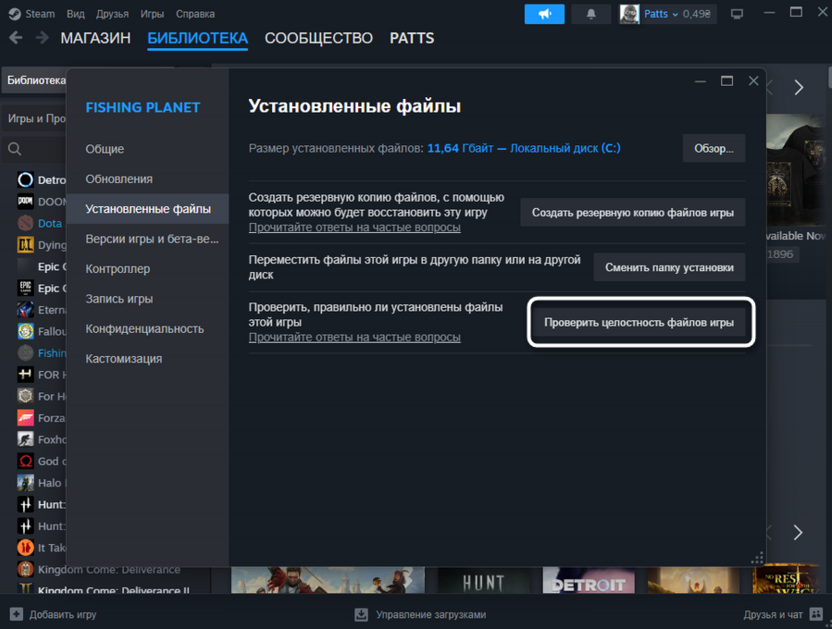
Если игра весит, например, 80 ГБ, при успешном копировании Steam скачает лишь несколько мегабайт служебных файлов – все остальное уже есть локально.
Резервное копирование через Steam
Встроенный инструмент резервного копирования – еще один вариант переноса, удобный тогда, когда нужно сохранить игру «на потом» или нет уверенности в стабильности соединения на новом месте.
-
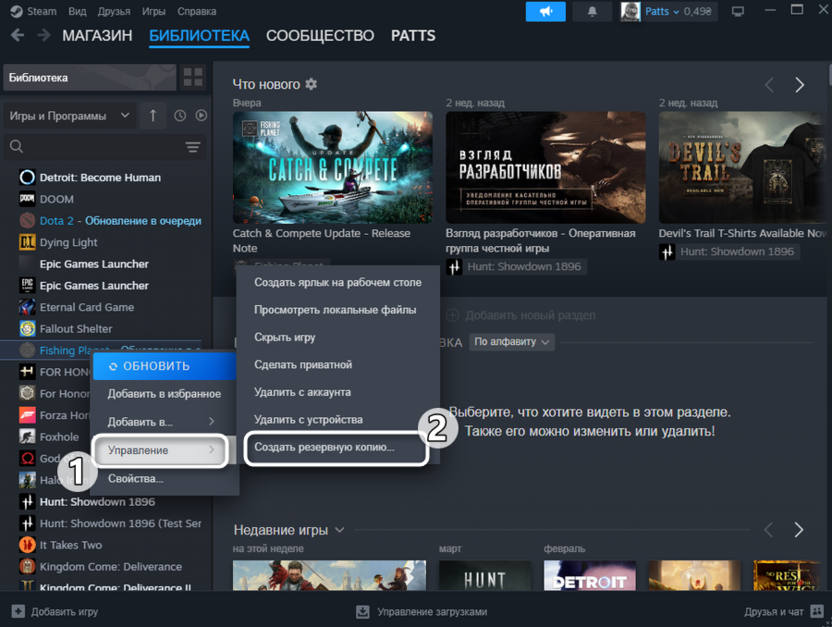
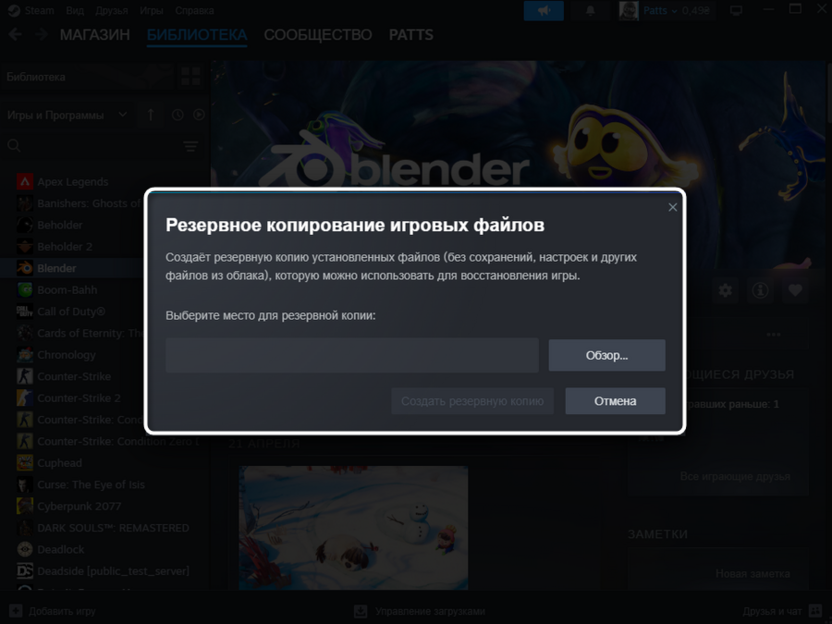
Перейдите в библиотеку, нажмите правой кнопкой мыши по игре и в разделе «Управление» выберите «Создать резервную копию».
-
Укажите папку назначения – это может быть внешний диск или любое другое место, где достаточно свободного места.
-
Дождитесь завершения: Steam упакует файлы и создаст архив, готовый к восстановлению. Теперь через основное меню вы можете выбрать «Восстановить файлы игры» и добавить приложение в новом клиенте Стим.
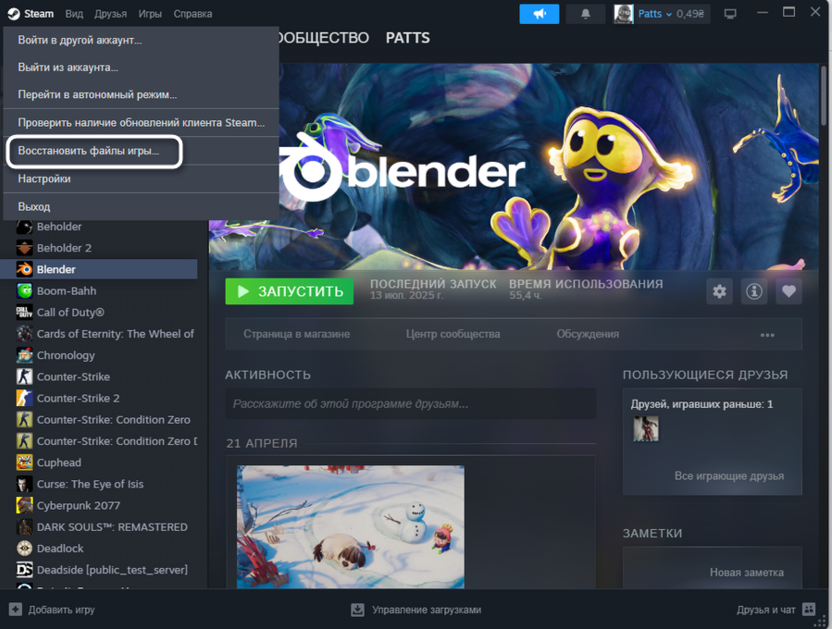
Разница между этим способом и ручным копированием – в структуре данных: резервная копия упакована в архив Steam, который клиент умеет разворачивать самостоятельно, тогда как ручной метод подразумевает работу напрямую с файлами игры.
Что происходит с сохранениями
Это отдельный момент, который часто упускают из виду. Перенос файлов игры не гарантирует автоматический перенос прогресса, и здесь все зависит от того, как конкретная игра хранит сохранения.
Большинство актуальных игр в Steam поддерживают облачные сохранения – прогресс синхронизируется с серверами Valve и автоматически подтягивается на любой компьютер после входа в аккаунт. Проверить, включено ли это для конкретной игры, можно в «Свойства» – «Общие»: там отображается статус синхронизации.
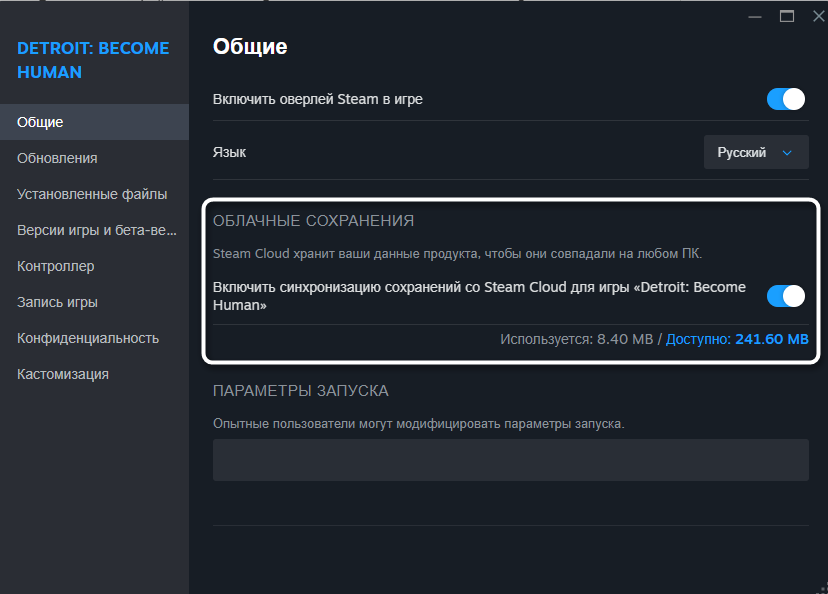
Если игра не поддерживает облако, сохранения хранятся локально. Чаще всего они находятся в папке «Steam\userdata[ваш Steam ID][appid]\remote», реже – в «Документах» или в «AppData». В таком случае папку с сохранениями нужно скопировать вручную и перенести в аналогичное место на новом компьютере.
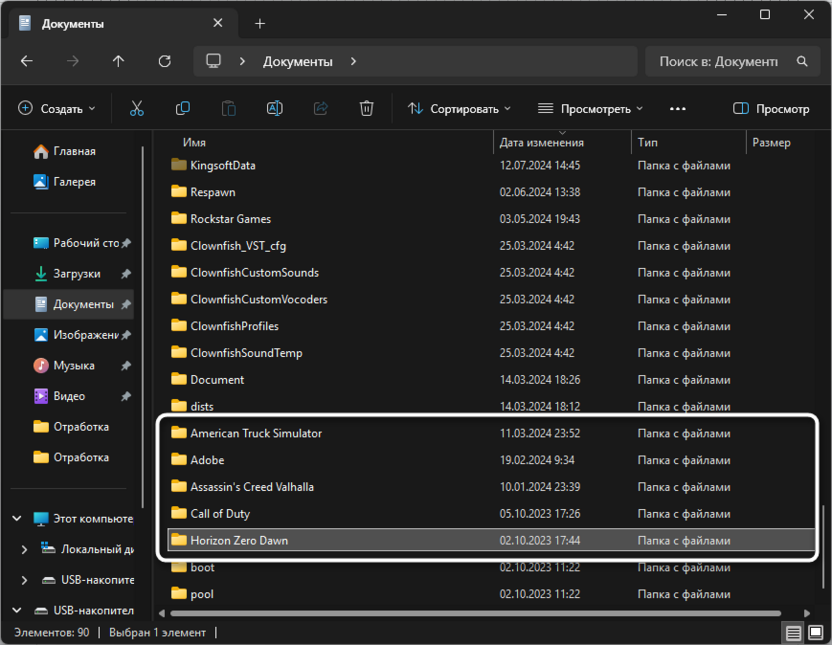
Узнать точный путь к сохранениям можно на сайте PCGamingWiki: там для каждой игры указано, где именно хранится прогресс на Windows, а это сильно упрощает ручной перенос.
Заключение
Перенос игр в Steam – задача, которая на первый взгляд выглядит сложнее, чем есть на самом деле. Для переезда на новый диск внутри одного ПК хватит встроенного менеджера хранилища. При смене компьютера выручит ручное копирование с проверкой целостности или встроенный бэкап – в зависимости от того, насколько стабильно интернет-соединение на новом месте.
Прогресс в большинстве игр сохранится автоматически через облако, а в остальных случаях поможет папка userdata и PCGamingWiki с точными путями к файлам. Так или иначе, ни один из описанных способов не требует повторной загрузки игр заново – и это главное.





Комментарии