





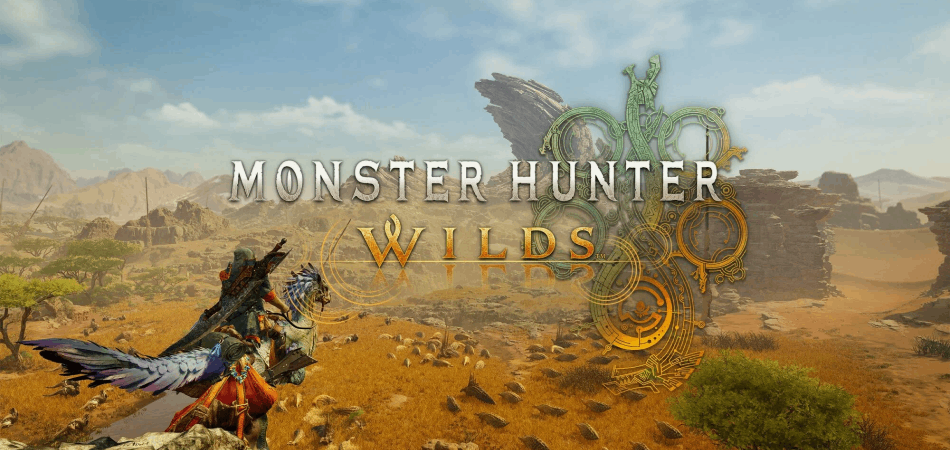
Monster Hunter Wilds вышла 28 февраля 2025 года и стала самой быстро продающейся игрой в истории Capcom, но путь до стабильной работы на ПК растянулся почти на год. На старте открытый мир Forbidden Lands с динамической погодой, десятками одновременно активных систем и сложным поведением монстров откровенно не тянул даже мощное железо: игроки жаловались на просадки, статтеры и нестабильные показатели 1% low, а сама Capcom публично признавала проблему и обещала серию патчей.
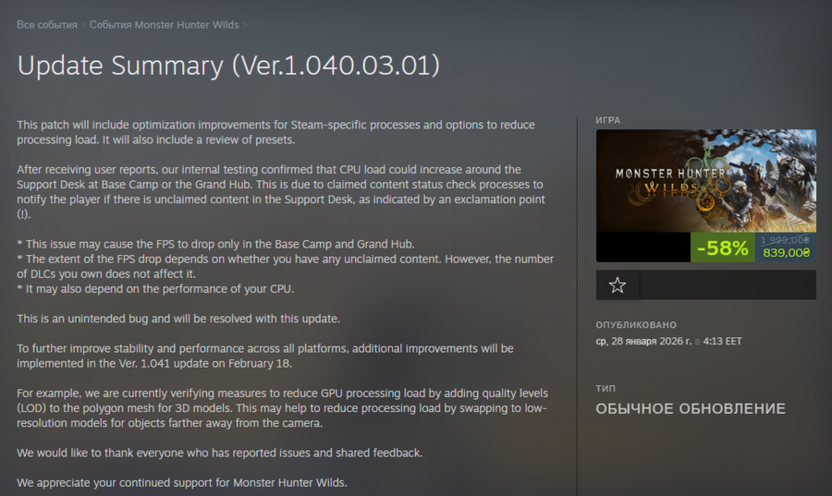
Переломный момент наступил в конце января 2026 года, когда вышло обновление 1.040.03.01: снизилась нагрузка на процессор при прогреве шейдеров, переработалась потоковая подгрузка текстур, а заодно исправился баг с проверкой DLC, который у части игроков резал частоту кадров с 80 до 20-25. После этого патча количество негативных отзывов на Steam резко пошло на спад, а многие охотники впервые за год смогли назвать производительность игры приемлемой.
В начале июня на презентации Summer Game Fest Capcom анонсировала платное дополнение Ascendance с новым регионом Skybound Eyrie и рангом мастера, так что поддержка игры продолжается, а не сворачивается.
Этот материал поможет разобраться с настройками графики так, чтобы получить стабильный FPS без потери в атмосфере, а заодно расскажет о паре скрытых приемов, которые сообщество нашло уже после релиза и которых нет в самом меню игры.
Что нужно знать перед настройкой
Monster Hunter Wilds работает на RE Engine – том же движке, что и Resident Evil 4 или Dragon's Dogma 2. Он отлично справляется с освещением, материалами и лицевой анимацией, но исторически плохо переваривает по-настоящему большие открытые пространства: проблемы Dragon's Dogma 2 с процессорной нагрузкой в городах предвещали то, с чем столкнулась и Wilds. Бесшовный переход между биомами, смена погоды в реальном времени и одновременный расчет поведения десятков существ создают серьезную нагрузку именно на процессор, поэтому даже топовая видеокарта не гарантирует высокий FPS при слабом CPU.
Официальные минимальные требования Capcom подразумевают Windows 10 или 11, процессор уровня Core i5-10400 или Ryzen 5 3600, 16 ГБ оперативной памяти, видеокарту GeForce GTX 1660 или Radeon RX 5500 XT с 6-8 ГБ видеопамяти и обязательный SSD на 140 ГБ – на таком железе игра выдаст около 30 кадров в секунду в 1080p с апскейлом из 720p.
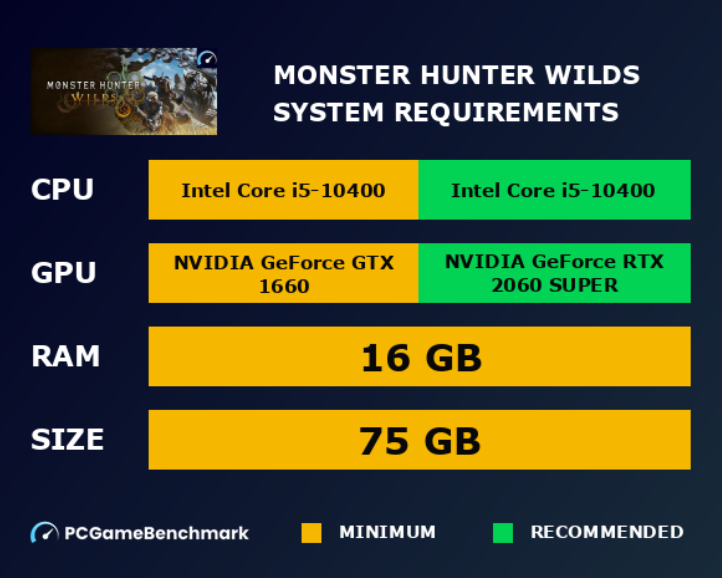
Рекомендуемые требования поднимают видеокарту до GeForce RTX 2060 Super или Radeon RX 6600, а заявленный результат – 60 кадров в секунду в 1080p на средних настройках, но обязательно с включенной генерацией кадров: без нее реальная частота кадров на той же RTX 2060 Super держится ближе к 40.
Перед тем как открывать настройки графики, стоит привести в порядок систему:
-
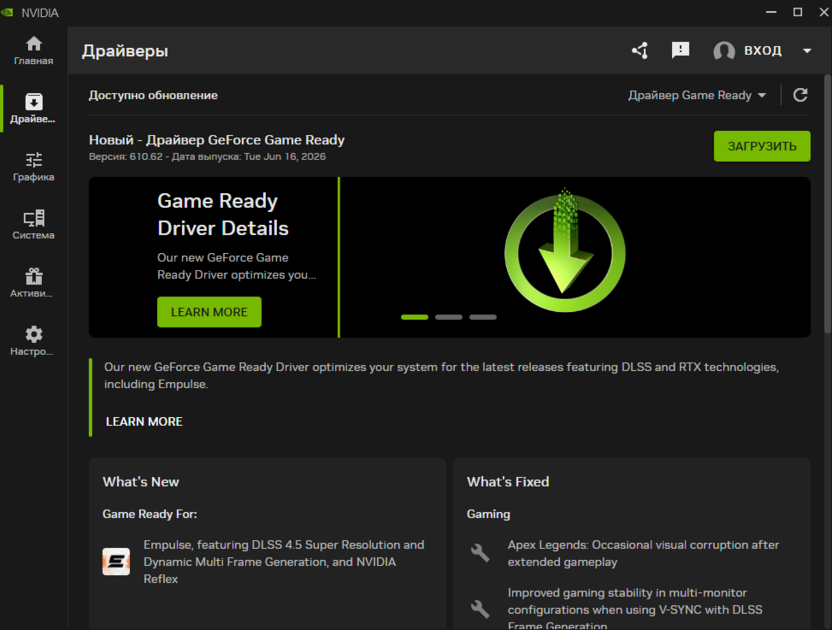
Обновите драйверы видеокарты до последней версии через NVIDIA App или AMD Software Adrenalin Edition.
-
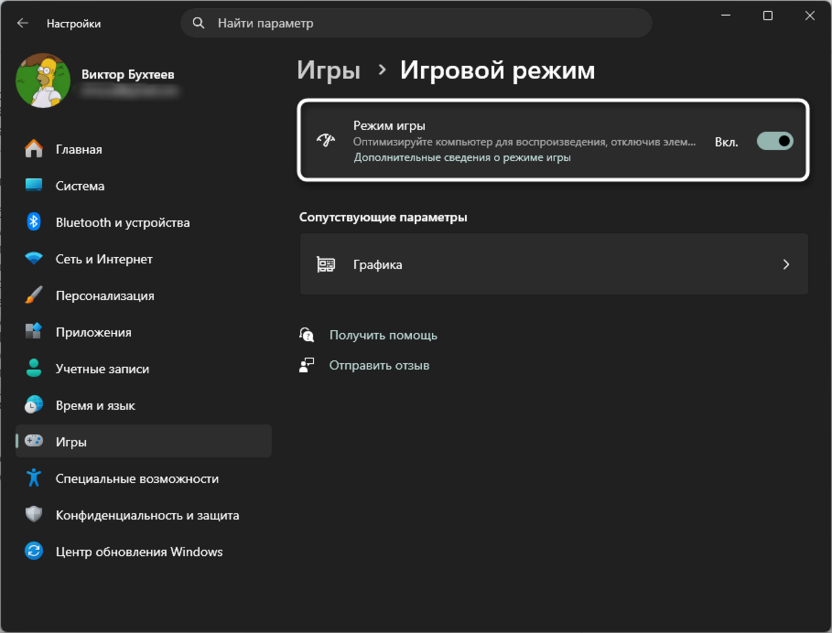
Откройте «Параметры» – «Игры» и на Windows 10 отключите «Game Bar», а в разделе «Снимки экрана» выключите все переключатели: они создают фоновую нагрузку без реальной пользы во время охоты. На Windows 11 в том же разделе включите «Игровой режим», если он выключен – система начнет отдавать приоритет ресурсам самой игре.
-
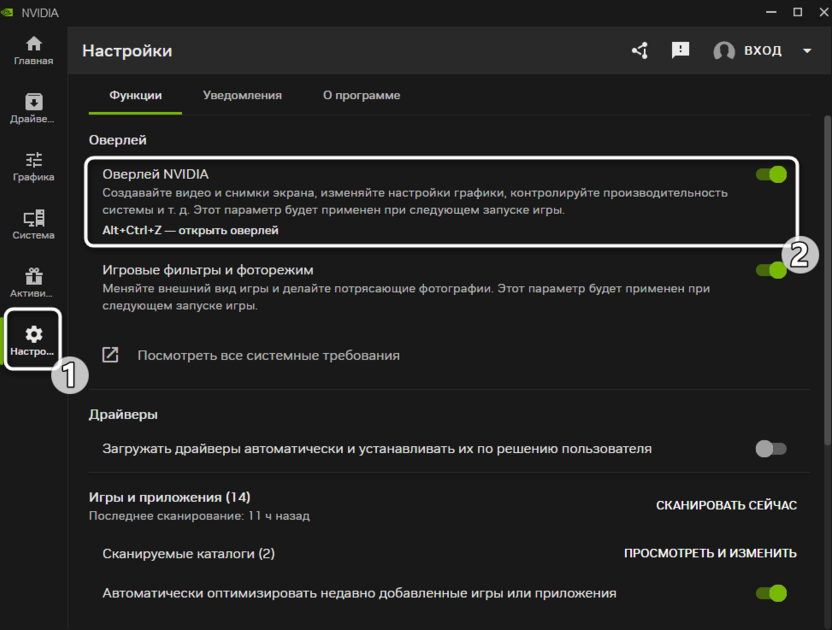
В NVIDIA App откройте «Настройки» и отключите встроенный оверлей, если не пользуетесь записью или скриншотами через него.
-
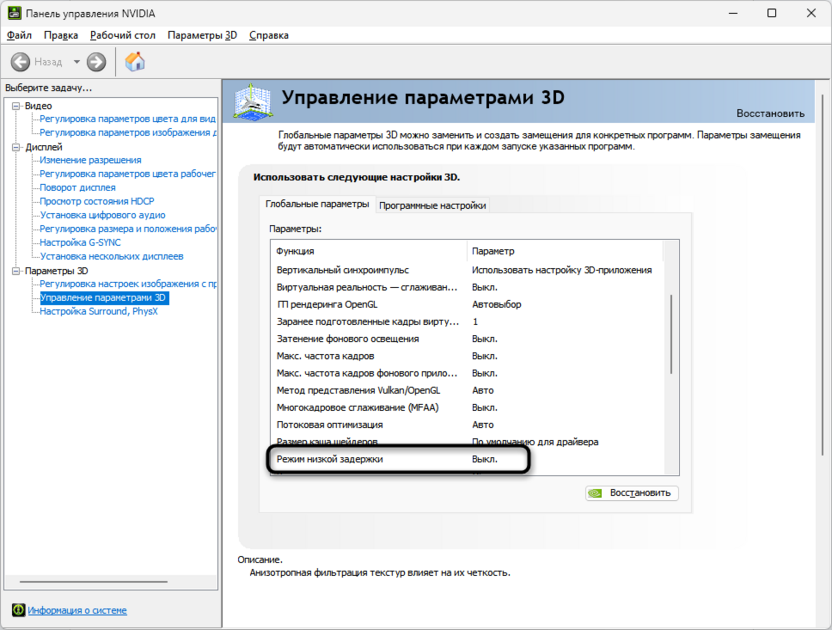
Откройте панель управления NVIDIA – «Управление параметрами 3D» и включите «Режим низкой задержки» со значением «Вкл.», а также поднимите «Размер кэша шейдеров» до 10 ГБ, если позволяет свободное место на диске.
Эти шаги не заменяют настройку графики внутри игры, но снимают лишнюю нагрузку с системы еще до запуска и избавляют от части статтеров, которые часто списывают на саму игру.
Скрытые настройки с заметным приростом
Меню игры показывает далеко не все, чем можно управлять. Сообщество нашло два приема, которые дают ощутимый эффект и при этом не требуют модов или взлома античита.
Отключение объемного тумана через файл конфигурации
В настройках игры объемный туман можно опустить только до «Низкое», но полностью убрать его через меню нельзя – туман все равно окутывает почти каждую локацию и заметно снижает четкость картинки на расстоянии. Разработчики оставили возможность отключить эффект полностью через файл конфигурации.
-
Запустите игру хотя бы один раз и измените любую настройку графики – это нужно, чтобы система сгенерировала файл config.ini.
-
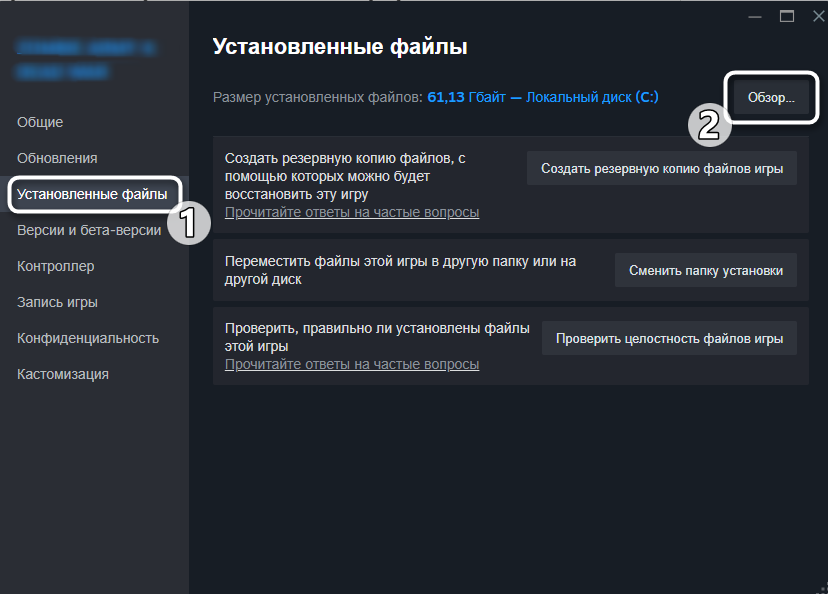
Откройте Steam, кликните правой кнопкой по Monster Hunter Wilds и выберите «Свойства» – «Установленные файлы» – «Обзор»: откроется папка установки игры.
-
Найдите файл config.ini и откройте его в обычном текстовом редакторе, например в Блокноте.
-
Через поиск (сочетание Ctrl + F) найдите строку VolumetricFogControl_Enable=True и замените значение на False.
-
Сохраните файл и запустите игру.
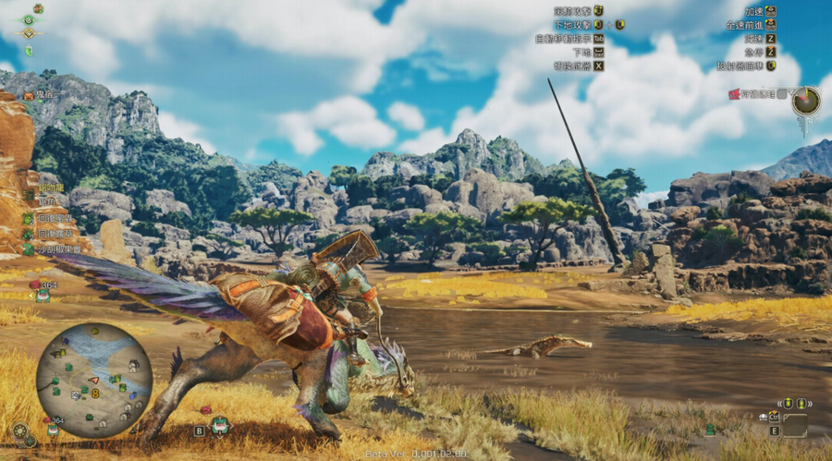
По данным тестов сообщества, отключение тумана дает прирост около 6-10 кадров в секунду и заметно более чистую и контрастную картинку: цвета перестают тускнеть под слоем дымки. Есть один нюанс: держите «Качество текстур» не ниже «Высокое», иначе на дальних объектах начинают проступать низкодетализированные текстуры, которые раньше скрывал тот самый туман.
Принудительный DLSS Transformer model через NVIDIA App
Monster Hunter Wilds по умолчанию использует устаревшую модель DLSS, хотя NVIDIA давно выпустила более совершенную Transformer model. Новая модель стоит около 3% дополнительной нагрузки, но взамен дает заметно более чистое изображение без характерного для старой модели шума и артефактов на шерсти и растительности.
За счет этого можно опуститься на ступень ниже в самом DLSS, например с «Производительность» на «Сверхпроизводительность»: картинка при этом останется четче, а нагрузка на видеокарту окажется ниже, чем со старой моделью на более высоком пресете.
-
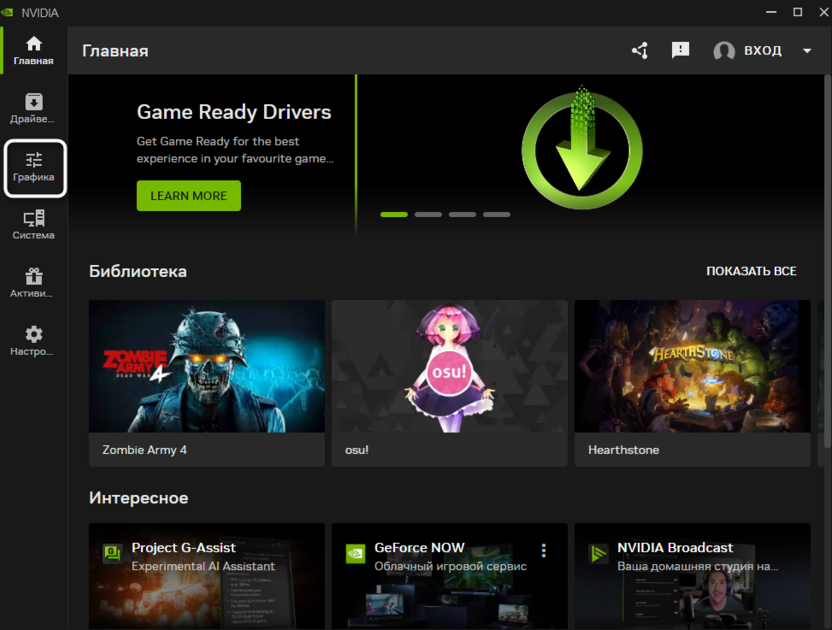
Откройте NVIDIA App и перейдите в раздел «Графика».
-
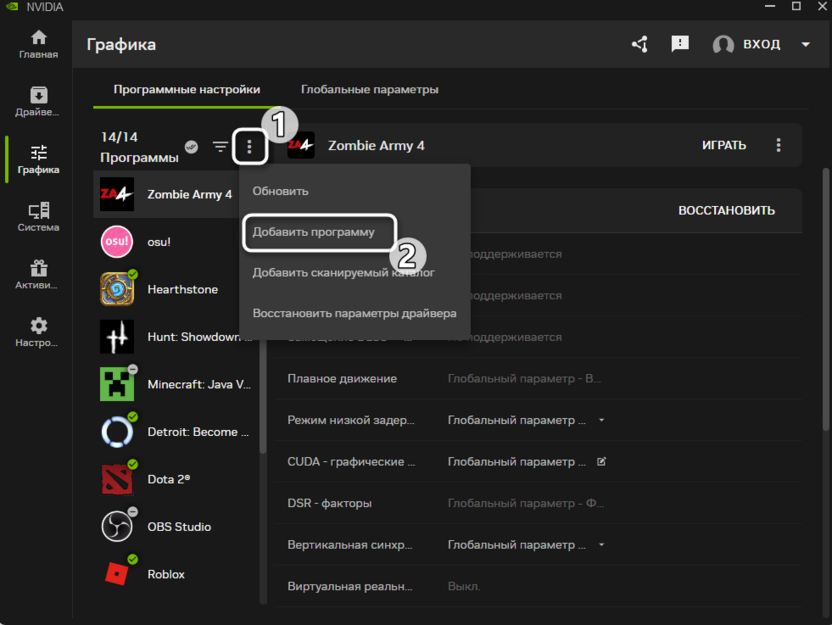
Найдите Monster Hunter Wilds в списке программ. Если игры в списке нет, нажмите на три точки в верхней части и выберите «Добавить программу», затем укажите файл MonsterHunterWilds.exe в папке установки.
-
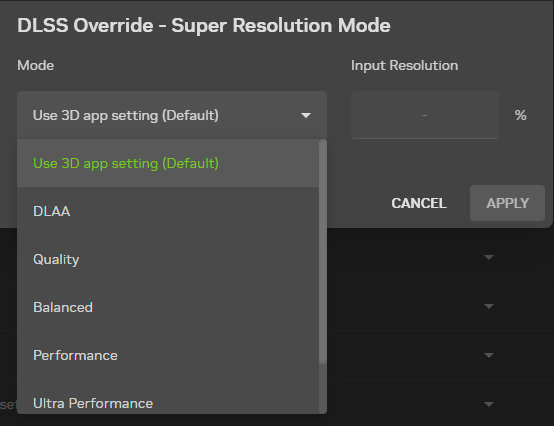
В параметрах игры найдите «Переопределение DLSS» – «Пресеты модели».
-
Выберите режим «Особые», а в поле для суперразрешения укажите «Preset K» или «Последняя», если такой пункт доступен в вашей версии приложения.
-
Примените изменения и перезапустите игру.
Прием работает начиная с видеокарт RTX 20 серии и не требует правки файлов игры – переопределение происходит на уровне драйвера.
Экран
Базовые параметры дисплея закладывают основу для всего остального – прежде чем переходить к более тонким настройкам, стоит разобраться именно с ними.
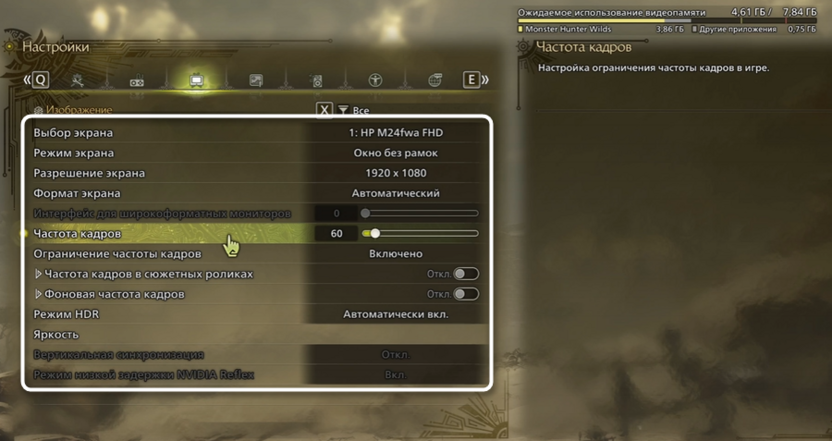
- «Режим экрана» – «Оконный без рамок» обеспечивает быстрое переключение между окнами и корректную работу оверлеев вроде Discord или MSI Afterburner, при этом разницы в производительности с полноэкранным режимом на практике почти нет.
- «Разрешение» – оставляйте нативное разрешение своего монитора, а масштабирование картинки доверьте отдельному параметру апскейлинга, а не понижению разрешения экрана напрямую.
- «Вертикальная синхронизация» – отключайте при наличии G-Sync или FreeSync, оставляйте включенной только на обычном мониторе при заметных разрывах кадра.
- «Ограничение частоты кадров» – выставьте значение на пару кадров ниже частоты обновления монитора: это удерживает G-Sync или FreeSync активным и снимает с видеокарты лишнюю нагрузку, которая все равно не пригодится сверх возможностей экрана.
Если монитор без переменной частоты обновления, вертикальную синхронизацию лучше оставить включенной: камера в Monster Hunter Wilds двигается быстро во время боев с крупными монстрами, а разрывы кадра на таких сценах особенно бросаются в глаза.
Масштабирование и трассировка лучей
Даже система, отвечающая рекомендуемым требованиям, редко держит стабильные 60 кадров без апскейлинга – эта группа настроек определяет, каким способом видеокарта дорисовывает недостающие пиксели и стоит ли вообще включать трассировку лучей.
-
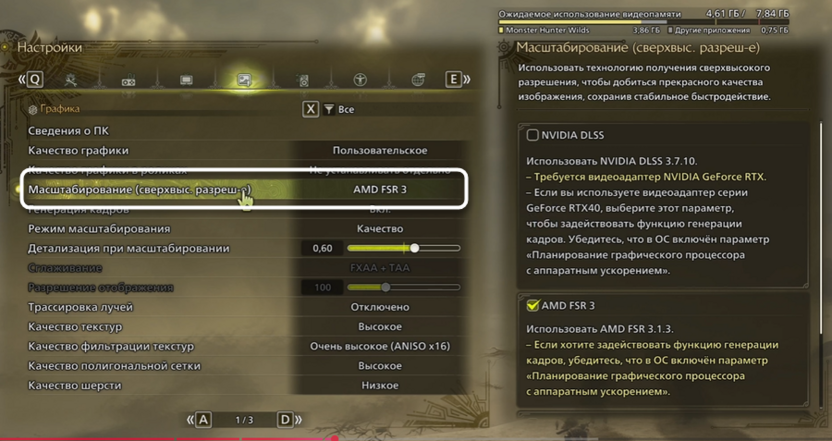
«Масштабирование (сверхвыс. разреш-е)» – выбирайте NVIDIA DLSS на видеокартах GeForce RTX, для остальных подойдет AMD FSR 3. О том, как дополнительно улучшить качество DLSS без смены пресета, читайте в разделе про скрытые настройки выше.
-
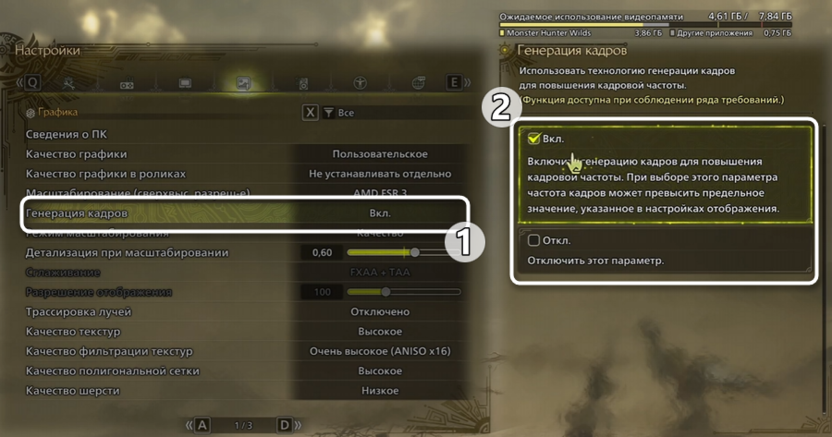
«Генерация кадров» – включайте только при базовом FPS от 40-45 кадров без нее: на более низкой базе заметно растет задержка ввода, а в динамичных боях с уклонениями это ощущается сразу.
-
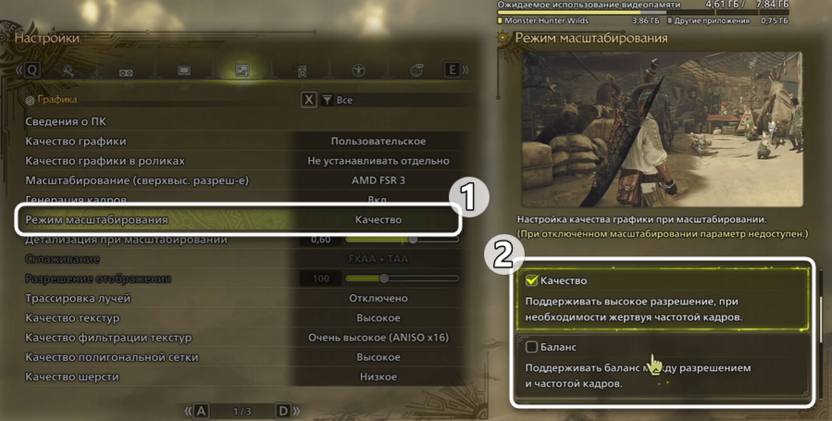
«Режим масштабирования» – «Качество» дает лучший баланс четкости и производительности для большинства систем, «Баланс» стоит выбрать на видеокартах слабее RTX 3060.
-
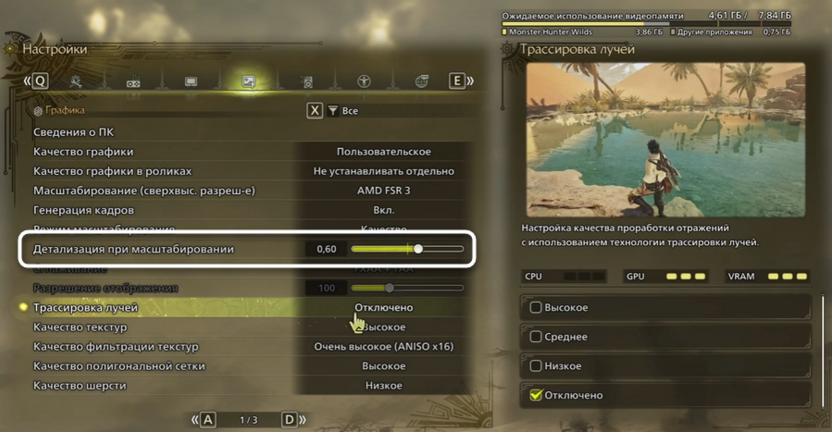
«Детализация при масштабировании» – значение по умолчанию около 0.5-0.6 достаточно, поднятие ползунка ближе к максимуму создает светлые ореолы вокруг шерсти монстров и травы.
-
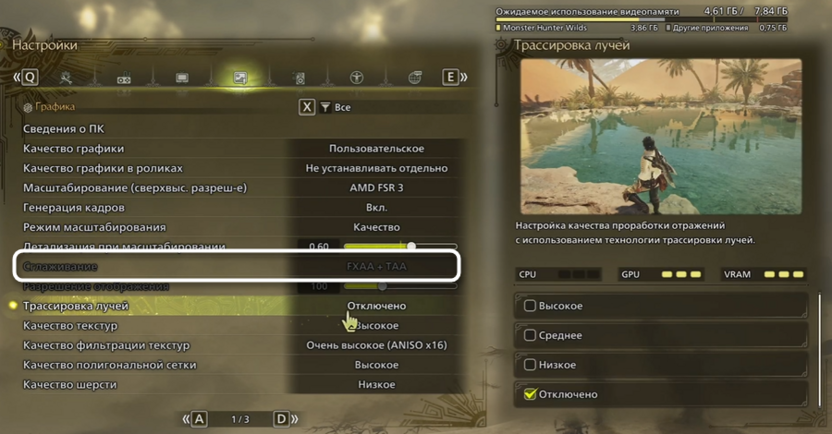
«Сглаживание» – FXAA + TAA стоит по умолчанию и почти не влияет на картинку при активном апскейлере, но становится заметнее, если масштабирование отключено полностью.
-
«Трассировка лучей» – в Monster Hunter Wilds она в основном влияет на мягкость теней и отражения в воде, а разница в реальном бою при быстрой смене ракурсов камеры заметна далеко не всегда. Стоимость при этом реальная, около 15-20% производительности, поэтому включать ее стоит только на видеокартах RTX 40 серии и выше с запасом мощности.
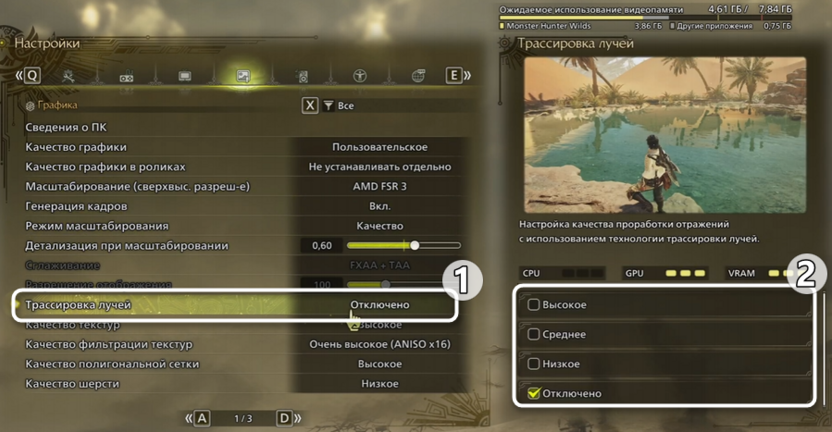
Оставьте трассировку лучей выключенной, если не уверены, что видеокарта потянет ее без просадок: разница в картинке здесь куда менее заметна, чем в спокойных сюжетных играх без активного боя.
Текстуры и геометрия
Эта группа настроек отвечает за детализацию поверхностей и моделей, при этом почти не нагружает процессор – основной удар приходится на видеопамять.
- «Качество текстур» – держите не ниже «Высокое», особенно если отключили объемный туман через config.ini: на «Среднем» и ниже дальние текстуры начинают выглядеть смазанными пятнами.
- «Качество фильтрации текстур» – «Очень высокое (ANISO x16)» почти не стоит производительности на современных видеокартах, а разница заметна на текстурах под острым углом обзора, например на земле под ногами.
- «Качество полигональной сетки» – на видеокартах с 8 ГБ видеопамяти и меньше стоит опустить до «Среднее»: разница в детализации моделей монстров видна только при близком осмотре, а не во время самой охоты.
- «Качество шерсти» – самый требовательный параметр в этой группе на картах с крупными пушистыми монстрами вроде Doshaguma. «Низкое» почти не портит общий вид издалека, зато экономит реальные кадры в секунду.
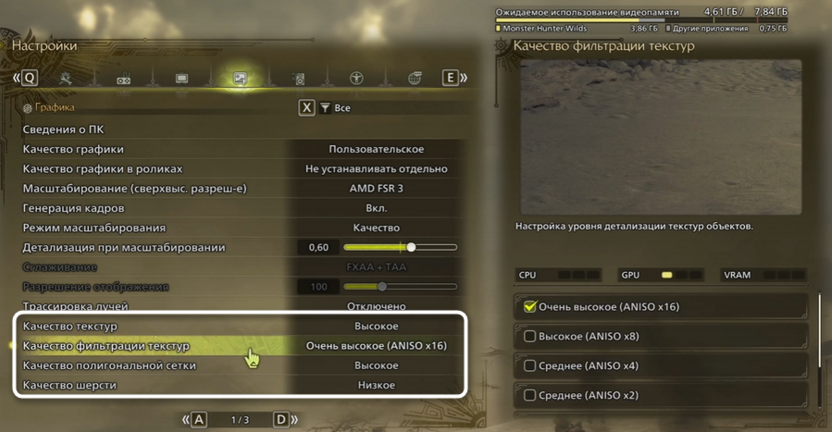
Если видеопамяти впритык, в первую очередь снижайте именно полигональную сетку и качество шерсти – фильтрация текстур практически ничего не стоит, а картинка от нее ощутимо выигрывает.
Окружение и растительность
Биомы Monster Hunter Wilds меняются на ходу, поэтому настройки окружения затрагивают сразу несколько типов локаций – от песков Windward Plains до заснеженных Iceshard Cliffs.
- «Качество неба и облаков» – «Среднее» сохраняет объемные облака без лишней нагрузки, а переход на «Высокое» заметен в основном в спокойных сценах без боя.
- «Качество травы и деревьев» – снижение до «Среднее» не мешает замечать следы и мелких существ в траве, важные для выслеживания монстров.
- «Колыхание травы и деревьев» – стоит оставить включенным: нагрузка минимальна, а отключение заметно упрощает картинку.
- «Качество симуляции ветра» – можно смело понижать до «Низкое», поскольку это в первую очередь фоновый физический расчет с едва заметным визуальным результатом.
- «Качество поверхностей» – параметр отвечает за реакцию материалов земли и камня на свет, стоит держать на «Высокое»: нагрузка невелика, а разница в детализации рельефа заметна.
- «Качество песка и снега» – «Среднее» сохраняет следы на снегу и деформацию песка, важные для отслеживания передвижения крупных монстров, при разумной нагрузке на систему.
- «Эффекты воды» – отключение убирает отражения и рябь на воде, которые особенно важны на картах вроде Iceshard Cliffs, поэтому лучше оставить включенными.
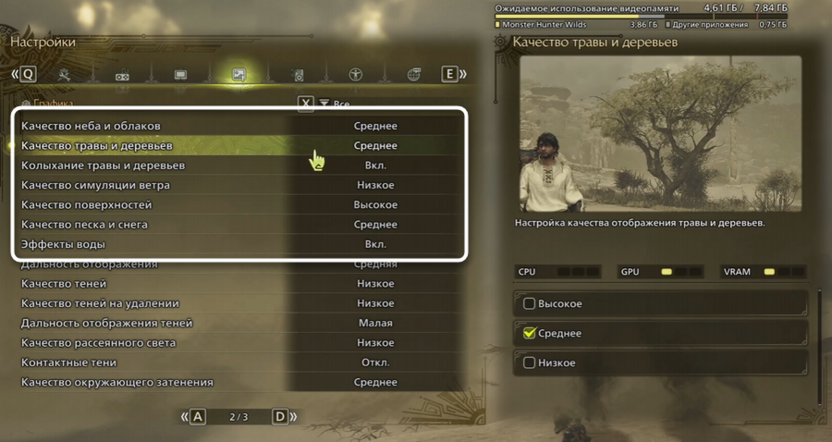
Эта группа настроек в сумме стоит не так дорого, как тени или объемный туман, поэтому урезать ее стоит в последнюю очередь, если производительности не хватает для комфортной игры.
Читайте также в Комьюнити:
Дальность прорисовки и тени
Тени – одна из самых требовательных категорий настроек в любой игре на RE Engine, а Monster Hunter Wilds не исключение из этого правила.
- «Дальность отображения» – держите на «Средняя» или выше: слишком низкое значение приводит к внезапному появлению монстров и объектов прямо перед камерой, что критично при выслеживании добычи на больших дистанциях.
- «Качество теней» – «Низкое» дает заметный прирост FPS почти без потери читаемости сцены во время боя.
- «Качество теней на удалении» – смело ставьте «Низкое», это влияет только на объекты далеко за пределами боевой зоны.
- «Дальность отображения теней» – «Малая» подходит большинству систем: тени на большом расстоянии все равно сливаются с общим освещением локации.
- «Качество рассеянного света» – «Низкое» почти не меняет восприятие сцены, а нагрузку снимает ощутимую.
- «Контактные тени» – добавляют мелкую детализацию под ногами и предметами. Решение здесь на вкус: отключение дает пару лишних кадров, а включение делает картинку чуть глубже. Стоит попробовать оба варианта лично.
- «Качество окружающего затенения» – «Среднее» остается оптимальным выбором, полное отключение заметно уплощает картинку в пещерах и закрытых помещениях лагеря.
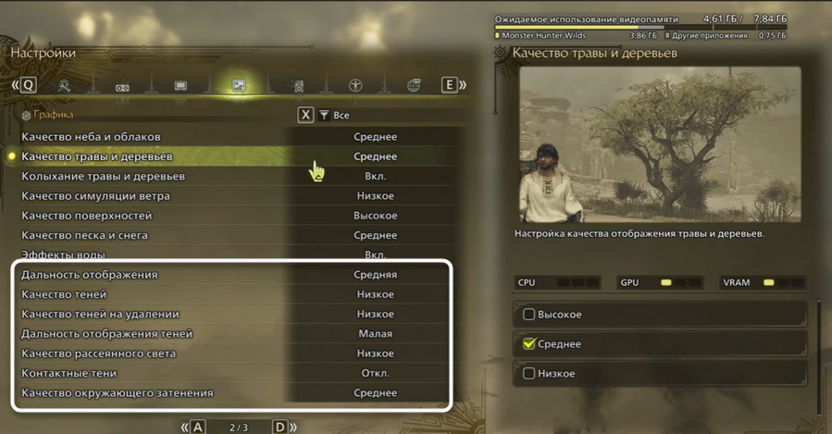
Тени и освещение – лучшая точка для экономии кадров, если после всех остальных настроек производительности все еще не хватает: снижение именно этой группы дает больше всего FPS при наименьшей потере в атмосфере.
Постобработка
Постобработка меньше всего влияет на итоговый FPS, зато сильнее всего меняет общее ощущение от картинки – эти настройки стоит подбирать скорее под личный вкус, чем ради чистой производительности.
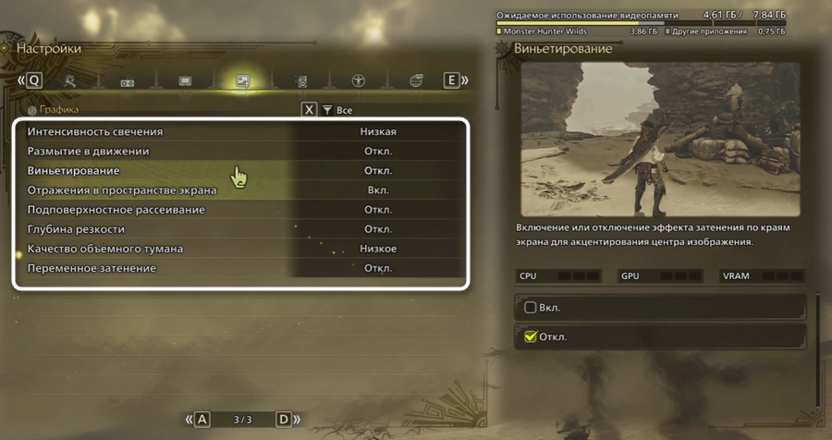
- «Интенсивность свечения» – «Низкое» удерживает детализацию во время ударов монстров и стихийных эффектов, которые на «Высоком» превращаются в засвеченное пятно.
- «Размытие в движении» – отключайте: на плавность боя оно не влияет, а вот отслеживать атаки монстра боковым зрением с ним заметно сложнее.
- «Виньетирование» – чисто косметический эффект без ощутимой стоимости, отключайте, если не нравится затемнение по краям экрана.
- «Отражения в пространстве экрана» – можно оставить включенными при выключенной трассировке лучей: стоимость умеренная, а отражения на воде в Iceshard Cliffs и Scarlet Forest выглядят заметно лучше.
- «Подповерхностное рассеивание» – отвечает за то, как свет проходит сквозь кожу и шерсть, отключение почти незаметно вне крупных планов в катсценах и экономит немного ресурсов видеокарты.
- «Глубина резкости» – стоимость минимальна, можно оставить включенной ради более кинематографичных катсцен.
- «Качество объемного тумана» – через меню доступно только значение «Низкое». Для полного отключения используйте прием с файлом config.ini из раздела выше.
- «Переменное затенение» – отключайте, если трассировка лучей выключена: этот параметр компенсирует именно ее стоимость и бесполезен без нее.
Итоговый набор настроек
Если не хочется разбираться в каждом пункте отдельно, вот подборка значений для системы среднего уровня с видеокартой RTX 3060 или RTX 4060, либо аналогичной картой AMD:
- Режим экрана: Оконный без рамок.
- Вертикальная синхронизация: Откл. (Вкл. при отсутствии G-Sync или FreeSync).
- Масштабирование: DLSS Качество или FSR 3 Качество.
- Генерация кадров: Вкл. при базовых 40+ FPS.
- Трассировка лучей: Откл.
- Качество текстур: Высокое.
- Качество фильтрации текстур: Очень высокое (ANISO x16).
- Качество полигональной сетки: Среднее.
- Качество шерсти: Низкое.
- Качество травы и деревьев: Среднее.
- Качество поверхностей: Высокое.
- Эффекты воды: Вкл.
- Качество теней (все четыре параметра): Низкое.
- Качество окружающего затенения: Среднее.
- Размытие в движении: Откл.
- Качество объемного тумана: Низкое в меню, либо Откл. через config.ini.
Заключение
Monster Hunter Wilds прошла путь от одного из самых критикуемых релизов Capcom последних лет до игры, которую действительно можно рекомендовать на ПК. Произошло это не за счет чуда, а благодаря системной работе над оптимизацией на протяжении почти года: патч конца января 2026 года стал водоразделом, после которого то, что раньше требовало модов и правки конфигурационных файлов только ради стабильного FPS, стало достижимо стандартными средствами игры на большинстве современных систем.
На практике лучший результат дает сочетание нескольких подходов сразу: базовые системные настройки снимают часть нагрузки еще до запуска игры, DLSS Transformer model через NVIDIA App повышает четкость картинки почти без потерь в FPS, а отключение объемного тумана через config.ini остается той самой мелочью, которая одновременно ускоряет игру и делает ее визуально приятнее. Если решите присоединиться к охоте во время текущей распродажи, начните именно с этих шагов – а дальше подстраивайте отдельные параметры под собственное железо и вкус.




Комментарии