





Черный экран при запуске игры – одна из самых распространенных и раздражающих проблем, с которой сталкиваются геймеры. Вы запускаете долгожданную игру, но вместо красочного игрового мира видите только черную пустоту. При этом часто слышен звук игры, работают процессы в диспетчере задач, но изображение так и не появляется.
В 2025 году проблема особенно обострилась из-за выхода Windows 11 24H2, драйверов NVIDIA серии 572.x, с которых многие еще не перешли на актуальные, и обновлений AMD Adrenaline. Многие пользователи на форумах и Reddit жалуются на внезапно появившиеся черные экраны после обновления системы или драйверов.
Эта проблема может возникнуть с любой игрой – от новейших AAA-проектов до простых инди-игр. Особенно часто черный экран встречается в популярных играх вроде Fortnite, PUBG, GTA V, Hogwarts Legacy и других требовательных к ресурсам проектах. Причины могут быть самыми разными: от устаревших драйверов видеокарты до конфликтов с операционной системой.
Обновление или откат драйверов видеокарты
Самая частая причина черного экрана при запуске игр – проблемы с драйверами видеокарты. В 2024-2025 году это стало особенно актуально из-за нестабильных драйверов от NVIDIA и AMD, которые вызывают черные экраны даже у владельцев топовых видеокарт.
Сначала попробуйте обновить драйверы до самой последней версии через NVIDIA App или AMD Radeon Software.
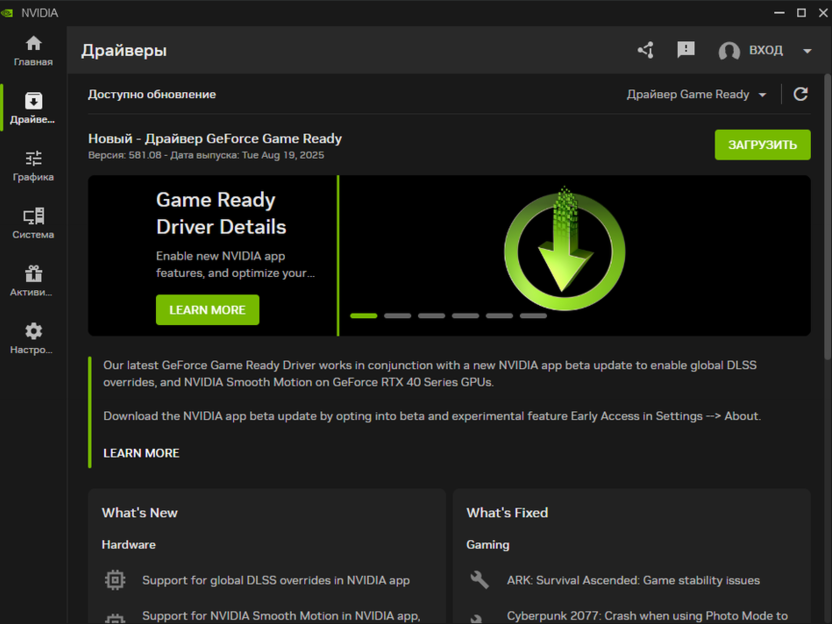
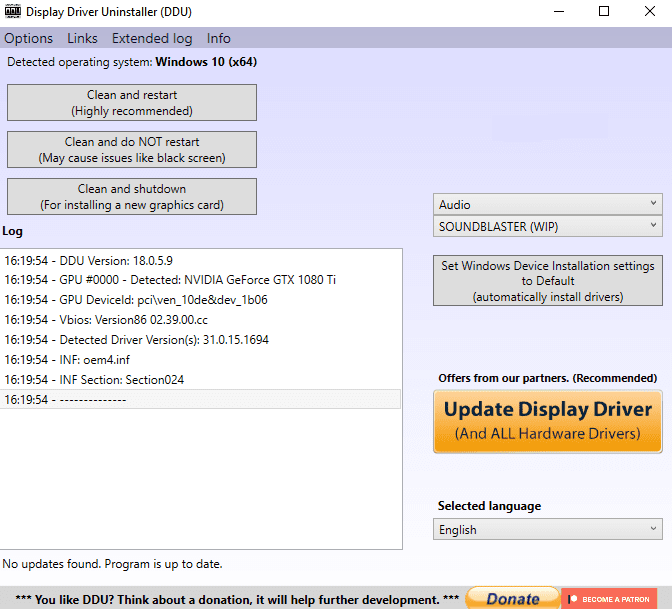
Если проблема не решается или даже усугубляется, воспользуйтесь программой Display Driver Uninstaller (DDU) для полного удаления драйверов. Загрузите DDU с официального сайта, запустите компьютер в безопасном режиме и полностью очистите систему от драйверов. После этого установите стабильную версию драйверов.
Драйверы NVIDIA серии 572.x, выпущенные в конце 2024 – начале 2025 года, печально известны массовыми проблемами с черными экранами. Пользователи RTX 4070 Ti, RTX 4080 и RTX 4090 особенно часто сталкиваются с этой проблемой. AMD также не остается в стороне – драйверы Adrenaline последних версий конфликтуют с играми, использующими DirectX 12.
Отключение полноэкранной оптимизации Windows
Windows 10 и 11 имеют функцию полноэкранной оптимизации, которая должна улучшать производительность игр, но часто вызывает черные экраны. Эта функция перехватывает управление полноэкранным режимом и может конфликтовать с игровыми движками. Для отключения полноэкранной оптимизации выполните следующие шаги:
-
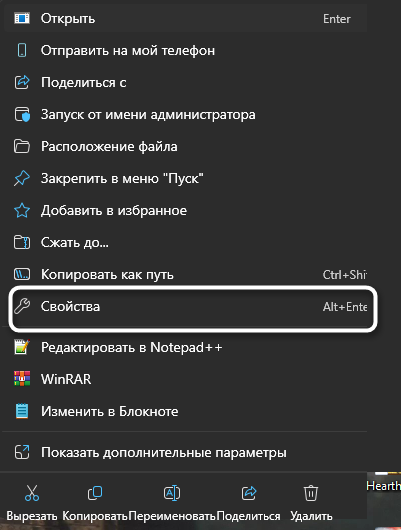
Найдите исполняемый файл игры в папке установки (обычно с расширением .exe). Щелкните по нему правой кнопкой мыши и выберите «Свойства».
-
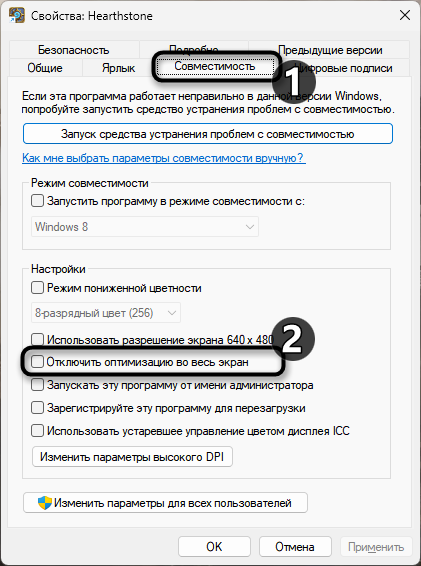
Перейдите на вкладку «Совместимость». Поставьте галочку напротив «Отключить оптимизацию на весь экран».
-
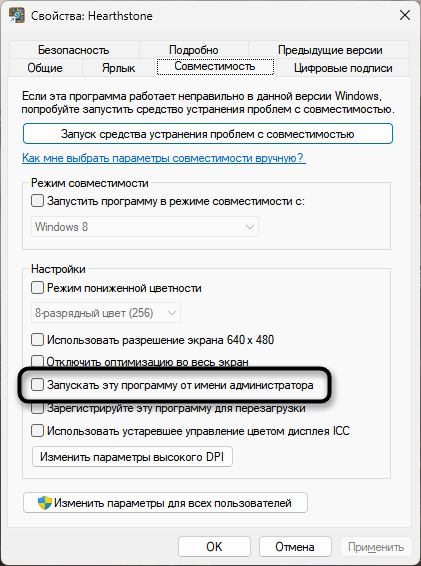
Также рекомендуется поставить галочку «Запускать эту программу от имени администратора».
-
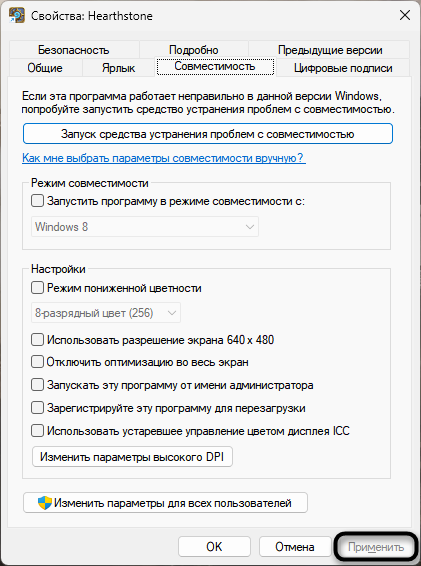
Нажмите «Применить» и «ОК». Попробуйте запустить игру снова.
Особенно часто проблемы с полноэкранной оптимизацией возникают в Windows 11 24H2, где Microsoft внесла изменения в работу с графикой. Многие пользователи на форумах отмечают, что отключение этой функции решает проблему черного экрана в 70% случаев.
Переключение между полноэкранным и оконным режимом
Когда игра запускается с черным экраном, но звук работает, часто помогает принудительное переключение в оконный режим. Это временное решение, которое позволяет попасть в настройки игры и изменить параметры отображения.
После запуска игры и появления черного экрана нажмите комбинацию клавиш Alt + Enter. Это универсальная комбинация для переключения между полноэкранным и оконным режимами в большинстве игр. В некоторых случаях можно найти информацию на тематических форумах о том, как отредактировать файл с настройками игры, чтобы оконный режим стоял по умолчанию.
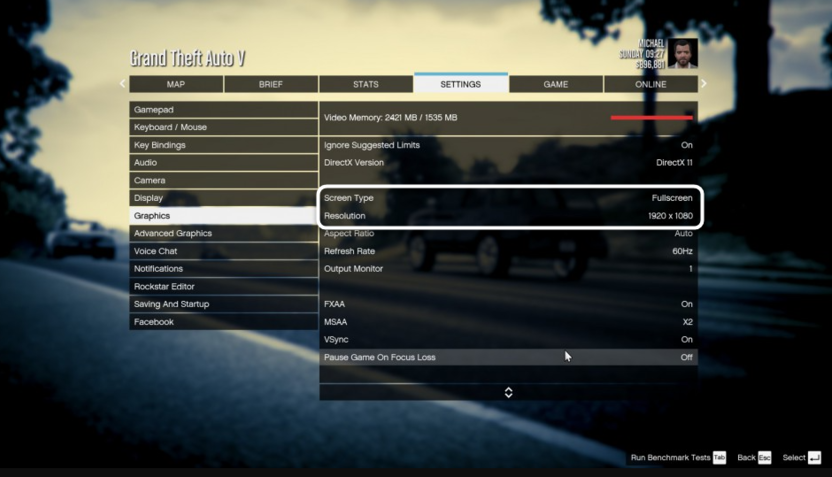
Если игра перешла в оконный режим, зайдите в настройки видео и измените разрешение на поддерживаемое вашим монитором. Также попробуйте снизить качество графики и отключить сложные эффекты вроде трассировки лучей или DLSS, которые могут вызывать конфликты.
Этот метод эффективен, когда проблема связана с неподдерживаемым разрешением экрана или частотой обновления. Современные игры иногда пытаются запуститься в разрешении, которое не поддерживается вашим монитором, что приводит к черному экрану.
Проверка и переустановка игровых библиотек
Черный экран может возникать из-за отсутствующих или поврежденных системных библиотек. Современные игры требуют актуальных версий DirectX, Visual C++ Redistributable, .NET Framework и других компонентов для корректной работы.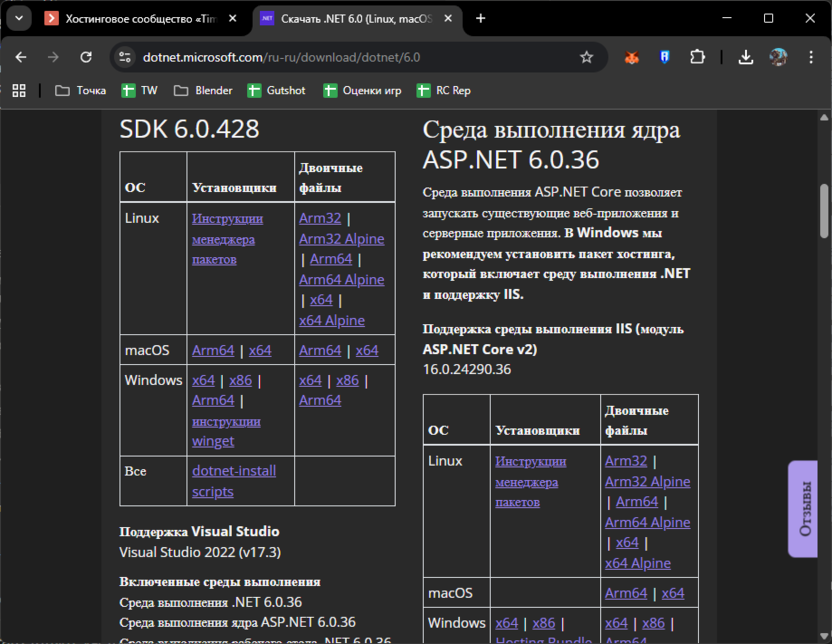
Важно отметить, что для Windows 10 и 11 большинство необходимых библиотек уже встроены в систему, но иногда требуются дополнительные компоненты или обновления.
Скачайте и установите следующие библиотеки с официальных сайтов Microsoft:
- DirectX End-User Runtime – необходим для работы игр на DirectX 9-11, обеспечивает совместимость со старыми играми.
- Visual C++ Redistributable (2015-2022) – содержит библиотеки времени выполнения для игр, созданных в Visual Studio.
- Visual C++ Redistributable (2010-2013) – требуется для более старых игр и некоторых игровых движков.
- .NET Framework 4.8 – необходим для игр, написанных на платформе .NET.
- .NET Desktop Runtime 6.0/8.0 – нужен для современных игр на новых версиях .NET.
Проблема усугубилась после выхода Windows 11, где некоторые старые версии библиотек работают нестабильно. Особенно это касается игр, использующих DirectX 12 или Vulkan API – они могут выдавать черный экран при отсутствии нужных компонентов.
Способ 5: Отключение игровых оверлеев и фоновых программ
Игровые оверлеи от Steam, Epic Games, Discord, NVIDIA GeForce Experience и AMD Radeon Software часто конфликтуют с играми и вызывают черные экраны. Эти программы внедряются в игровой процесс для отображения FPS, уведомлений или записи видео.
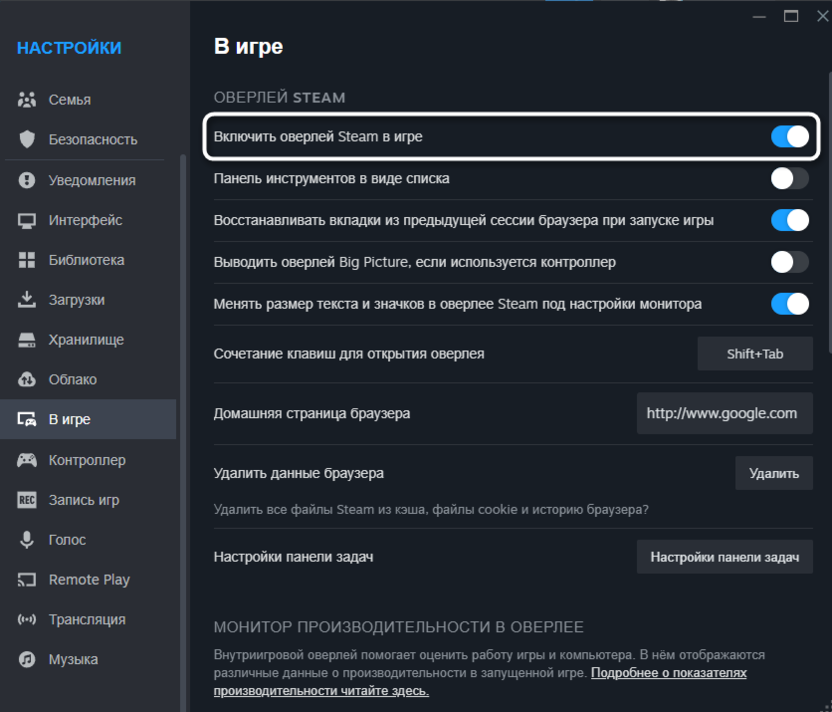
Отключите все оверлеи перед запуском игры. В Steam зайдите в настройки, раздел «В игре» и снимите галочку с «Включить оверлей Steam в игре». В NVIDIA App откройте настройки и отключите «Внутриигровой оверлей». В AMD Radeon Software нажмите Alt + R и отключите оверлей в настройках. Также закройте все ненужные программы через Диспетчер задач, особенно антивирусы с игровыми режимами, программы для разгона и мониторинга температуры.
Сейчас такая проблема особенно актуальна для пользователей RTX 40-серии и RX 7000-серии. Новые функции вроде DLSS 4 и FSR 3 иногда конфликтуют с оверлеями, что приводит к черному экрану или вылету игры.
Проверка подключения монитора и настройки дискретной графики
На ноутбуках с двумя видеокартами (интегрированной и дискретной) игра может запускаться на слабой интегрированной графике, что приводит к черному экрану. Также проблемы возникают при неправильном подключении монитора к системному блоку.
Для стационарных ПК: убедитесь, что монитор подключен к разъемам дискретной видеокарты (обычно расположены горизонтально), а не к разъемам материнской платы (вертикальные порты)
-
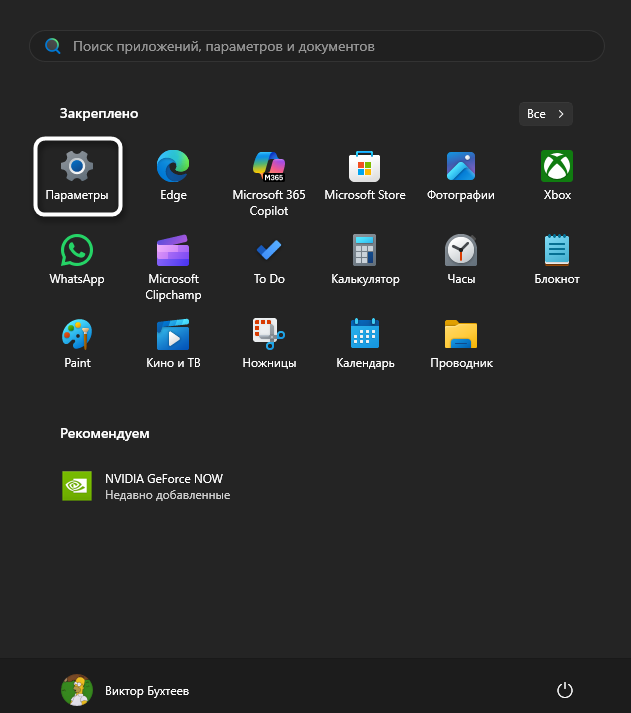
Откройте «Параметры» Windows 11, используя меню «Пуск».
-
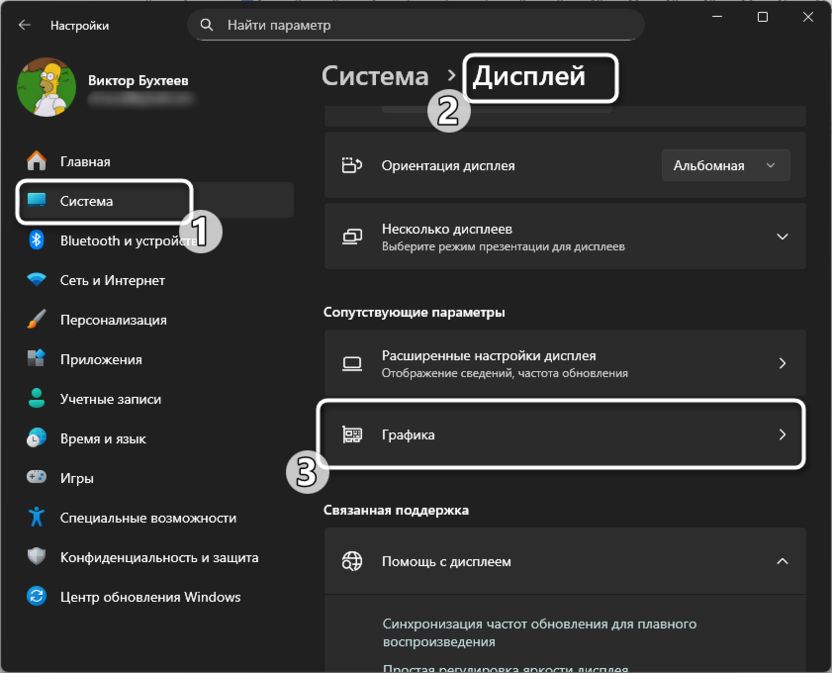
Перейдите в раздел «Система» – «Дисплей» – «Графика».
-
Найдите проблемную игру в списке приложений, затем щелкните по ней для открытия доступных настроек.
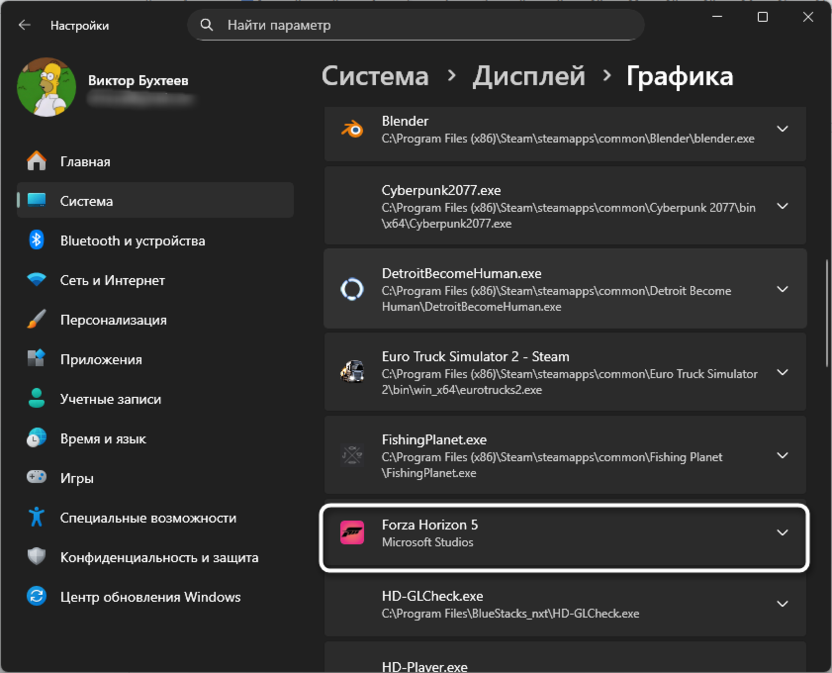
-
Установите «Высокопроизводительный» для использования дискретной видеокарты, после чего примените изменения и перезапустите игру.
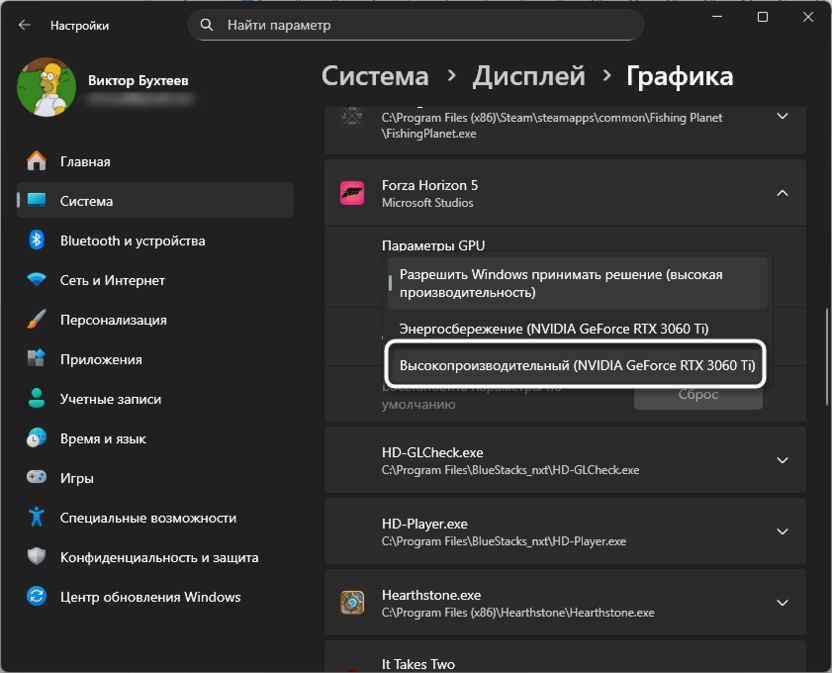
Эта проблема особенно распространена среди пользователей игровых ноутбуков с NVIDIA Optimus или AMD Switchable Graphics. Windows не всегда корректно определяет, какую видеокарту использовать для конкретной игры.
Способ 7: Исправление проблем с игровыми лаунчерами
Steam, Epic Games Launcher, Xbox и другие игровые клиенты иногда вызывают черные экраны из-за поврежденных файлов или неправильных настроек. Особенно это касается Epic Games Launcher, который печально известен проблемами совместимости.
Попробуйте запустить игру от имени администратора через лаунчер. В Steam щелкните правой кнопкой по игре, выберите «Свойства» – «Установленные файлы» – «Проверить целостность файлов игры». В Epic Games Launcher найдите игру в библиотеке, щелкните на три точки и выберите «Управление» – «Проверить». Если проблема не решается, попробуйте очистить кеш лаунчера или переустановить его полностью. Для Epic Games Launcher также помогает смена языка интерфейса на английский и обратно на русский через свойства игры.
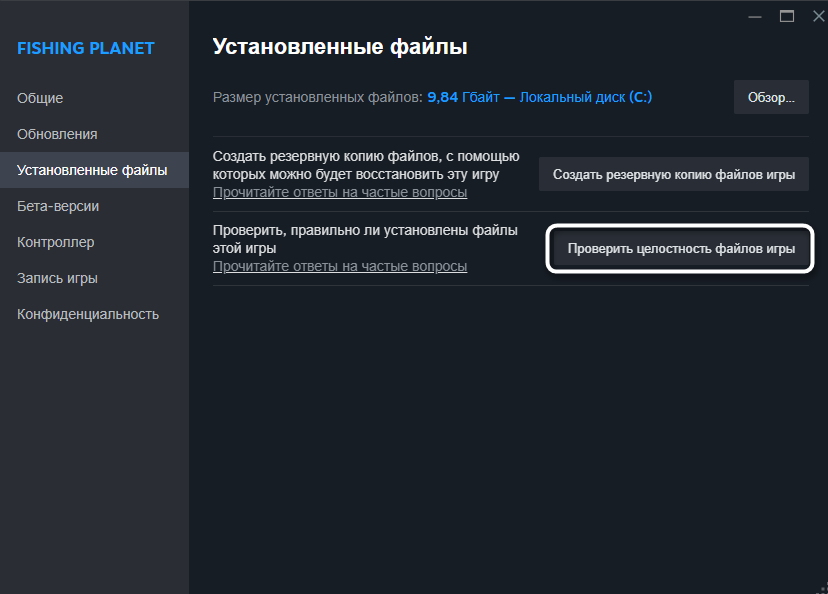
Проблемы с лаунчерами усугубились после обновлений безопасности Windows 11, которые изменили работу с сетевыми соединениями. Многие пользователи жалуются на черные экраны конкретно в играх из Epic Games Store.
Способ 8: Решение проблем с множественными мониторами
Пользователи с несколькими мониторами часто сталкиваются с черными экранами из-за неправильных настроек отображения. Игра может пытаться запуститься на втором мониторе или в неподдерживаемом режиме.
Временно отключите все мониторы кроме основного и попробуйте запустить игру. Если игра заработала, подключите дополнительные мониторы обратно, но настройте их на «Расширить рабочий стол» вместо «Дублировать». В настройках Windows убедитесь, что основной монитор правильно определен как главный. Также проверьте настройки NVIDIA Control Panel или AMD Radeon Settings и отключите функции автоматического переключения между мониторами.
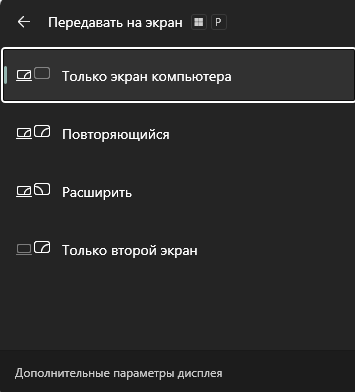
Windows 11 24H2 внесла изменения в работу с множественными мониторами, что привело к новым проблемам совместимости. Особенно часто проблемы возникают при смешанных подключениях (HDMI + DisplayPort) или мониторах с разным разрешением.
Способ 9: Выполнение чистой загрузки системы
Иногда черный экран вызывают конфликты с программами, запускающимися вместе с Windows. Чистая загрузка помогает выявить проблемное приложение и исключить его влияние на игры.
Нажмите Win + R, введите msconfig и нажмите Enter. На вкладке «Общие» выберите «Выборочный запуск» и снимите галочку с «Загружать элементы автозагрузки». Перейдите на вкладку «Службы», поставьте галочку «Не отображать службы Microsoft» и нажмите «Отключить все». Примените изменения и перезагрузите компьютер. После чистой загрузки попробуйте запустить игру. Если черный экран исчез, поочередно включайте программы автозагрузки до тех пор, пока не найдете виновника проблемы.
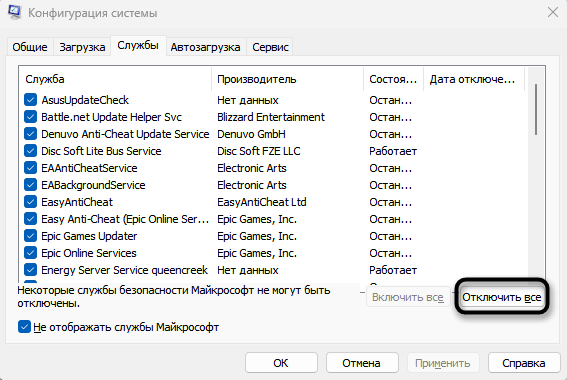
Я бы рекомендовал подобный подход для систем с большим количеством установленных программ. Антивирусы, программы для разгона, утилиты производителей материнских плат часто конфликтуют с современными играми.
Заключение
Черный экран при запуске игры – комплексная проблема, которая может иметь множество причин. Сейчас ситуация осложнилась нестабильными драйверами видеокарт, обновлениями Windows 11 24H2 и растущими требованиями современных игр к системным ресурсам.
Начинать решение проблемы рекомендуется с самых простых способов: отключения полноэкранной оптимизации и переключения в оконный режим. Если это не помогает, переходите к работе с драйверами и системными библиотеками. Для пользователей NVIDIA особенно важно избегать драйверов серии 572.x и обновить их до последних стабильных версий.
Помните, что профилактика лучше лечения. Регулярно обновляйте систему и драйверы, но делайте это осторожно – иногда стабильная старая версия драйвера работает лучше новой с экспериментальными функциями. Создавайте точки восстановления системы перед крупными обновлениями, чтобы можно было быстро откатиться к работающей конфигурации.
Читайте также в Комьюнити:
Изображение на обложке: Freepik





Комментарии