






Microsoft Excel предоставляет множество способов анализа данных, и одним из самых недооцененных инструментов является функция ЯЧЕЙКА. Эта функция позволяет получать различную служебную информацию о любой ячейке в рабочей книге. Вы можете узнать адрес ячейки, тип содержащихся в ней данных, форматирование и даже путь к файлу.
Такая информация становится полезной при создании динамических отчетов, проверке корректности данных или автоматизации рабочих процессов. Функция ЯЧЕЙКА открывает перед пользователями возможности, которые обычно остаются скрытыми за интерфейсом программы. Освоение этой функции поможет вам создавать более гибкие и информативные электронные таблицы.
Синтаксис функции
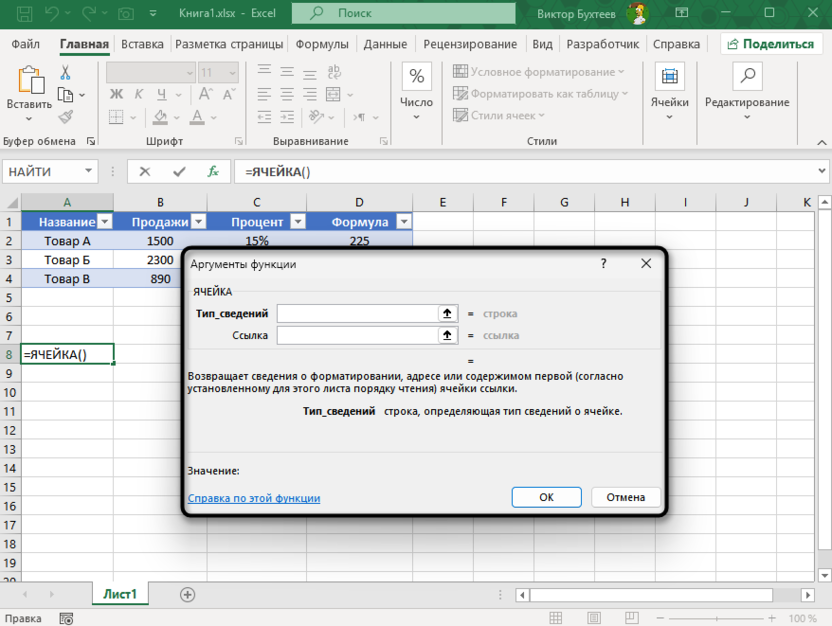
Функция ЯЧЕЙКА работает достаточно просто – она принимает два аргумента и возвращает запрашиваемую информацию. Первый аргумент определяет тип информации, который вы хотите получить, а второй указывает на конкретную ячейку для анализа. Если второй аргумент не указан, функция будет анализировать активную ячейку на момент последнего пересчета. Результат функции всегда представляет собой текстовую строку или число в зависимости от типа запрашиваемой информации.
=ЯЧЕЙКА(тип_сведений;ссылка)
-
тип_сведений – текстовая строка, определяющая какую информацию нужно получить о ячейке («адрес», «строка», «столбец», «тип», «содержимое», «ширина», «формат», «имяфайла», «защита», «цвет», «скобки»).
-
ссылка – необязательный аргумент, ссылка на ячейку для анализа (если не указана, используется активная ячейка).
Таблица для примеров
Для демонстрации возможностей функции ЯЧЕЙКА создадим таблицу с различными типами данных. В примерах мы будем анализировать содержимое этих ячеек и получать о них служебную информацию. Таблица содержит текстовые значения, числа, формулы и ячейки с разным форматированием, что позволит показать все основные возможности функции.
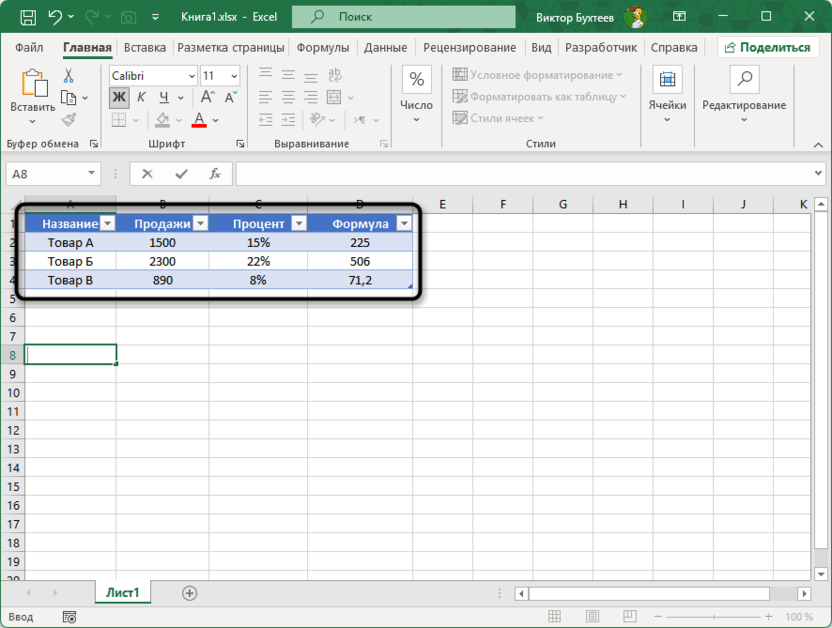
Эта таблица даст нам возможность протестировать функцию ЯЧЕЙКА на разных типах данных и продемонстрировать практическое применение полученной информации. В следующих примерах мы увидим, как извлекать адреса ячеек, определять типы данных и создавать динамические ссылки.
Пример 1: Получение адреса ячейки
Одним из самых востребованных применений функции ЯЧЕЙКА является получение адреса конкретной ячейки в текстовом формате. Это пригодится при создании динамических отчетов, где нужно автоматически указывать источники данных. Представим, что нам нужно создать сводку, которая будет автоматически указывать, откуда взяты те или иные значения.
Функция позволяет получить полный адрес ячейки, включая название листа, что делает ссылки более информативными. Такой подход помогает пользователям быстро находить источники данных в больших рабочих книгах. В нашем примере мы получим адрес ячейки с данными о продажах товара А.
=ЯЧЕЙКА("адрес";B2)
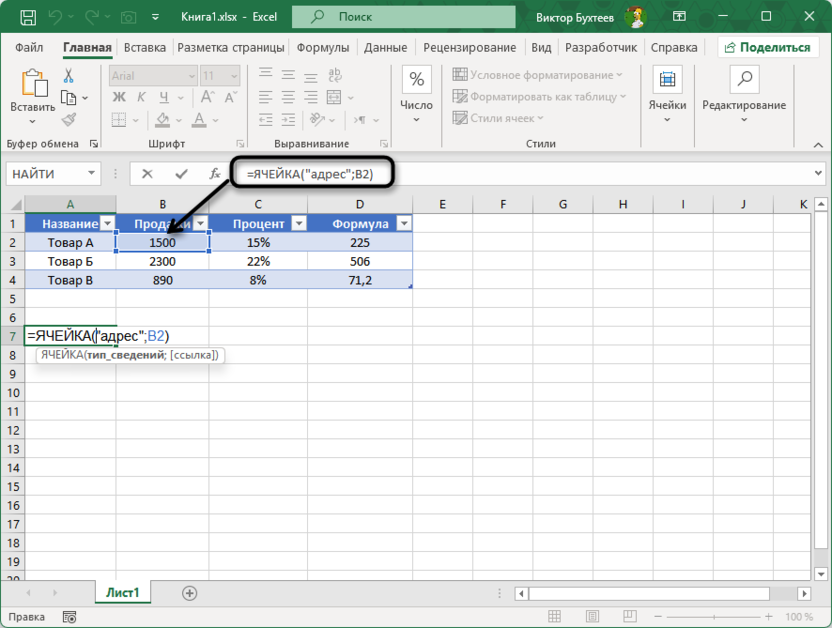
Функция вернет текстовую строку «$B$2», которая представляет абсолютный адрес ячейки. Этот результат можно использовать в текстовых сообщениях или отчетах для указания источника данных. Если ячейка находится на другом листе, адрес будет включать название листа в формате «Лист1!$B$2».

Полученную информацию легко встроить в формулы или использовать для создания динамических ссылок. Такой метод помогает при работе с большими таблицами, где важно отслеживать источники расчетов. Адрес всегда возвращается в абсолютном формате со знаками доллара, что обеспечивает точность ссылок.
Дополнительно можно получать координаты ячейки по отдельности. Формула =ЯЧЕЙКА("строка";B2) вернет число 2 (номер строки), а =ЯЧЕЙКА("столбец";B2) даст результат 2 (номер столбца).
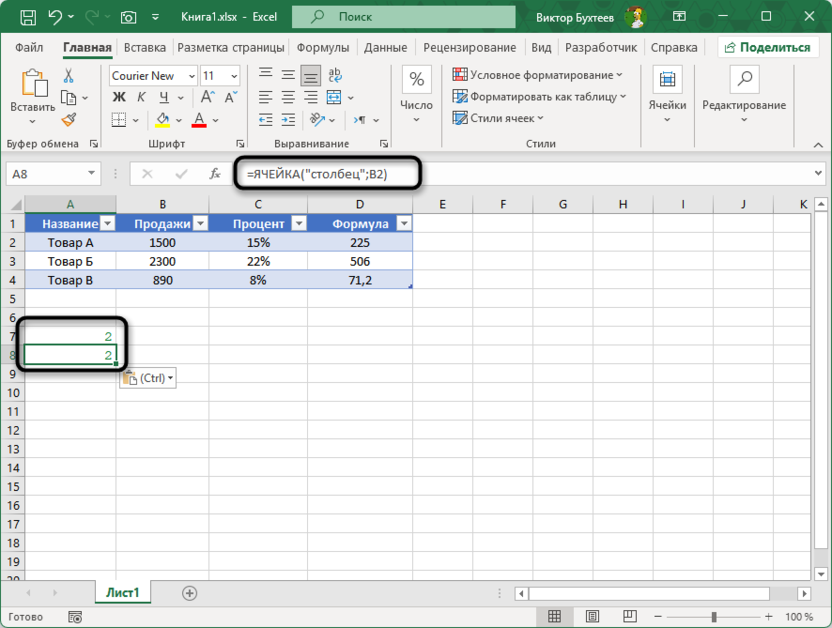
Эти данные пригодятся для создания динамических ссылок на соседние ячейки. Например, формула =СМЕЩ(B2;0;1-ЯЧЕЙКА("столбец";B2);1;1) автоматически сошлется на ячейку слева от B2, используя ее координаты.
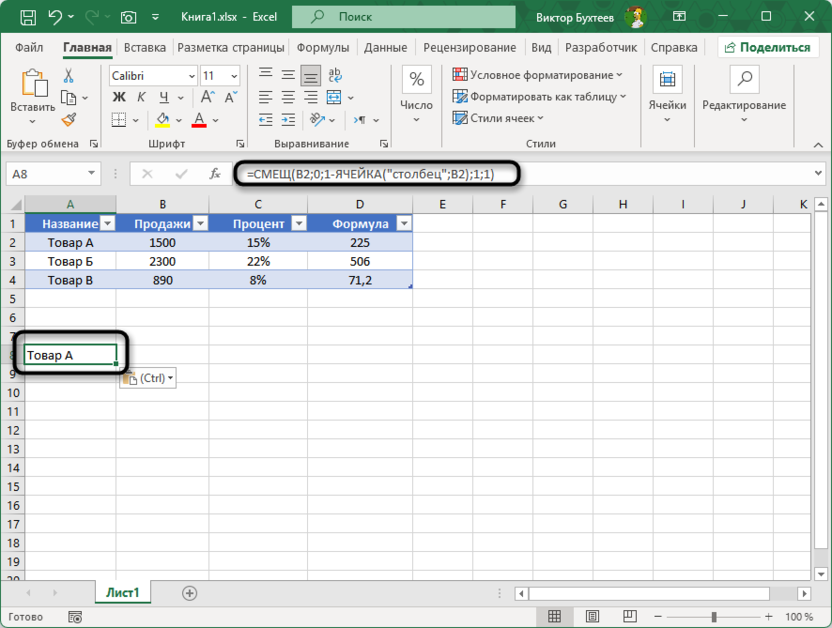
Подобная реализация позволяет создавать формулы, которые автоматически адаптируются к своему расположению в таблице. Координаты ячеек можно использовать для построения алгоритмов навигации, когда формула должна ссылаться на данные в определенной позиции относительно себя. Это делает шаблоны более универсальными и переносимыми между разными областями листа.
Пример 2: Определение типа содержимого ячейки
Функция ЯЧЕЙКА позволяет автоматически определять тип данных, содержащихся в ячейке, что критически важно для валидации и обработки информации. При работе с данными из внешних источников часто возникает необходимость проверить, содержит ли ячейка число, текст или формулу. Автоматическое определение типа данных помогает создавать надежные системы проверки и предотвращает ошибки в расчетах.
Вы можете использовать такой пример в своих таблицах при создании макросов и автоматизированных процессов обработки данных. Функция возвращает однобуквенный код, который легко интерпретировать и использовать в условных конструкциях. Проверим тип данных в ячейке с названием товара.
=ЯЧЕЙКА("тип";A2)
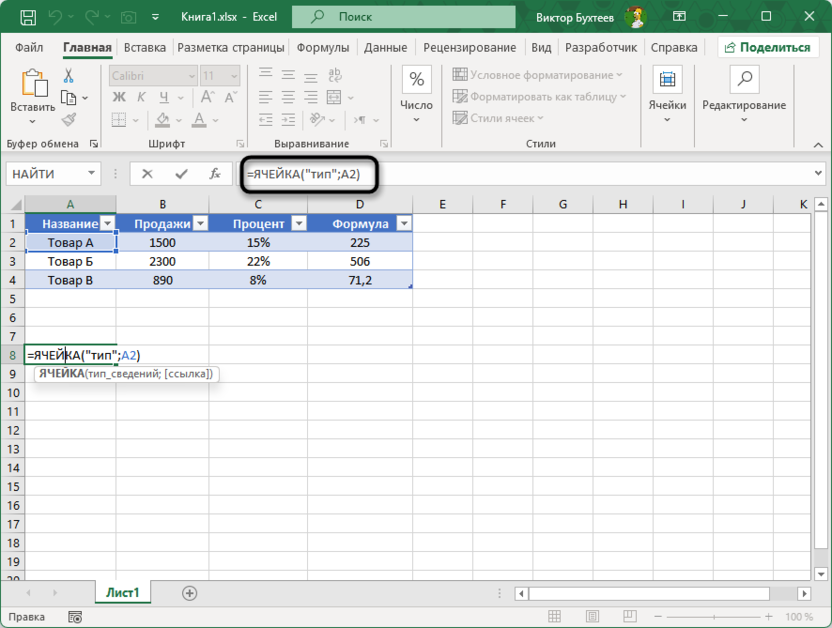
Функция вернет букву «l» (от английского label), которая обозначает текстовые данные. Для числовых значений функция вернула бы «v» (value), а для пустых ячеек – «b» (blank). Эти коды можно использовать в условных конструкциях для автоматической обработки разных типов данных. 
Проверка типа содержимого ячейки позволяет создавать более гибкие формулы, которые по-разному реагируют на текст и числа. Такая проверка пригодится при импорте данных из внешних источников, где тип данных может быть неопределенным. Результат всегда представляет собой одну латинскую букву, что делает его удобным для использования в логических функциях.
Пример 3: Получение информации о файле
Одной из уникальных возможностей функции ЯЧЕЙКА является получение полного пути к текущему файлу, что незаменимо для создания автоматических отчетов и документирования. При работе с файлами, которые перемещаются между разными компьютерами или папками, автоматическое получение пути помогает поддерживать актуальность ссылок.
Эта информация пригодится при создании систем управления документами или при работе в команде, где файлы часто копируются и перемещаются. Функция возвращает полный путь, включая имя файла и расширение, что позволяет создавать подробную документацию. Получим полную информацию о текущем файле через анализ любой ячейки в таблице.
=ЯЧЕЙКА("имяфайла";A1)
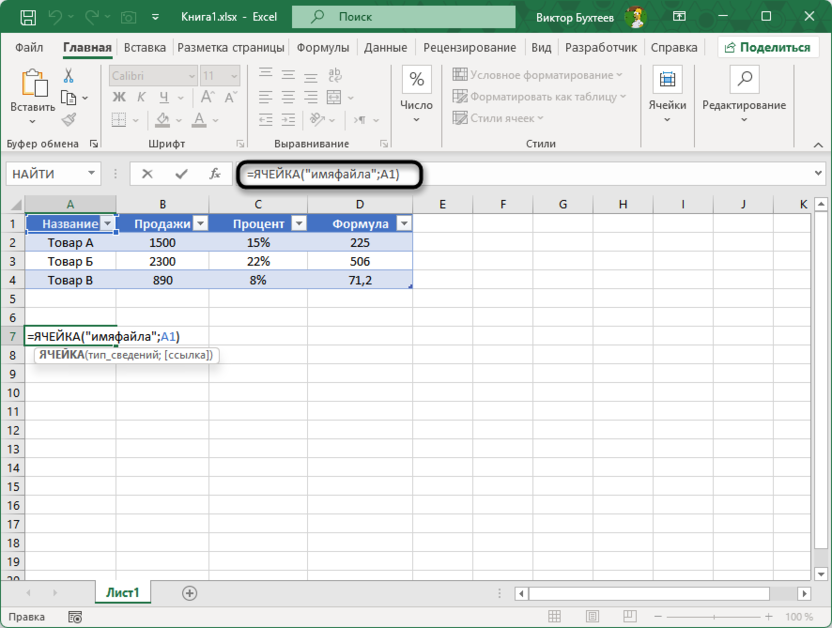
Функция вернет полный путь к файлу в формате «C:\Пользователи\Имя\Документы[Книга1.xlsx]Лист1». Эта информация включает диск, папки, имя файла в квадратных скобках и название текущего листа. Полученный путь можно разделить на составные части с помощью текстовых функций для создания более читаемых отчетов.
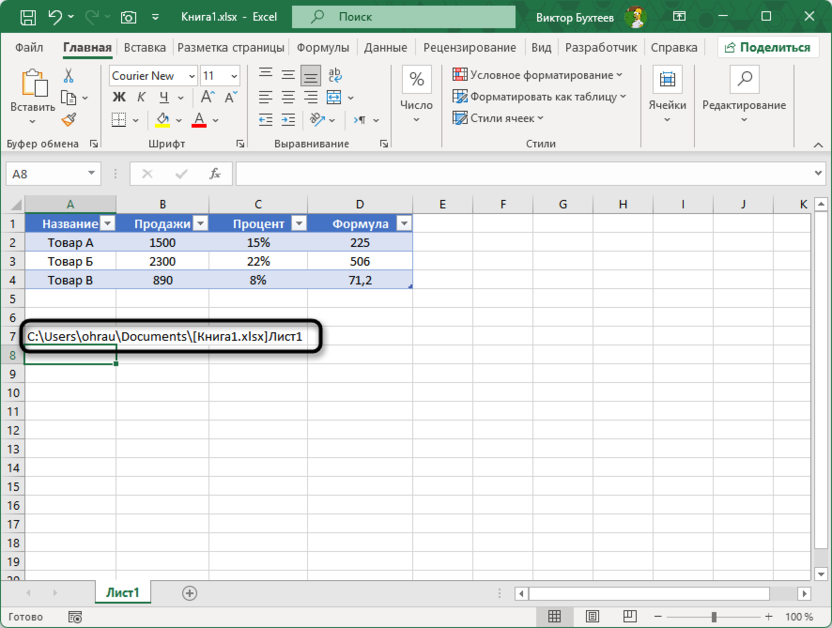
Если файл еще не сохранен, функция вернет только название листа без пути. Эта особенность позволяет проверять, сохранен ли текущий документ, и напоминать пользователю о необходимости сохранения. Информация о пути к файлу автоматически обновляется при сохранении документа под новым именем или в другой папке.
Пример 4: Динамическое создание ссылок с проверкой типа
Функция ЯЧЕЙКА раскрывает весь свой потенциал в комбинации с другими функциями Excel для создания сложных динамических конструкций. Объединение функции ЯЧЕЙКА с логическими функциями позволяет создавать адаптивные формулы, которые по-разному реагируют на содержимое ячеек. Вы можете использовать подобную конструкцию при создании универсальных шаблонов, которые должны работать с разными типами данных.
Комбинирование функций открывает возможности для создания интеллектуальных систем обработки данных, которые сами определяют оптимальный способ работы с информацией. Сила такого подхода заключается в автоматизации принятия решений на основе структуры и содержания данных. Создадим формулу, которая будет формировать описательное сообщение о ячейке, включающее ее адрес и тип содержимого.
=ЕСЛИ(ЯЧЕЙКА("тип";B2)="v";"Число "&B2&" находится в ячейке "&ЯЧЕЙКА("адрес";B2);"Содержимое ячейки "&ЯЧЕЙКА("адрес";B2)&" не является числом")
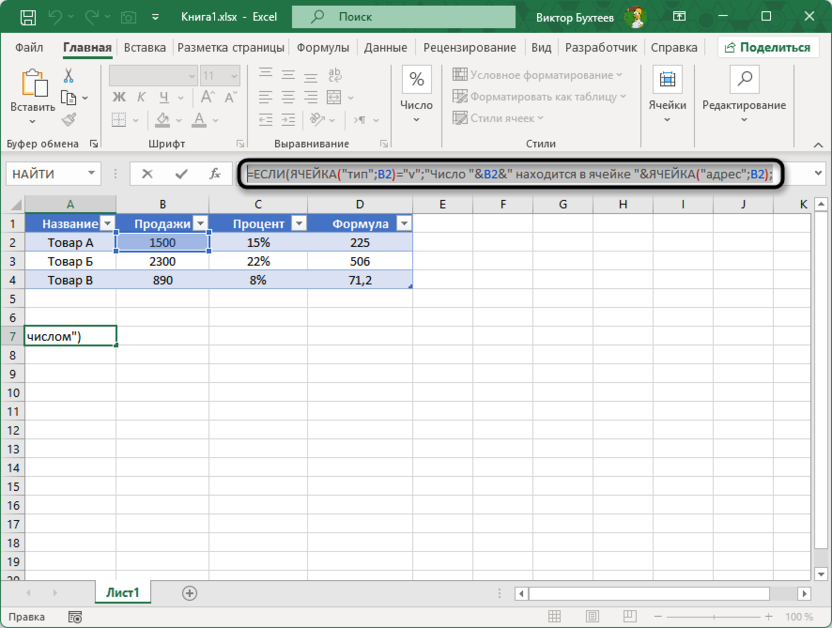
Эта формула создает текстовое описание «Число 1500 находится в ячейке $B$2», автоматически определив, что в ячейке B2 содержится числовое значение. Если бы в ячейке был текст, формула выдала бы соответствующее сообщение о том, что содержимое не является числом. Такая конструкция демонстрирует эффективность комбинирования функций для создания интеллектуальных систем анализа данных.
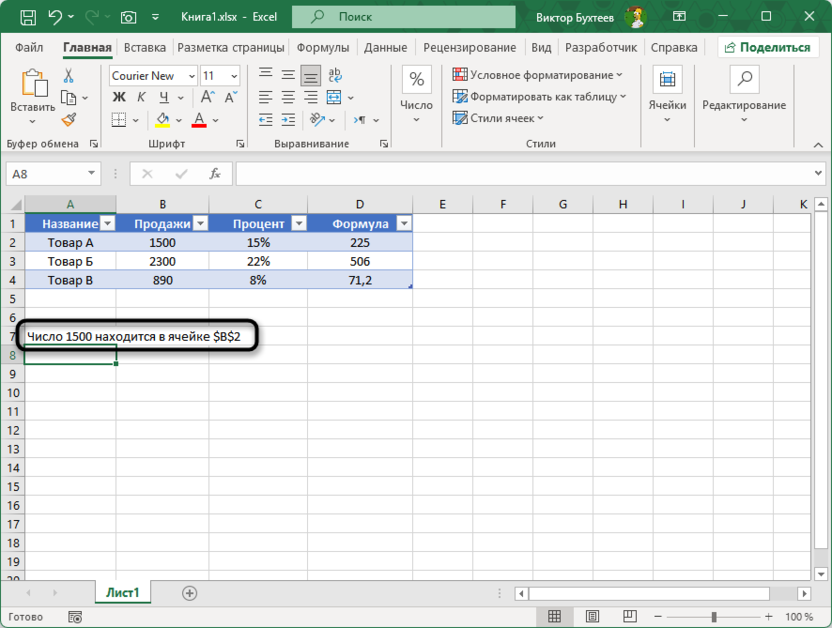
Формула автоматически адаптируется к содержимому ячейки и предоставляет релевантную информацию. Подобные конструкции можно использовать для создания систем валидации данных, автоматических отчетов и интерактивных дашбордов. Комбинирование функции ЯЧЕЙКА с другими функциями Excel открывает практически безграничные возможности для анализа и представления информации о структуре ваших электронных таблиц.
Заключение
Функция ЯЧЕЙКА представляет собой полезный инструмент для получения метаинформации о содержимом электронных таблиц Excel. Она позволяет создавать более динамические и адаптивные решения, которые автоматически анализируют структуру данных и реагируют на изменения.
Функция приобретает дополнительную ценность при комбинировании с другими функциями Excel, открывая возможности для создания интеллектуальных систем обработки информации.




Комментарии