





В большинстве случаев, если компьютер используется для работы, а не для игр, ценность информации на нём значительно превышает стоимость самого компьютера. Поэтому потери данных из-за вирусных инфекций обходятся дорого. Нередко счёт идёт на миллионы долларов. Однако пользователи домашних компьютеров не должны отвечать за такие глобальные проблемы. Главное – защитить данные на персональном ПК. Например, когда рядом нет айтишника, который мог бы помочь или разделить вашу печаль, – плакать в хорошей компании чуть менее грустно.
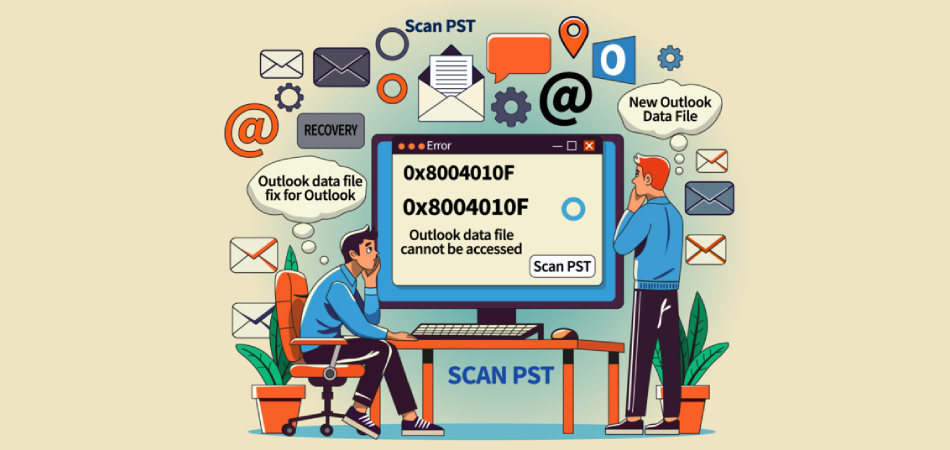
Сейчас я работаю из дома. Почта для меня жизненно важна – я использую Microsoft Outlook. Получаю и отправляю документы, общаюсь с клиентами, планирую Zoom-конференции и т. п. Вы и сами знаете, на что способна электронная почта – не всякий мессенджер её заменит. Вдруг в прошлую среду отключилось электричество. Кроме ругательств, я молчал. Когда компьютер наконец включился, я попытался открыть Outlook, но увидел ошибку: «К файлу данных Outlook не удаётся получить доступ» / 0x8004010F. Работа встала, и я потерял кучу времени, пытаясь понять, как вернуть данные. Теперь хочу сберечь ваше время: можно установить Recovery Toolbox for Outlook и за 30 минут устранить проблему.
Но не будем забегать вперёд. Что означает «к файлу данных Outlook не удаётся получить доступ» или 0x8004010F? Из текста ошибки ясно одно: Outlook по какой-то причине не может открыть ваш почтовый ящик. Причина, конечно, не указывается. В моём случае виновато отключение питания, но причин может быть несколько – от проблем с жёстким диском до вирусов. Кстати, если подозреваете заражение, сначала важно вылечить систему. Иначе всё повторится сразу после ремонта Outlook! А лучший способ восстановиться в любой момент – это, конечно, проверенная временем резервная копия, она работает со времён «эры рептилий».
Как решить проблему?
Попробуем Средство восстановления папки «Входящие»
Если с Outlook что-то не так, разработчик предлагает бесплатный способ восстановления – Inbox Repair Tool (SCANPST). Отдельно скачивать не нужно: оно входит в состав Microsoft Office и устанавливается вместе с Outlook. Попробуйте – вдруг повезёт, и оно поможет. Однако мне не помогло. О том, как работает эта утилита в сравнении, можно почитать тут.
Пробуем Recovery Toolbox for Outlook
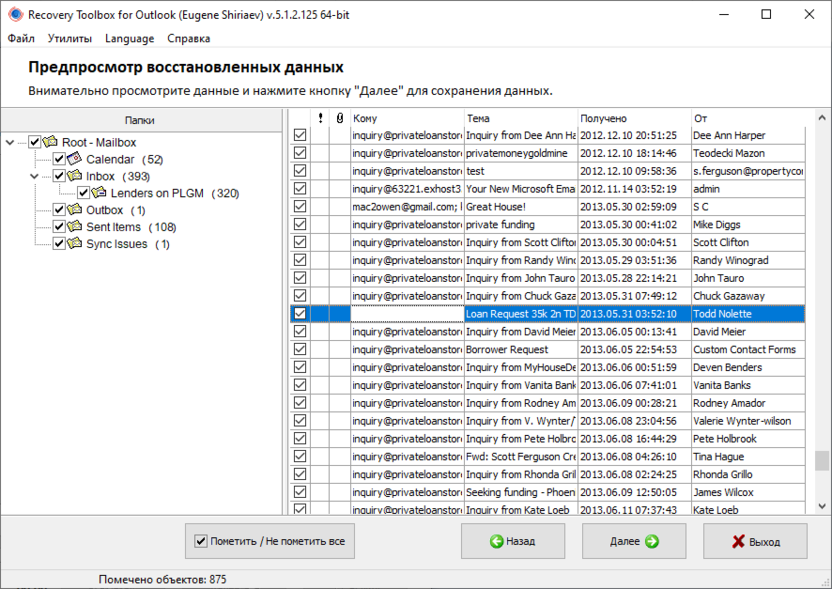
Сначала попробуйте бесплатную версию Recovery Toolbox for Outlook: по ней можно оценить, возможна ли вообще корректная регенерация данных. Программа воссоздаёт структуру почтового ящика и позволяет просматривать письма и другие объекты без сохранения. Например, необязательно полностью восстанавливать файл – часто достаточно открыть его в Recovery Toolbox for Outlook и переписать на листок бумаги или сделать скриншоты самых важных данных. Приобрести лицензию, которая стоит 2500 рублей, потребуется, если вы решите заново сформировать почтовый ящик и сохранить его для подключения в Outlook.

Что нужно сделать:
- Скачать последнюю версию Recovery Toolbox for Outlook на сайте разработчика.
- Установить программу (двойной клик по скачанному файлу).
- Запустить ярлык на рабочем столе.
- Выбрать почтовый ящик Outlook, который выдаёт ошибку «к файлу данных Outlook не удаётся получить доступ».
- Выполнить восстановление выбранного аккаунта и оценить результат.
- Если вы приобрели программу – сохранить результаты.
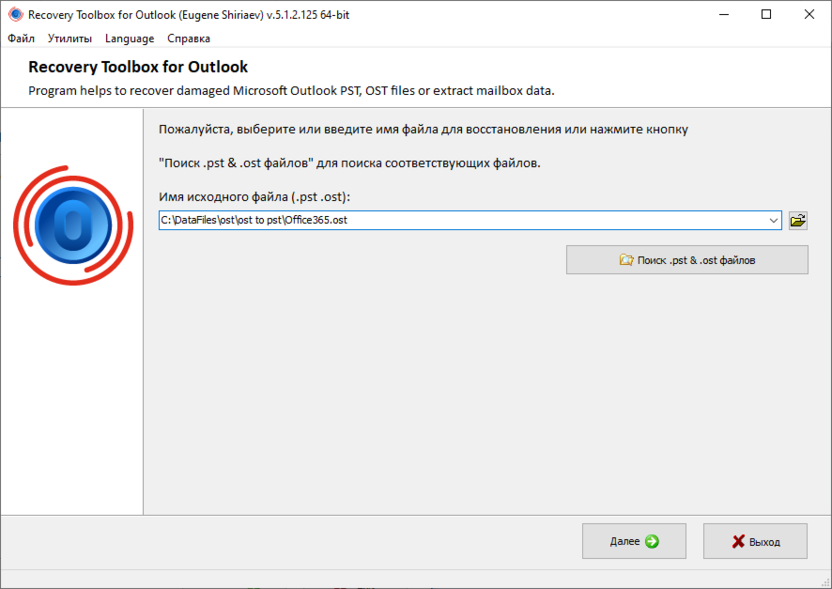
Recovery Toolbox for Outlook поддерживает любую версию Microsoft Outlook и может быть установлена на любой компьютер под Windows – даже без доступа в интернет. Более того, иногда сетевое подключение само «болеет». Что ещё можно сделать, чтобы программа точно никуда не отправила ваши данные? Самый надёжный способ – отключить все возможные каналы и развеять сомнения.

Если вы не хотите ничего устанавливать или считаете лицензию слишком дорогой, можно обратиться к онлайн-сервису, который работает так: по 500 рублей за 1 ГБ данных. Он запускается с любого устройства, не только с ПК. Можно загрузить файлы с планшета или телефона. Главное – чтобы скорость соединения была достаточной.
Для этого:
- Откройте онлайн-сервис Recovery Toolbox for Outlook.
- Укажите на локальном диске нужный *.pst-файл и загрузите его в «облако».
- Введите адрес e-mail.
- Оплатите услугу восстановления.
- Скачайте восстановленный файл.
- Подключите *.pst к Outlook.
Несмотря на все гарантии приватности и безопасности со стороны разработчика, тем, кто особенно дорожит конфиденциальностью, я бы не рекомендовал онлайн-вариант. Никто не знает, как конкуренты могут перехватить ценную информацию. Если сомневаетесь – ставьте офлайн-версию: тогда данные не покинут ваш компьютер.
Как ещё исправить ошибку Outlook 0x8004010F («К файлу данных Outlook не удаётся получить доступ»)?
Ниже – простые шаги от базовых к более «техническим». Делайте их по порядку – часто хватает первых двух-трёх.
1. Перезапустите Outlook и систему
- Закройте Outlook полностью (убедитесь, что в «Диспетчере задач» нет процесса OUTLOOK.EXE).
- Перезагрузите Windows, затем снова откройте Outlook.
- Часто это сбрасывает застрявшие блокировки файла OST/PST и восстанавливает доступ.
2. Проверьте интернет-соединение
- Для IMAP/Exchange/365 нужна стабильная сеть.
- Отключите/включите Wi-Fi, перезапустите роутер.
- Попробуйте открыть outlook.office.com в браузере: если веб-почта тоже не грузится, причина в сети/учётке.
3. Создайте новый профиль Outlook
- Закройте Outlook.
- Панель управления → «Почта (Microsoft Outlook)» → «Профили…» → «Добавить…».
- Укажите имя, войдите в учётную запись, поставьте «Всегда использовать этот профиль».
- Запустите Outlook с новым профилем и проверьте, ушла ли ошибка.
4. Для IMAP-аккаунтов: удалите и заново добавьте учётную запись
- «Файл» → «Сведения» → «Параметры учётных записей» → «Параметры учётных записей…».
- Выделите проблемную IMAP-учётку → «Удалить».
- Нажмите «Создать…» и добавьте её снова (рекомендуется автоматическая настройка).
- После повторной синхронизации Outlook пересоздаст кэш и восстановит доступ.
5. Регенерация OST-файла (IMAP/Exchange/365)
- Закройте Outlook.
- Найдите путь к кэшу: «Файл» → «Параметры учётных записей» → «Файлы данных». Откройте расположение.
- Переименуйте проблемный *.ost (например, добавьте .old).
- Запустите Outlook – он создаст новый OST и перекачает почту с сервера.
6. POP3: восстановление PST при помощи Recovery Toolbox for Outlook
- Если у вас POP3, все письма локальные и хранятся в *.pst.
- Установите/запустите Recovery Toolbox for Outlook, укажите повреждённый PST и выполните восстановление.
- Сохраните результат и подключите новый PST в Outlook: «Файл» → «Открыть и экспорт» → «Открыть файл данных Outlook».
- Это же применимо, если у вас есть старый PST-архив, который перестал открываться.
7. Обновите автономную адресную книгу (OAB) – актуально для Exchange/365
- Outlook: «Отправка и получение» → «Группы отправки/получения» → «Загрузить автономную адресную книгу».
- В диалоге снимите «Загружать изменения» (для полной загрузки) и подтвердите.
- Дождитесь окончания: несогласованности OAB часто провоцируют 0x8004010F.
8. Временно отключите антивирус/брандмауэр и включите обратно
- На 5-10 минут выключите защитник/сторонний антивирус и сетевой экран.
- Проверьте Outlook. Если помогло – добавьте Outlook и каталоги с OST/PST в исключения, затем верните защиту.
9. Проверьте параметры учётной записи Outlook
- «Файл» → «Параметры учётных записей» → «Параметры учётных записей…».
- Откройте учётку → «Изменить» → «Дополнительные параметры» и убедитесь, что:
– серверы входящей/исходящей почты корректны;
– шифрование (SSL/TLS) соответствует требованиям провайдера;
– порт IMAP/POP/SMTP правильный;
– для Exchange выбран верный сервер/профиль. - Нажмите «Проверить параметры учётной записи».
10. Полное восстановление Microsoft Office
- «Панель управления» → «Программы и компоненты» → выберите Microsoft Office → «Изменить».
- Сначала попробуйте «Быстрое восстановление».
- Если не помогло – «Онлайн-восстановление» (дольше, но глубже).
- После завершения перезагрузите ПК и проверьте Outlook.
Подсказки по безопасности и данным
- Перед любыми действиями сделайте копию PST/OST.
- Если подозреваете вирусы – выполните офлайн-сканирование (Загрузка Windows в безопасном режиме, проверка Defender’ом/надёжным сканером).
- Регулярно делайте резервные копии почтовых файлов и экспортируйте важные письма/контакты.
Смотрите также:
- Поврежденные файлы Adobe Illustrator: причины неисправностей, восстановление и предотвращение повреждения
- Исправление некорректных PSD-файлов Adobe Photoshop: профессиональные рекомендации, тестирование утилит и сервисов
- Восстановление данных Outlook после вируса VVEW
- Как восстановить испорченный файл Excel: 6 способов решения проблемы
- Как восстановить базу данных Microsoft SQL Server после вируса Ransomware
- 5 проверенных способов восстановления повреждённого документа Microsoft Word



Комментарии