






Ошибка «Не удается найти DNS-адрес сервера» в Яндекс Браузере – одна из самых распространенных проблем, с которой сталкиваются пользователи при попытке открыть веб-страницы. Эта неполадка препятствует загрузке сайтов и может возникнуть как внезапно, так и после определенных изменений в системе или сетевых настройках.
Я расскажу о наиболее эффективных способах устранения данной проблемы, начиная с простых решений и заканчивая продвинутыми методами, которые помогут восстановить нормальную работу браузера.
Перезапуск браузера и очистка временных данных
Первое, что стоит попробовать при возникновении DNS-ошибок – полный перезапуск Яндекс Браузера. Многие пользователи просто закрывают окно браузера, но процессы могут продолжать работать в фоновом режиме. Для корректного завершения работы нужно открыть «Диспетчер задач» комбинацией Ctrl + Shift + Esc, найти все процессы browser.exe или yandex.exe и принудительно завершить их через контекстное меню.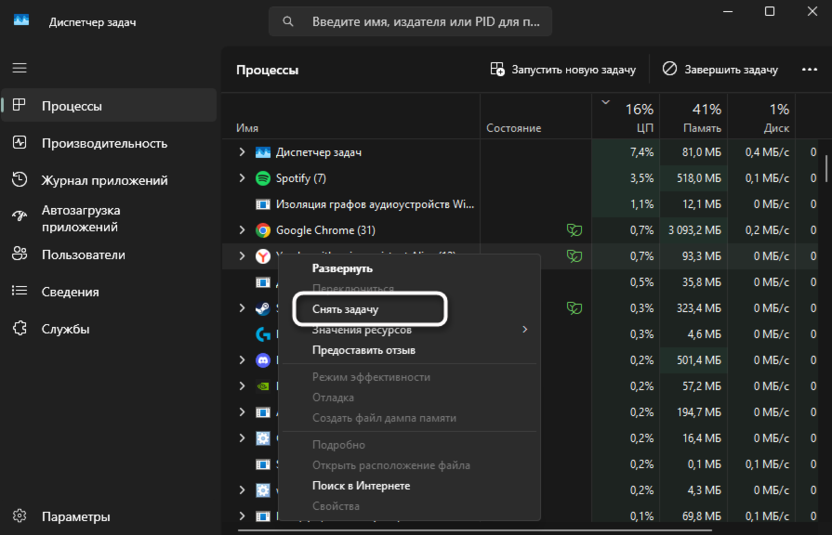
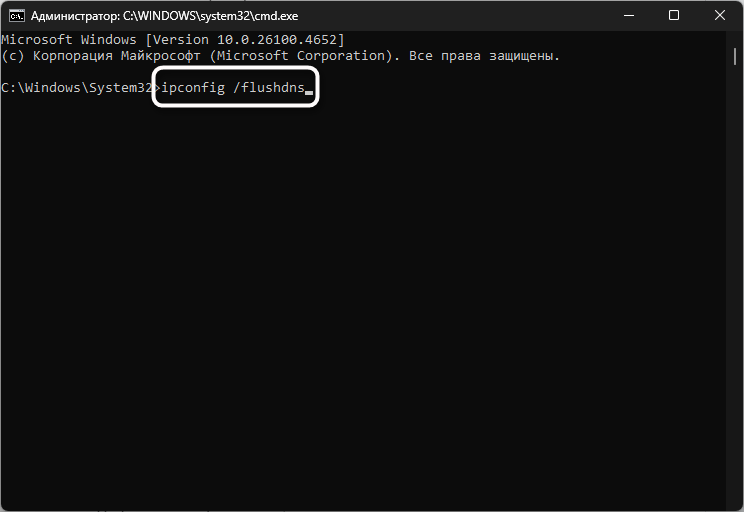
После полного закрытия браузера стоит очистить временные файлы системы. DNS-кеш Windows может содержать устаревшие записи, которые конфликтуют с текущими настройками сети. Откройте «Командную строку» с правами администратора (Win + R, введите cmd и нажмите Ctrl + Shift + Enter) и выполните команду ipconfig /flushdns для очистки DNS-кеша.
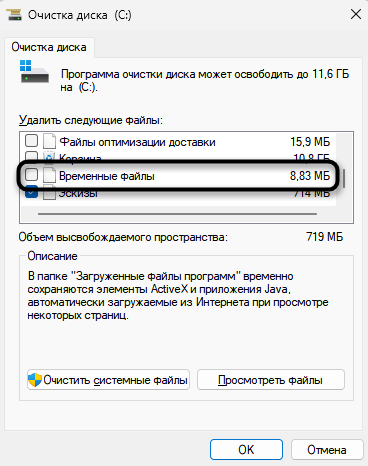
Также удалите временные файлы через утилиту очистки диска: нажмите Win + R, введите cleanmgr, выберите системный диск и отметьте «Временные файлы Интернета» и «Временные файлы». Это особенно актуально, если вы недавно меняли интернет-провайдера или подключались к новой Wi-Fi сети.
Дополнительно рекомендую проверить автозагрузку системы – некоторые программы, влияющие на сетевое подключение, или прокси-сервисы могут влиять на работу DNS даже после своего отключения. Откройте «Диспетчер задач», перейдите на вкладку «Автозагрузка» и временно отключите подозрительные приложения, связанные с сетью.
Очистка кеша DNS в браузере
Яндекс Браузер, как и другие современные браузеры, ведет собственный кеш DNS-записей для ускорения загрузки часто посещаемых сайтов. Когда этот кеш повреждается или содержит неактуальную информацию, возникают проблемы с разрешением доменных имен. Очистка внутреннего DNS-кеша браузера часто решает проблему без необходимости вмешательства в системные настройки.
Для очистки DNS-кеша в Яндекс Браузере введите в адресную строку browser://net-internals/#dns и нажмите Enter. На открывшейся странице найдите кнопку «Clear host cache» и нажмите ее.
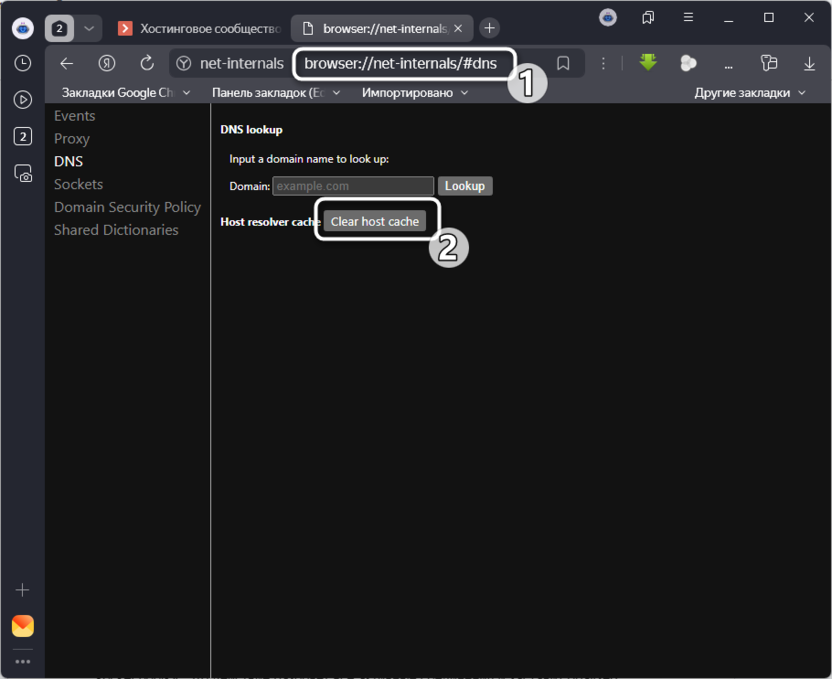
Эта операция удалит все сохраненные DNS-записи браузера, заставив его заново запрашивать актуальную информацию с DNS-серверов. После очистки кеша перезапустите браузер для применения изменений.
Также стоит очистить кеш сокетов, который может содержать устаревшие соединения. На той же странице перейдите на вкладку «Sockets» и нажмите «Flush socket pools».
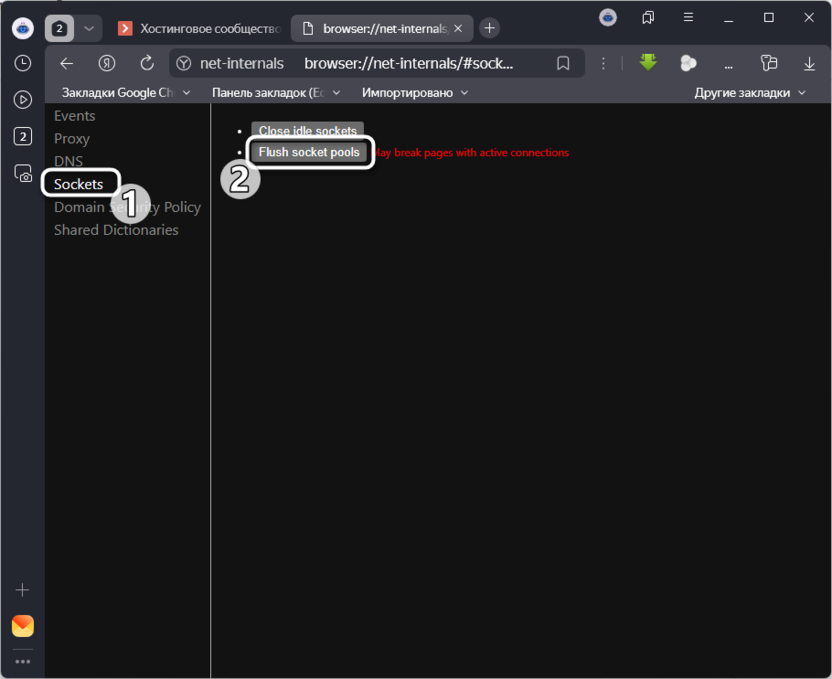
Это действие разорвет все активные соединения и заставит браузер установить новые, что может решить проблемы с DNS, связанные с зависшими подключениями.
Изменение DNS-серверов в системе
Проблемы с DNS часто связаны с некорректной работой DNS-серверов интернет-провайдера. Эти серверы могут быть перегружены, содержать устаревшие записи или блокировать определенные ресурсы. Смена DNS-серверов на более надежные альтернативы, такие как Google DNS или Cloudflare, часто решает проблему и повышает скорость загрузки сайтов.
Для изменения DNS-серверов откройте «Панель управления», выберите «Сеть и Интернет», затем «Центр управления сетями и общим доступом». На панели слева понадобится выбрать «Изменение параметров адаптера». Далее нажмите на активное подключение и в открывшемся окне выберите «Свойства».
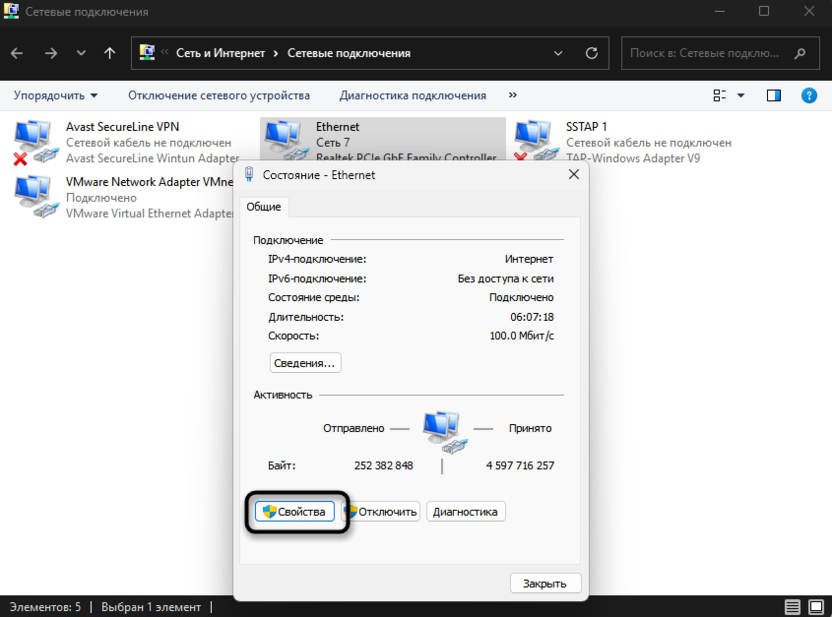
Найдите в списке «Протокол Интернета версии 4 (TCP/IPv4)», выделите его и нажмите «Свойства».
-
Выберите опцию «Использовать следующие адреса DNS-серверов».
-
В поле «Предпочитаемый DNS-сервер» введите 8.8.8.8.
-
В поле «Альтернативный DNS-сервер» введите 8.8.4.4.
-
Нажмите «ОК» и закройте все окна.
-
Перезагрузите компьютер для применения настроек.
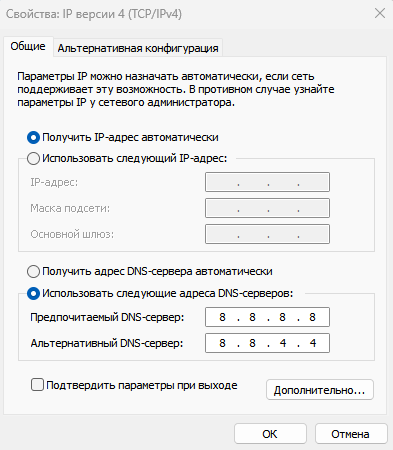
Google DNS считается одним из самых быстрых и надежных, но вы также можете использовать Cloudflare DNS (1.1.1.1 и 1.0.0.1) или OpenDNS (208.67.222.222 и 208.67.220.220). Выбор DNS-сервера зависит от вашего географического положения и интернет-провайдера.
Если хотите, можете установить назначение DNS-сервера вручную через настройки роутера, применив глобальные параметры для всех устройств в сети. Обычно для этого достаточно открыть веб-интерфейс (192.168.0.1 или 192.168.1.1) в браузере, авторизоваться и перейти в настройки DHCP.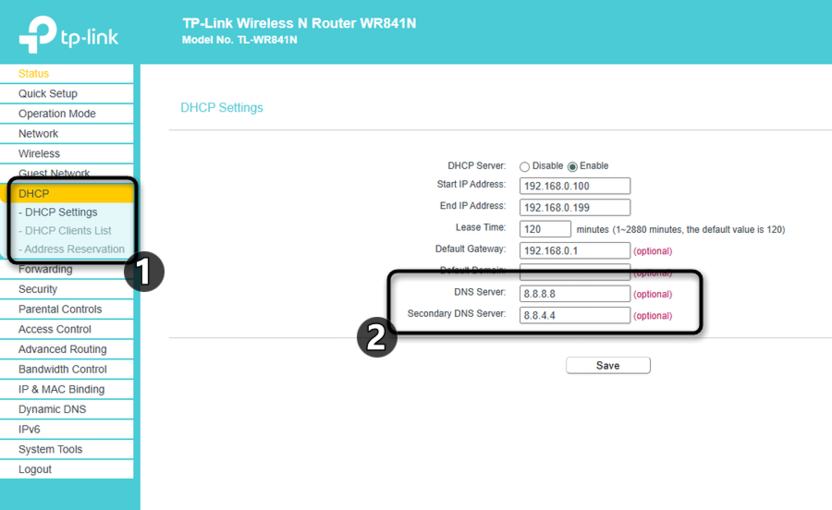
Сброс сетевых настроек через консоль
Когда стандартные методы не помогают, необходимо обратиться к более глубокой очистке сетевых настроек Windows. Системные файлы, отвечающие за работу с сетью, могут повреждаться из-за некорректного завершения работы программ, вирусных атак или конфликтов между различным сетевым ПО. Стандартная консоль позволяет без проблем сбросить все настройки.
Запустите «Командную строку» с правами администратора, нажав Win + R, введя cmd и нажав Ctrl + Shift + Enter. В открывшемся окне выполните последовательно несколько команд для полной очистки сетевых настроек. Начните с очистки DNS-кеша системы командой ipconfig /flushdns – это удалит все сохраненные DNS-записи Windows.
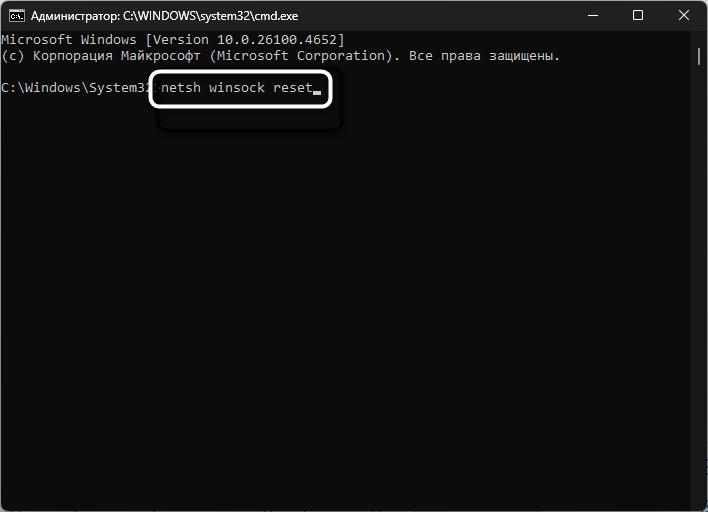
Далее сбросьте настройки сетевых адаптеров командами netsh winsock reset и netsh int ip reset. Первая команда восстанавливает настройки Winsock – компонента Windows, отвечающего за сетевые соединения. Вторая сбрасывает настройки TCP/IP стека к значениям по умолчанию. После выполнения этих команд обязательно перезагрузите компьютер, так как изменения вступят в силу только после перезапуска системы.
Проверка работы антивируса
Сторонние антивирусные программы включают модули веб-защиты, которые могут перехватывать и фильтровать DNS-запросы. Эти модули иногда конфликтуют с браузером или содержат устаревшие базы данных, что приводит к блокировке легитимных сайтов. Особенно часто такие проблемы возникают после обновления антивируса или изменения его настроек безопасности.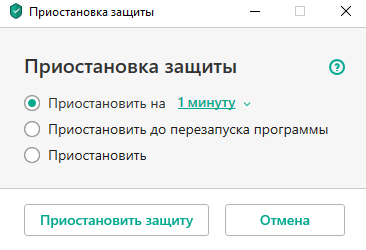
Временно отключите веб-защиту антивируса (нет смысла делать это в стандартном Защитнике Windows, совет актуален для сторонних антивирусов) и проверьте, решится ли проблема с DNS. Если после отключения антивируса Яндекс Браузер начал нормально работать, проблема именно в настройках безопасности. В этом случае добавьте браузер в список исключений антивируса или настройте менее строгий уровень фильтрации веб-трафика.
Диагностика сетевого подключения
Прежде чем переходить к радикальным методам, важно убедиться, что проблема действительно связана с DNS, а не с общими неполадками сетевого подключения. Используйте встроенные средства диагностики Windows для выявления конкретных проблем. Эти инструменты помогут определить, работает ли интернет-соединение в принципе и на каком уровне возникают неполадки.
Откройте «Командную строку» и выполните команду ping 8.8.8.8 для проверки доступности Google DNS. Если пинг проходит успешно, значит, интернет-соединение работает, и проблема именно в разрешении доменных имен.
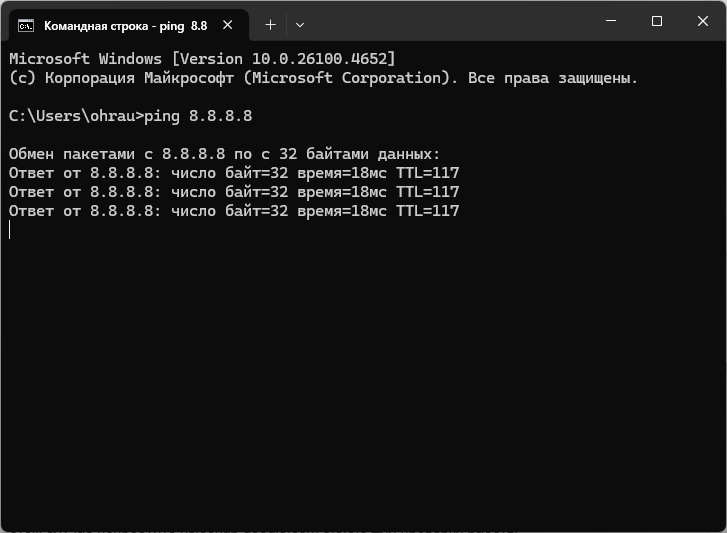
Если пинг не проходит, проблема глубже – возможно, неисправен сетевой адаптер или есть проблемы с маршрутизацией.
Дополнительно выполните команду nslookup google.com для проверки работы DNS. Эта команда покажет, может ли система разрешить доменное имя в IP-адрес.
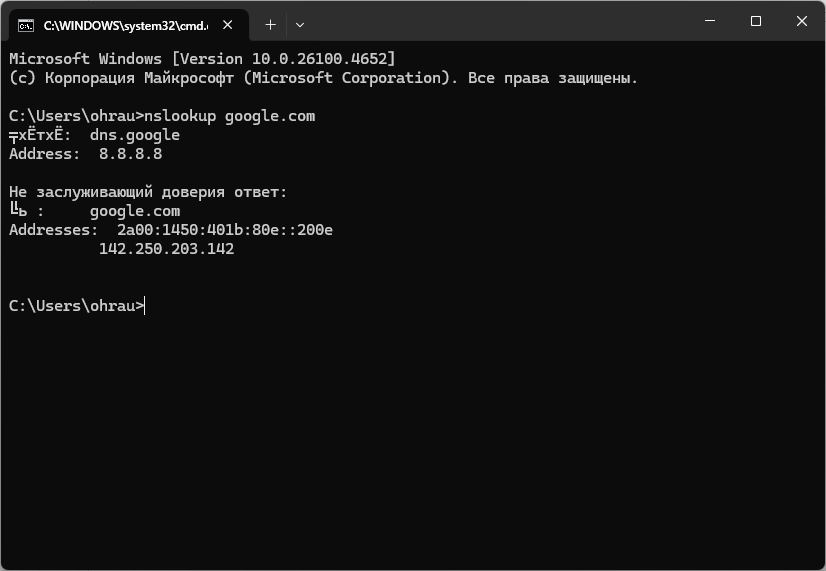
Если команда возвращает ошибку или таймаут, проблема определенно связана с DNS. В этом случае попробуйте nslookup google.com 8.8.8.8 для проверки работы альтернативного DNS-сервера.
Проверяем службу «DNS-клиент»
Служба «DNS-клиент» в Windows отвечает за кеширование и разрешение DNS-запросов на системном уровне. Если эта служба работает некорректно, отключена или зависла, браузеры не смогут преобразовывать доменные имена в IP-адреса, что приводит к ошибкам загрузки сайтов. Проблемы со службой часто возникают после установки стороннего ПО, обновлений Windows или вирусных атак, которые могут изменить настройки системных служб.
Для проверки службы нажмите Win + R, введите services.msc и нажмите Enter. В открывшемся окне «Службы» найдите службу «DNS-клиент» и проверьте ее состояние.
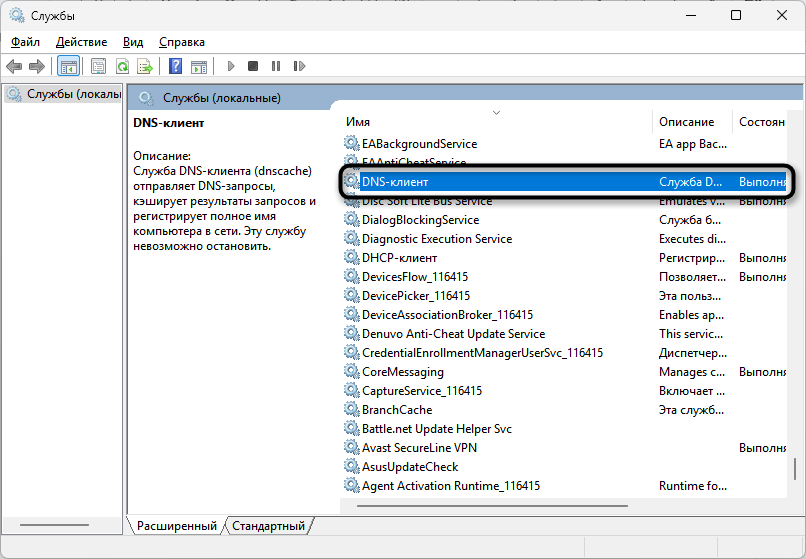
Служба должна быть запущена (статус «Выполняется») и иметь тип запуска «Автоматически». Если служба остановлена, щелкните по ней правой кнопкой мыши и выберите «Запустить».
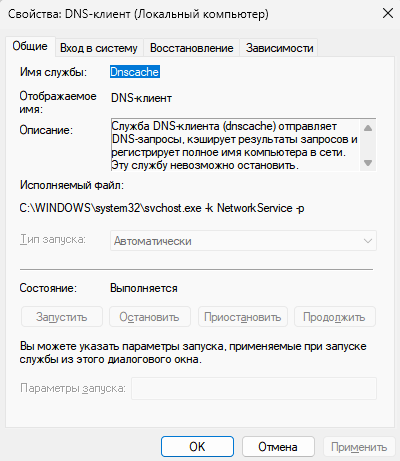
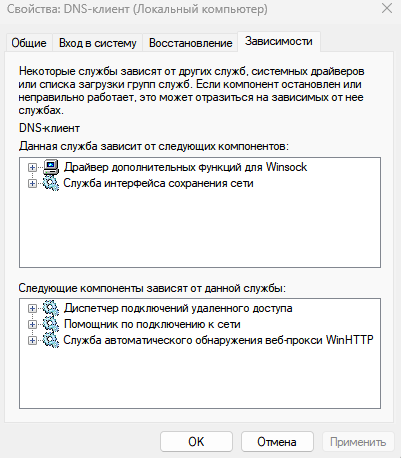
Дополнительно проверьте зависимые службы, которые могут влиять на работу DNS. В свойствах службы «DNS-клиент» перейдите на вкладку «Зависимости» и убедитесь, что все необходимые компоненты функционируют корректно.
Если служба не запускается или периодически останавливается, это может указывать на повреждение системных файлов – в таком случае выполните сканирование системы командой sfc /scannow в «Командной строке» с правами администратора.
Переустановка сетевых адаптеров
Когда программные методы не помогают, проблема может крыться в драйверах сетевого адаптера. Устаревшие или поврежденные драйверы могут некорректно обрабатывать DNS-запросы, что приводит к сбоям в работе браузера. Переустановка сетевых адаптеров часто решает такие проблемы, особенно после обновления Windows или установки нового оборудования.
Откройте «Диспетчер устройств» через контекстное меню кнопки «Пуск». Разверните раздел «Сетевые адаптеры» и найдите активный адаптер (обычно содержит слова Ethernet, Wi-Fi или Wireless).
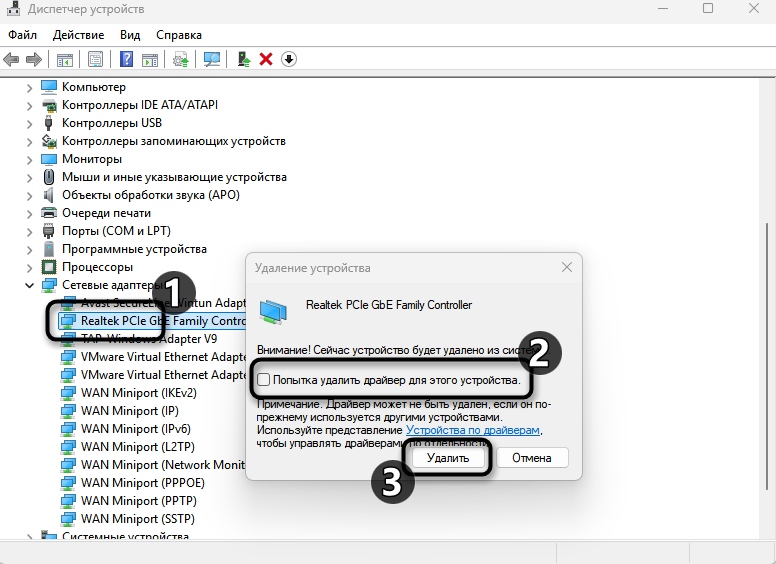
Щелкните правой кнопкой мыши на адаптере и выберите «Удалить устройство». При удалении установите флажок «Удалить программное обеспечение драйвера для этого устройства».
-
Перезагрузите компьютер после удаления адаптера.
-
Windows автоматически установит базовые драйверы при загрузке.
-
Загрузите последние драйверы с сайта производителя материнской платы или ноутбука.
-
Установите обновленные драйверы и снова перезагрузите систему.
-
Проверьте работу DNS в Яндекс Браузере.
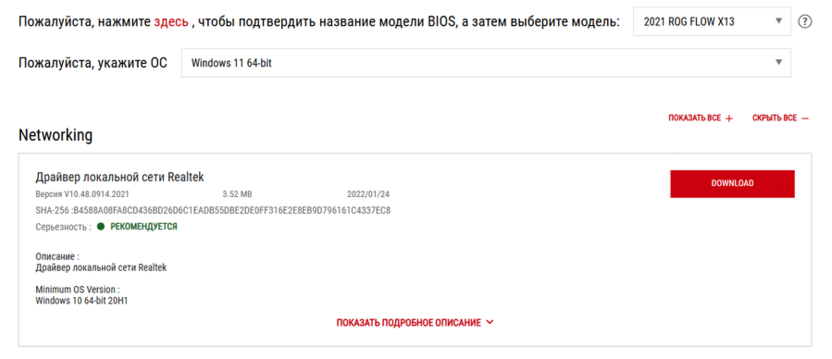
Если у вас несколько сетевых адаптеров (например, Ethernet и Wi-Fi), отключите неиспользуемые через «Диспетчер устройств». Множественные адаптеры могут создавать конфликты маршрутизации, особенно если они настроены на использование разных DNS-серверов.
Очистка профиля браузера и переустановка
В крайних случаях, когда все предыдущие методы оказались неэффективными, может потребоваться полная очистка профиля Яндекс Браузера или его переустановка. Профиль браузера содержит множество настроек, включая сетевые конфигурации, которые могли повредиться из-за некорректного завершения работы или конфликтов с другими программами.
Для сброса профиля закройте браузер и найдите папку с пользовательскими данными. Обычно она расположена по пути C:\Users[имя пользователя]\AppData\Local\Yandex\YandexBrowser\User Data. Переименуйте папку «Default» в «Default.old» – это создаст резервную копию настроек и заставит браузер создать новый профиль при следующем запуске.
При переустановке браузера важно полностью удалить все связанные файлы. Используйте стандартный деинсталлятор через «Параметры», затем вручную удалите остатки папок в Program Files и AppData.

После этого скачайте свежую версию Яндекс Браузера с официального сайта и выполните чистую установку.
-
Создайте резервную копию закладок и паролей перед удалением.
-
Проверьте, не осталось ли процессов браузера в «Диспетчере задач».
-
Очистите реестр Windows от записей Яндекс Браузера специальными утилитами.
-
Перезагрузите компьютер перед установкой новой версии браузера.
Заключение
Проблема «Не удается найти DNS-адрес сервера» в Яндекс Браузере имеет множество возможных причин, от простых программных сбоев до серьезных конфликтов сетевых настроек.
Я рассмотрел наиболее эффективные методы решения, расположив их по возрастанию сложности – от элементарного перезапуска браузера до полной переустановки сетевых компонентов. В большинстве случаев проблема решается на первых этапах диагностики, но для сложных ситуаций предусмотрены более радикальные меры, которые гарантировано восстанавливают работоспособность DNS.






Комментарии