






Медленный интернет не должен становиться препятствием для онлайн-игр. Когда провайдер обещает одну скорость, а реальность оказывается совсем другой, или когда канал просто не справляется с современными играми – не спешите сдаваться.
Большинство проблем с нестабильным соединением можно решить правильными настройками на уровне операционной системы, сетевого оборудования и самих игр. В этой статье я покажу проверенные способы «выжать» максимум из слабого интернета и сделать игровой процесс комфортным даже при ограниченной пропускной способности.
Читайте также в Комьюнити: Как снизить пинг в играх
Базовые решения
Прежде чем углубляться в сложные настройки, убедитесь, что выполнены базовые условия для стабильной игры. Проводное подключение всегда лучше Wi-Fi – даже самый современный беспроводной стандарт не сравнится с надежностью Ethernet-кабеля. Если прокладка кабеля невозможна, хотя бы убедитесь, что роутер находится в прямой видимости от компьютера без препятствий в виде стен и мебели.

Временно отключите лишние устройства в сети – каждый смартфон, планшет и умный телевизор «откусывает» часть вашего и без того ограниченного канала. Особенно критичны устройства, которые стримят видео или обновляются в фоновом режиме. Попросите домашних приостановить загрузки торрентов, 4K-видео на YouTube или видеозвонки на время важной игровой сессии.
Эти простые шаги часто решают 70% проблем с нестабильным соединением. Но если базовые меры не помогают, переходим к более серьезной оптимизации.
Обновление прошивки роутера и тонкая настройка Wi-Fi
Устаревшая прошивка роутера – одна из самых недооцененных причин проблем с сетью. Производители регулярно выпускают обновления, которые исправляют критические ошибки в работе с игровым трафиком, улучшают алгоритмы буферизации и добавляют поддержку новых стандартов. Зайдите в веб-интерфейс роутера (обычно 192.168.1.1 или 192.168.0.1), найдите раздел «Система» или «Администрирование» и проверьте текущую версию прошивки.
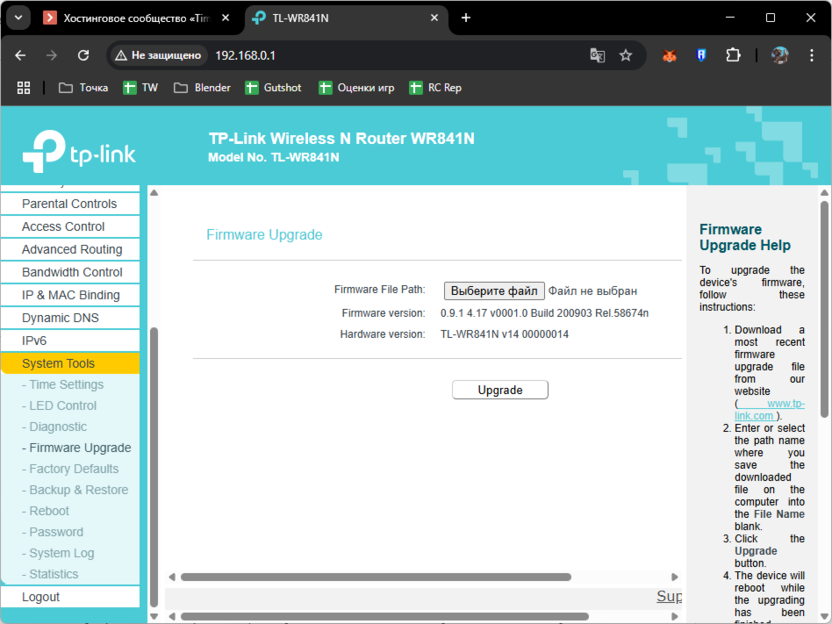
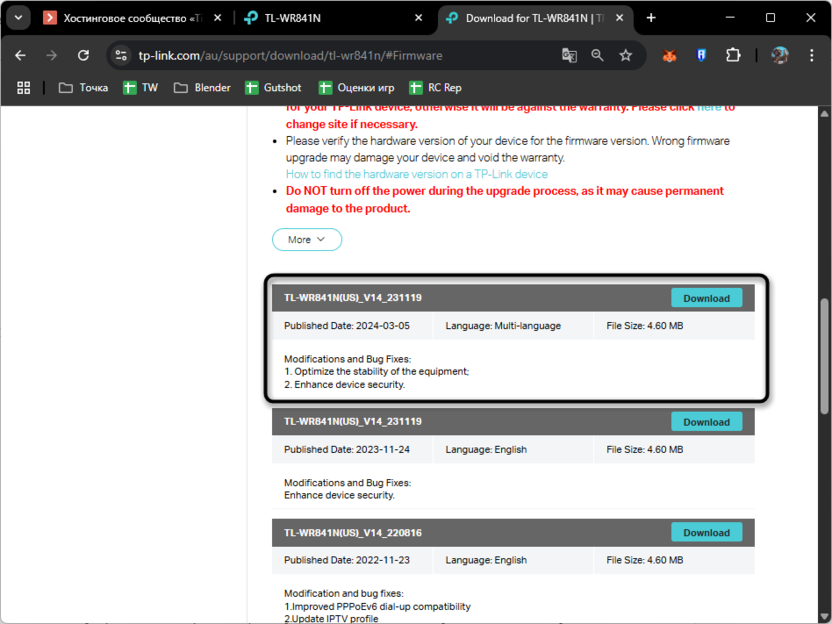
Сравните номер версии с последней доступной на официальном сайте производителя. Если обновление доступно, обязательно установите его – это может кардинально улучшить стабильность соединения.
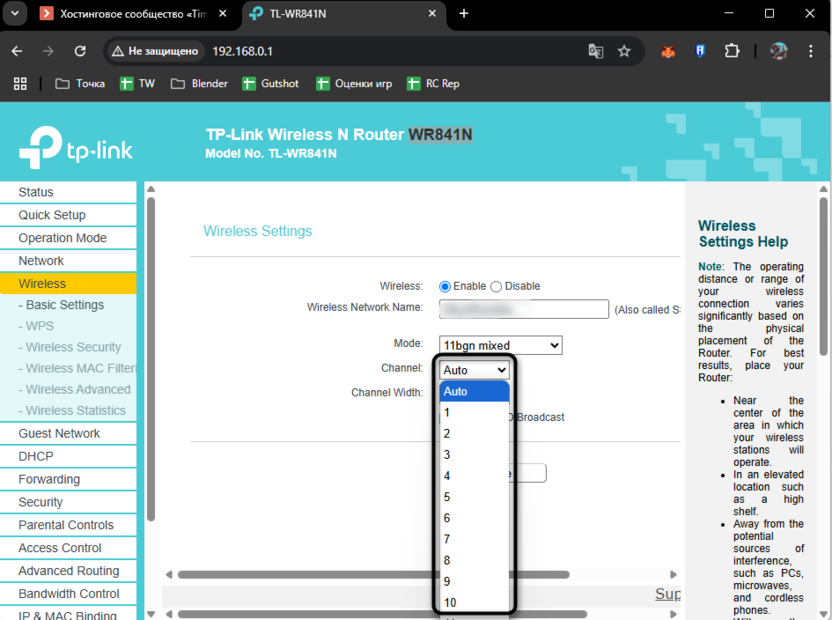
Если вынуждены использовать Wi-Fi, проведите его глубокую оптимизацию. Переключитесь на диапазон 5 ГГц вместо 2.4 ГГц – там значительно меньше помех от микроволновок, радиотелефонов и соседских сетей. В настройках беспроводной сети найдите параметр «Ширина канала» и установите 80 МГц или 160 МГц для максимальной пропускной способности.

Критически важен правильный выбор канала. Используйте приложения типа WiFi Analyzer на смартфоне, чтобы найти наименее загруженный канал в вашем районе. Для диапазона 5 ГГц оптимальными обычно являются каналы 36, 40, 44, 48 в нижней части спектра.
Включите функцию «Band Steering» или «Smart Connect», если она доступна – роутер будет автоматически переключать устройства между диапазонами для оптимальной производительности.
Смена DNS-серверов для игр
DNS-серверы играют ключевую роль в скорости подключения к игровым серверам, но их влияние часто недооценивают. Стандартные DNS провайдера обычно расположены далеко от вашего города, перегружены запросами или просто работают медленно. Переход на специализированные игровые DNS может снизить время отклика на подключение к серверам и улучшить общую стабильность.
Лучшие варианты для геймеров:
-
Cloudflare DNS (1.1.1.1 и 1.0.0.1) – глобальная сеть с фокусом на скорость.
-
Quad9 (9.9.9.9 и 149.112.112.112) – баланс скорости и безопасности.
-
OpenDNS Gaming (208.67.222.123 и 208.67.220.123) – оптимизированы для игр.
-
Google DNS (8.8.8.8 и 8.8.4.4) – стабильность в сложных сетевых условиях.
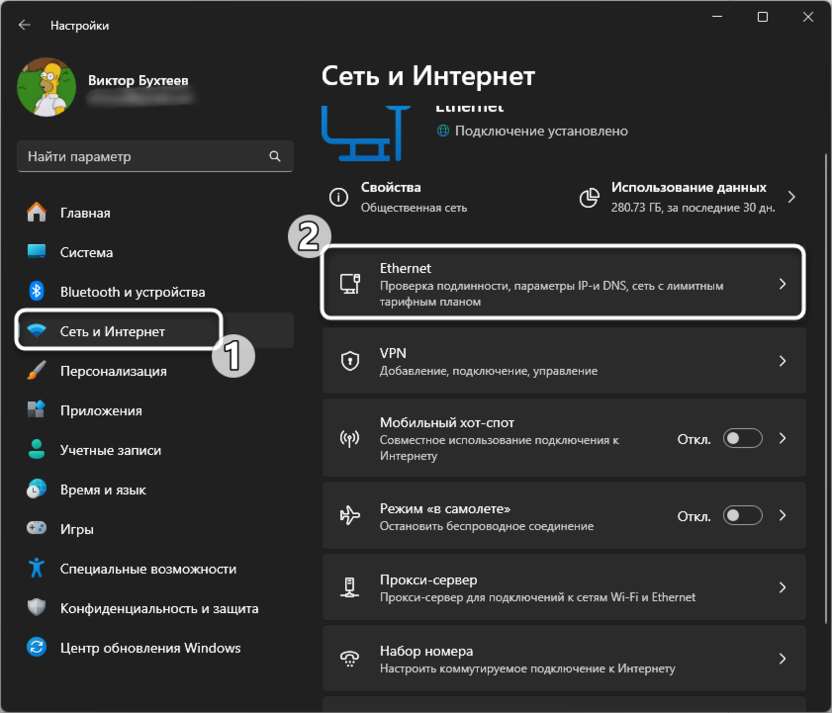
Протестируйте несколько вариантов с помощью команды nslookup в «Командной строке» или утилиты DNS Benchmark. Для смены DNS в Windows выполните следующие шаги:
-
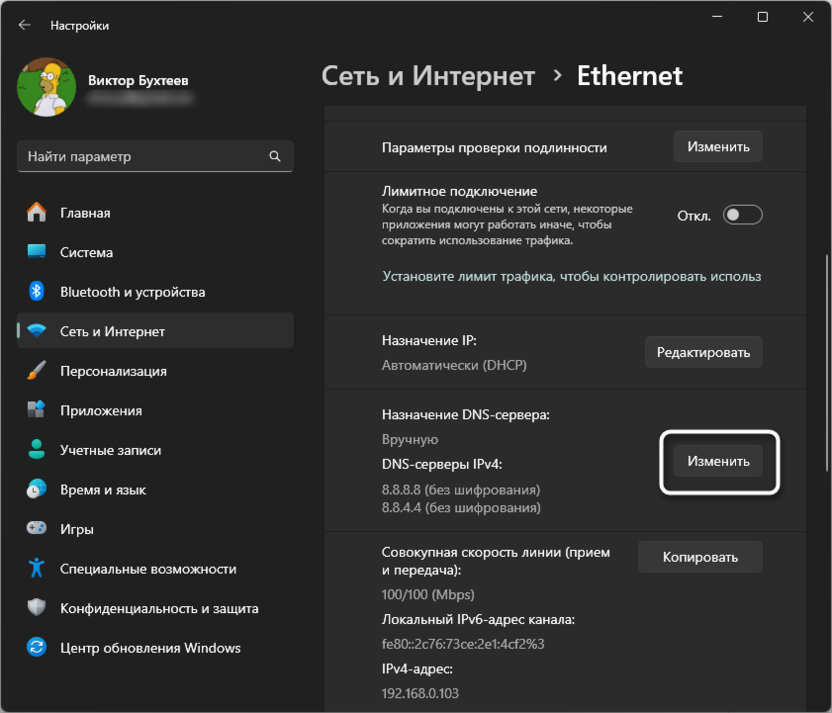
Откройте «Параметры» – «Сеть и Интернет» – «Ethernet» или «Wi-Fi».
-
Найдите настройку, связанную с назначением DNS, и нажмите кнопку «Изменить».
-
Установите тип назначения как «Вручную» и самостоятельно введите основной и дополнительный адрес, предварительно определившись с тем, какие подойдут для вас больше всего.
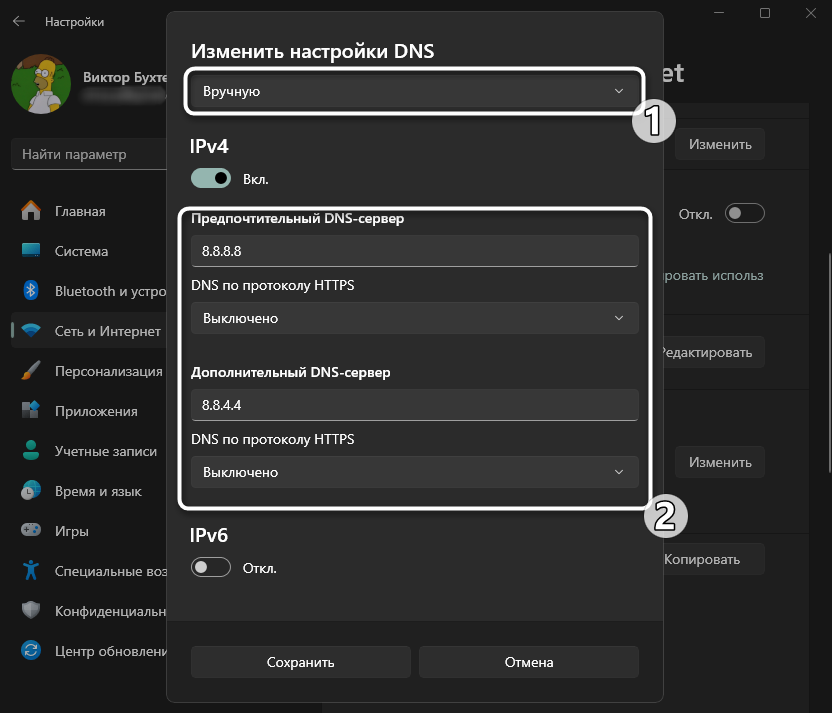
Альтернативно можно изменить DNS глобально в настройках роутера — тогда все устройства в сети автоматически будут использовать быстрые DNS-серверы.
Тонкая настройка сетевого адаптера
Сетевые адаптеры имеют множество скрытых параметров, которые можно оптимизировать специально для игрового трафика. Для доступа к этим настройкам:
-
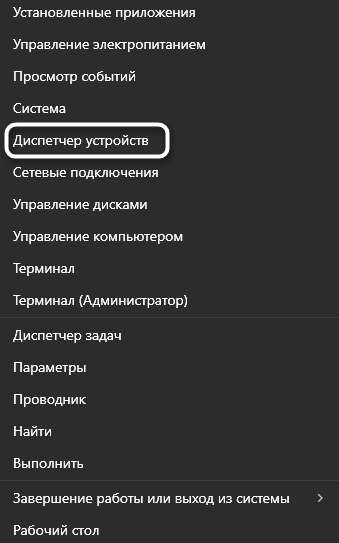
Откройте «Диспетчер устройств» (Win + X – «Диспетчер устройств»).
-
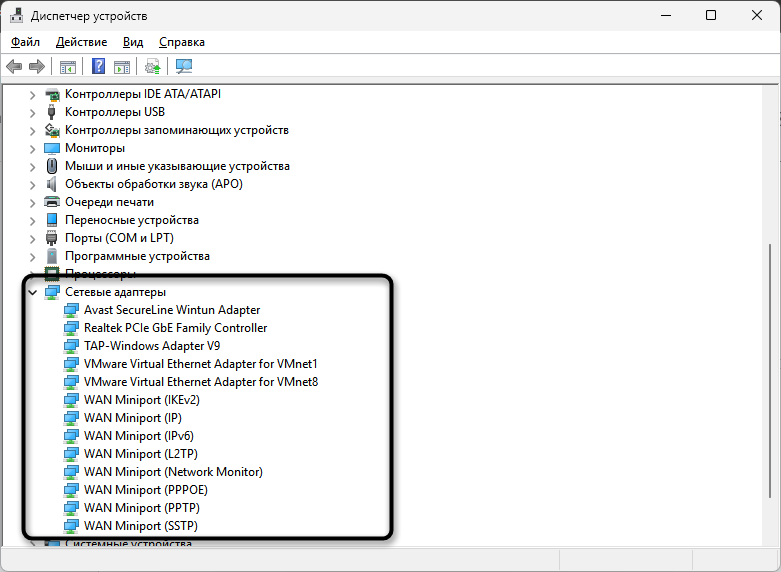
Найдите ваш сетевой адаптер в разделе «Сетевые адаптеры».
-
Нажмите правой кнопкой – «Свойства» – вкладка «Дополнительно».
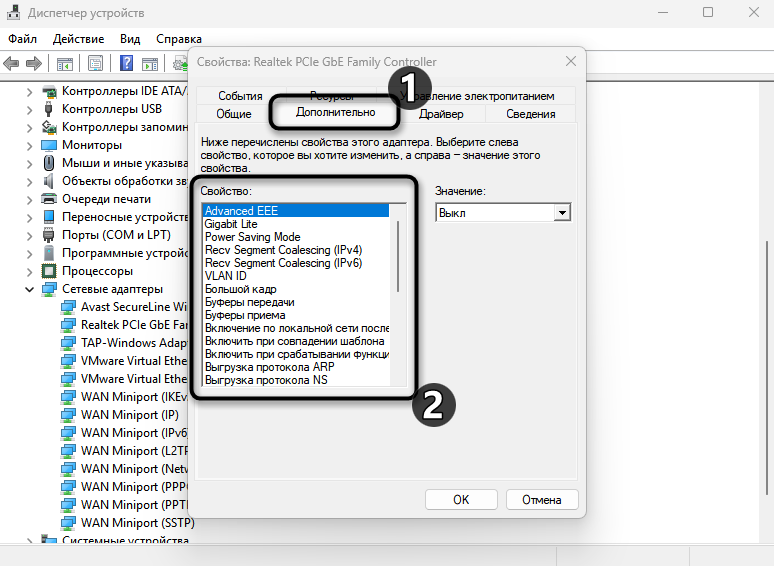
Обратите внимание на следующие ключевые параметры для оптимизации:
- Модерация прерываний (Interrupt Moderation) – установите «Отключено». Эта функция группирует сетевые прерывания для снижения нагрузки на процессор, но увеличивает задержки. Для игр лучше пожертвовать небольшим количеством ресурса CPU ради минимального пинга.
- Буферы приема и передачи (Receive Buffers и Transmit Buffers) – увеличьте до максимальных значений (обычно 1024 или 2048). Большие буферы помогают сгладить микроскачки в сети и уменьшить потери пакетов при нестабильном соединении. Система сможет накапливать больше данных перед обработкой, что критично при неравномерном трафике.
- Управление потоком (Flow Control) – отключите эту функцию. Управление потоком может вызывать паузы в передаче данных, что критично для real-time игр. Механизм предназначен для предотвращения перегрузки медленных устройств, но в играх любая задержка хуже потери пакета.
- Кадры Jumbo (Jumbo Frames) – если ваш роутер поддерживает, установите значение 9KB. Большие пакеты данных передаются эффективнее, особенно при медленном интернете.
- Для Wi-Fi адаптеров дополнительно отключите «Power Saving Mode» и установите «Transmit Power» на максимальное значение для стабильного сигнала.
Оптимизация TCP/IP настроек Windows
Windows использует консервативные настройки TCP/IP, рассчитанные на обычное использование интернета. Для игр эти параметры можно серьезно оптимизировать, особенно при медленном соединении.
Откройте «Командную строку» с правами администратора и выполните следующие команды:
netsh int tcp set global autotuninglevel=disabled

netsh int tcp set global rss=enabled

netsh int tcp set global netdma=enabled

netsh int tcp set global chimney=enabled
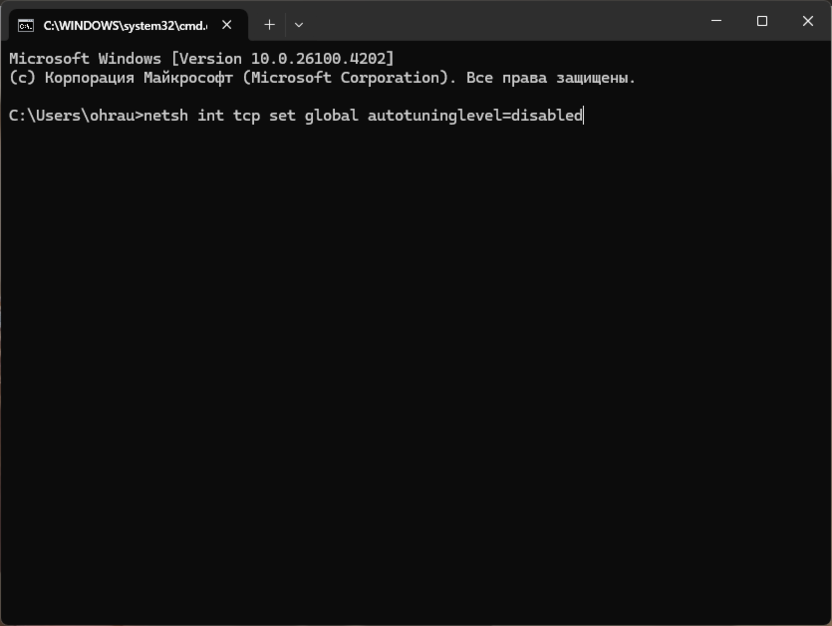
Эти команды отключают автонастройку TCP-окна (которая может работать некорректно при нестабильном соединении), включают масштабирование приема (RSS) и оптимизации сетевого стека.
Для более глубокой оптимизации откройте «Редактор реестра» (Win + R, введите regedit) и перейдите к: HKEY_LOCAL_MACHINE\SYSTEM\CurrentControlSet\Services\Tcpip\Parameters\Interfaces.

В каждом активном сетевом интерфейсе создайте следующие параметры типа DWORD:
-
TcpAckFrequency = 1 (отключает группировку ACK-пакетов).
-
TcpNoDelay = 1 (отключает алгоритм Nagle для минимальных задержек).
-
TcpDelAckTicks = 0 (немедленная отправка подтверждений).
В основном разделе Parameters добавьте:
-
GlobalMaxTcpWindowSize = 65535 (оптимальный размер TCP-окна).
-
TcpWindowSize = 65535.
-
DefaultTTL = 64 (стандартное время жизни пакетов).
После изменений перезагрузите компьютер для применения новых настроек.
Продвинутые методы оптимизации
Когда стандартные способы не помогают, пора переходить к экспериментальным методам, которые могут дать неожиданно хорошие результаты.
Настройка MTU (Maximum Transmission Unit). По умолчанию Windows использует MTU 1500 байт, но для некоторых провайдеров оптимальными могут быть другие значения. Попробуйте установить MTU 1472 или 1450:
netsh interface ipv4 set subinterface "Подключение по локальной сети" mtu=1472 store=persistent
Чтобы найти оптимальное значение, используйте команду ping с флагом -f:
ping -f -l 1472 8.8.8.8

Уменьшайте размер пакета до тех пор, пока не исчезнет сообщение о фрагментации.
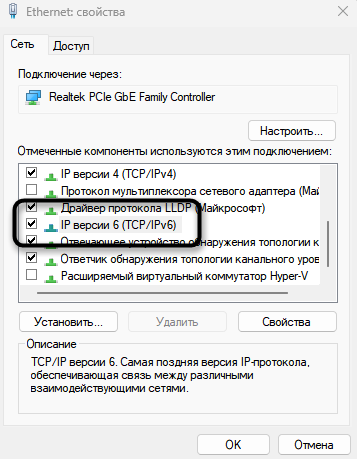
Отключение IPv6. Некоторые старые роутеры и провайдеры некорректно обрабатывают IPv6-трафик, что может вызывать задержки. Отключите IPv6 в свойствах сетевого подключения, сняв галочку с «Протокол интернета версии 6 (TCP/IPv6)».
Отключение разгрузки отправки больших сегментов (Large Send Offload, LSO). Эта функция перекладывает обработку больших пакетов на сетевую карту, но может работать нестабильно с некоторыми драйверами. В дополнительных настройках сетевого адаптера найдите «Large Send Offload v2 (IPv4)» и «Large Send Offload v2 (IPv6)» – отключите обе опции.
Настройка приоритетов процессора для сетевого стека. Откройте «Командную строку» и выполните:
netsh int tcp set global rsc=disabled

netsh int ip set global loopbackfastpath=enabled
Первая команда отключает объединение сегментов приема (может добавлять задержки), вторая ускоряет обработку loopback-соединений.
Альтернативные решения для критических случаев
Если ваш интернет критически медленный или провайдер плохо маршрутизирует трафик к игровым серверам, рассмотрите специализированные решения.
- Маршрутизаторы игрового трафика типа ExitLag, WTFast или Battleping могут улучшить маршрутизацию через альтернативные каналы связи. Эти сервисы имеют оптимизированные серверы рядом с игровыми датацентрами и могут снизить пинг на 20–50 мс в сложных сетевых условиях.
- Программы для приоритезации трафика – cFosSpeed, NetLimiter или SoftPerfect Bandwidth Manager позволяют выделить максимальную пропускную способность конкретным играм на уровне операционной системы. Это особенно полезно, если в роутере нет функций QoS.
- Bonding-технологии для объединения нескольких интернет-каналов. Если у вас есть доступ к нескольким провайдерам (например, проводной + мобильный интернет), программы типа Speedify или Connectify могут объединить каналы для увеличения общей пропускной способности и стабильности.
- Оптимизация буферов на уровне ядра Windows. Продвинутые пользователи могут попробовать утилиту TCP Optimizer для автоматической настройки сетевого стека или DriverPack Network для установки оптимизированных сетевых драйверов.
Мониторинг и диагностика
Не забывайте контролировать эффективность внесенных изменений. Используйте встроенные инструменты Windows:
- Resource Monitor (resmon.exe) показывает реальное потребление сети по процессам. Во время игры следите, чтобы посторонние программы не «воровали» трафик.
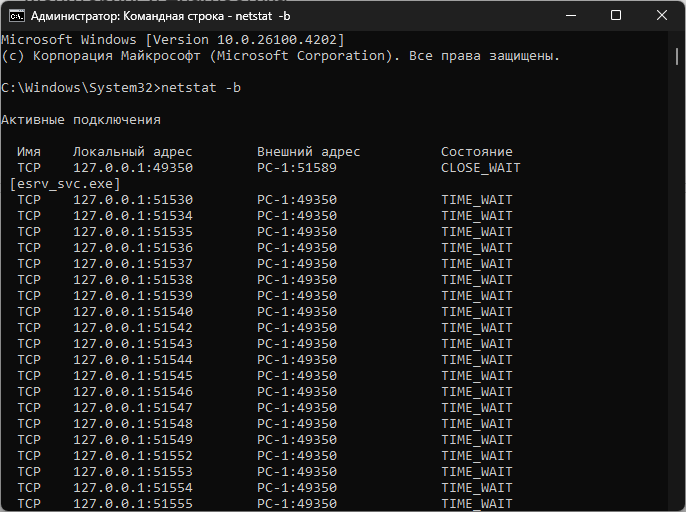
- netstat -b в консоли покажет все активные сетевые соединения с указанием процессов. Полезно для выявления скрытых программ, использующих интернет.
- pathping вместо обычного ping – эта команда покажет подробную статистику по каждому узлу на пути к игровому серверу, поможет выявить проблемные участки сети.
- Ведите журнал изменений – записывайте, какие настройки применяли и как они повлияли на игровой опыт. Это поможет быстро откатить неудачные эксперименты и зафиксировать работающие решения.
Оптимизация сети – это баланс компромиссов и экспериментов. Не все методы подойдут для вашей конкретной ситуации, но даже несколько правильных настроек могут превратить мучительный игровой опыт в комфортное времяпрепровождение. Применяйте изменения постепенно, тестируйте результат и не бойтесь экспериментировать – современные сетевые технологии предоставляют множество возможностей для оптимизации даже самого проблемного интернета.
Изображение на обложке: Freepik





Комментарии