





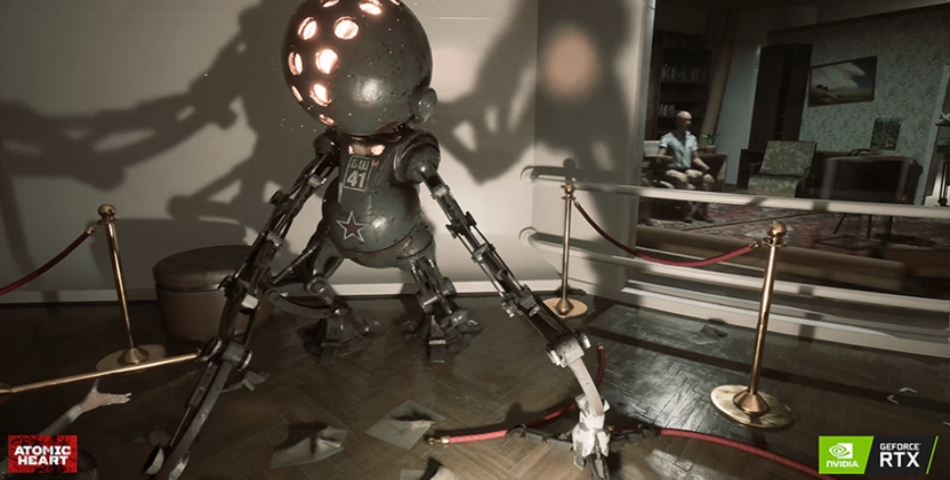
Трассировка лучей превратилась из экспериментальной технологии в стандарт современного гейминга, но многие игроки сталкиваются с катастрофическим падением FPS или странными артефактами при включении RTX. Проблема в том, что каждая игра реализует ray tracing по-своему, а стандартные настройки часто не оптимизированы под конкретную систему.
Ключ к успешной оптимизации RTX лежит в понимании того, что трассировка лучей включает несколько разных эффектов – отражения, тени, глобальное освещение и затенение окружения. Каждый из них по-разному влияет на производительность и требует индивидуального подхода к настройке.
Как работают RT Core и зачем нужны Tensor Core
RT Core в картах GeForce RTX – это специализированные блоки для ускорения расчетов пересечения лучей с геометрией сцены. Они обрабатывают сложные BVH-структуры, которые позволяют быстро определить, какие объекты пересекают заданный луч. Без RT Core эти расчеты выполняются на обычных CUDA-ядрах, что приводит к падению производительности в 3-4 раза.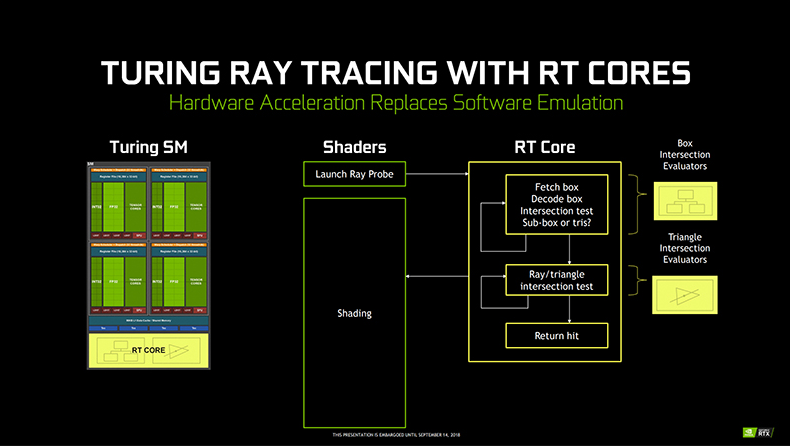
Tensor Core занимаются денойзингом изображения. Трассировка лучей по природе создает шумную картинку, поскольку использует ограниченное количество лучей для экономии производительности. ИИ-алгоритмы анализируют полученные данные и восстанавливают чистое изображение, используя информацию о глубине и движении объектов.
Актуальная реализация RTX использует гибридный подход – комбинирует традиционную растеризацию с избирательным применением трассировки лучей для конкретных эффектов. Полная трассировка пути в играх вроде Cyberpunk 2077 представляет наиболее продвинутую форму, но требует RTX 4080 или лучше для комфортного гейминга на 1440p.
Как настроить основные RT-эффекты
Каждый тип трассировки лучей имеет свои особенности и влияет на производительность по-разному. Понимание специфики RT-отражений, теней и глобального освещения позволяет грамотно расставить приоритеты и добиться оптимального баланса качества и FPS.
RT-отражения
RT-отражения обеспечивают точные отображения окружающей геометрии на отражающих поверхностях. Ключевой параметр оптимизации – максимальная шероховатость поверхности. Снижение этого значения с 0.6 до 0.3 ограничивает RT-отражения только зеркальными поверхностями и может дать прирост производительности до 25%.

Максимальное расстояние трассировки напрямую влияет на производительность. Уменьшение дистанции до 3500-5000 единиц исключает из отражений удаленные объекты, которые в отражениях практически незаметны. Количество отскоков лучей определяет качество сложных отражений – для большинства игр оптимально 1-2 отскока.
RT-тени
RT-тени создают мягкие, физически корректные тени от источников света. Направленный свет (солнце) с большим углом источника дает красивые мягкие тени, но требует больше ресурсов. Точечные и прожекторные источники с увеличенным радиусом создают реалистичные тени, но каждый дополнительный источник экспоненциально увеличивает нагрузку.
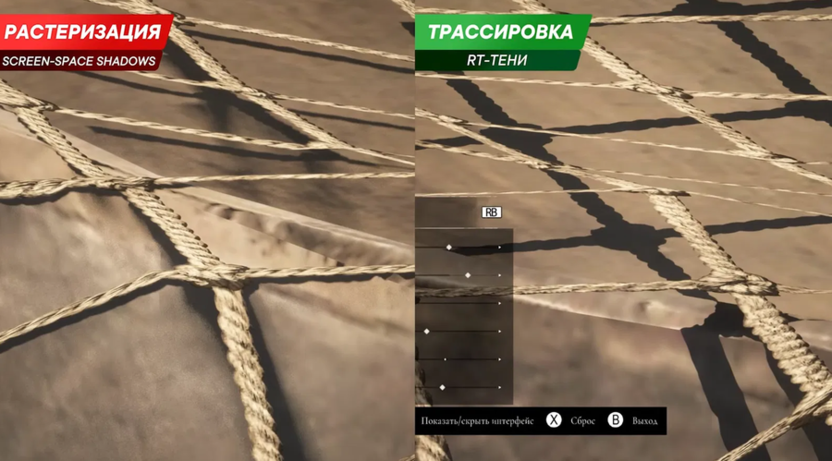
В сценах с множеством источников света стоит ограничить RT-тени только ключевыми источниками освещения. Освещение от неба с RT-тенями выглядит потрясающе, но крайне затратно – лучше использовать только в статичных сценах.
RTGI и затенение окружения
Глобальное освещение с трассировкой лучей обеспечивает динамическое глобальное освещение, рассчитывая как свет отражается от поверхностей. Настройка качества RTGI критически важна – режим «Производительность» может давать 90% визуального качества при вдвое меньшей нагрузке.
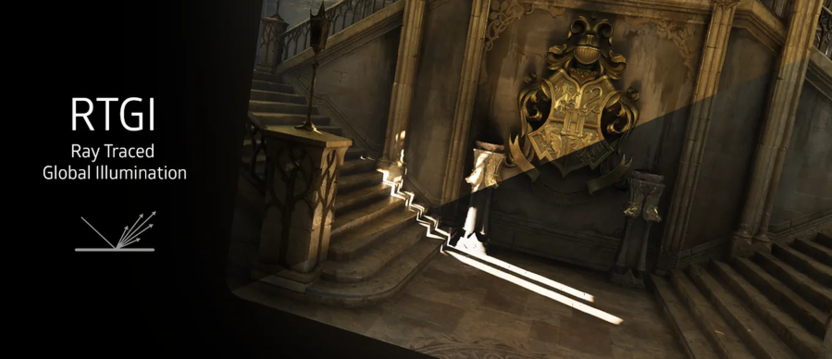
RT затенение окружения добавляет глубокие тени в углубления между объектами. Оптимальные значения: радиус 50-100 единиц, интенсивность 0.5-1.0. Комбинирование RTGI с RT AO может приводить к чрезмерному затемнению некоторых областей.
Особенности Unreal Engine 5 и Lumen
Unreal Engine 5 кардинально изменил подход к глобальному освещению, представив систему Lumen, которая может работать как с аппаратной трассировкой лучей, так и без нее. Разработчикам игр на UE5 доступны консольные команды для тонкой настройки RTX, недоступные в других движках.
Lumen против аппаратного RTX
Программный Lumen использует поля расстояний вместо аппаратной трассировки и часто показывает лучшую производительность, особенно на картах AMD. Вы можете попробовать самостоятельно переключить его, используя консольные команды, если они поддерживаются в игре на UE5.
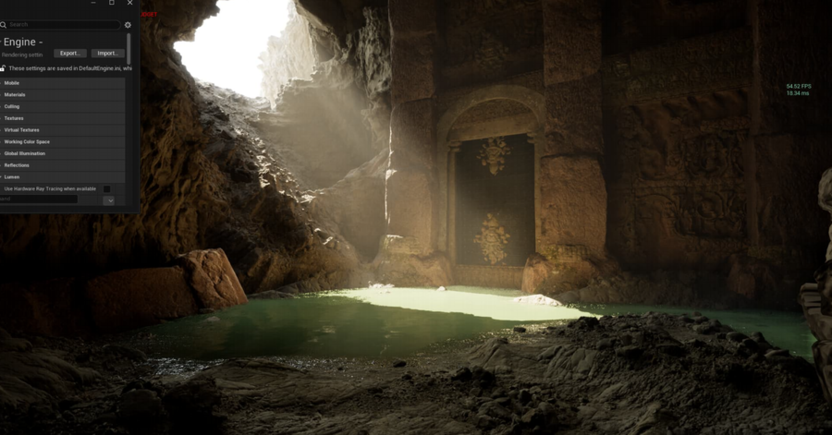
- Откройте консоль игры клавишей ~ или через настройки.
- Введите команду r.Lumen.HardwareRayTracing 0.
- Перезапустите игру для применения изменений.
Этот переключатель может дать прирост производительности до 1.2 миллисекунд на кадр даже на топовых картах. Программный Lumen менее точен, но значительно быстрее для сложных сцен с множеством объектов.
Обратите внимание на то, что в некоторых современных играх вы можете скачать мод с того же Nexus, который автоматически переключит режим работы Lumen на программный. Перед скачиванием желательно посмотрите на скриншоты, потому что визуальная составляющая игры может измениться.
Консольные команды для оптимизации UE
Unreal Engine предоставляет множество консольных команд для тонкой настройки RTX. Команда r.RayTracing.Culling 3 включает агрессивное отсечение объектов по расстоянию и углу от камеры. Stat D3D12RayTracing помогает понять, какие RTX-эффекты загружают видеокарту сильнее остальных.
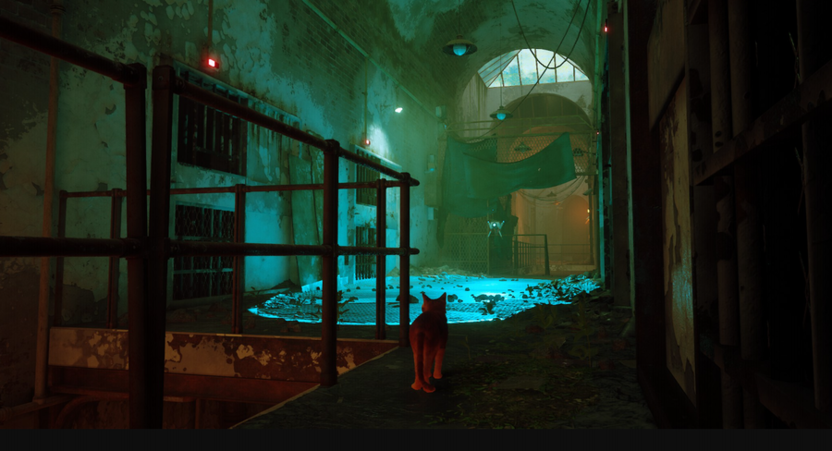
Команда r.RayTracing.EnableMaterials 0 временно отключает сложные материалы в RT, позволяя оценить их влияние на производительность. Для постоянной оптимизации UE предоставляет специальный узел для создания упрощенных версий материалов специально для RTX.
Системные настройки и драйверы
Правильная настройка операционной системы и драйверов видеокарты может дать прирост производительности RTX до 15-20% без изменения игровых настроек. Windows содержит множество скрытых параметров, влияющих на работу GPU, а панель управления NVIDIA предоставляет доступ к глобальным настройкам трассировки лучей.
Панель управления NVIDIA и системные оптимизации
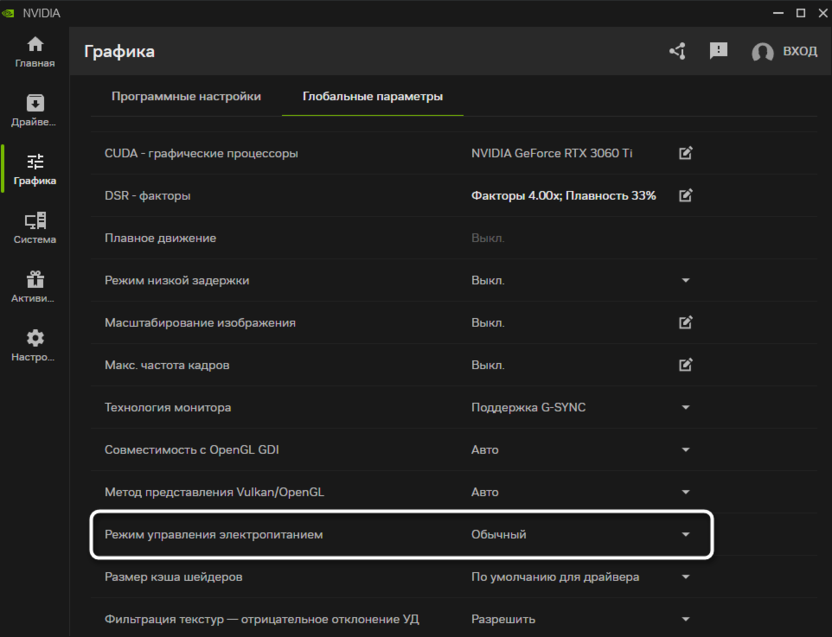
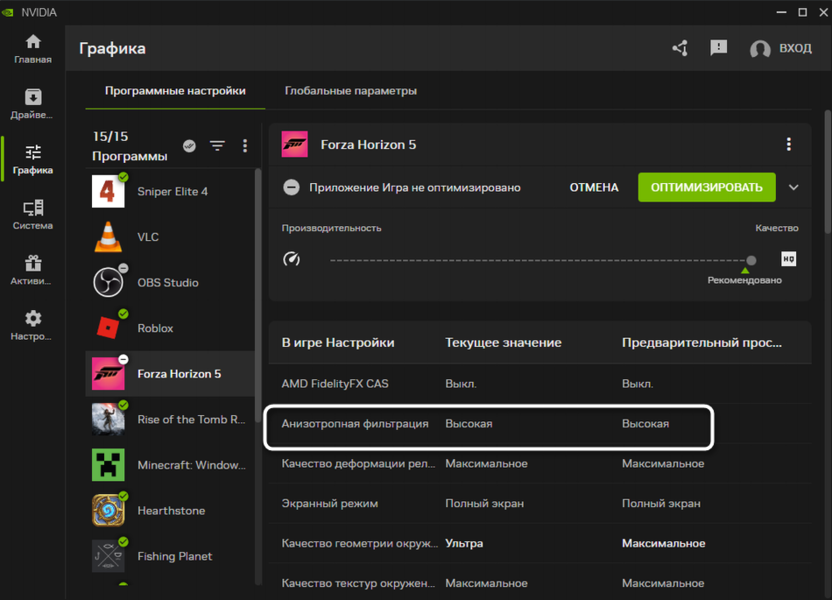
Всем известная штатная программа для настройки видеокарты позволяет менять множество глобальных параметров графики, а также применять их для отдельных игр. Оптимальные настройки панели управления NVIDIA для RTX выглядят примерно следующим образом:
-
Установите «Режим управления электропитанием» в «Предпочитать максимальную производительность».
-
Установите «Анизотропная фильтрация» в «Выкл» – пусть игры сами управляют этим параметром.
-
Включите «Режим низкой задержки» только для соревновательных игр.
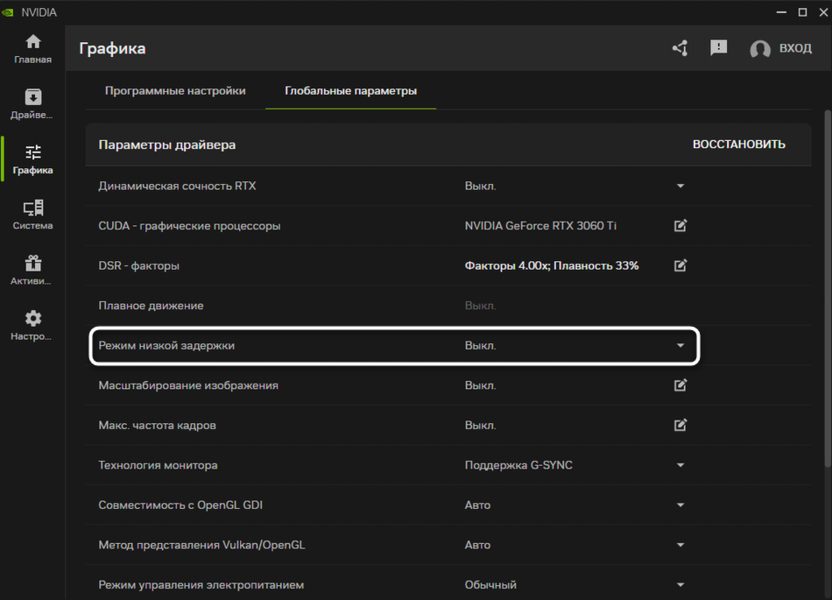
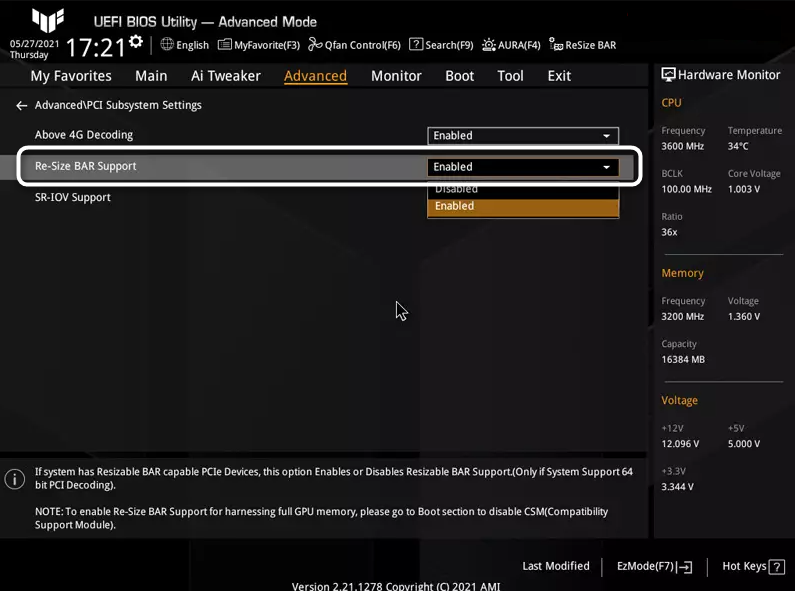
Аппаратное планирование GPU критически важно для RTX, позволяя видеокарте самостоятельно управлять памятью и снижая задержки. Re-size BAR обеспечивает процессору прямой доступ ко всей памяти GPU – отсутствие этой функции может снижать RTX-производительность до 20%. Поэтому проверьте настройку в BIOS и активируйте ее, если она находится в отключенном положении.
«Игровой режим» в Windows оптимизирует приоритеты процессов для игр. Вместе с этим «Целостность памяти» и «Платформа виртуальной машины» стоит отключить через настройки безопасности Windows – они могут снижать RTX-производительность до 10%.
Приложение NVIDIA и драйверы Game Ready
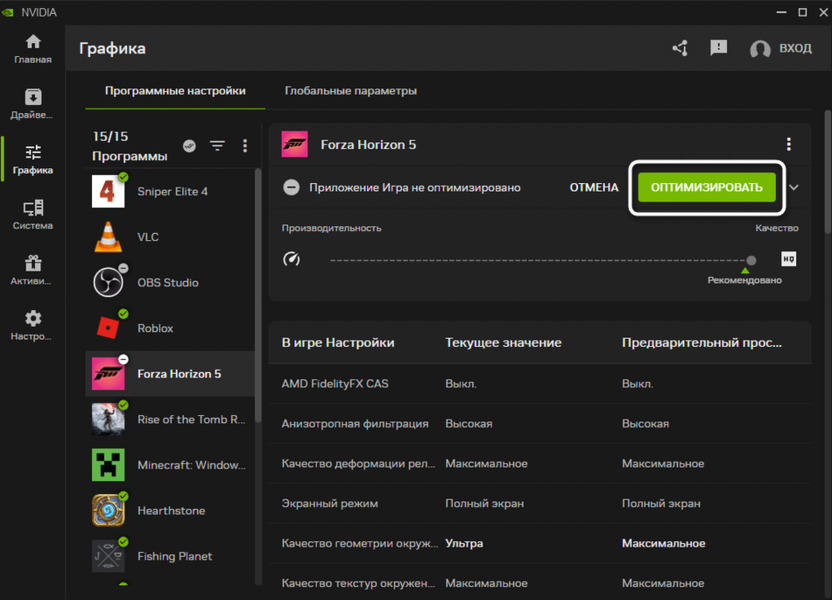
«Оптимальные игровые настройки» в приложении NVIDIA автоматически настраивают RTX-эффекты под конкретную систему. Эти настройки часто консервативны, но служат хорошей отправной точкой для ручной оптимизации. К тому же они отлично подойдут в тех случаях, когда вы самостоятельно не можете определиться, что куда крутить.
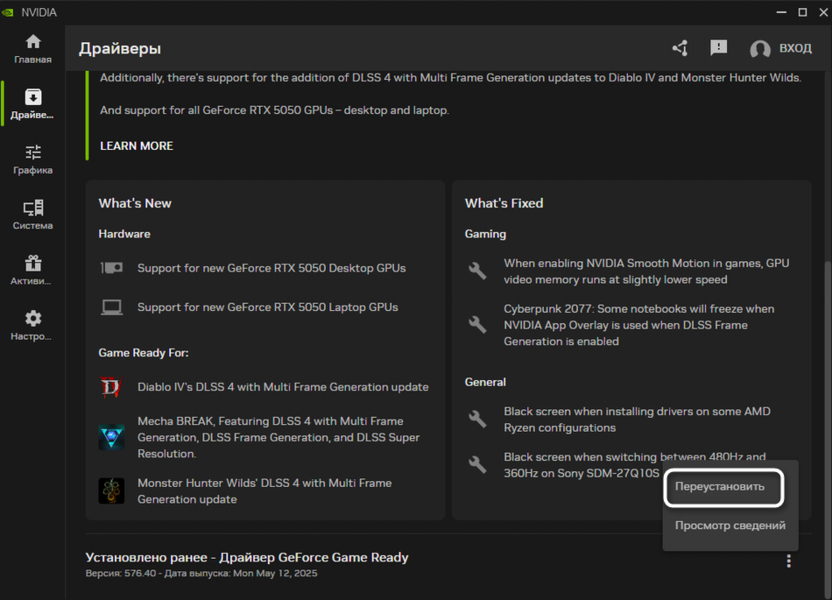
Иногда стоит воспользоваться функцией «Переустановить» под прошлыми версиями драйверов в приложении NVIDIA. Она позволяет быстро вернуться к стабильной версии драйвера, поскольку Новые сборки Game Ready иногда ухудшают производительность в старых играх – версия 566.36 показывает стабильные результаты с большинством RTX-тайтлов.
DLSS Frame Generation и RTX
DLSS Генерация Кадров кардинально отличается от обычного DLSS-апскейлинга тем, что создает дополнительные промежуточные кадры между реально отрендеренными. Если обычный DLSS повышает разрешение изображения, то Frame Generation удваивает частоту кадров за счет ИИ-интерполяции.
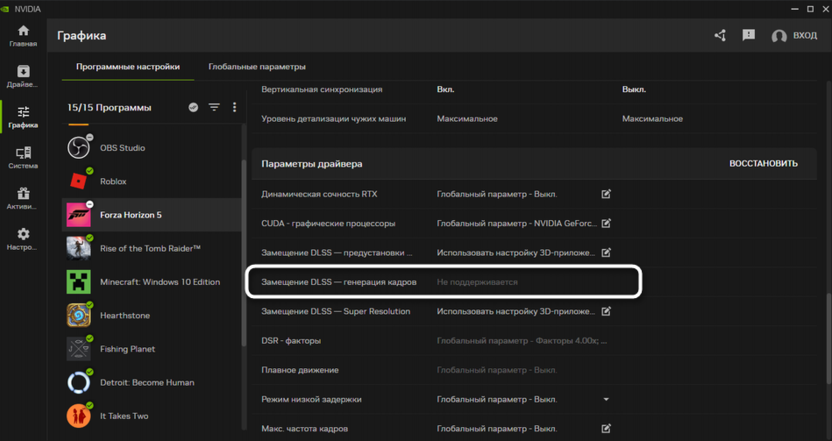
При использовании RTX-эффектов Frame Generation становится критически важной, поскольку трассировка лучей может снижать FPS в 2-3 раза. Комбинация DLSS Quality с Frame Generation дает прирост производительности до 2.5x, позволяя играть с полным RTX даже на RTX 3070.
Оптимизация для мобильных RTX и Steam Deck
Мобильные видеокарты и портативные устройства имеют существенные ограничения по мощности и охлаждению, что требует кардинально иного подхода к настройке RTX. Владельцам ноутбуков приходится искать баланс между визуальными эффектами и тепловыделением, а пользователи Steam Deck сталкиваются с ограничениями архитектуры AMD.
RTX на ноутбуках с 3050/4050
RTX 3050 Mobile может справляться с базовыми RT-эффектами только на 1080p с DLSS в режиме «Производительность». Рекомендуется включать только RT-тени и отключать RTGI в пользу традиционного освещения.
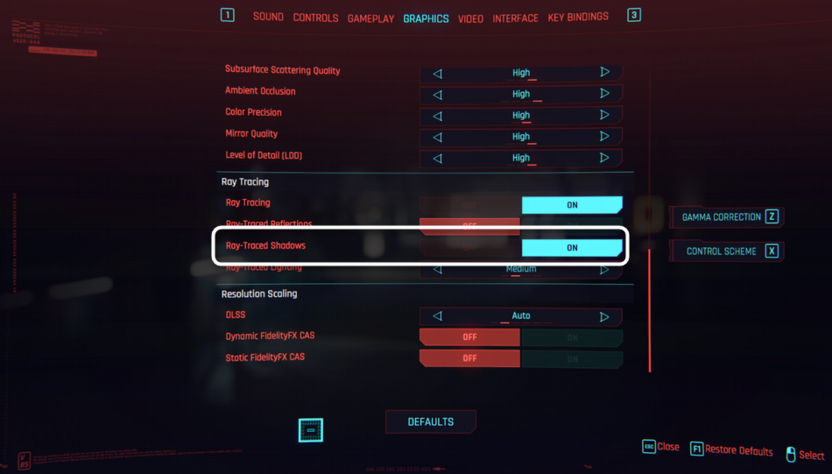
RTX 4050 Mobile справляется с RT-отражениями на средних настройках, но RTGI лучше ограничить режимом «Производительность». Генерация кадров на мобильных картах может помочь, но усиливает двоение из-за ограниченной мощности денойзинга.
Steam Deck и RTX
Steam Deck не поддерживает RTX нативно, но ReShade RTGI может добавить имитацию глобального освещения. Производительность падает на 30-40%, но визуальное улучшение может оправдать компромисс в одиночных играх.
Для оптимизации RTX на слабых системах приоритет: RT-тени (низкие) – RT-отражения только для зеркал –- отключение RTGI и затенения окружения.
ReShade RTGI и модификации сообщества
ReShade глобальное освещение с трассировкой лучей от Pascal Gilcher позволяет добавить имитацию трассировки лучей в любую игру, поддерживающую ReShade.
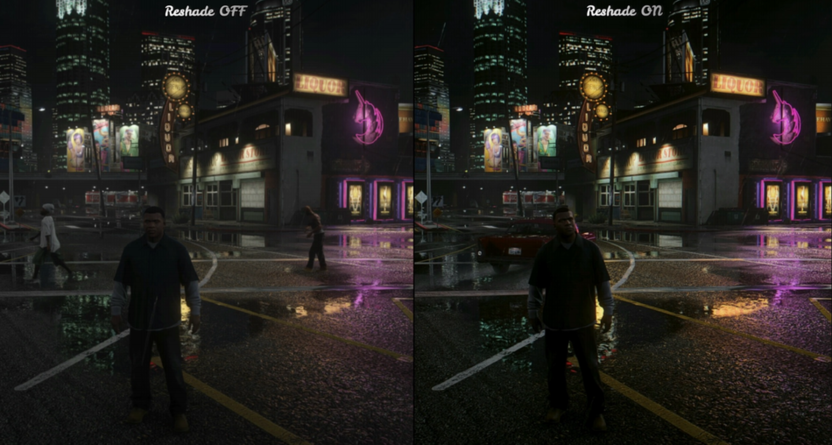
Алгоритм анализирует буфер глубины и создает правдоподобное глобальное освещение без требований к RT Core. Результат не столь точен, как аппаратный RTX, но работает даже на GTX-картах.
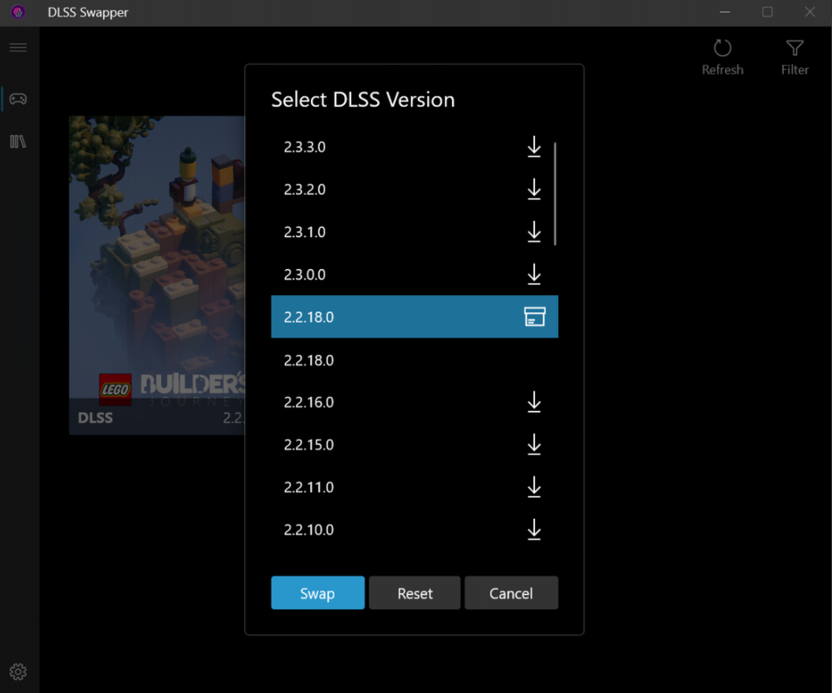
DLSS Swapper облегчает экспериментирование с различными версиями RT-технологий, позволяя заменять файлы DLSS, FSR и XeSS. RTX Remix от NVIDIA обещает упростить добавление RTX в старые DirectX 8/9 игры, но пока находится в раннем доступе.
Конкуренты RTX: FSR 3 и XeSS с трассировкой лучей
AMD FSR 3 не включает собственную трассировку лучей, но может работать совместно с DXR в гибридном режиже. Intel XeSS поддерживает RT через DXR API и показывает приемлемые результаты на картах Arc, особенно в сочетании с аппаратной трассировкой лучей.
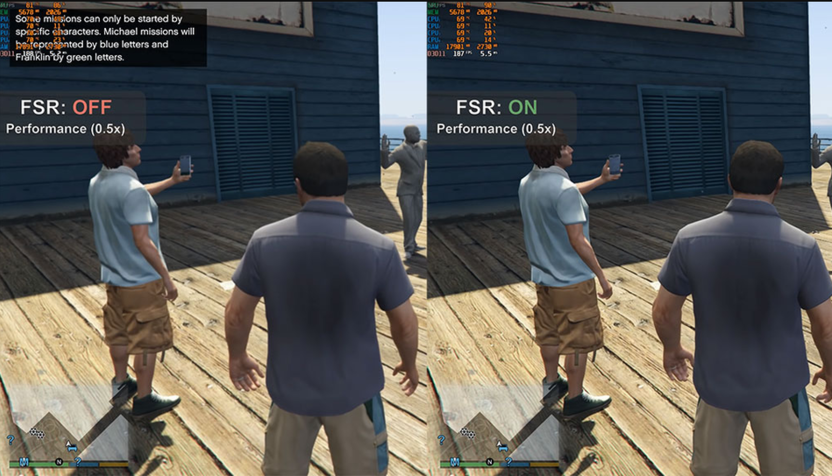
Комбинирование DLSS-апскейлинга с FSR-генерацией кадров через моды сообщества может давать лучшую производительность, чем нативные решения NVIDIA в некоторых сценах.
Мониторинг производительности RTX
MSI Afterburner остается лучшим инструментом для мониторинга использования RT Core и видеопамяти. CapFrameX предоставляет детальный анализ времени кадра с поддержкой метрик NVIDIA FrameView для RTX.
При активном RTX нагрузка на видеопамять возрастает на 1–2 ГБ из-за хранения дополнительных структур данных для трассировки лучей. Также значительно растет нагрев видеокарты, и при достижении 80–85 °C карта может автоматически снижать частоты, что приводит к падению FPS даже при наличии запаса мощности.
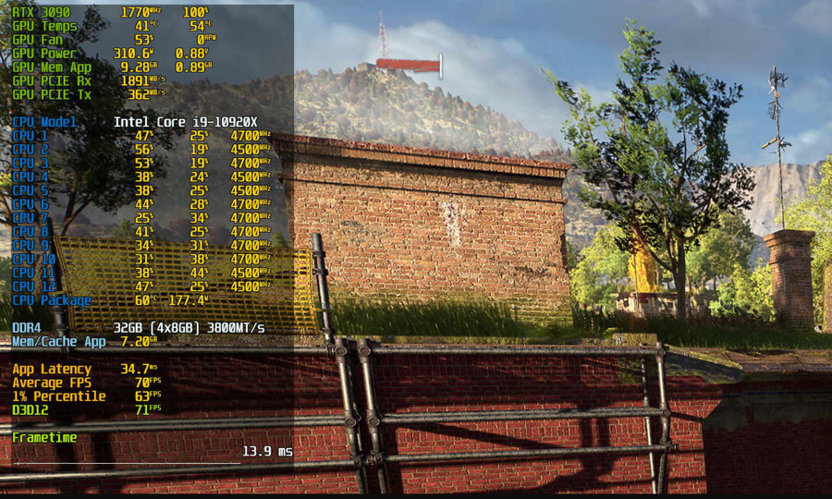
Ключевые метрики для мониторинга RTX:
- Использование RT Core – должно быть 70-90% для эффективной работы.
- Использование видеопамяти – RTX добавляет 1-2 ГБ к базовым требованиям.
- Стабильность времени кадра – RTX может создавать неравномерную нагрузку.
Встроенные команды stat gpu и ProfileGPU в UE-играх показывают время, затрачиваемое на каждый RT-эффект. GPU-Z отображает температуры RT Core отдельно от основных ядер.
Настройки для популярных игр
Разные игры требуют индивидуального подхода к настройке RTX из-за особенностей реализации трассировки лучей. Некоторые тайтлы лучше работают с определенными типами RT-эффектов, в то время как другие могут демонстрировать неожиданные проблемы производительности при включении конкретных опций.
- Cyberpunk 2077: «Трассировка пути 21» для RTX 4080+, RT+PT режим для RTX 3070-4070. Генерация кадров DLSS критически важна, поэтому ее всегда ставим включенной.
- Metro Exodus Enhanced: «Глобальное освещение» на «Высоком» (2 отскока), «Излучающие материалы с трассировкой лучей» на «Среднем». Временная реконструкция обязательна.
- Control: «RT-отражения» на «Среднем» в большинстве сцен, «RT-контактные тени» добавляют важные детали. «RT-прозрачные отражения» можно отключить.
- Fortnite: Программный режим Lumen для лучшей производительности, RT-отражения только на «Среднем».
- Ведьмак 3 некстген-версии: RTGI в режиме «Производительность», остальные RT-эффекты на «Среднем». DLSS обязателен для стабильных 60 FPS.
Заключение
Успешная оптимизация RTX требует системного подхода к настройке каждого эффекта и понимания узких мест конкретной системы. Инструменты мониторинга и модификации сообщества предоставляют дополнительные возможности для тонкой настройки, позволяя добиться оптимального баланса между качеством изображения и производительностью.
Вместе с этим не забывайте, что у новых игр, особенно на UE5, часто наблюдаются проблемы в работе как RTX, так и DLSS. Нужно по факту обнаружения проблемы смотреть, что уже придумали в сообществе. Возможно, какие-то конкретные параметры «чинят» игру и можно нормально активировать нужные эффекты RT и насладиться игровым процессом.
Читайте также в Комьюнити:
Изображение на обложке: NVIDIA





Комментарии