






Ситуация, когда функция СУММ возвращает ноль при явно заполненном диапазоне или вовсе не вычисляется, а остается в ячейке как текстовая строка, встречается регулярно – даже у тех, кто давно работает с таблицами. Проблема почти никогда не в самой функции: синтаксис СУММ несложный, ошибиться в нем трудно. Причина, как правило, скрыта в данных или формате ячеек, при этом Google Таблицы не всегда явно на это указывают – программа просто молча возвращает некорректный результат. Разберем каждый сценарий по порядку.
Числа сохранены в текстовом формате
Самая распространенная причина нулевого результата СУММ – числа в диапазоне хранятся как текст. Внешне ячейки выглядят нормально: в них есть цифры, никаких посторонних символов нет. Тем не менее Google Таблицы воспринимают содержимое как строку, поэтому при подсчете суммы такие ячейки просто пропускаются без каких-либо предупреждений.
Чаще всего подобное происходит при импорте данных из CSV-файлов, копировании таблиц с сайтов или выгрузке отчетов из CRM-систем и бухгалтерских программ. Нередко к этому приводит и ручной ввод с апострофом перед числом: если написать '150, Google Таблицы сохранят значение именно как текст.
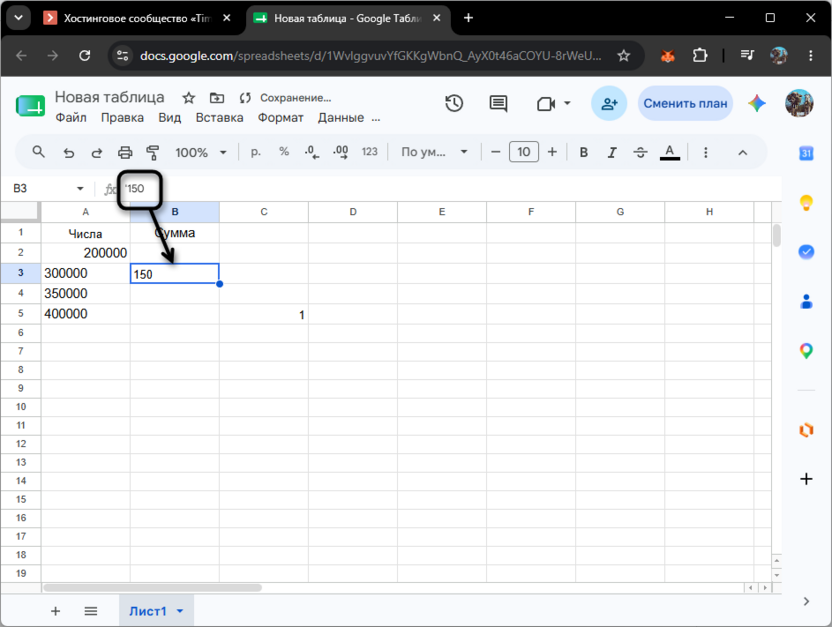
Определить проблему несложно: числа, хранящиеся как текст, выровнены по левому краю ячейки, тогда как обычные числа – по правому. Дополнительный признак при ручном вводе с апострофом – в строке формул при выделении ячейки апостроф будет виден перед самим числом.
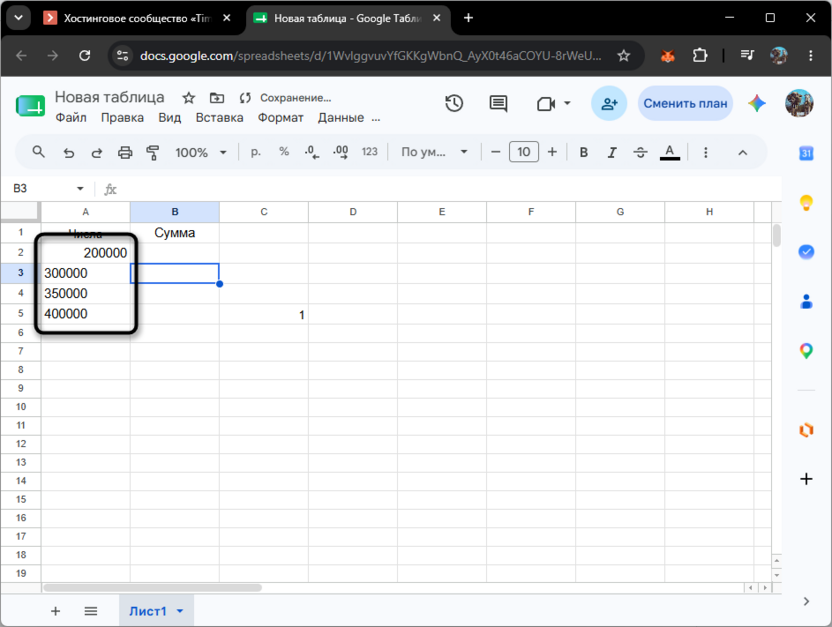
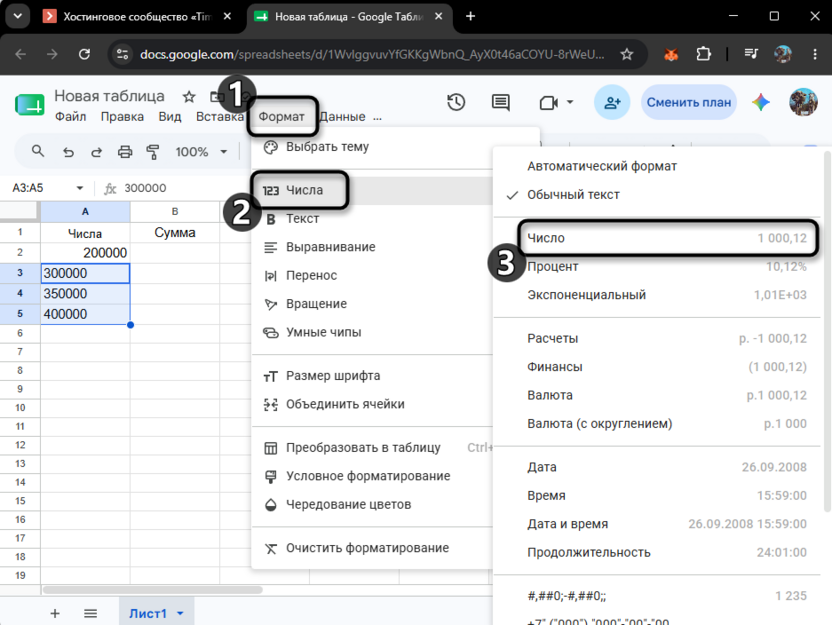
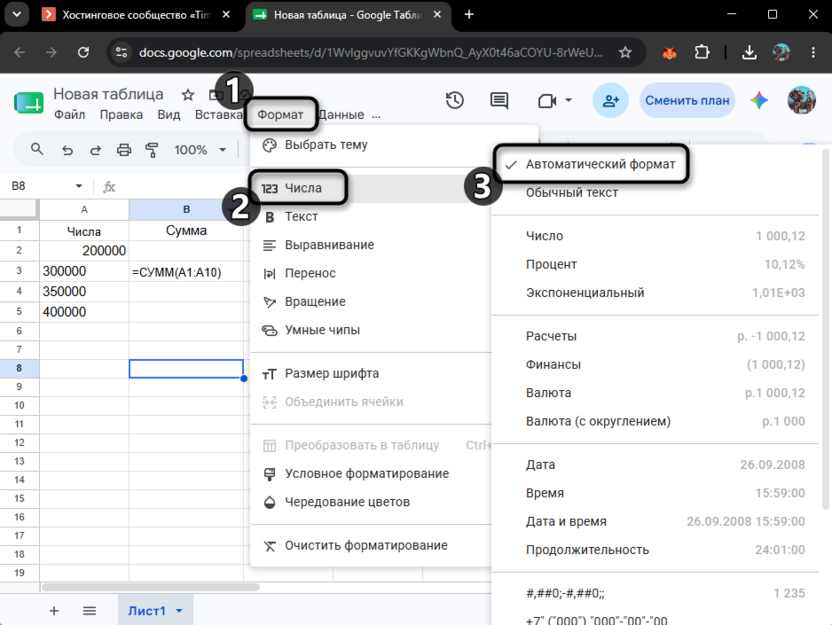
Исправить ситуацию можно двумя способами. Первый – изменение формата: выделите диапазон с проблемными ячейками и в верхнем меню откройте «Формат» – «Числа» – «Число». Google Таблицы сразу конвертируют значения в числовой формат.
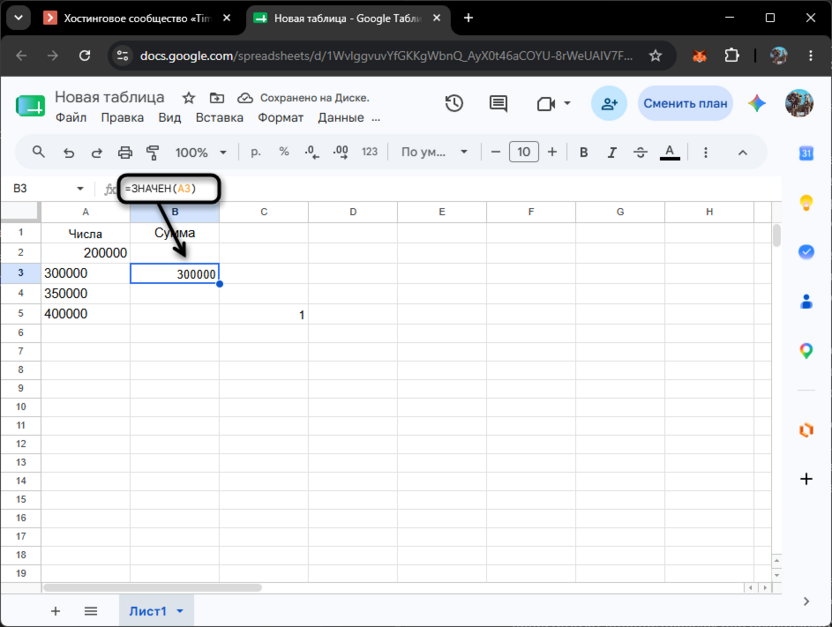
Второй вариант подходит, когда исходный столбец нужно оставить без изменений: в соседний столбец введите формулу =ЗНАЧЕН(A1), где A1 – адрес первой ячейки с текстовым числом, и протяните ее на весь диапазон. Функция ЗНАЧЕН преобразует текст в числовой формат, при этом СУММ будет корректно работать уже с этим вспомогательным столбцом.
Пробелы и скрытые символы внутри чисел
Бывает, что числа выровнены по правому краю, но СУММ все равно считает неверно или возвращает ноль по части ячеек. В таких случаях внутри ячеек, скорее всего, присутствуют лишние пробелы или невидимые символы, попавшие туда при копировании.
Особенно часто встречается ситуация с пробелом в роли разделителя тысяч. Число «30 000» с пробелом внутри – для Google Таблиц уже не число, а текстовая строка. Неразрывный пробел, который активно используется на сайтах вместо обычного, выглядит точно так же, но стандартным поиском не обнаруживается.
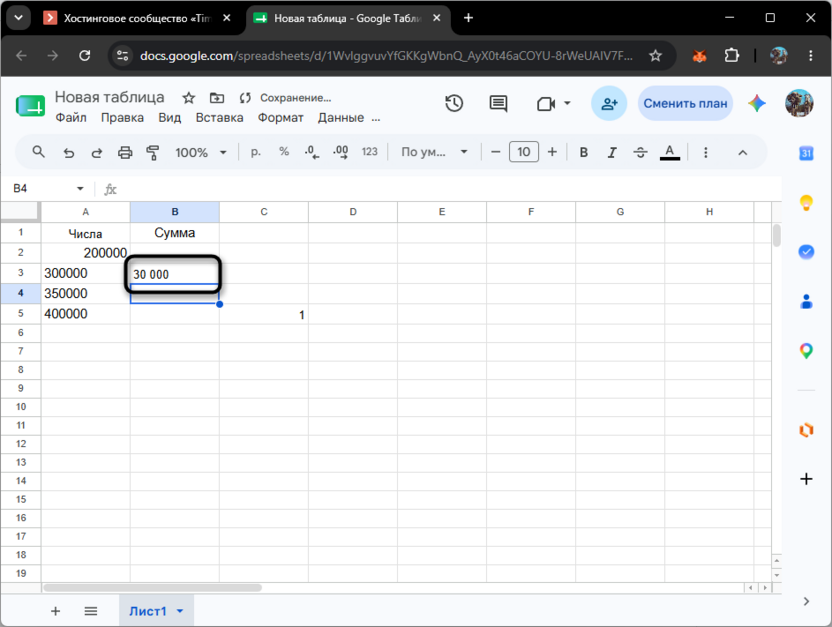
Для очистки таких данных удобнее всего использовать вспомогательный столбец с функцией ПОДСТАВИТЬ, которая заменяет все вхождения пробела внутри строки на пустоту:
=ЗНАЧЕН(ПОДСТАВИТЬ(A1;" ";""))
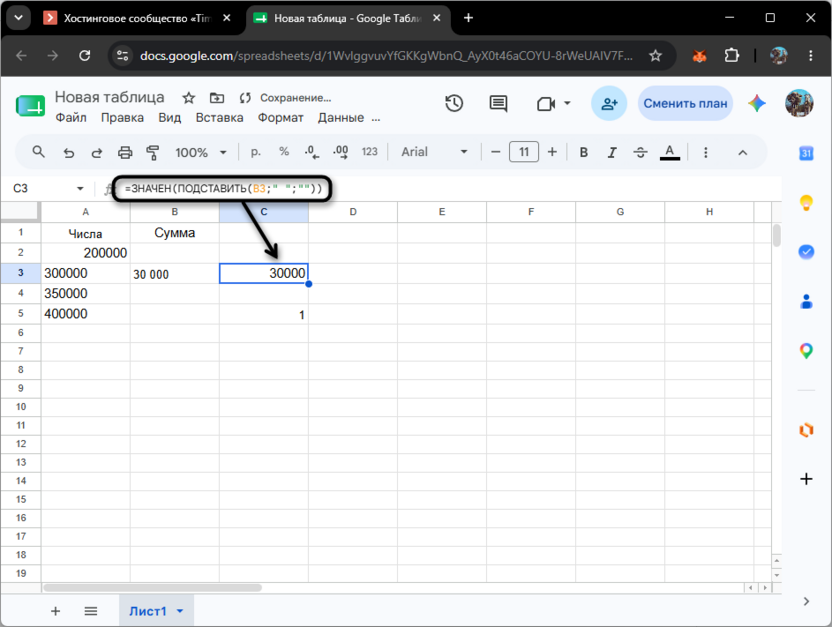
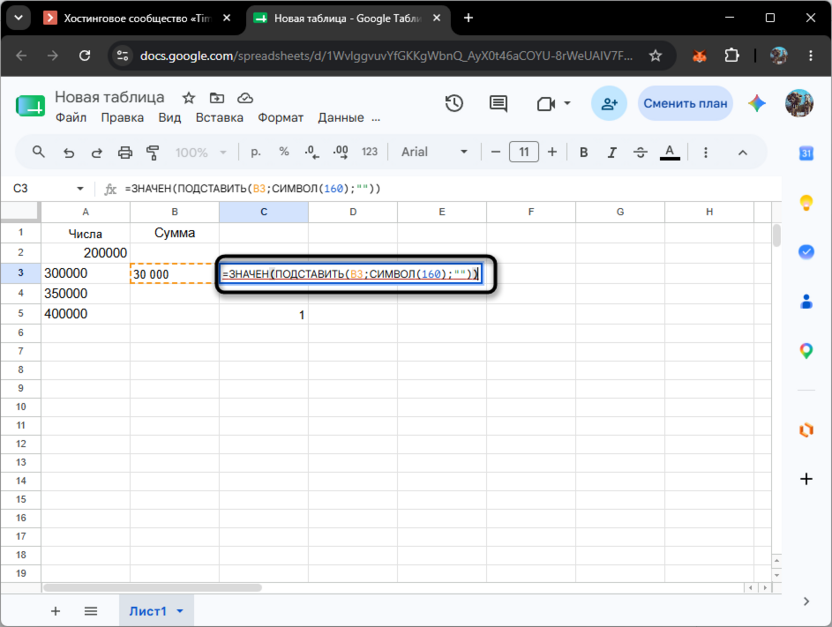
Если пробел попал в ячейку с сайта и является неразрывным (такой символ визуально неотличим от обычного), стандартная замена не поможет – нужно указать его явно через СИМВОЛ(160):
=ЗНАЧЕН(ПОДСТАВИТЬ(A1;СИМВОЛ(160);""))
Когда природа пробела заранее неизвестна, надежнее объединить оба варианта и дополнительно убрать непечатаемые символы через ПЕЧСИМВ:
=ЗНАЧЕН(ПОДСТАВИТЬ(ПОДСТАВИТЬ(ПЕЧСИМВ(A1);" ";"");СИМВОЛ(160);""))
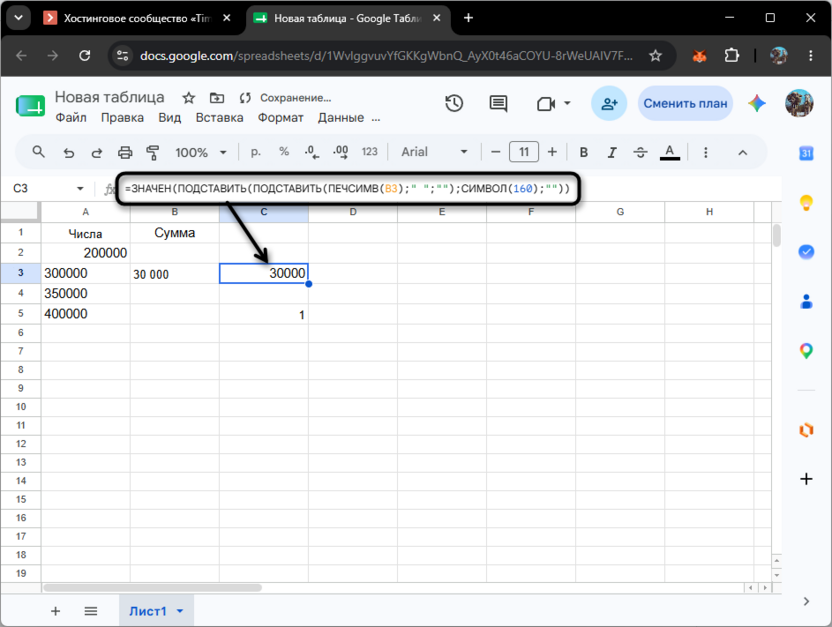
Протяните подходящую формулу на весь нужный диапазон – СУММ по этому столбцу будет работать корректно.
Если задача конкретная – убрать именно пробелы в числах вроде «30 000», – можно обойтись без вспомогательного столбца. Выделите нужный диапазон, затем откройте диалоговое окно «Найти и заменить» сочетанием Ctrl + H. В поле «Найти» введите пробел, поле «Заменить на» оставьте пустым и нажмите «Заменить все». После замены Google Таблицы распознают получившиеся значения как числа автоматически.
Точка вместо запятой в дробных числах
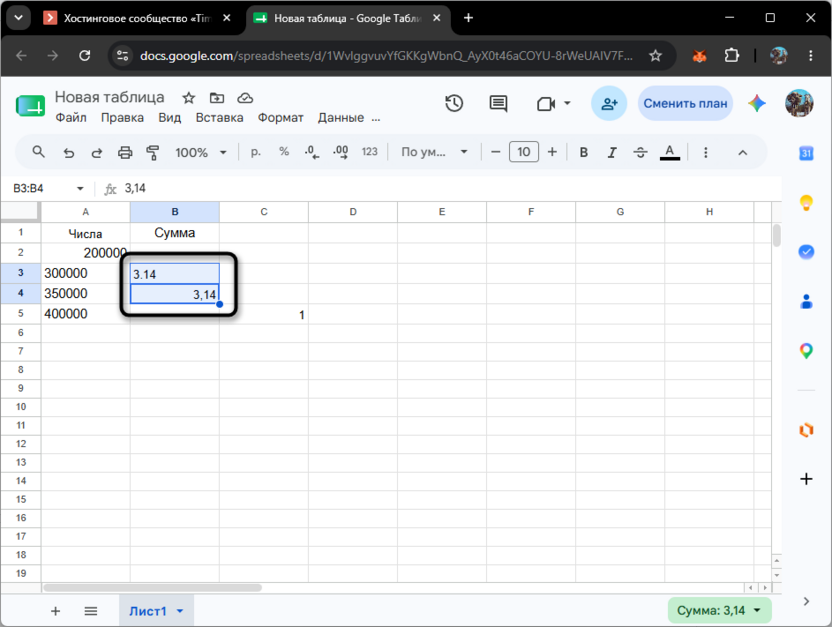
В русскоязычных Google Таблицах разделителем дробной части служит запятая: 3,14 – корректное число, а 3.14 – текстовая строка. Проблема возникает при работе с данными из англоязычных источников, импорте CSV-файлов с английской локалью или при ручном вводе, если привычнее писать через точку.
Самый быстрый способ исправить ситуацию – замена через «Найти и заменить»:
-
Выделите столбец или диапазон с проблемными числами.
-
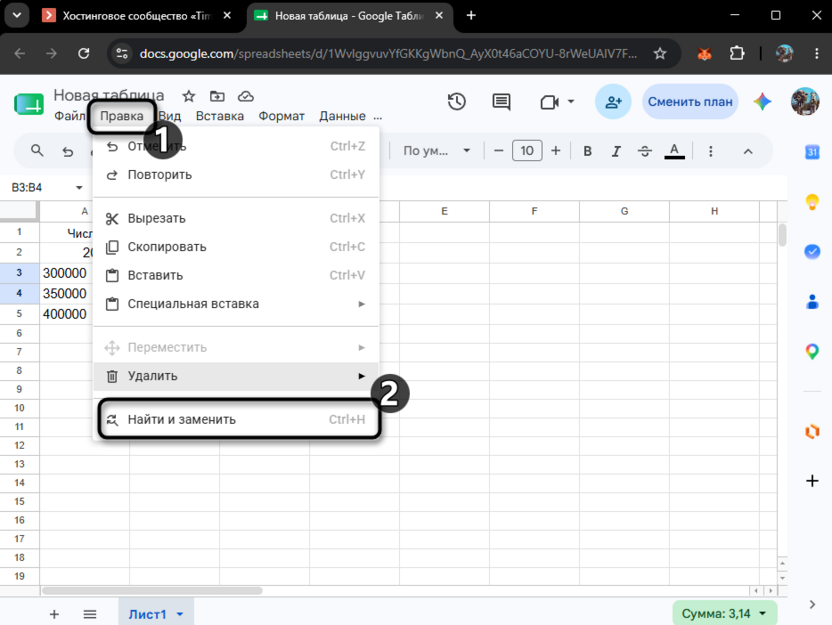
Нажмите Ctrl + H, чтобы открыть диалоговое окно «Найти и заменить».
-
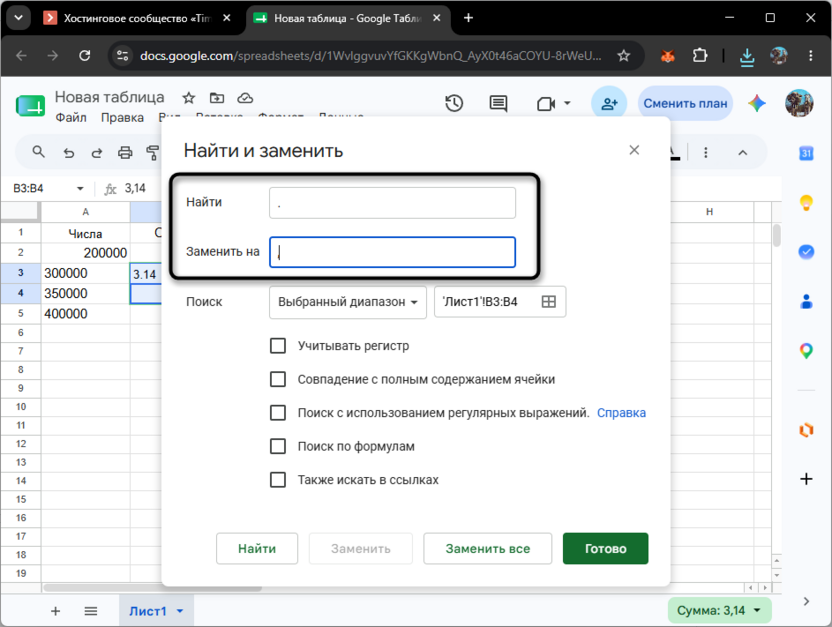
В поле «Найти» введите точку, в поле «Заменить на» – запятую.
-
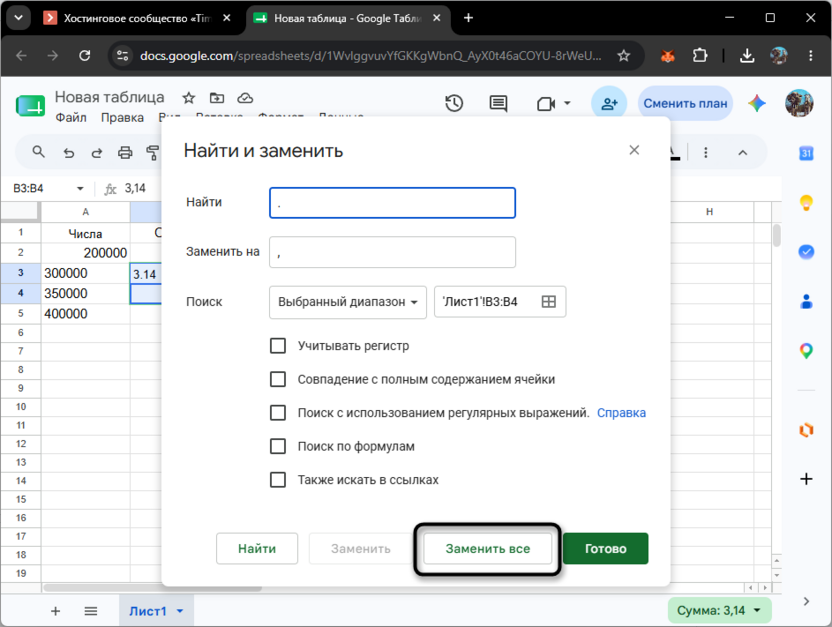
Нажмите «Заменить все» и закройте диалоговое окно.
Если исходные данные объемные и точка как разделитель используется в них повсеместно, удобнее изменить региональные настройки всего документа. Откройте «Файл» – «Настройки», в поле «Региониональные настройки» выберите страну с нужным разделителем – например, «США» для постоянной работы с английской локалью.
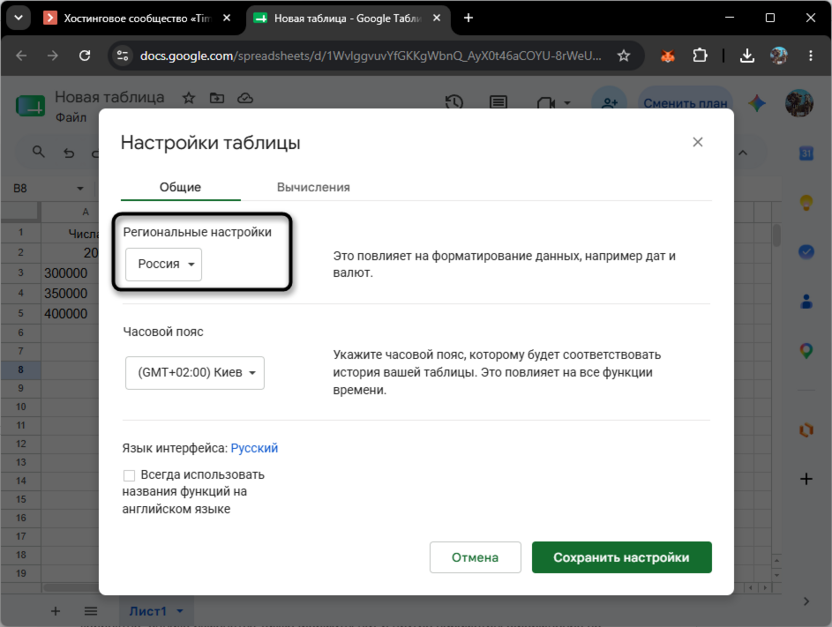
После смены региона числа с точкой в дробной части будут восприниматься корректно, однако изменятся также форматы дат и другие параметры оформления по всему документу, поэтому к этому способу стоит прибегать осознанно.
Формула отображается как текст
Отдельный сценарий: вместо результата в ячейке видна строка «=СУММ(A1:A10)». Это означает, что Google Таблицы воспринимают содержимое ячейки как текст, а не как формулу для вычисления. Причин здесь обычно две.
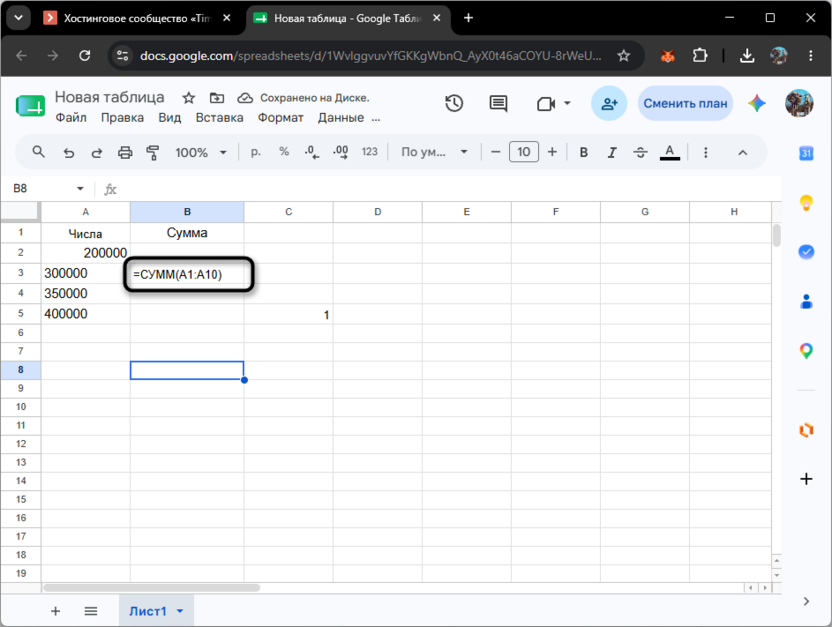
Первая – ячейка имела текстовый формат в тот момент, когда вы вводили формулу. Если установлен формат «Обычный текст», любое содержимое, включая формулы, сохраняется буквально. Чтобы это исправить:
-
Выделите ячейку с формулой-текстом.
-
Откройте «Формат» – «Числа» и выберите «Автоматически».
-
Кликните по ячейке, нажмите F2 для входа в режим редактирования и подтвердите ввод клавишей Enter.
Вторая причина – апостроф перед знаком равенства. Апостроф в начале ячейки служит специальным символом, который указывает Google Таблицам сохранить содержимое как текст без вычислений; иногда он оказывается там случайно.
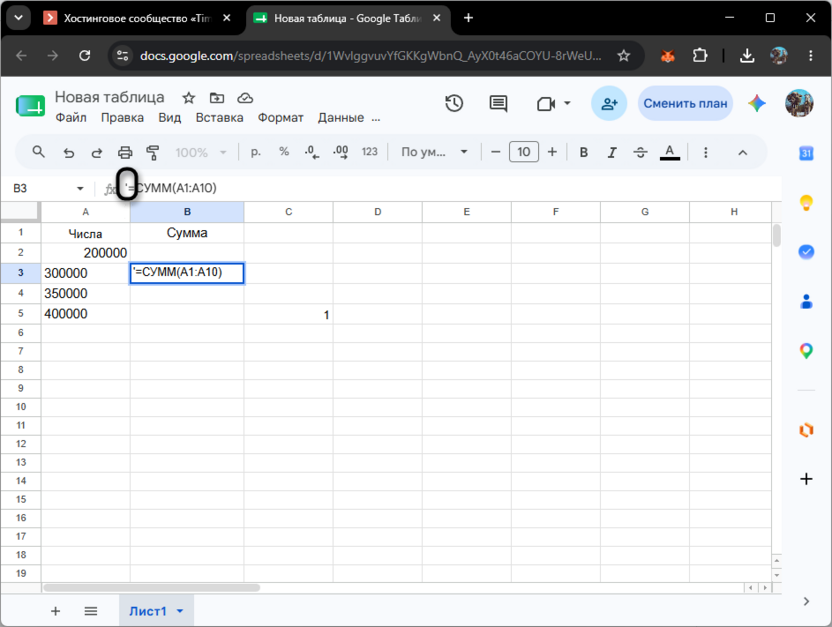
Кликните по ячейке, в строке формул найдите апостроф в самом начале и удалите его вручную, после чего нажмите Enter.
СУММ не меняется при фильтрации
Функция СУММ суммирует все ячейки указанного диапазона – в том числе строки, скрытые активным фильтром. Поэтому если вы применяете фильтр и рассчитываете, что итог пересчитается с учетом только видимых строк, этого не произойдет: результат останется прежним вне зависимости от того, что скрыто.
Для подсчета суммы исключительно по видимым строкам используется функция ПРОМЕЖУТОЧНЫЕ.ИТОГИ – она автоматически исключает скрытые строки из расчета. Принципы ее работы и синтаксис разобраны в отдельной статье на этом сайте.
Заключение
Большинство случаев, когда СУММ возвращает нулевой или неверный результат, объясняются не ошибкой в самой функции, а тем, что данные хранятся не в том формате, который она ожидает. При работе с импортированными или скопированными данными достаточно взять за привычку проверять выравнивание чисел в столбце: правостороннее – числа, левостороннее – повод разобраться с форматом.
Если ни один из описанных сценариев не подходит, начните с простой диагностики: введите в пустую ячейку формулу =ЕЧИСЛО(A1), где A1 – любая ячейка из проблемного диапазона. Если функция вернет ЛОЖЬ, перед вами текст, а не число, – а значит, одно из рассмотренных решений обязательно поможет.






Комментарии