





Работая с формулами в Google Таблицах, рано или поздно в ячейке появляется надпись «#REF!». Это стандартная ошибка ссылки, которая в отличие от Excel всегда отображается именно так – вне зависимости от того, какой язык выбран в интерфейсе. Расшифровывается она как Reference Error, то есть ошибка ссылки: формула указывает на ячейку, диапазон или лист, которых больше не существует либо которые по какой-то причине недоступны. Причин такого поведения несколько, и в каждом случае способ исправления будет своим.
Удаление ячейки, строки или столбца
Самая распространенная причина появления #REF! – удаление строки или столбца, на которые ссылалась формула. Предположим, в ячейке B1 написано =A1, а потом столбец A целиком удаляется. Таблица не знает, куда теперь должна указывать формула, поэтому вместо значения выводится ошибка.
Чтобы исправить это, нужно открыть ячейку с #REF! и обновить формулу, указав актуальный диапазон или конкретную ячейку вручную. Если удаленных данных уже не вернуть, формулу придется полностью переписать с учетом новой структуры таблицы. Именно поэтому прежде чем удалять строки или столбцы, стоит сначала убедиться, что они нигде не участвуют в расчетах, – проверить можно через поиск по листу (Ctrl + F) с упоминанием нужной ячейки или диапазона.
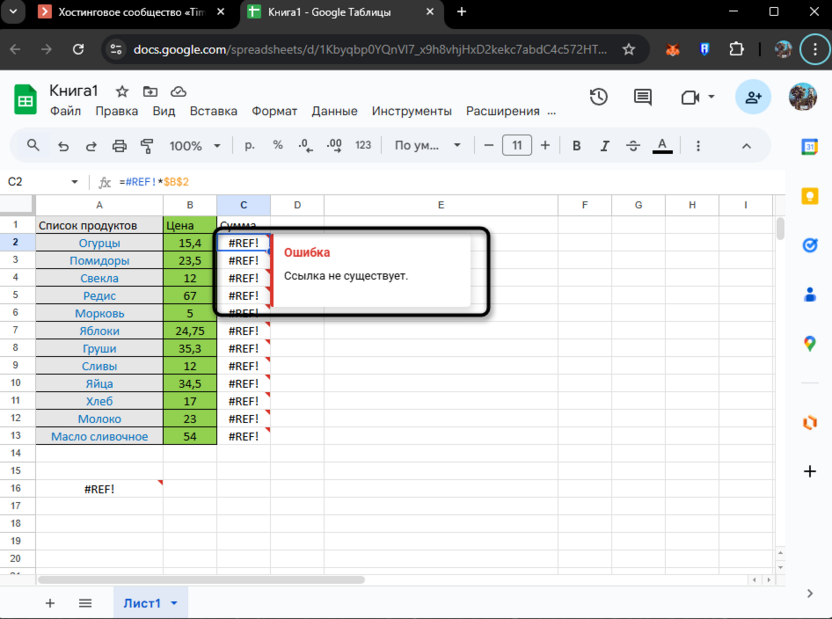
Если удаление случайно произошло только что, можно воспользоваться отменой действия через сочетание клавиш Ctrl + Z – это вернет структуру таблицы к прежнему виду, а ошибка пропадет сама. Такой вариант сработает только в том случае, если вы заметили проблему сразу и не успели сделать много других изменений после удаления.
Формула выходит за пределы листа
Еще одна частая ситуация связана с относительными ссылками. Когда формулу «протягивают» вверх или влево слишком далеко, она пытается обратиться к несуществующей ячейке. Например, если в ячейке B3 стоит =B2, а вы тянете ее вверх, то в B2 формула превращается в =B1, в B1 – в =B0, но такой ячейки попросту нет, строки нумеруются с единицы. Таблица в таких случаях и возвращает #REF! вместо результата.
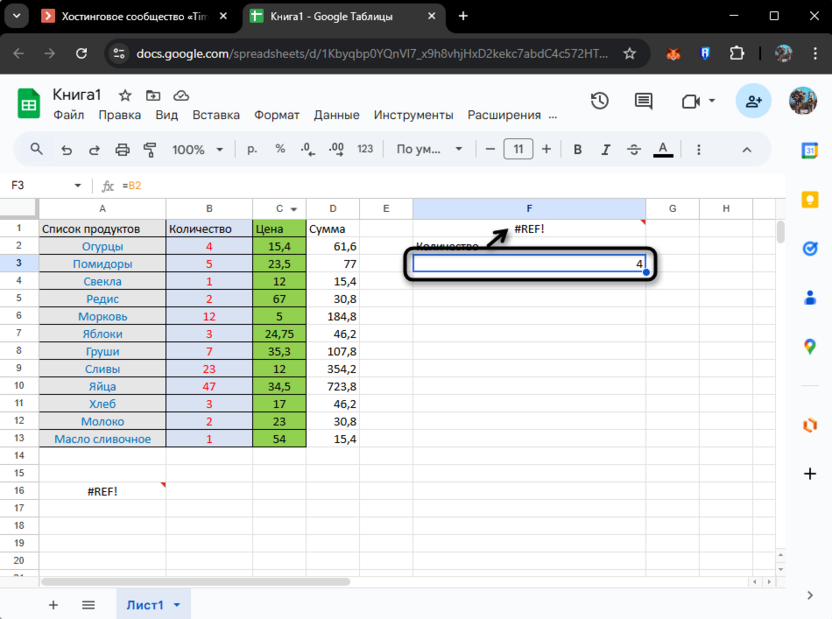
Решение здесь простое: нужно не тянуть формулу дальше первой строки или первого столбца, либо перейти на абсолютные ссылки там, где диапазон не должен смещаться при копировании. Абсолютная ссылка записывается со знаком $ – например, =$B$2. В отличие от относительной, при протягивании она не меняется.
Циклическая ссылка
Если формула напрямую или через цепочку других формул ссылается на саму себя – это циклическая ссылка, и она тоже отображается как #REF!. Простейший пример: вы вводите в ячейку C1 формулу =СУММ(A1:C1). Диапазон A1:C1 включает саму ячейку C1, поэтому формула зациклена и вычислить результат невозможно.
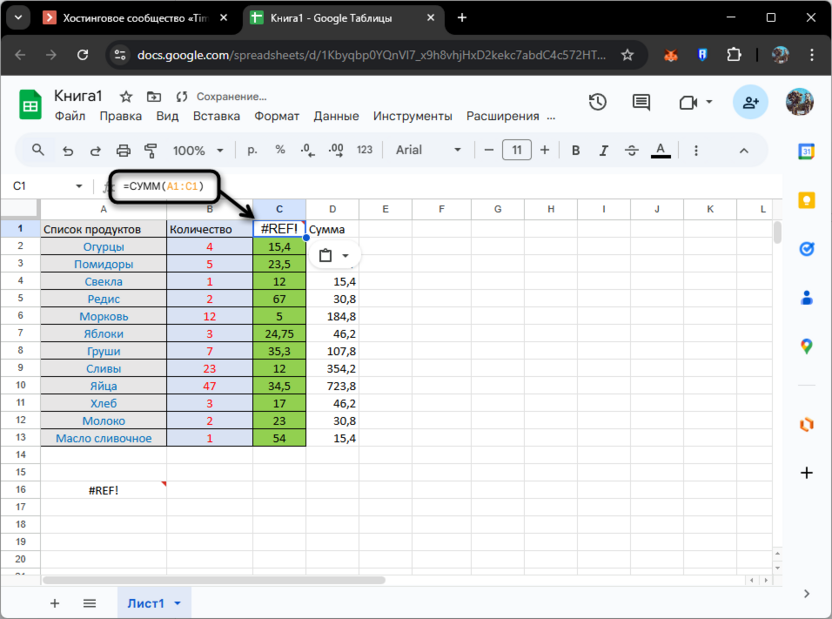
Чуть менее очевидный вариант возникает при работе с целыми столбцами. Если написать =СУММ(A:A) в какой-то ячейке столбца A, это тоже даст циклическую ссылку.
Для исправления нужно изменить диапазон в формуле так, чтобы ячейка с самой формулой в него не входила.
Ошибка #REF! в функции СМЕЩ
Функция СМЕЩ (в английской версии OFFSET) позволяет динамически задавать диапазон, сдвигаясь от заданной ячейки на указанное количество строк и столбцов. Если в аргументах смещения передать отрицательное значение, и итоговый диапазон окажется левее первого столбца или выше первой строки, – возникнет #REF!. Например, =СМЕЩ(A1;-1;0) попытается обратиться к несуществующей строке выше первой и вернет ошибку.
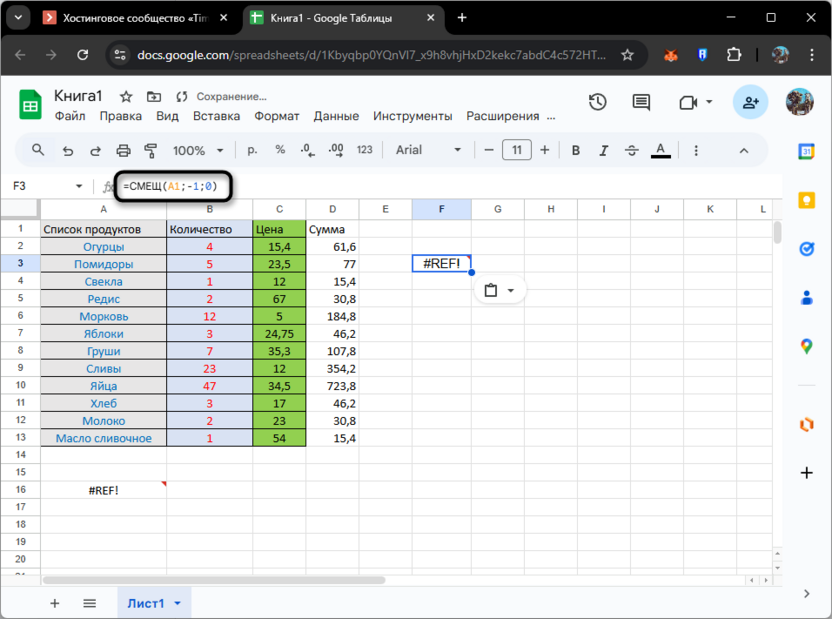
В таких случаях нужно пересмотреть логику аргументов функции, убедившись, что смещение не выводит диапазон за пределы листа. Если значение смещения вычисляется динамически, например берется из другой ячейки, стоит добавить проверку через функцию ЕСЛИ: задать ей условие, при котором отрицательный результат заменяется нулем или другим корректным значением.
Ошибка #REF! в функции IMPORTRANGE
Функция IMPORTRANGE позволяет подтягивать данные из одной Google Таблицы в другую. Ошибка #REF! здесь может возникать по нескольким причинам, и самая распространенная – отсутствие разрешения на доступ к исходной таблице. При первом использовании функции Google Таблицы запрашивают подтверждение, что вы действительно хотите связать два документа. Если это разрешение не выдано, ячейка будет показывать #REF! с подсказкой «Необходимо связать листы».
Читайте также в Комьюнити: Как импортировать данные в Google Таблицу
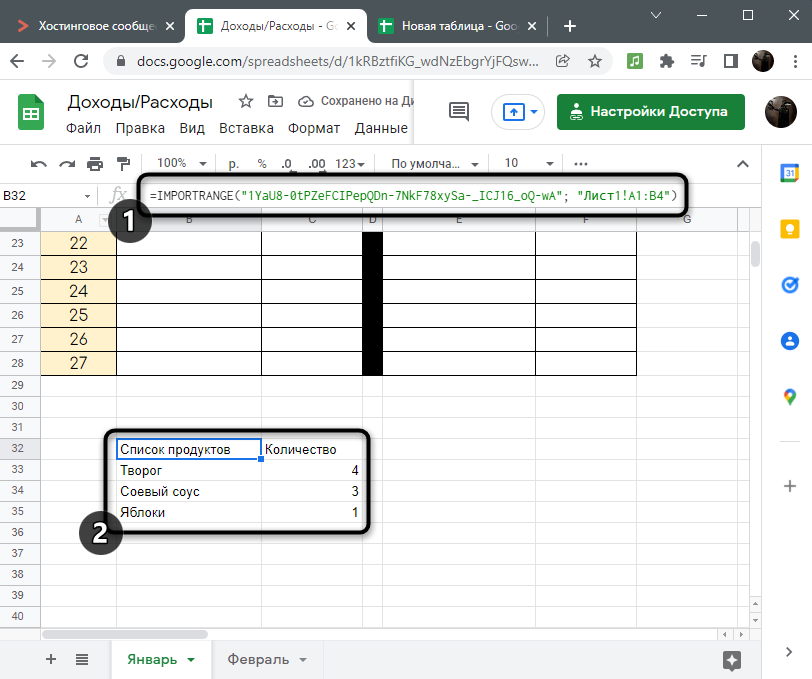
Чтобы исправить это, нужно кликнуть по ячейке с ошибкой, навести курсор на всплывающее сообщение и нажать «Разрешить доступ». После этого данные начнут подгружаться.
Если же доступ уже выдан, но ошибка все равно присутствует, стоит проверить следующее:
-
Откройте ячейку с формулой и убедитесь, что ссылка на таблицу-источник указана корректно – полный URL без лишних символов.
-
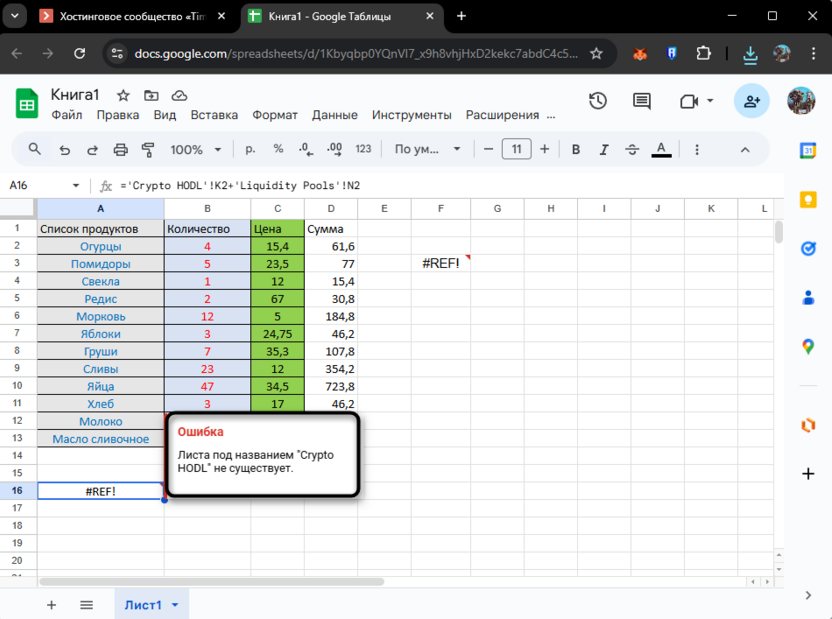
Проверьте, что правильно написано название листа в формуле. Если лист переименовали в исходном документе, формула этого не узнает автоматически и продолжит ссылаться на старое название, которого больше нет.
-
Убедитесь, что в исходной таблице диапазон, который вы импортируете, существует. Если, например, вы указали A1:F500, а в документе всего три столбца, это не вызовет ошибку. Но если название листа написано с ошибкой или лист удален – IMPORTRANGE вернет #REF!.
-
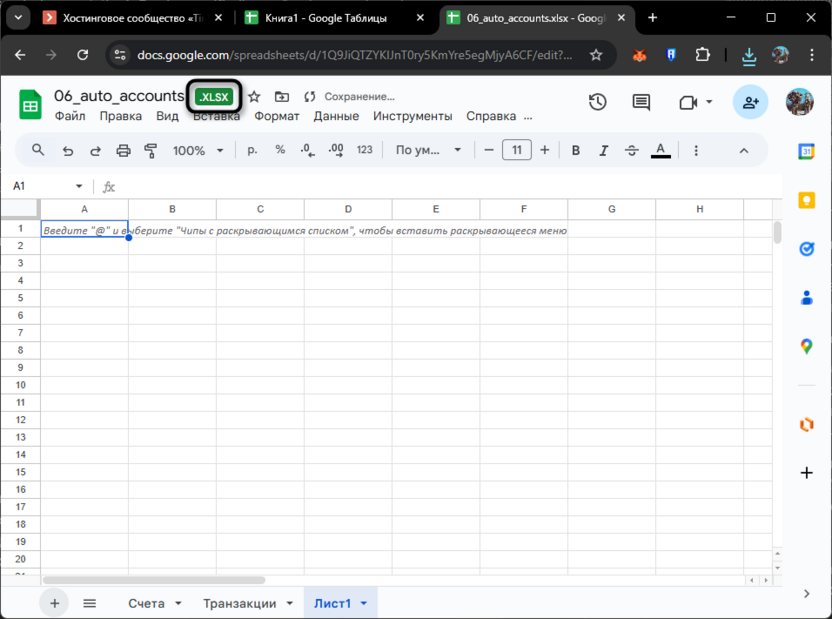
Проверьте, что оба файла открыты в формате Google Таблиц, а не как XLSX. IMPORTRANGE работает только между нативными Google-документами.
Как скрыть #REF! с помощью ЕСЛИОШИБКА
Иногда #REF! появляется в таблице временно или в той части, которую пользователи не должны видеть, – например, в промежуточных расчетах. В таких случаях можно обернуть формулу в функцию ЕСЛИОШИБКА, которая заменит любую ошибку на нужное значение. Синтаксис выглядит следующим образом:
=ЕСЛИОШИБКА(ваша_формула;"")
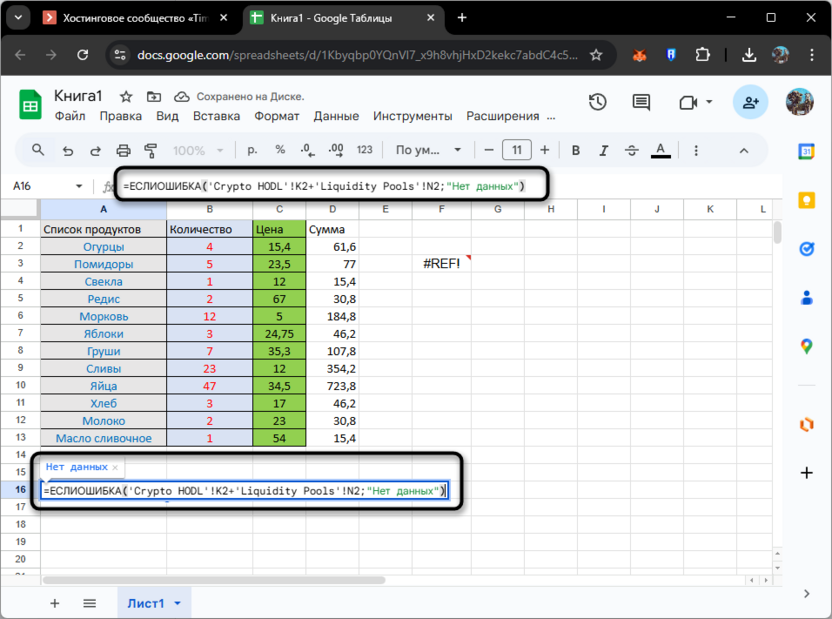
Второй аргумент – это то, что будет показано вместо ошибки. Пустые кавычки "" означают, что ячейка просто останется пустой. Вместо них можно написать текст, например "нет данных", или оставить ноль. Это удобно в отчетах, где ошибки в промежуточных ячейках не должны отвлекать внимание читателя.
Стоит, однако, помнить, что ЕСЛИОШИБКА маскирует проблему, но не устраняет ее. Если причина #REF! важна для логики таблицы, лучше сначала разобраться с корнем ошибки, а уже потом при необходимости скрывать ее визуально.
Заключение
Большинство случаев #REF! решается достаточно быстро, если знать, на что смотреть. Сначала стоит проверить, не были ли случайно удалены ячейки или листы, затем убедиться, что формула не выходит за границы таблицы и не ссылается на саму себя. Если ошибка появилась в IMPORTRANGE – первым делом проверяется доступ и правильность написания имени листа. В остальных случаях выручает Ctrl + Z и аккуратный разбор логики самой формулы.






Комментарии