






Таблица с разрозненными заголовками выглядит неаккуратно, когда несколько столбцов относятся к одной категории. Расписания и отчеты теряют структурированность без визуального группирования связанных данных. Прайс-листы со множеством мелких ячеек сложно воспринимать без четкого разделения на блоки. Объединение ячеек решает эти проблемы, превращая несколько отдельных ячеек в одну большую область.
Визуально информация группируется логичными блоками, таблица приобретает профессиональный вид, структура данных становится понятной с первого взгляда. Однако этот инструмент форматирования создает серьезные ограничения при работе с формулами, сортировкой и фильтрацией данных. Разберем все аспекты использования объединенных ячеек – от базовых операций до решения типичных проблем и ошибок.
Зачем объединять ячейки
Объединение ячеек решает задачи визуального оформления таблиц. Когда несколько столбцов относятся к одной категории, логично разместить над ними общий заголовок в объединенной ячейке. Например, столбцы «Январь», «Февраль», «Март» можно объединить под общим заголовком «1 квартал». Расписание занятий удобно оформлять с объединенными ячейками для временных интервалов, которые охватывают несколько строк.
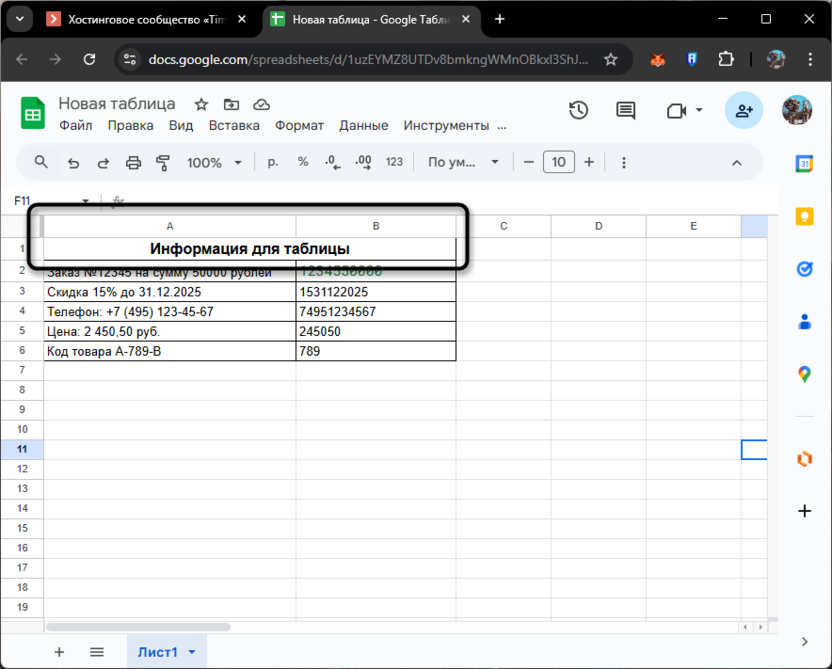
Важно понимать ключевое ограничение: объединенные ячейки – исключительно инструмент визуального форматирования, а не организации данных. Они подходят для заголовков, подписей, декоративных элементов в презентационных таблицах. В рабочих таблицах, где данные активно обрабатываются формулами, сортируются и фильтруются, объединение создает больше проблем, чем пользы. Профессиональный подход – использовать объединение только там, где ячейки не участвуют в вычислениях и автоматической обработке.
Как объединить ячейки
Google Таблицы предлагают два одинаково удобных способа объединения ячеек. Давайте разберем кратко каждый из них, чтобы вы смогли выбрать оптимальный и применять по необходимости.
Способ 1 – через главное меню:
- Выделите диапазон ячеек, который нужно объединить и откройте меню «Формат».
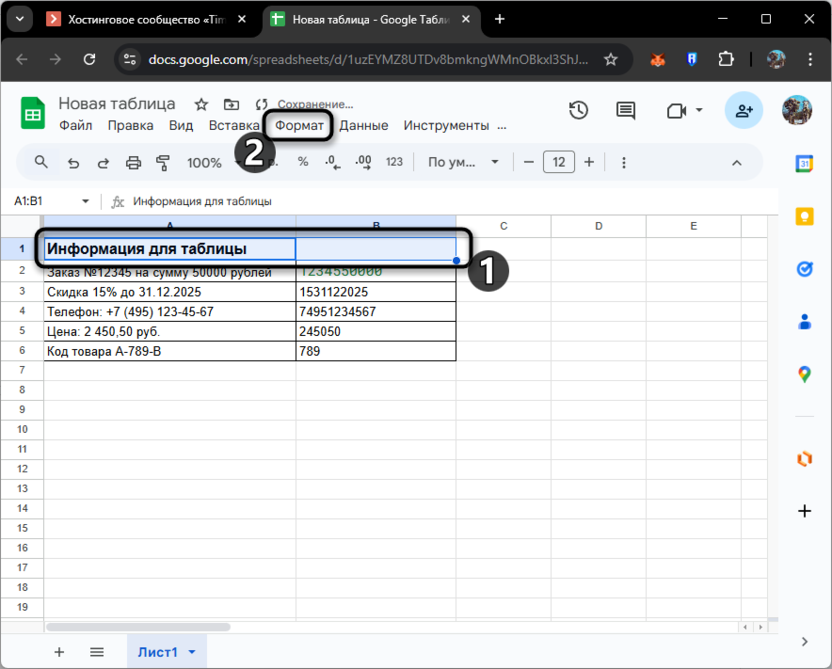
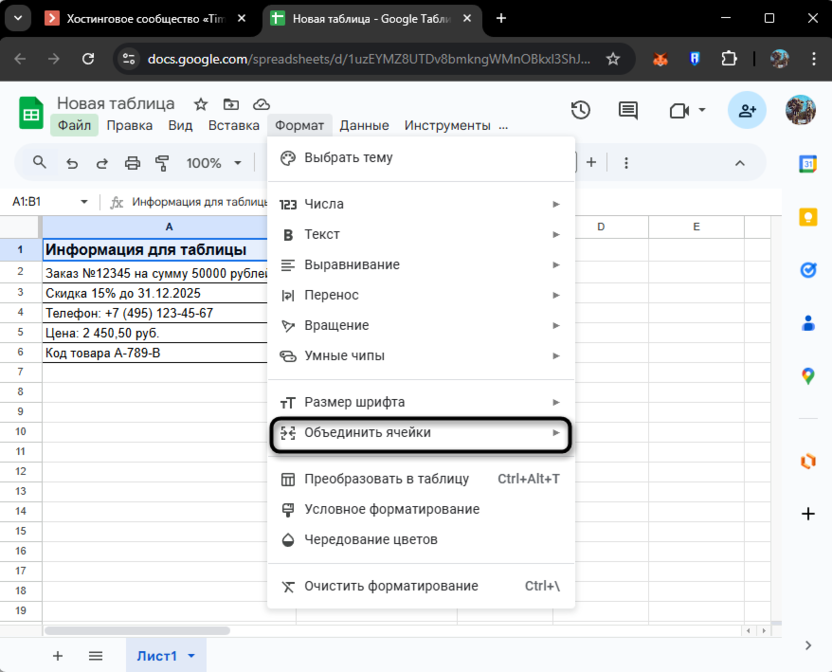
- Наведите курсор на пункт «Объединить ячейки».
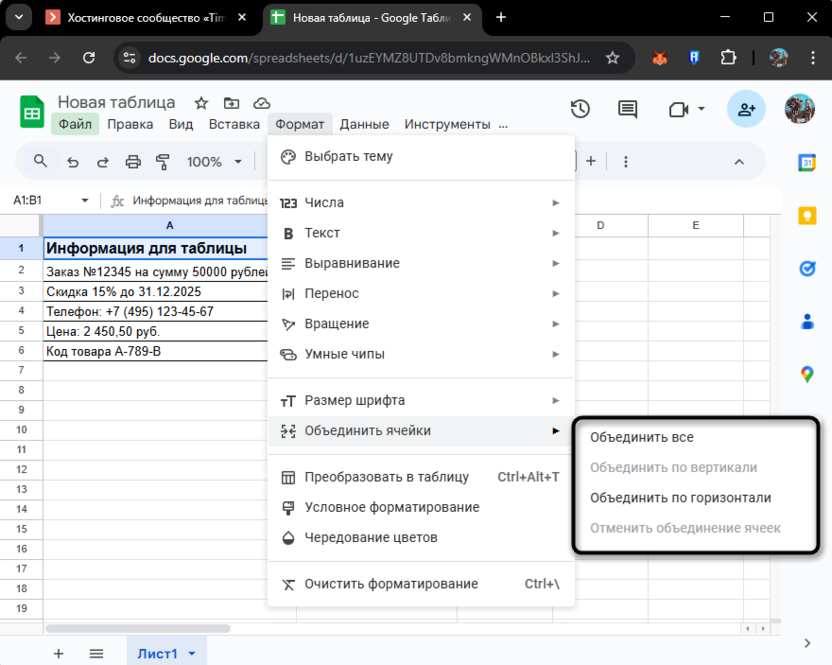
- Выберите подходящий вариант из выпадающего списка.
Способ 2 – через панель инструментов:
Используйте иконку объединения на панели инструментов. Она выглядит как квадрат со стрелками и находится на верхней панели рядом с инструментами форматирования. Выделите нужный диапазон и кликните по иконке – ячейки объединятся мгновенно.
Система предлагает три варианта объединения с разным поведением. «Объединить все» превращает весь выделенный диапазон в одну большую ячейку. Выделили область 3x4 – получили одну ячейку размером 3x4. «Объединить по горизонтали» работает построчно: если выделили три строки по пять ячеек, получите три объединенные ячейки (по одной на каждую строку). «Объединить по вертикали» действует аналогично, но по столбцам – каждый столбец выделенного диапазона превращается в отдельную объединенную ячейку.
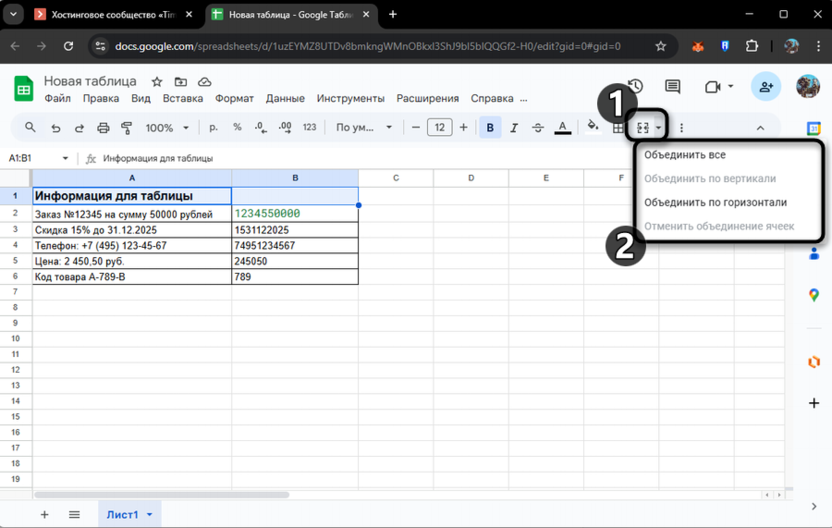
Выбор типа объединения зависит от структуры таблицы. Для заголовка, охватывающего несколько столбцов, подходит горизонтальное объединение. Для боковых подписей, описывающих группу строк, используйте вертикальное объединение. Полное объединение пригодится для создания крупных декоративных элементов или пояснительных блоков, занимающих значительную площадь таблицы.
Что происходит с данными при объединении
При объединении ячеек система сохраняет содержимое только из верхней левой ячейки выделенного диапазона. Все остальные данные безвозвратно удаляются. Это критично важный момент, который часто приводит к потере информации у невнимательных пользователей. Выделили три ячейки с текстом «Иванов», «Петров», «Сидоров» и объединили их – в результате осталось только «Иванов», остальные фамилии исчезли.
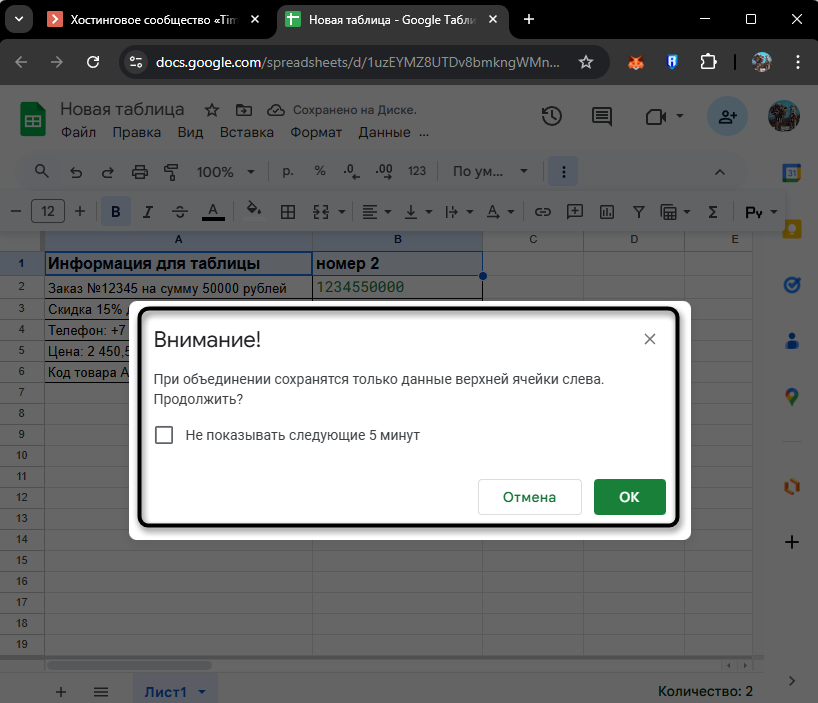
Google Таблицы предупреждают о потенциальной потере данных. Если в объединяемых ячейках есть информация, появится диалоговое окно с сообщением о том, что данные из всех ячеек кроме верхней левой будут удалены. Система предлагает подтвердить действие или отменить его. Многие пользователи машинально нажимают «ОК», не читая предупреждение, и теряют важную информацию.
Безопасный способ сохранения данных при объединении требует предварительной подготовки:
- Объедините тексты всех ячеек формулой: =A1&" "&B1&" "&C1.
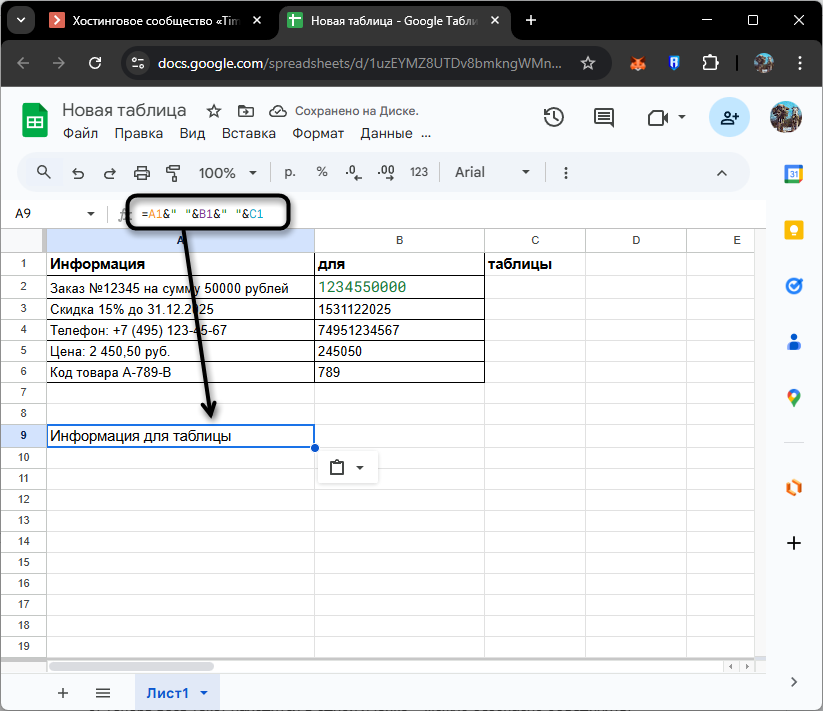
- Скопируйте результат формулы (Ctrl + C). Затем нажмите правой кнопкой мыши и выберите «Специальная вставка» – «Только значения» в верхнюю левую ячейку.
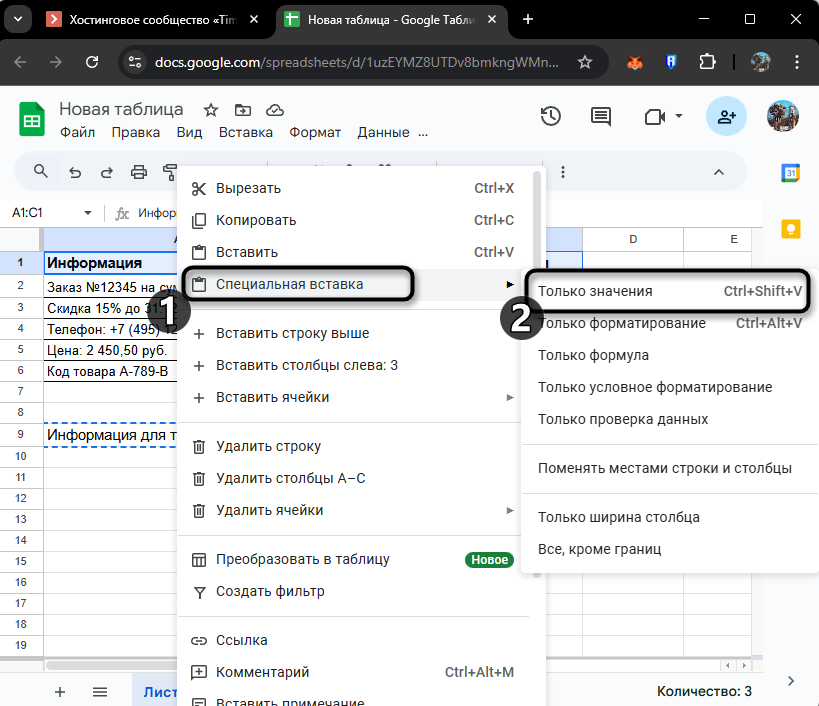
- Удалите формулу и исходные ячейки с отдельными данными.
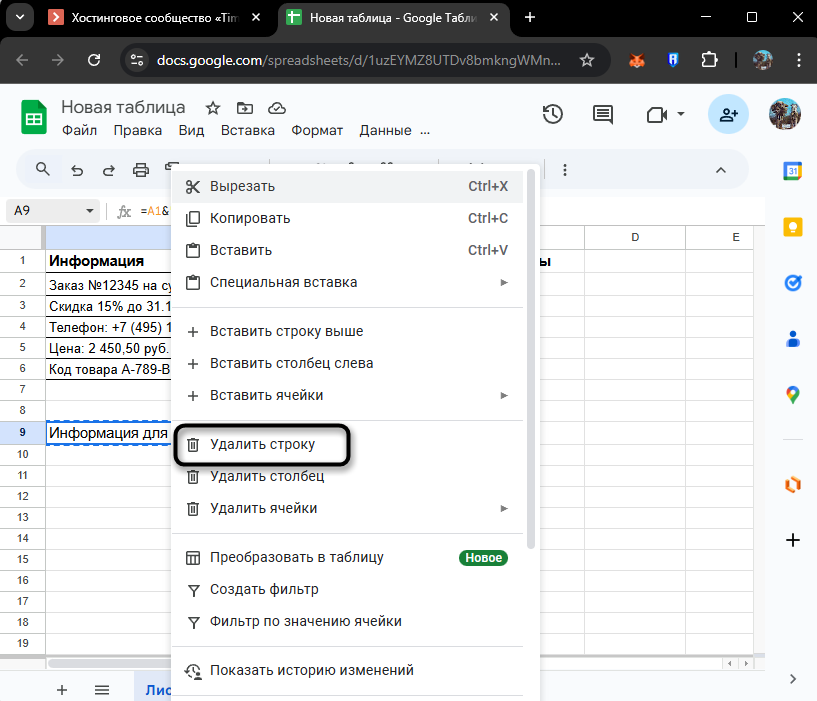
- Теперь весь текст находится в одной ячейке – можно безопасно объединять.
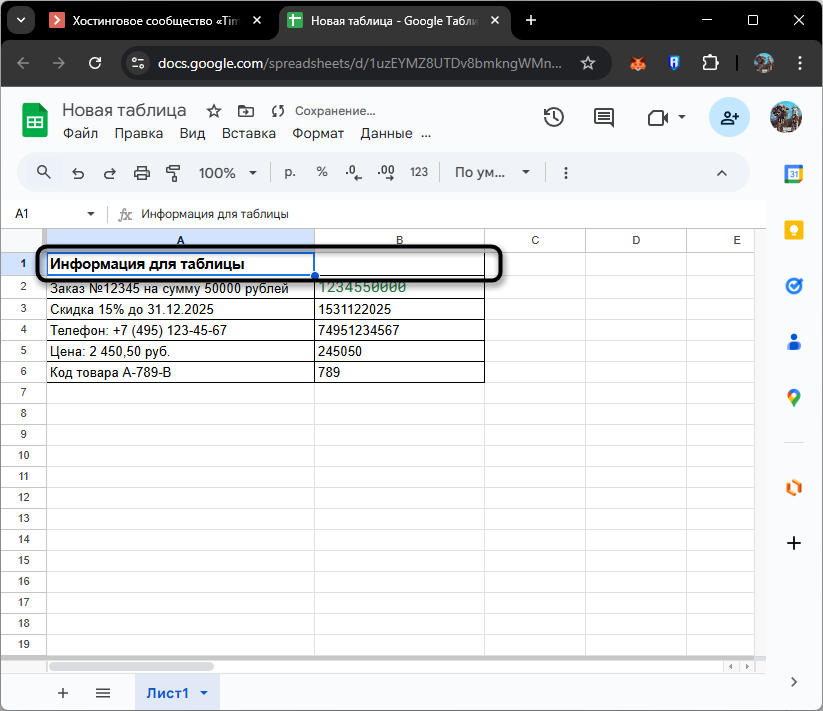
Такой подход гарантирует, что никакая информация не потеряется в процессе объединения ячеек.
Как разъединить ячейки
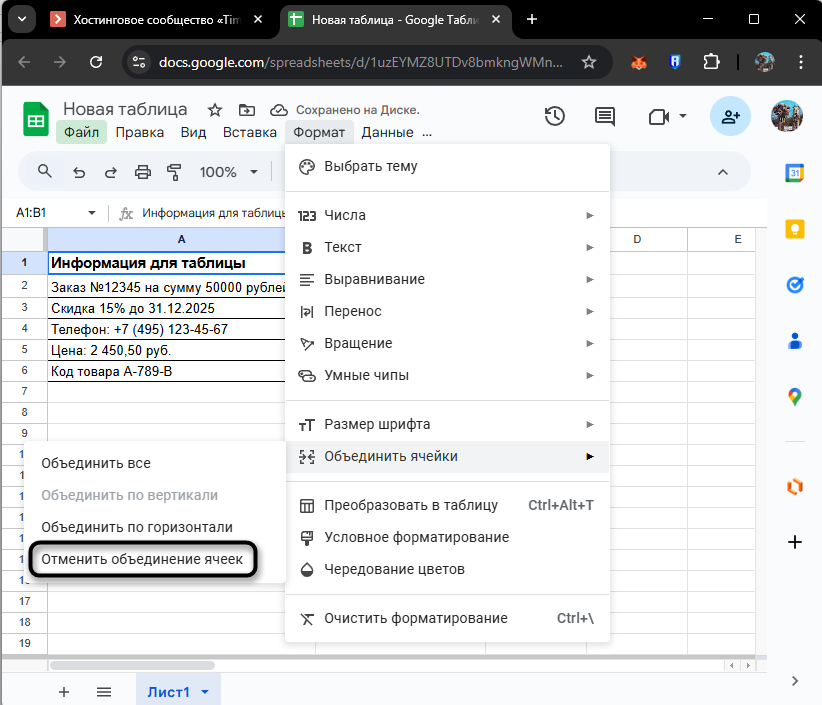
Разъединение использует те же инструменты, что и объединение. Выделите объединенную ячейку, откройте меню «Формат» – «Объединить ячейки» и выберите вариант «Отменить объединение ячеек». Альтернативно нажмите на иконку объединения на панели инструментов – если ячейка уже объединена, клик по иконке разъединит ее. Система вернет исходную структуру отдельных ячеек.
После разъединения данные остаются только в той ячейке, которая была верхней левой в объединенном диапазоне. Остальные ячейки становятся пустыми. Это логичное поведение, потому что при объединении данные из них удалились, и система не может восстановить то, чего больше не существует. Если информация была важной, единственный способ вернуть ее – отменить последнее действие через Ctrl + Z сразу после объединения.
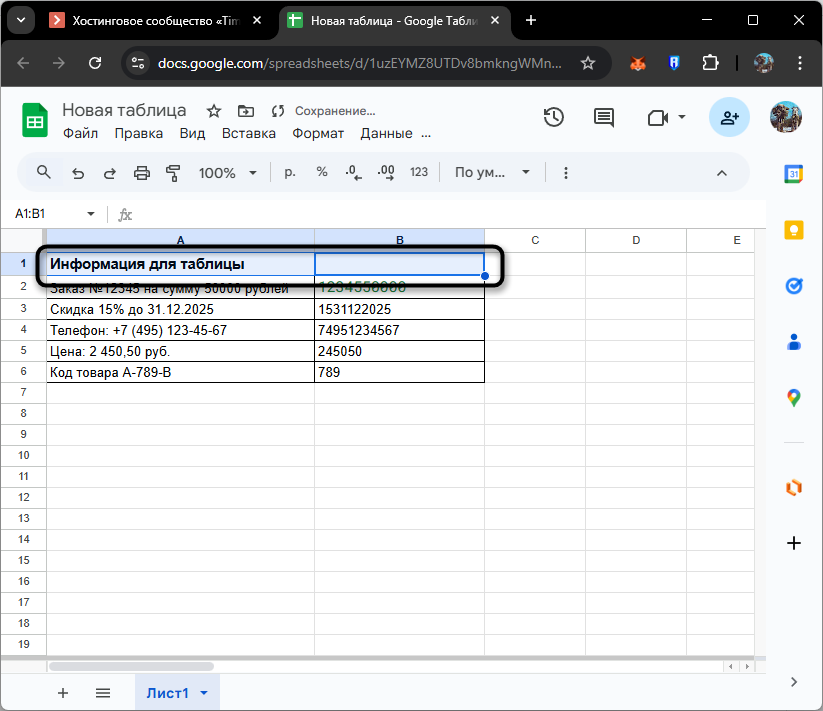
Массовое разъединение ячеек в большой таблице требует системного подхода. Выделите весь лист комбинацией Ctrl + A, откройте меню объединения и нажмите «Разъединить». Система найдет все объединенные ячейки на листе и разъединит их за один раз. Метод работает быстро, но применяйте его осторожно – разъединятся абсолютно все объединенные ячейки, включая те, которые нужно было оставить объединенными.
Проблемы с сортировкой данных
Объединенные ячейки превращают сортировку в проблему. Попытка отсортировать диапазон, содержащий объединенные ячейки, часто приводит к неожиданным результатам или вообще не работает. Система не понимает, как обрабатывать ячейку, которая занимает несколько строк или столбцов одновременно, и может выдать ошибку или перемешать данные непредсказуемым образом.
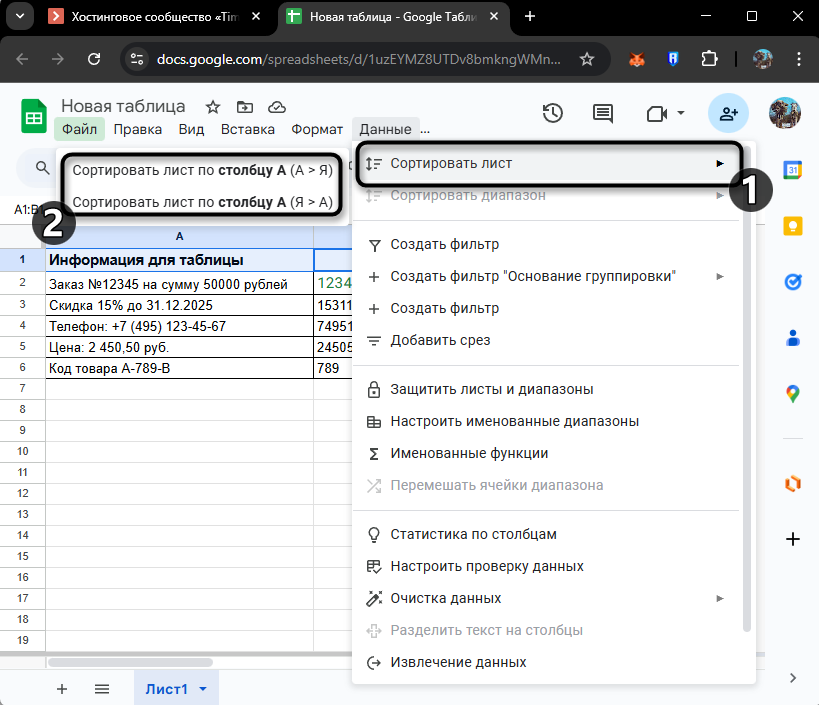
Представьте таблицу с продажами по регионам, где названия регионов объединены по вертикали для нескольких строк с городами. Попытка отсортировать эту таблицу по объему продаж приведет к тому, что строки перемешаются, но объединенные ячейки с регионами останутся на своих местах. Связь между регионами и городами нарушится, данные потеряют смысл.
Решение требует временного разъединения. Перед сортировкой выделите проблемный диапазон и разъедините все ячейки через меню «Формат» – «Объединить ячейки» – «Отменить объединение ячеек». Выполните сортировку обычным способом. После завершения сортировки можете заново объединить нужные ячейки вручную, учитывая новый порядок данных. Альтернативный подход – вообще избегать объединения ячеек в таблицах, которые требуют регулярной сортировки.
Проблемы с фильтрацией
Фильтрация данных в диапазоне с объединенными ячейками просто не работает. При попытке применить автофильтр к таблице, содержащей объединенные ячейки, Google Таблицы выдадут ошибку с сообщением о невозможности выполнения операции. Система требует, чтобы все ячейки в фильтруемом диапазоне были одинакового размера – по одной строке в высоту и одному столбцу в ширину.
Типичная ситуация возникает в отчетах с красивым оформлением. Создали таблицу с объединенными заголовками для презентации руководству, все выглядит аккуратно. Потом понадобилось отфильтровать данные по определенному критерию – и функция фильтрации отказывается работать. Приходится либо разрушать визуальное оформление, либо искать обходные пути.
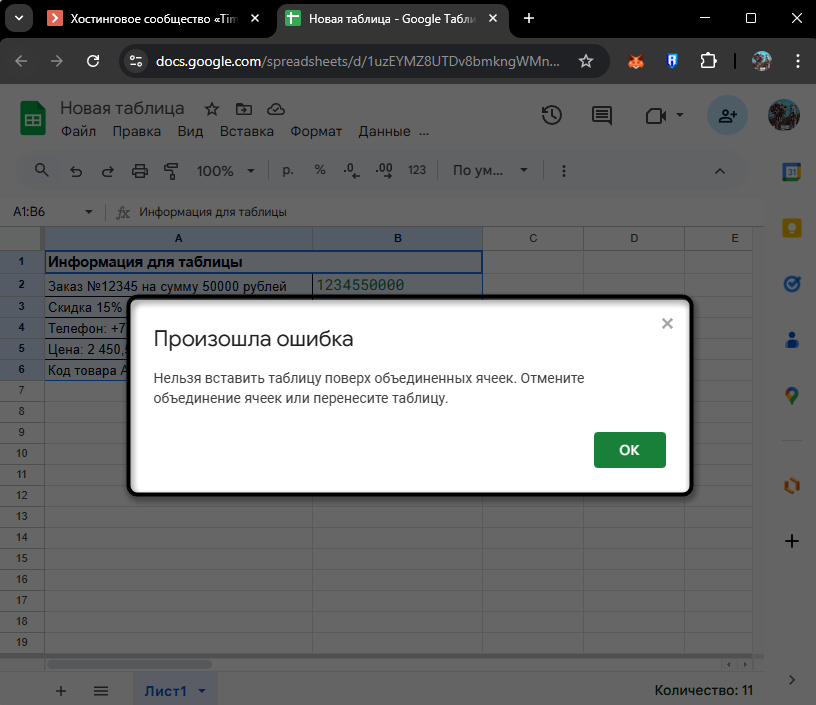
Обходной путь существует, но он неудобен. Создайте копию данных на отдельном листе без объединенных ячеек специально для работы с фильтрами. На основном листе с красивым оформлением используйте ссылки на данные из рабочего листа. Когда нужно отфильтровать информацию, работайте на рабочем листе, а презентационный лист обновится автоматически через ссылки. Метод требует дублирования структуры, зато сохраняет и функциональность, и внешний вид.
Ссылки на объединенные ячейки в формулах
Формулы могут ссылаться на объединенные ячейки, но с важным нюансом. Система распознает объединенную ячейку по адресу ее верхней левой ячейки из исходного диапазона. Объединили ячейки A1:C3 – формула должна ссылаться на A1. Попытка сослаться на B1 или C2 из этого объединенного диапазона приведет к ошибке или неожиданному результату.
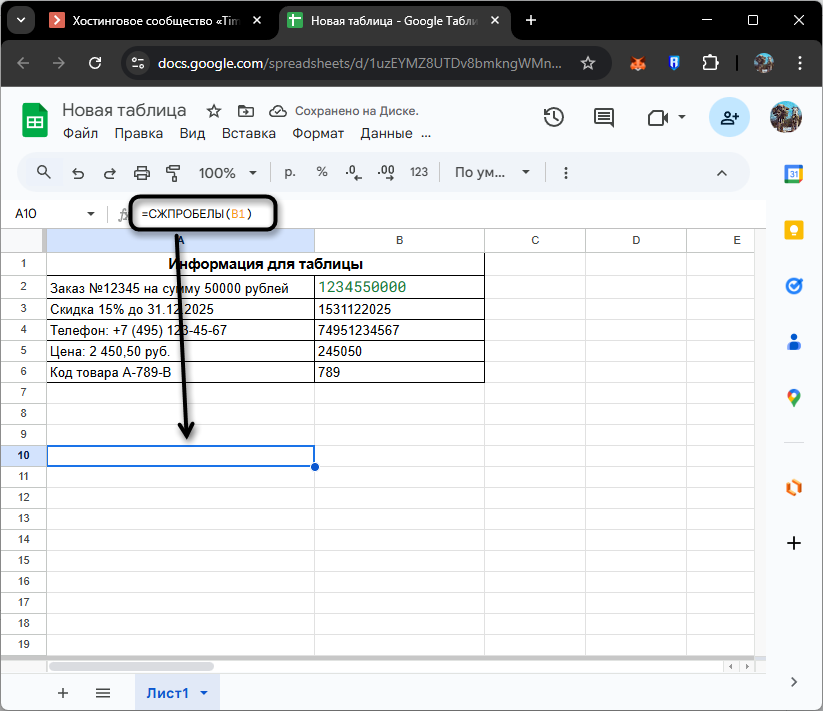
Практический пример: объединили ячейки A1:A5 по вертикали и записали туда текст «Январь». В ячейке B1 создаете формулу =A1&" продажи" – она корректно вернет «Январь продажи». Но если в B3 напишете =A3&" продажи", формула либо вернет ошибку, либо пустую строку, потому что A3 формально не содержит данных – они находятся в A1, которая расширена на весь диапазон A1:A5.
Избежать путаницы помогает использование именованных диапазонов. Создайте именованный диапазон для объединенной ячейки через меню «Данные» – «Настроить именованные диапазоны», присвойте понятное имя вроде «Месяц» или «Категория».
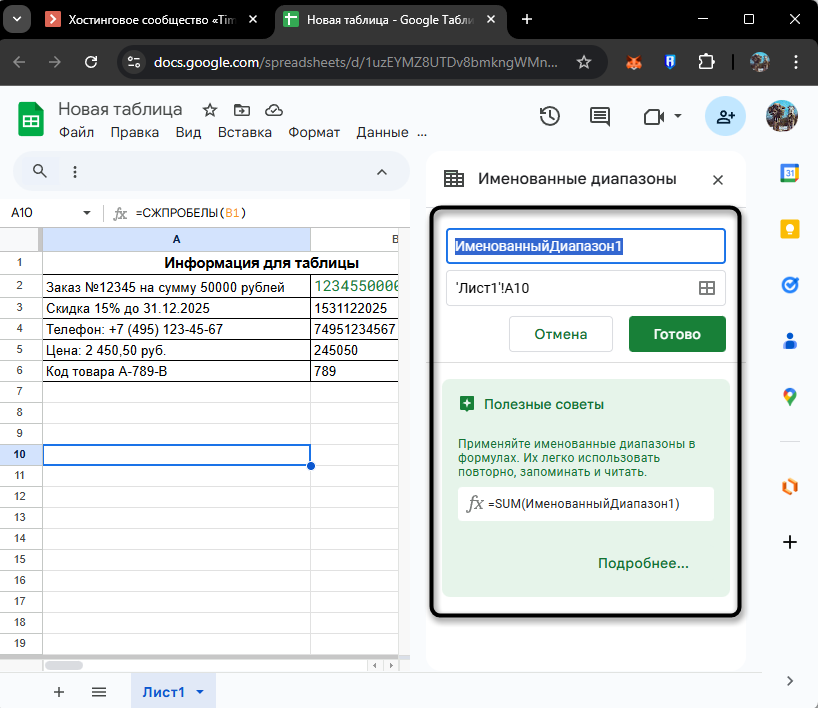
В формулах ссылайтесь на имя вместо адреса ячейки – это повышает читаемость и снижает риск ошибок. Если объединенную ячейку переместят или изменят ее размер, именованный диапазон обновится автоматически.
Когда не стоит использовать объединение
Объединенные ячейки категорически не подходят для рабочих таблиц с динамическими данными. Создаете базу клиентов, которую регулярно пополняете и фильтруете – забудьте об объединении. Ведете учет продаж с еженедельной сортировкой по разным параметрам – объединение только помешает. Строите сводные таблицы на основе исходных данных – объединенные ячейки сделают построение сводной таблицы невозможным.
Профессиональный подход разделяет таблицы на два типа: рабочие и презентационные. Рабочие таблицы содержат «сырые» данные без декоративного форматирования, зато с полной функциональностью сортировки, фильтрации и обработки формулами. Презентационные таблицы создаются на основе рабочих для показа результатов – здесь уже уместны объединенные ячейки, красивое оформление и визуальные эффекты.
Если все-таки нужно визуально выделить заголовок над несколькими столбцами без объединения, используйте центрирование текста. Введите заголовок в первую ячейку ряда, примените к ней центрирование, и визуально текст будет выглядеть как расположенный над всеми столбцами. Технически ячейки остаются раздельными, сортировка и фильтрация работают нормально, а визуальный эффект почти такой же, как при объединении.
Заключение
Объединение ячеек служит инструментом визуального оформления таблиц для улучшения восприятия информации. Три типа объединения (все, по горизонтали, по вертикали) покрывают разные сценарии размещения заголовков и подписей. Критически важно помнить о потере данных – система сохраняет содержимое только верхней левой ячейки объединенного диапазона.
Объединенные ячейки создают проблемы с сортировкой, фильтрацией и формулами, требуя особого подхода к работе. Ссылки в формулах должны указывать на верхнюю левую ячейку объединенного диапазона для корректной работы. Копирование же при этом переносит структуру объединения вместе с данными, что иногда полезно, а иногда мешает.






Комментарии