






Режим ИИ превращает поиск Google в полноценный диалог: вы описываете задачу, получаете объяснение и уточняете детали в той же беседе. Он помогает разобраться в новой теме или сравнить варианты, но найденные цены, условия и факты всё равно нужно проверять.
В статье разберём, как открыть режим на компьютере и телефоне и как задавать вопросы, чтобы ответ подходил для России.
Как ещё искать информацию: используем нейросети
Искать информацию и разбираться в сложных вопросах можно и через сами нейросети. Опишите задачу в чате, попросите объяснить непонятное, сравнить варианты или собрать сведения по заданным условиям. Если нужны свежие цены, новости и изменения в сервисах, выбирайте модель с поиском в интернете.
Например, в GPTunneL собраны Grom, модели ChatGPT, Claude, Gemini, Perplexity и другие нейросети. Можно пользоваться ими из одного аккаунта и подбирать инструмент под задачу: например, сначала найти материалы, а затем попросить подробнее разобрать отдельный вопрос.
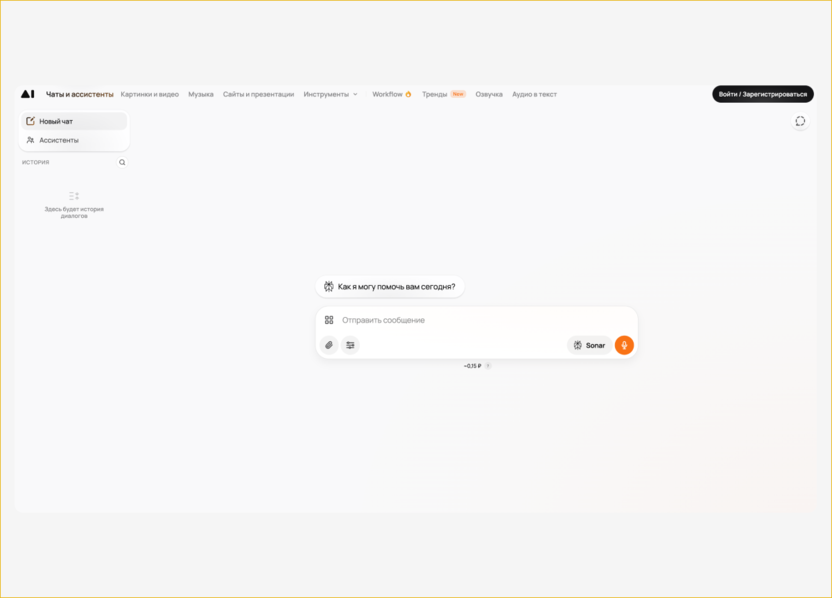 Чат с нейросетью Perplexity Sonar в GPTuuneL. Источник: скриншот автора статьи
- Grom – собственная текстовая линейка GPTunneL. Её можно использовать для объяснения терминов, разбора текста и подготовки вопросов для дальнейшего поиска. Для знакомства с платформой доступна бесплатная Grom 1.5.
- Модели ChatGPT – ещё один вариант для работы с вопросами и текстами. Например, можно попросить сравнить подходы, объяснить техническую инструкцию или составить критерии выбора сервиса. Доступность веб-поиска проверяйте для выбранной модели и режима.
- Perplexity Sonar – вариант для задач, где нужны сведения из интернета. Модели этой линейки ищут информацию в сети и добавляют ссылки на источники; их удобно использовать для обзора темы и сравнения актуальных условий.
Например, для модели с веб-поиском можно задать такой запрос:
«Найди сервисы для расшифровки интервью на русском языке. Сравни бесплатные возможности, лимит длительности записи и экспорт текста. Мне нужен сервис для работы из России. Дай ссылки на официальные тарифы и отдельно отметь условия, которые не удалось подтвердить».
Затем уточните ответ: попросите оставить варианты под ваш бюджет, объяснить различия или подробнее разобрать ограничения. Откройте приложенные ссылки и сверьте важные детали: уверенная формулировка нейросети не заменяет подтверждение источником.
Попробовать поиск через нейросети можно на сайте GPTunneL – инструмент работает из России без смены IP. А если хотите начать с режима ИИ в Google, ниже – инструкция по запуску.
Начать поиск информации в GPTunneL →
***
Как быстро начать использовать режим ИИ от Google
Если хотите сразу попробовать, откройте google.com/ai, задайте вопрос на русском и дождитесь ответа. Например: «Чем отличается облачное хранилище от сервиса для разовой передачи файлов? Объясни на примере отправки видео коллеге». Уточняющий вопрос пишите в той же беседе.
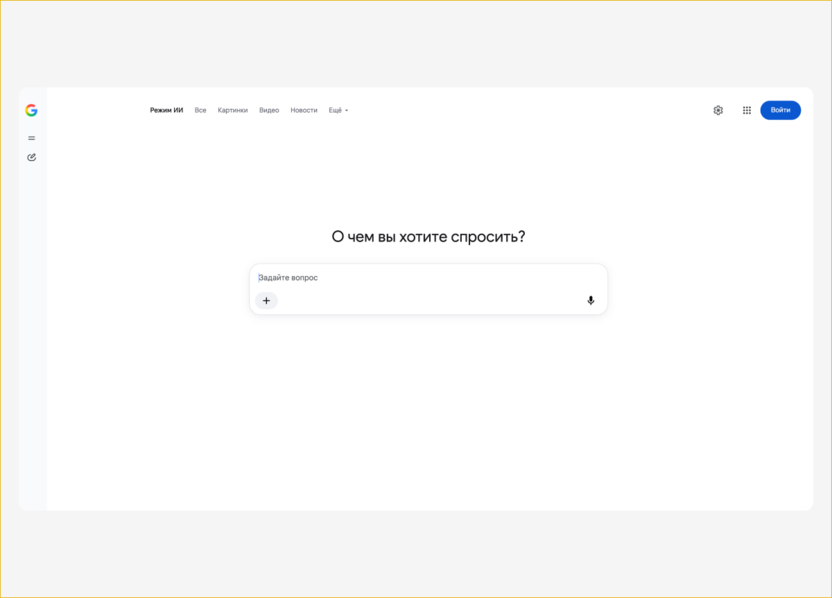 Так выглядит «Режим ИИ» в Google. Источник: скриншот автора статьи
Россия и русский язык входят в список поддерживаемых стран и языков. Поэтому для обычного запуска не нужно специально менять страну на США или пользоваться инструментами для смены IP. При этом доступность отдельных возможностей может отличаться от доступности самого режима.
Базовым режимом можно пользоваться бесплатно. Подписка не нужна, чтобы начать обычный поиск с ИИ; расширенные модели и отдельные функции могут иметь дополнительные условия и лимиты.
Что такое режим ИИ и как он работает
Режим ИИ, или AI Mode, – формат Google Поиска, в котором ответ строится как беседа. Вместо того чтобы самостоятельно соединять сведения с нескольких страниц, вы сначала получаете общее объяснение, а затем можете запросить детали, изменить условия или перейти к источникам.
В основе – модели семейства Gemini и поисковые системы Google. Они работают вместе: модель разбирает вопрос и формирует ответ, а поиск помогает находить информацию. Неверно представлять режим как механическое склеивание цитат с сайтов или как систему, которая вообще не использует возможности языковой модели.
Для сложных вопросов Google применяет ветвление запросов – query fan-out: разделяет задачу на подтемы и выполняет несколько поисков. Например, вопрос о выборе ноутбука для учёбы и обработки фотографий можно разложить на требования программ, характеристики экрана, объём памяти и доступные модели.
Это помогает собрать картину, но не делает вывод безошибочным. В ответе могут оказаться неверно понятые сведения или пропущенное условие. Для выбора полезно получить объяснение, почему вариант подходит именно вам; перед покупкой всё равно нужно открыть характеристики и условия продавца.
Чем режим ИИ отличается от обзора от ИИ и Gemini
У Google есть несколько похожих инструментов. Отличать их полезно по задаче и месту работы: так вы не будете искать в настройках одного сервиса функцию другого.
|
Инструмент |
Что получаете |
Когда выбирать |
|
Обычный поиск |
Страницы, документы и другие результаты по запросу |
Найти конкретный сайт, первоисточник или файл |
|
Обзор от ИИ |
Краткий сгенерированный ответ внутри выдачи |
Быстро сориентироваться и перейти к подробностям |
|
Режим ИИ |
Ответ с возможностью продолжать диалог |
Разобрать сложную задачу, сравнить условия и уточнить выбор |
|
Приложение Gemini |
Отдельного ИИ-помощника для разных задач |
Работать над текстом, идеями, кодом и другими материалами |
Обзор от ИИ появляется в обычной выдаче, когда Google считает его полезным. Он не обязан показываться для каждого запроса. Разворачивание обзора само по себе не всегда означает переход в AI Mode: для продолжения используйте доступное поле уточнения или явную кнопку перехода.
Отдельное приложение Gemini тоже помогает искать и разбирать информацию, а также работать с текстами, идеями и кодом. Поэтому различие «AI Mode умеет искать, а чат-боты – нет» некорректно. Для этой статьи важнее другое: режим ИИ открывается внутри Google Поиска и предназначен прежде всего для поисковой задачи.
Как включить режим ИИ на компьютере
Отдельную программу устанавливать не нужно. Начните с прямого адреса или переключитесь из обычной выдачи.
- Откройте страницу режима ИИ в браузере.
- Если Google предлагает войти, используйте свой аккаунт. Вход также пригодится для работы с сохранённой историей.
- Введите вопрос в поле «Задайте вопрос» и отправьте его.
- Прочитайте ответ и задайте уточнение в поле под ним. Для другой темы начните новую беседу.
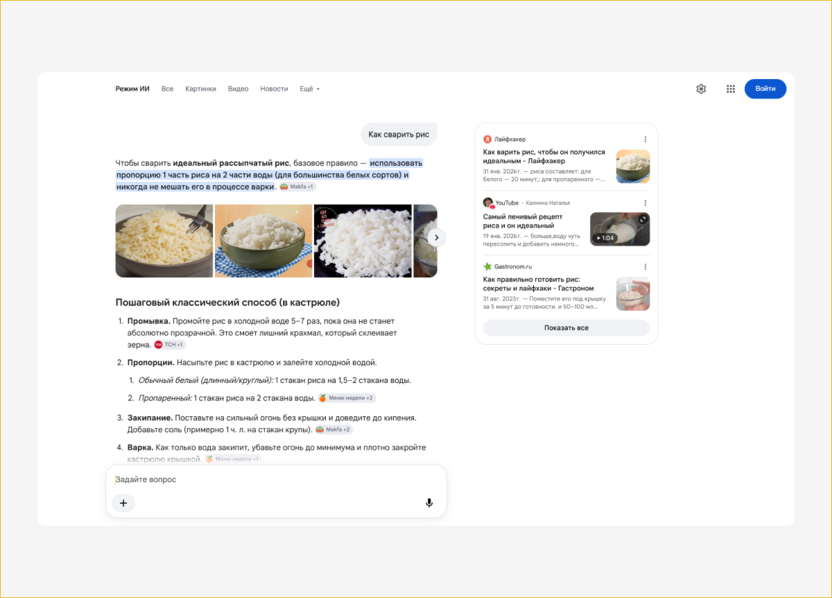 Пример поиска информации в режиме ИИ. Источник: скриншот автора статьи
Другой способ перейти в режим – выполнить поиск на google.com и выбрать «Режим ИИ» рядом с другими типами результатов. Если вкладки нет, сначала проверьте прямую ссылку: отсутствие кнопки и отсутствие доступа – разные ситуации.
Если пользуетесь режимом часто, сохраните прямую страницу в закладках. Для первого запуска этого достаточно: менять поисковую систему браузера или добавлять параметры к поисковому адресу не требуется.
Как пользоваться на Android и iPhone
На телефоне можно открыть тот же адрес в браузере или использовать приложение Google. Приложение Google и браузер Chrome – разные программы; если не видите кнопку в одной из них, попробуйте прямую страницу в браузере.
- Откройте приложение Google и найдите «Режим ИИ» на главном экране.
- Нажмите на него и задайте вопрос. Если удобнее произнести запрос, используйте микрофон в поле ввода и разрешите приложению доступ к нему.
- Продолжайте тему уточнениями: например, попросите исключить платные варианты или объяснить непонятный термин.
На iPhone и iPad также можно начать с приложения Google или веб-страницы режима. Если расположение кнопок отличается, ориентируйтесь на название функции, а не на её положение на чужом скриншоте.
Голосовой запрос и Поиск Live – в чём разница
Микрофон в поле запроса позволяет продиктовать вопрос. Поиск Live предназначен для разговора голосом с аудиоответами; к нему можно подключить камеру и обсуждать то, что она показывает.
Для Live откройте приложение Google на Android или iOS, нажмите значок Live под строкой поиска и разрешите использование микрофона. Во время разговора нажмите «Видео», если нужно показать предмет. Например, можно попросить объяснить обозначения на панели бытового прибора. Название модели и значения символов затем стоит сверить с инструкцией.
Google указывает, что Live доступен в регионах и на языках, где поддерживается AI Mode. Если отдельной кнопки нет, это повод проверить версию приложения и условия функции, а не считать весь режим недоступным в России.
Что проверить, если кнопки нет или режим не открывается
Не меняйте все настройки сразу. Сначала определите, что именно не работает: вход в сам режим, конкретная функция или сохранение бесед. Для каждой ситуации нужен свой набор проверок.
- Нет вкладки «Режим ИИ». Откройте google.com/ai напрямую. Если страница работает, пользуйтесь ею или сохраните закладку.
- Режим работает в браузере, но не в приложении. Обновите приложение Google через официальный магазин и проверьте, выбран ли тот же аккаунт. Затем сравните результат в приложении и браузере.
- Проблема возникает только в одном аккаунте. Проверьте личный и рабочий профили по отдельности. Для аккаунта организации доступ к сервисам и некоторым настройкам может зависеть от администратора; для детского – от родительского контроля.
- Появляется сообщение о недоступной стране или языке. Сверьте условия по ссылке из сообщения. Проверьте, не включены ли прокси: для диагностики попробуйте обычное подключение. Сам факт отсутствия кнопки не доказывает региональную блокировку.
- Не работает конкретная возможность: загрузка, генерация файла или выбор модели. Откройте справку именно по этой функции. Доступ к AI Mode не означает, что аккаунту доступен весь набор дополнительных инструментов.
- Страница зависает или не отправляет запрос. Перезагрузите её, попробуйте другой браузер или временно отключите расширение, которое изменяет страницу. Если ошибка повторяется, отправьте отзыв с её текстом.
Это порядок диагностики, а не гарантированный способ выдать аккаунту доступ. Очистка данных браузера может помочь проверить локальный сбой, но не заменяет выполнение условий Google.
Нужно ли подключать Search Labs
Для обычного использования начинайте с самого режима. Search Labs – программа раннего доступа к экспериментальным возможностям. Отсутствие доступа к ней не тождественно отсутствию основного AI Mode.
У эксперимента свои требования: личный аккаунт, которым пользователь управляет самостоятельно, и возраст от 13 лет. Search Labs не поддерживает аккаунты Google Workspace, в том числе Workspace for Education. У отдельных возможностей могут действовать дополнительные ограничения.
Как задавать вопросы, чтобы получать полезные ответы
Для сложной задачи короткого запроса часто недостаточно: в нём не видно ни ваших условий, ни критерия выбора. Вместо набора ключевых слов опишите, какой результат нужен и что может сделать вариант неподходящим.
Рабочая схема запроса: задача + исходные условия + ограничения + формат результата + что проверить. Не обязательно включать все части каждый раз. Для объяснения термина хватит уровня подготовки; для выбора сервиса важнее платформа, объём и условия использования.
Ниже – примеры запросов. Они показывают, как поставить задачу; ответы сервиса и найденные предложения могут различаться.
Выбор техники или сервиса
Слишком широко: «Лучший ноутбук для работы». Из такого запроса непонятно, будете ли вы писать тексты, монтировать видео или запускать тяжёлые программы.
«Помоги выбрать ноутбук для текстов, видеозвонков и обработки фотографий. Бюджет до 80 000 ₽, покупка в России, экран 14-15 дюймов. Сначала объясни минимальные требования, затем предложи варианты. Для каждой цены дай ссылку на продавца; если не можешь подтвердить наличие, так и напиши».
После ответа полезно уточнить: «Какие характеристики здесь действительно влияют на мою работу, а за какие можно не переплачивать?» Затем откройте страницы конкретных моделей: одно название линейки не гарантирует одинаковый процессор, экран и память.
Поиск нейросети под рабочую задачу
«Нужен инструмент для расшифровки русскоязычных интервью по 60 минут. Работаю из России, использую Windows. Сравни бесплатный объём, экспорт текста, ограничения загрузки и условия оплаты. Не смешивай бесплатную пробу с постоянным бесплатным тарифом. Дай официальные страницы условий».
Если ответ перечисляет иностранные сервисы без пояснений, продолжите: «Отдельно отметь, для каких вариантов подтверждены регистрация и оплата из России. Не делай вывод только по наличию русскоязычного интерфейса». Такой вопрос помогает выявить пробелы, но не заменяет проверку у сервиса.
Разбор профессии
«Объясни, чем аналитик данных отличается от бизнес-аналитика. Я работаю с таблицами, но не программирую. Сравни типичные задачи, начальные навыки и учебные проекты. Если приводишь зарплаты, указывай регион, опыт и источник; не смешивай суммы на руки и до налогов».
Следующее уточнение можно посвятить практике: «Предложи небольшой проект на открытых данных, по которому я пойму, нравится ли мне работа аналитика. Объясни, что должно получиться». Это полезнее абстрактного обещания освоить профессию за несколько недель.
Планирование поездки по России
«Составь маршрут по Казани на два дня для двух взрослых. Без автомобиля, с прогулками не длиннее 40 минут подряд. Укажи, где нужно бронирование, и дай официальные сайты объектов. Часы работы и стоимость не предполагай: если данных нет, отметь, что проверить».
Затем задайте вопрос о реалистичности плана: «Проверь время на дорогу и предложи, что убрать, если начнётся дождь». Перед выходом откройте сайты объектов: маршрут может быть логичным, а часы работы – уже измениться.
Продолжение беседы
После первого ответа не обязательно повторять задачу целиком. Уточняйте один важный параметр за раз, чтобы понимать, почему меняется рекомендация.
- «Оставь только варианты, которые подходят под мой бюджет».
- «Покажи недостатки первого варианта именно для моей задачи».
- «Объясни этот термин на одном примере».
- «Какие утверждения ты не смог подтвердить источниками?»
- «Сравни выводы с официальной документацией и отметь расхождения».
Для новой темы лучше начать отдельную беседу. Так условия прежней задачи – например, город, возраст или бюджет – не будут мешать новой.
Как пользоваться режимом ИИ в России
Русский язык ответа ещё не означает, что все рекомендации относятся к российскому рынку. Страну и условия стоит задавать прямо, особенно при выборе сервисов, техники, обучения или маршрута.
Задавайте регион и единицы сравнения
Пишите «покупка в России», «доставка в Омск», «бюджет в рублях», «обучение после 9-го класса в российском колледже». Для зарплат добавляйте город, опыт и период; для тарифа – месяц или год оплаты.
Если сравниваете цены, просите указывать итоговую сумму и условия. Цена в пересчёте на месяц при годовой оплате отличается от ежемесячного списания; стоимость товара без доставки отличается от бюджета покупки.
Проверяйте регистрацию, оплату и поддержку отдельно
У найденного сервиса могут различаться язык интерфейса, возможность создать аккаунт, способы оплаты и условия использования в конкретной стране. Не объединяйте это в одно слово «доступен».
Попросите режим найти официальные условия для каждого этапа, а затем откройте ссылки. Если подтверждения нет, оставьте пункт непроверенным. Не вводите платёжные данные на сторонней странице только потому, что она упомянута в сгенерированном ответе.
Отделяйте поиск информации от совершения действия
Список гостиниц ещё не является бронированием, а карточка товара – подтверждённой покупкой. Проверяйте, на каком сайте вы оформляете заказ, кто продавец, какие условия отмены и чем подтверждён результат.
Не переносите возможности из зарубежной демонстрации Google на свой аккаунт. Если нужен конкретный инструмент – например, автоматическое оформление заказа, – отдельно проверяйте его поддержку для страны, языка и аккаунта.
Как задать вопрос по фотографии, PDF или странице
В режиме ИИ можно использовать не только текст. Google развивает поиск с изображениями, файлами и другим контекстом. Набор доступных вложений проверяйте в меню своего поля ввода.
Фотография или скриншот
Нажмите «+» в поле запроса и добавьте изображение, если этот пункт доступен. Сформулируйте, что требуется: определить предмет, объяснить обозначение или найти инструкцию. Принцип поиска по изображению позволяет сочетать картинку и вопрос.
«На фото разъёмы моего монитора. Помоги определить, какие здесь видеовходы и как подключить ноутбук с USB-C. Если маркировка не читается, не угадывай: скажи, что нужно снять крупнее».
Проверьте, не попали ли на скриншот адрес почты, уведомления или рабочие данные. Если вывод зависит от модели устройства, добавьте её точное название текстом. По одному похожему корпусу нельзя надёжно выбрать кабель.
PDF или другой документ
Добавьте файл через «+», если загрузка доступна, и задайте конкретный вопрос. Для длинного текста полезно ограничить задачу разделом и попросить указывать страницы.
«В этой инструкции найди условия хранения устройства. Выпиши температуру, влажность и запреты со ссылками на страницы. Отдельно отметь пункты, которые в документе не указаны. Не дополняй их общими рекомендациями».
Сверяйте числа и формулировки с оригиналом. Если документ плохо отсканирован или таблица распознана неверно, аккуратный пересказ может скрыть ошибку. Для рабочего документа предварительно убедитесь, что его разрешено загружать во внешний сервис.
Ссылка на страницу
Вставьте URL и вопрос в поле ввода. Например: «По этой странице тарифа объясни ограничения бесплатного плана. Отдели лимит одного файла от общей ёмкости». Если сервис не смог прочитать страницу, не принимайте общий ответ о продукте за анализ указанного адреса.
Можно ли получить готовый файл
Загрузить PDF для разбора и создать новый PDF – разные функции. Генерация файлов имеет отдельные условия: Google указывает английский язык и возраст от 18 лет. Поддерживаются, в частности, документы, таблицы и презентации.
Если вместо скачиваемого документа вы получили текст, не считайте файл созданным. Для русскоязычной задачи можно попросить хорошо структурированный ответ и перенести его в редактор самостоятельно.
Как проверять ответ и источники
Наличие ссылок помогает проверить ответ, но само по себе не доказывает каждое его предложение. Генеративный ИИ может ошибаться, в том числе давать правдоподобное объяснение с неверными деталями. Проверяйте прежде всего то, от чего зависит решение.
- Выделите ключевое утверждение. Например, поддерживает ли сервис нужный формат или действует ли указанная цена для бесплатного аккаунта.
- Откройте источник рядом с ним. Ищите подтверждение именно этой детали, а не только совпадение названия продукта.
- Проверьте контекст: страну, версию, тариф, период и дату обновления. Страница про корпоративный план не подтверждает возможности личного аккаунта.
- Для спорного пункта найдите независимое подтверждение. Два сайта, перепечатавшие один текст, не дают двух самостоятельных проверок.
- Если вывод расходится с документом, попросите исправить ответ с учётом конкретного фрагмента. Для принятия решения ориентируйтесь на проверенный первоисточник.
Например, режим пишет: «Сервис бесплатно расшифровывает часовое интервью». На странице тарифа может оказаться, что бесплатно доступны только первые десять минут или один пробный файл. Проверять нужно весь набор условий, а не наличие слова «бесплатно».
Если ссылки нет, попросите источник и проверьте его самостоятельно. Фраза «я перепроверил» в новой реплике не заменяет подтверждающую страницу.
Как вернуться к беседе, поделиться ответом и управлять данными
Для сохранения полезного результата есть несколько способов. Личная история нужна для продолжения работы, общедоступная ссылка – для передачи беседы другому человеку. Удаляются они отдельно.
История и продолжение работы
Откройте историю режима ИИ и выберите нужную беседу. Если разговор не сохранился, проверьте аккаунт и настройки истории. Самим режимом можно пользоваться и без включённой истории, но вернуться к прежнему месту получится не всегда.
Google обновляет настройки истории и персональных рекомендаций. В новых настройках история сервисов Поиска и персональные рекомендации управляются отдельно; в старом интерфейсе могут встречаться «История приложений и веб-поиска» и «Персонализация Поиска». Ориентируйтесь на описание параметра в своём аккаунте.
Не включайте все настройки только ради появления кнопки режима. Сначала решите, нужны ли вам сохранение запросов и персональные рекомендации.
Общедоступная ссылка
Нажмите «Поделиться» под ответом и скопируйте ссылку. Для доступа к этой функции Google указывает включённые историю и персональные рекомендации.
Перед отправкой просмотрите всю цепочку. Получатель может увидеть предыдущие вопросы и ответы, а не только тот абзац, который вы хотели показать. Новые реплики после создания ссылки в опубликованную версию не добавляются.
Управлять ссылками можно через историю режима ИИ и пункт настройки общедоступных ссылок. Не рассчитывайте, что удаление личной беседы сразу закроет доступ к опубликованной версии: проверьте и удалите саму ссылку.
Удаление и конфиденциальность
В меню истории можно удалить отдельную беседу или всю историю режима ИИ. Проверьте также раздел «Мои действия»: если поиск начался с обзора от ИИ, исходный запрос может сохраняться как отдельное действие.
История сервисов Поиска в зависимости от настроек может содержать запросы, ответы и загруженные материалы. Google использует историю для работы и улучшения сервисов, в том числе обучения ИИ; при отключённой истории будущие действия не используются для обучения генеративных моделей Google, кроме случаев отправки отзыва. Учитывайте это, прежде чем загружать личный или рабочий файл.
Для примеров заменяйте имена, контакты и реквизиты условными значениями, если они не нужны для задачи. Отключение истории не заменяет разрешения на передачу чужого документа.
Когда лучше использовать обычный поиск
Режим ИИ удобен для первого разбора, сравнения и уточнений. Но иногда прямой поиск страницы или документа даёт более короткий путь к результату.
- Нужен определённый сайт, файл или официальная инструкция. Ищите название и открывайте сам источник.
- Важна точная цитата. Сверяйте слова с исходной публикацией, а не с пересказом.
- Нужны цена, наличие или расписание перед оплатой. Открывайте страницу продавца, перевозчика или организатора.
- Решение связано со здоровьем, правом или значимыми финансовыми последствиями. Используйте ИИ для подготовки вопросов и поиска источников; индивидуальное решение проверяйте по профильным источникам и при необходимости со специалистом.
Практичный порядок работы такой: сначала разобраться в вариантах, затем уточнить свои условия и открыть подтверждения для важных деталей. Польза режима – в том, что он помогает понять, что искать и сравнивать дальше.
FAQ: частые вопросы о режиме ИИ в Google
Ниже – короткие ответы на вопросы о запуске, доступе и проверке результатов.
Работает ли режим ИИ в Google в России?
Да, Россия входит в список поддерживаемых стран. Если режим не открывается, проверьте прямую страницу google.com/ai и условия для своего аккаунта.
Можно ли пользоваться режимом ИИ бесплатно?
Да, для базового поиска с ИИ платная подписка не нужна. У расширенных моделей и отдельных возможностей могут быть свои условия доступа и лимиты.
Нужно ли устанавливать приложение Gemini?
Нет. Режим ИИ открывается в Google Поиске через браузер, а на телефоне – также через приложение Google. Отдельное приложение Gemini для этого не требуется.
Почему у меня нет кнопки «Режим ИИ»?
Сначала откройте google.com/ai напрямую. Если страница работает, сохраните её в закладках. Если доступ закрыт, ориентируйтесь на текст ошибки: ограничения могут относиться к аккаунту или конкретной функции. Отсутствие кнопки само по себе не доказывает, что режим недоступен в России.
«Обзор от ИИ» и «Режим ИИ» – одно и то же?
Нет. Обзор – сгенерированная сводка внутри обычной выдачи, которая появляется не для каждого запроса. Режим ИИ – отдельный диалоговый формат поиска: в нём можно задавать уточнения и менять условия задачи.
Можно ли доверять ответу, если в нём есть ссылки?
Ссылки помогают проверить сведения, но не гарантируют правильность всего ответа. Откройте источник и убедитесь, что он подтверждает нужную деталь с учётом страны, тарифа и периода. Например, бесплатная проба не означает постоянного бесплатного доступа.
Как вернуться к обычному поиску Google?
Откройте google.com и выполните новый запрос либо выберите вкладку «Все», если она доступна рядом с режимом ИИ. Учтите, что в обычной выдаче тоже может появляться обзор от ИИ: выход из диалога не отключает такие сводки.
Изображение на обложке: автор статьи






Комментарии