






При написании текстовых документов в программе Microsoft Word особую роль играет правильное форматирование. Одним из ключевых элементов грамотно оформленного текста является красная строка – отступ в начале абзаца, который значительно улучшает визуальное восприятие документа и делает его более структурированным. В этой статье подробно разберем различные методы создания красной строки в текстовом редакторе Word и расскажем о нюансах, которые следует учитывать при работе с этим элементом форматирования.
Что такое красная строка и зачем она нужна
Красная строка, или абзацный отступ, представляет собой пространство в начале первой строки абзаца. Данный элемент форматирования используется не только для эстетического оформления текста, но и для логического разделения смысловых частей документа. По общепринятым стандартам делопроизводства, размер отступа красной строки составляет 1,25 см, хотя в некоторых сферах деятельности могут использоваться и другие значения – от 0,5 до 2 см.
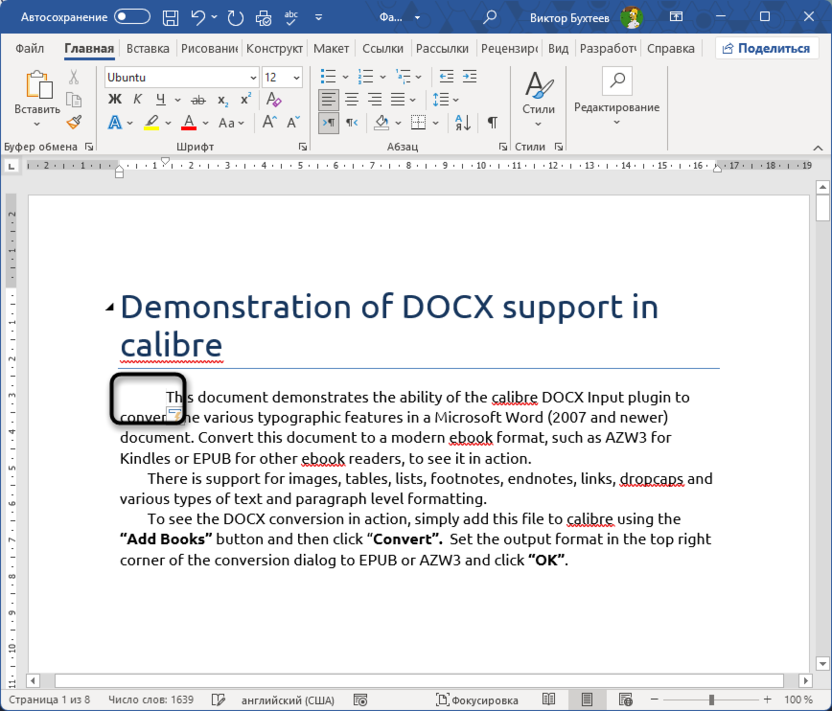
Важно понимать, что красная строка – это не просто дань традиции, а инструмент, который влияет на удобочитаемость материала. Текст без абзацных отступов воспринимается как сплошная масса информации, что затрудняет его понимание и усвоение. Использование красной строки позволяет читателю быстрее ориентироваться в тексте и легче переходить от одной мысли к другой.
Прежде чем приступить к описанию конкретных способов создания красной строки, следует отметить, что все предложенные ниже методы работают во всех актуальных версиях Microsoft Word – начиная от Word 2007 и заканчивая современными Word 2021 и Microsoft 365. Несмотря на то, что интерфейс программы со временем менялся, базовые принципы форматирования текста оставались неизменными, что обеспечивает универсальность применения описанных ниже приемов.
Использование клавиши табуляции
Самый быстрый, но не самый точный способ создания красной строки – использование клавиши «Tab» на клавиатуре. Данный метод идеален для быстрого набора текста, когда точность отступа не является критично важной.
Для создания красной строки с помощью табуляции необходимо установить курсор в начало абзаца и однократно нажать клавишу «Tab». В результате этого действия будет создан отступ согласно текущим настройкам табуляции в программе.
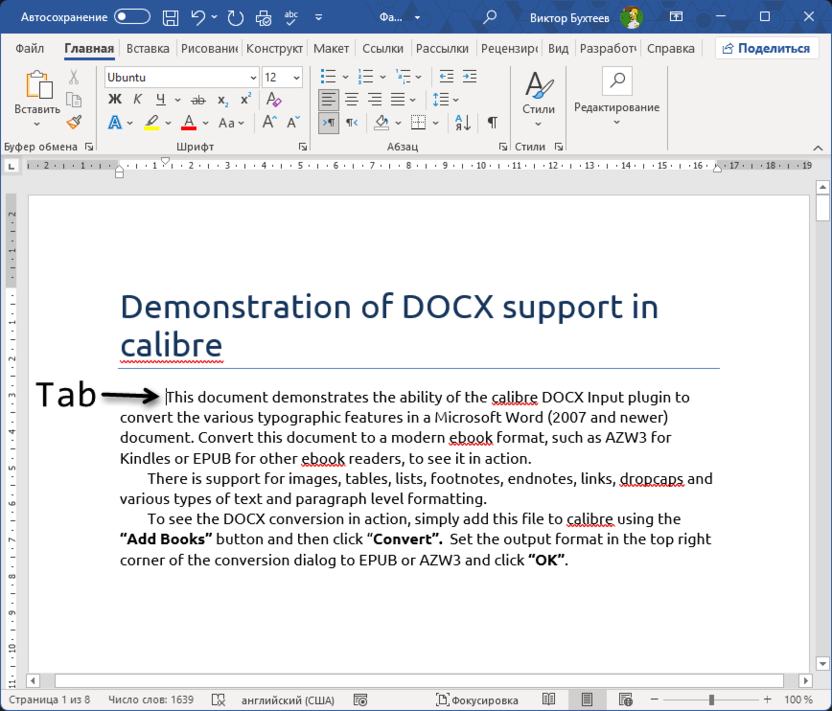
Однако у данного метода есть существенный недостаток – размер отступа будет соответствовать не общепринятым стандартам, а текущим настройкам табуляции в вашей версии Word. Эти настройки могут варьироваться в зависимости от множества факторов: версии программы, предустановленных шаблонов и даже предыдущих действий пользователя. Поэтому в ситуациях, когда требуется точное соблюдение стандартов оформления документов, данный метод лучше не использовать или предварительно настроить параметры табуляции.
Важное замечание: не следует для создания красной строки многократно нажимать клавишу «Пробел» – это непрофессиональный подход, который приведет к неравномерным отступам и проблемам при дальнейшем форматировании документа.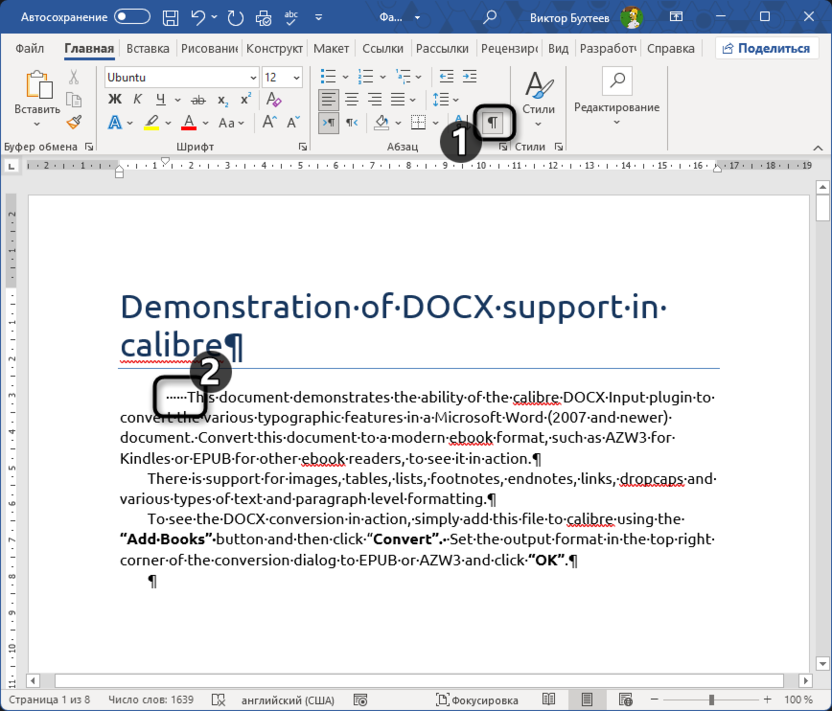
Настройка параметров абзаца
Наиболее точный и профессиональный способ создания красной строки – использование параметров абзаца в Word. Этот метод позволяет задать точное значение отступа первой строки согласно требуемым стандартам.
Для создания красной строки через параметры абзаца следуйте этой инструкции:
-
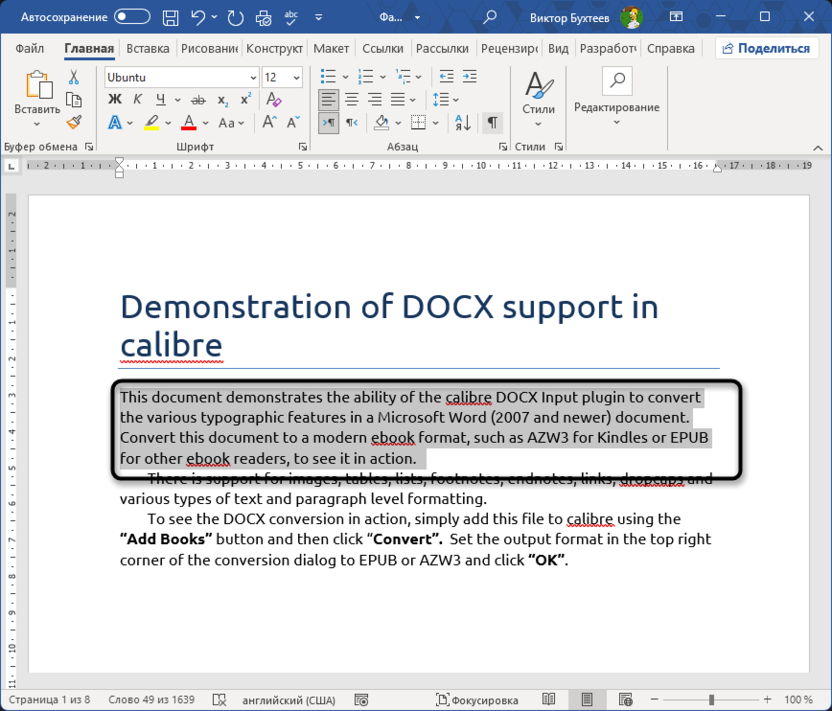
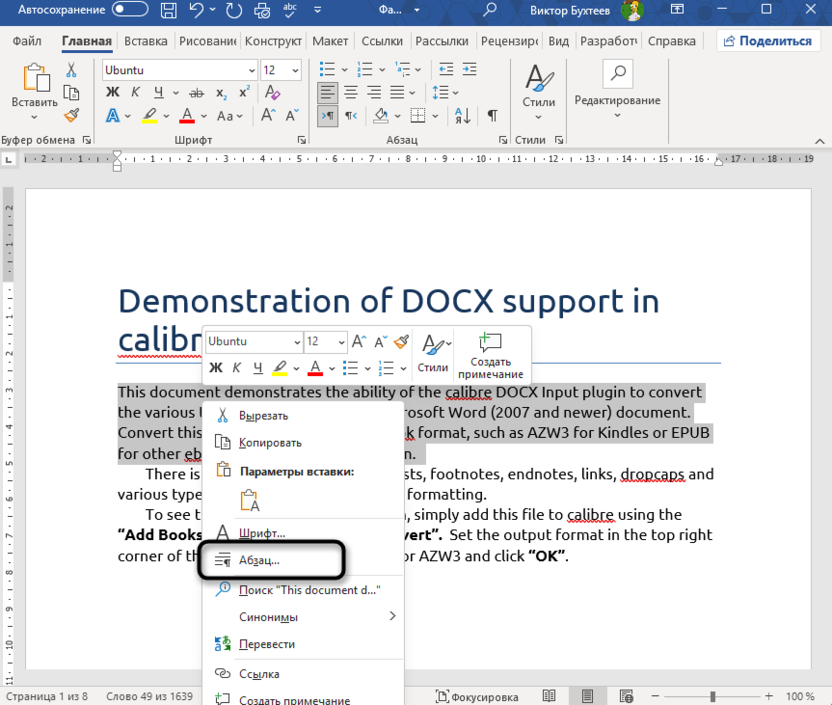
Выделите абзац или несколько абзацев, к которым нужно применить красную строку.
-
Щелкните правой кнопкой мыши по выделенному тексту и в появившемся меню выберите пункт «Абзац».
-
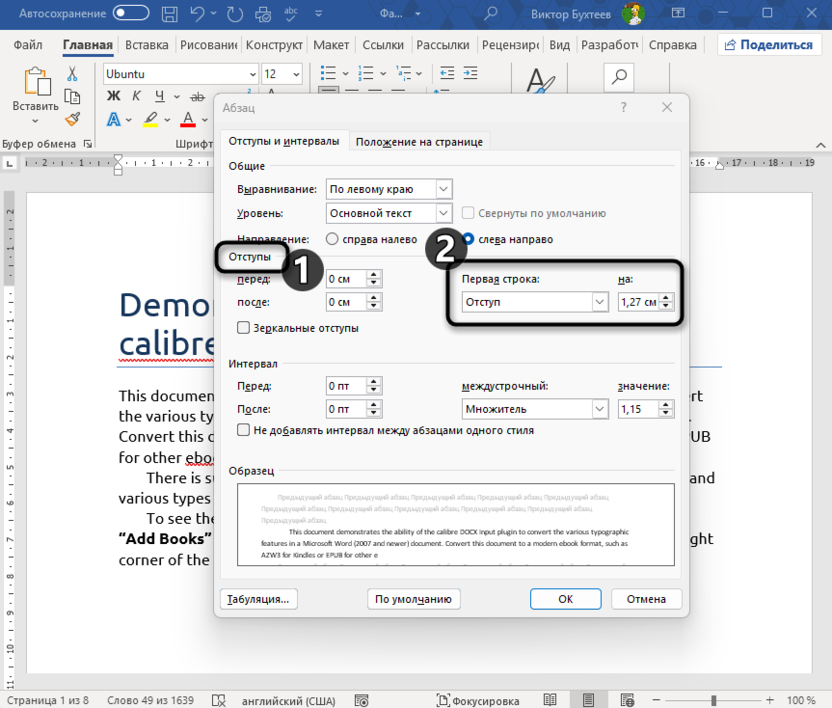
В открывшемся диалоговом окне перейдите на вкладку «Отступы и интервалы». В разделе «Отступ» найдите выпадающий список «Первая строка» и выберите в нем вариант «Отступ».
-
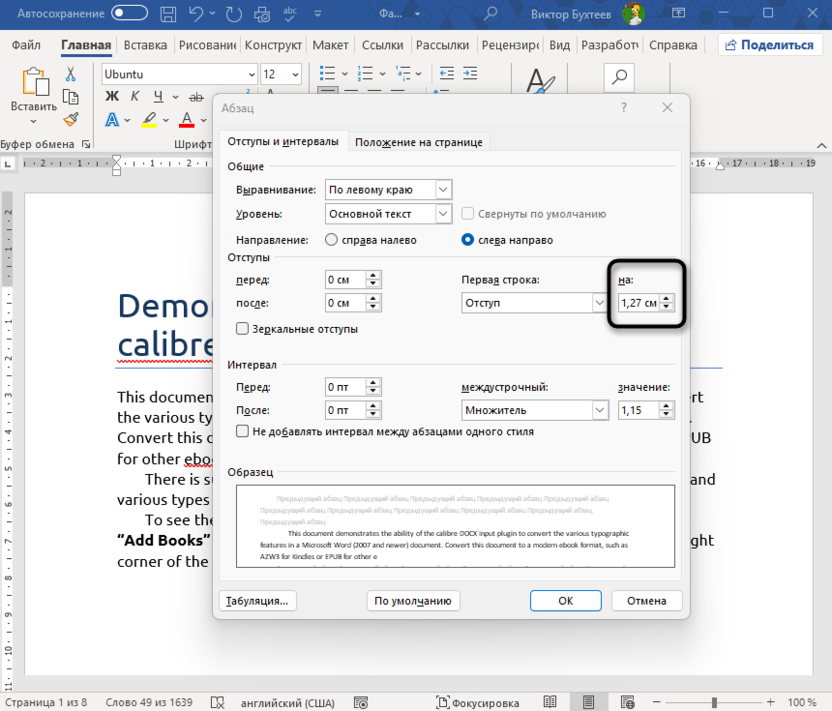
В поле справа укажите точное значение отступа – традиционно это 1,25 см для большинства официальных документов. Нажмите кнопку «ОК» для применения изменений.
Помимо создания стандартного отступа, данный метод позволяет настраивать и другие параметры абзаца – межстрочный интервал, интервалы до и после абзаца, выравнивание текста. Это особенно полезно при оформлении документов, требующих строгого соблюдения стандартов форматирования, например, научных работ, официальных писем или юридических документов.
Использование линейки
Для визуально ориентированных пользователей Word предлагает удобный инструмент создания красной строки с помощью линейки. Этот способ сочетает в себе наглядность и точность, что делает его популярным среди дизайнеров и верстальщиков. Чтобы воспользоваться линейкой для создания красной строки, выполните следующие действия:
-
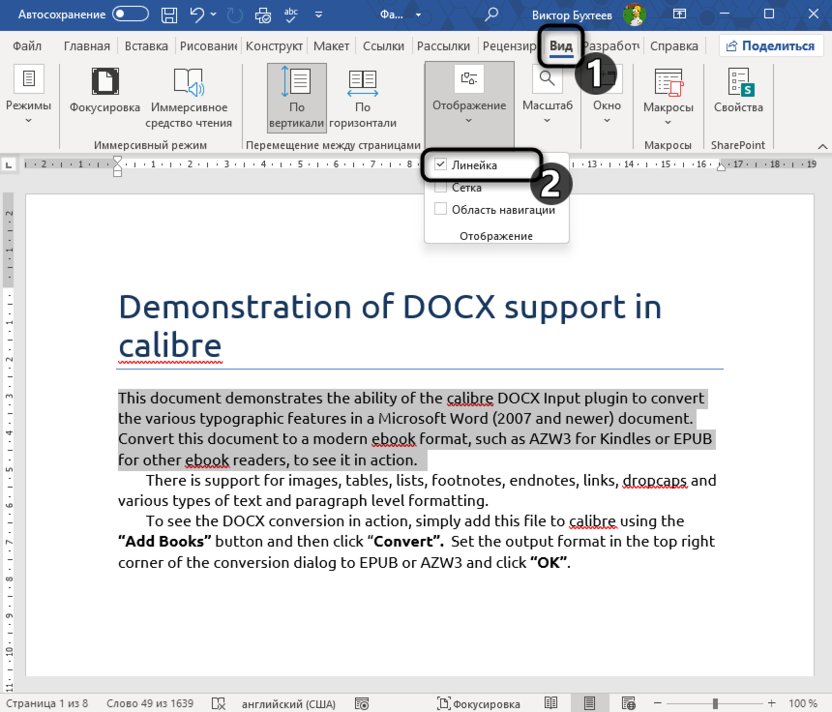
Убедитесь, что линейка отображается в окне программы. Если ее нет, перейдите на вкладку «Вид» и установите флажок напротив пункта «Линейка».
-
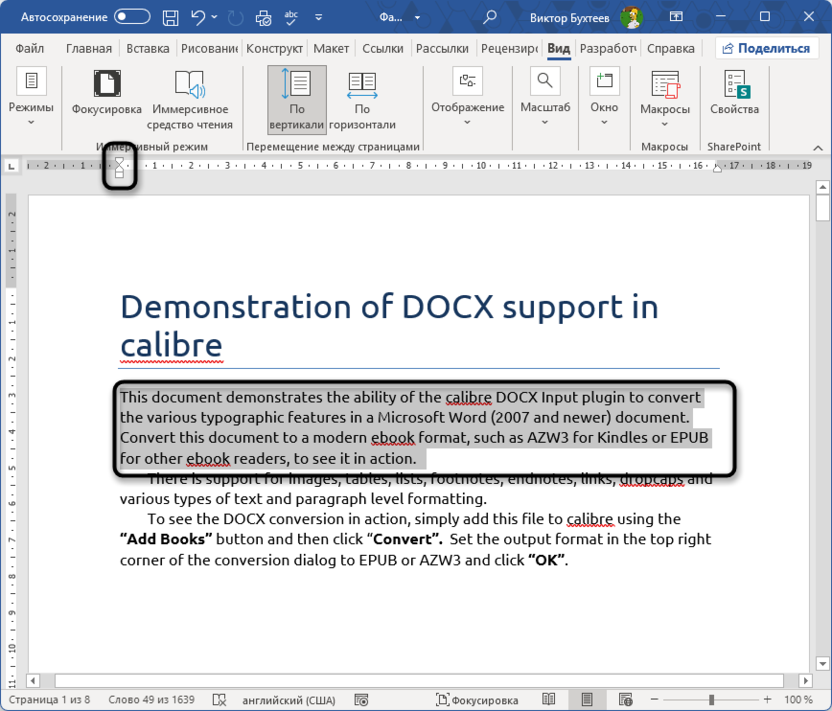
Выделите абзац или абзацы, к которым нужно применить красную строку. На горизонтальной линейке, расположенной в верхней части окна, найдите два маркера (бегунка) треугольной формы, которые накладываются друг на друга у левого края.
-
Перетащите верхний треугольный маркер (отвечающий за отступ первой строки) вправо на нужное расстояние – обычно до отметки 1,25 см.
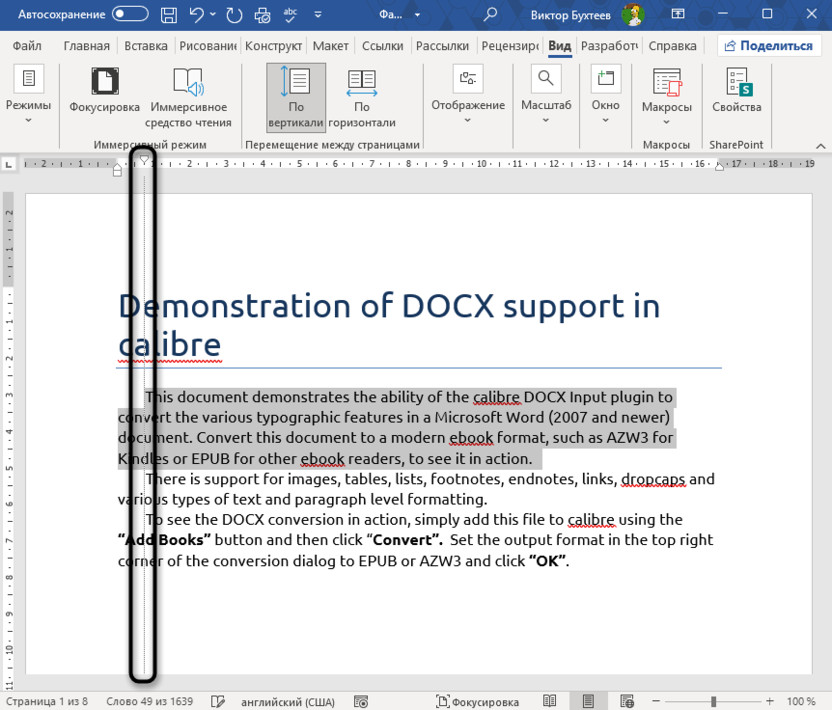
Преимущество данного метода заключается в возможности визуального контроля размера отступа и немедленного просмотра результата. Кроме того, линейка позволяет быстро экспериментировать с различными вариантами форматирования, что особенно полезно при работе над дизайнерскими текстами.
Стоит отметить, что линейка в Word – это многофункциональный инструмент, позволяющий настраивать и другие параметры форматирования: отступы всего абзаца, позиции табуляции, поля страницы. Освоение работы с линейкой значительно ускоряет процесс оформления документов и делает его более интуитивным.
Создание пользовательского стиля
Если вам регулярно приходится работать с документами, требующими одинакового форматирования, то наиболее эффективным решением будет создание собственного стиля с заданной красной строкой. Этот метод позволяет всего одним щелчком мыши применять комплексное форматирование к любому фрагменту текста.
-
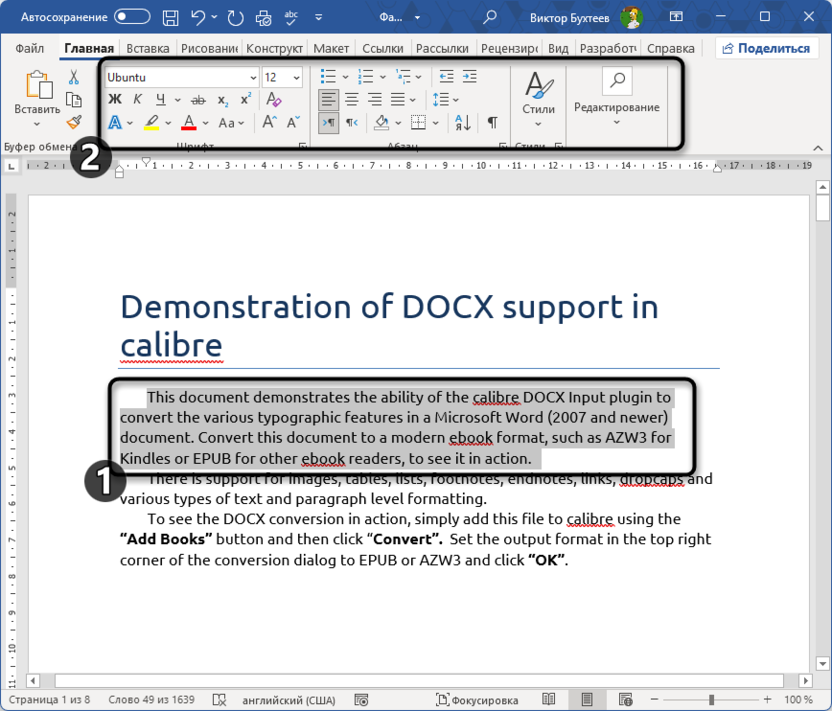
Отформатируйте небольшой фрагмент текста так, как вам нужно – установите шрифт, размер, интервалы и, конечно, красную строку одним из вышеописанных методов. Выделите этот отформатированный фрагмент и щелкните правой кнопкой мыши.
-
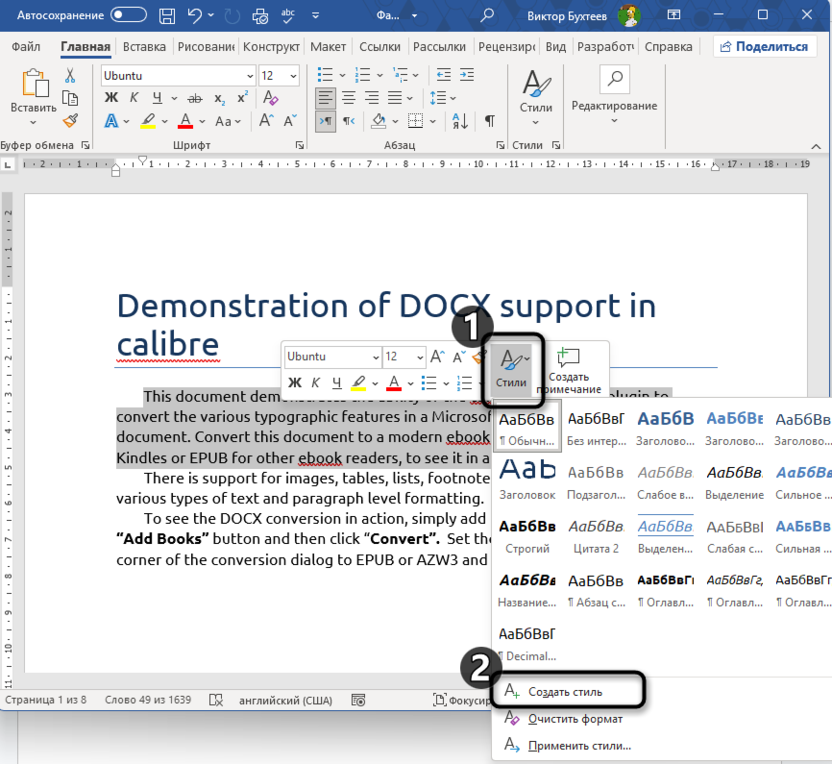
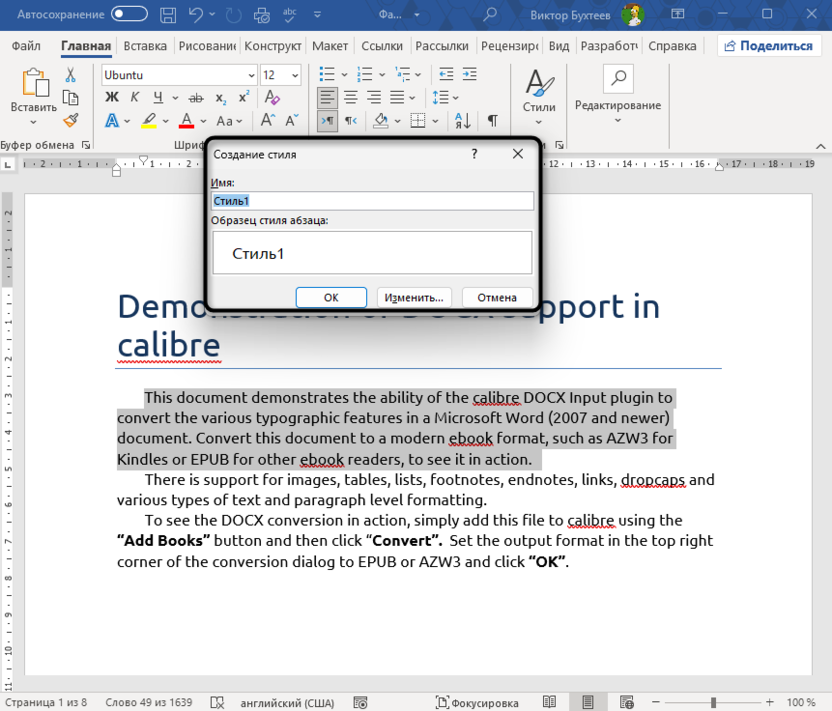
В появившейся мини-панели найдите кнопку «Стили» (обычно это значок с буквой «А» и выпадающим меню) и выберите в ней пункт «Создать стиль».
-
В диалоговом окне «Создание стиля» задайте название вашему стилю (например, «Мой абзац с красной строкой»). Нажмите кнопку «ОК» для сохранения стиля или кнопку «Изменить» для дополнительной настройки параметров.
После создания стиля вы сможете легко применять его к любому тексту в текущем документе. Для этого достаточно выделить нужный фрагмент и выбрать ваш стиль в галерее стилей на вкладке «Главная».
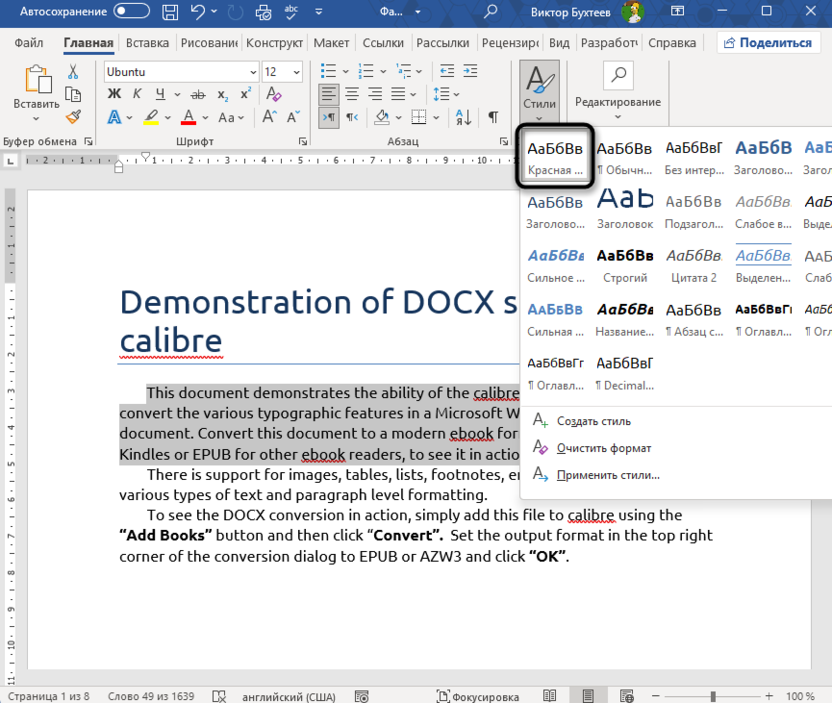
Более того, созданный стиль можно сохранить в шаблоне документа, чтобы использовать его и в будущих документах. Для этого после создания стиля нужно сохранить документ как шаблон Word (с расширением .dotx) и в дальнейшем создавать новые документы на основе этого шаблона.
Данный метод особенно полезен для секретарей, научных работников, писателей и всех, кто регулярно работает с большими объемами текста, требующего единообразного форматирования.
Автоматическое форматирование и автозамена
Помимо основных методов создания красной строки, Word предлагает также функцию автоматического форматирования, которая может применять красную строку ко всем абзацам документа. Для настройки этой функции перейдите в «Файл» – «Параметры» – «Правописание» – «Параметры автозамены» – вкладка «Автоформат при вводе». Здесь можно установить флажок напротив пункта «Применять при вводе» – «Отступы первой строки абзаца».
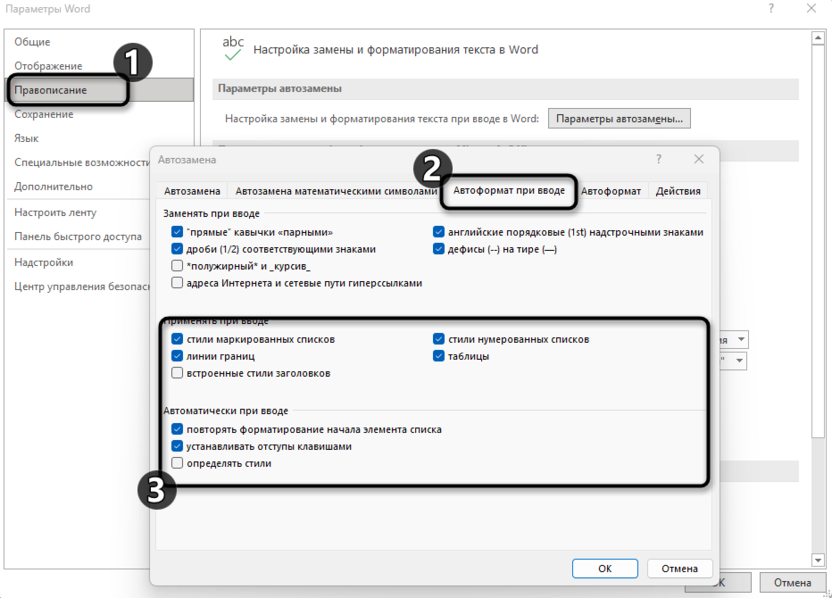
Эта функция может быть полезна для тех, кто предпочитает сосредоточиться на написании текста, оставив заботу о форматировании программе. Однако стоит помнить, что автоформатирование не всегда учитывает специфические требования к оформлению документов, поэтому в ответственных случаях лучше полагаться на ручные методы создания красной строки.
Красная строка в разных стилях документов
Важно понимать, что требования к оформлению красной строки могут различаться в зависимости от типа документа и сферы его применения:
- В официально-деловой документации стандартный отступ составляет 1,25 см.
- В научных работах требования к красной строке часто определяются регламентом учебного заведения или издательства.
- В художественной литературе и публицистике размер красной строки может варьироваться в зависимости от дизайна издания.
- В веб-форматировании (при сохранении документов Word в HTML) красная строка часто заменяется отступом между абзацами.
Учитывая эти особенности, необходимо уточнять требования к форматированию документа перед началом работы над ним.
Заключение
Красная строка – небольшой, но важный элемент форматирования, который значительно влияет на восприятие текста читателем. Microsoft Word предлагает различные методы создания абзацного отступа, от простого нажатия клавиши Tab до создания сложных пользовательских стилей. Выбор конкретного метода зависит от ваших потребностей, требований к точности форматирования и частоты использования этого элемента оформления.
Освоив все описанные способы создания красной строки, вы сможете быстро и профессионально оформлять документы любой сложности, что особенно важно в условиях современных требований к качеству деловой и научной документации.




Комментарии