






Инженеры и проектировщики чаще всего работают в Windows – вместе с удобством это приносит типичные риски: вирусы, сбои, ошибки файловой системы. Любая из этих причин способна «поломать» DWG-чертёж. Полная подписка на AutoCAD стоит недёшево (это профессиональный инструмент), поэтому многие используют более доступные программы, которые умеют открывать *.DWG. Но когда дело доходит до восстановления, чаще всего самые мощные встроенные средства есть именно у AutoCAD. Ниже – аккуратно собранные рекомендации: что попробовать в первую очередь и чем помочь себе, если штатные методы не сработали.
Какие варианты восстановления поврежденного чертежа AutoCAD возможны:
- Резервные копии
- Диспетчер восстановления чертежей
- Автосохранения AutoCAD
- Специализированные утилиты восстановления DWG-файлов
- Онлайн-сервисы восстановления DWG-файлов
Резервные копии: с чего всегда стоит начать
Если *.DWG внезапно перестал открываться, подумайте о бэкапах. Это банально, но эффективно: резервная копия часто спасает ситуацию, хотя и не содержит самых последних правок. Увы, большинство пользователей делают копии не чаще раза в день – дневные изменения можно потерять. Тем не менее, проверка наличия резервных файлов – первый шаг.
Автозапуск проверки в AutoCAD: если программа упала, и вы её снова открыли, AutoCAD обычно сам инициирует проверку файла и пытается исправить ошибки автоматически. Это встроенная, бесплатная и довольно действенная функция – особенно если вы часто сохраняетесь.
Ручной запуск проверки: если автопроверка не сработала, но подозрения на порчу есть (например, пропали объекты), используйте Файл → Утилиты → Проверить. На вопрос «Исправить все обнаруженные ошибки?» ответьте «Да» – дальше процесс идёт сам. Дождитесь завершения, не прерывайте.
Замечание. С большими проектами фоновые автосохранения и обычные сохранения могут пересекаться и нагружать систему. Бэкапы нужны всегда, но лучше держать под рукой ещё и специальные инструменты восстановления.
«Диспетчер восстановления чертежей» в AutoCAD
В AutoCAD есть отдельный инструмент: Файл → Утилиты → Диспетчер восстановления чертежей. Он показывает служебные файлы, которые пригодятся для возврата данных. Самые «свежие» изменения обычно лежат в файле автосохранения, а файлы с расширением .bak полезны, если нужно откатить последние правки, которые могли и сломать документ. Логика простая: открываем список, ищем подходящий вариант, восстанавливаем.
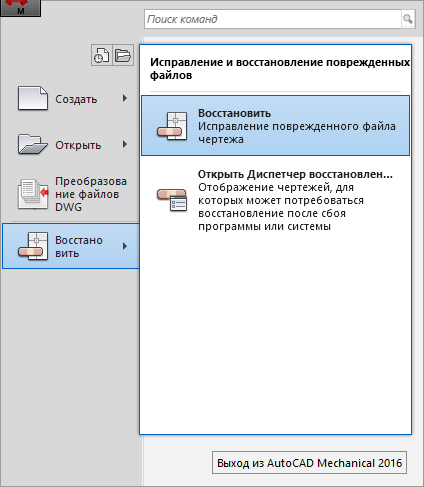
Что если диспетчера нет (вы не в AutoCAD) или он не помог? Тогда стоит рассмотреть сторонние решения.
Где лежат автосохранения AutoCAD
AutoCAD складывает автоматически сохранённые версии в отдельную папку. Откройте её и проверьте, нет ли там недавнего файла, который можно использовать как основу для продолжения работы. Иногда этого хватает, чтобы не повторять целый день правок.
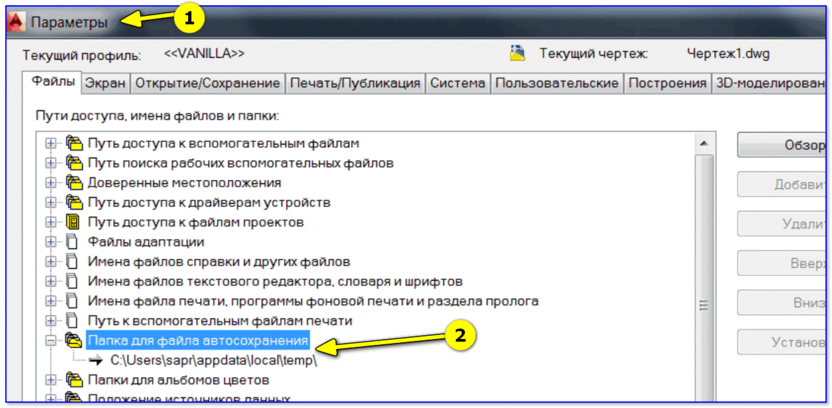
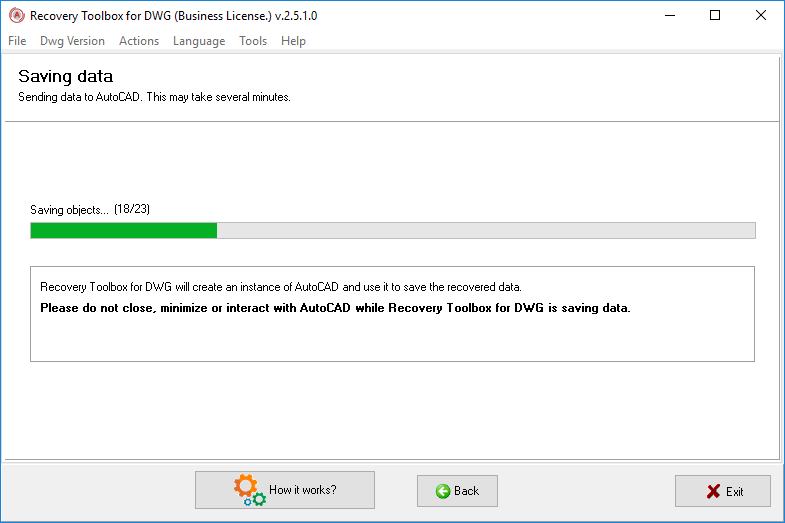
Если штатные способы не помогли: Recovery Toolbox for DWG
Recovery Toolbox for DWG создана специально для восстановления повреждённых *.DWG, когда штатные средства бессильны. Приятный момент: анализ исходного файла и предварительный просмотр – бесплатно. Достаточно скачать инсталлятор с сайта разработчика.
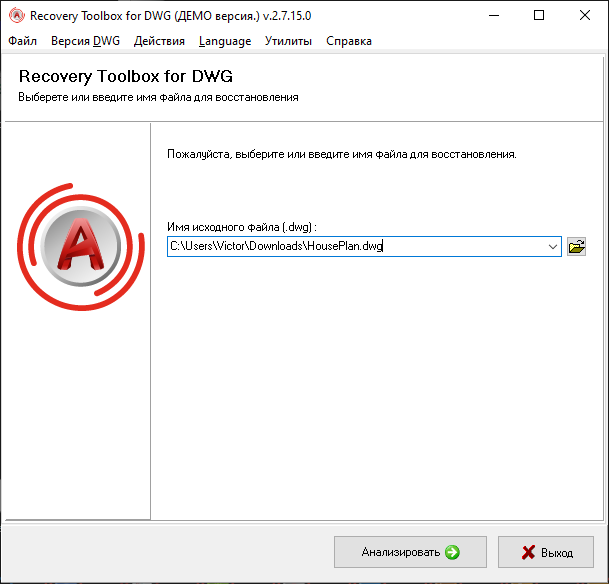
Как работать с программой (краткая инструкция)
- Скачайте и установите программу с сайта.
- Запустите её и укажите повреждённый *.DWG.
- Нажмите Analyze (Анализировать) и дождитесь окончания анализа.
- Оцените предварительный просмотр: можно приближать, удалять и вращать чертёж.
- Если результат устраивает и есть лицензия – экспортируйте данные в новый файл.
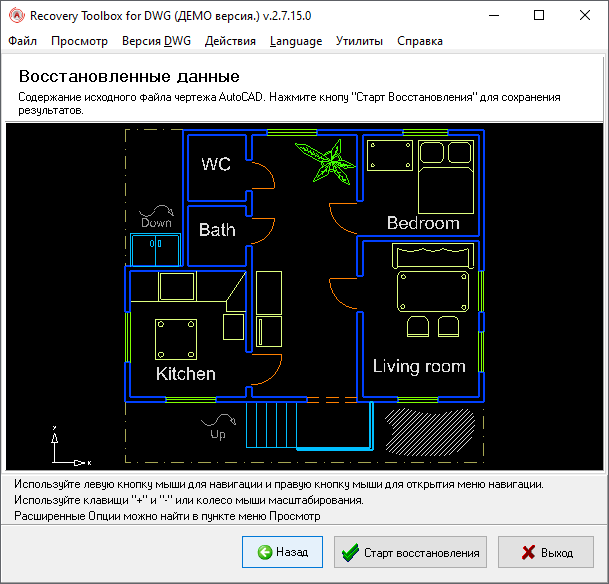
Демоверсия подойдёт для просмотра восстановленных данных (без экспорта) и не ограничена по времени – платёж не требуется. Если есть более мощный ПК, используйте его: анализ больших проектов идёт быстрее. Дополнительно демо удобно использовать как лёгкий просмотрщик DWG, когда на компьютере нет AutoCAD.
Важно о безопасности и ограничениях. Программа работает локально на Windows-компьютере, без интернета – это удобно для конфиденциальных данных. Но экспорт в демо закрыт: для сохранения результата нужна регистрация (лицензионный ключ снимает ограничения).
Онлайн-сервис: когда удобнее без установки
Если вы не хотите ставить программу, есть онлайн-вариант. Он работает в браузере, с любого устройства и ОС – нужен только стабильный интернет.
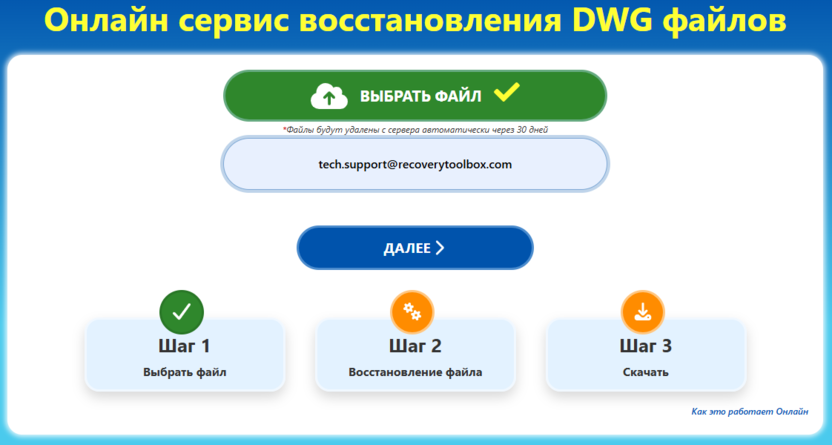
Процесс простой:
- Откройте страницу сервиса.
- Загрузите *.DWG.
- Укажите e-mail.
- Перейдите дальше и оплатите услугу.
- Скачайте восстановленный файл – он должен открыться в AutoCAD.
Если восстановление не удалось – оплата не взимается. Для разового случая это часто выгоднее, чем покупка десктопной версии. Данные передаются по защищённому каналу, файлы удаляются с сервера через 30 дней. Учтите: бесплатного предварительного просмотра в онлайне нет – скачать результат можно только после оплаты.
Профилактика: как не доводить до восстановления AutoCAD вообще
Лучший способ «восстановления» – не попадать в ситуацию потери данных. Минимальный набор:
- делайте регулярные резервные копии ключевых проектов (на внешний HDD/SSD, флешку, сетевое хранилище, облако);
- не полагайтесь только на один носитель;
- обновляйте антивирус и следите за состоянием диска;
- не отключайте питание во время сохранений и автосохранений больших чертежей.
- Если же поломка случилась, попробуйте порядок действий:
- автопроверка/ручная «Проверить» в AutoCAD;
- «Диспетчер восстановления чертежей», *.bak и автосохранения;
- специализированные инструменты (локальная программа или онлайн-сервис Recovery Toolbox for DWG).
Заключение
Шаги по возвращению к прежнему состоянию:
- Начинайте с встроенных средств AutoCAD («Проверить», «Диспетчер восстановления чертежей», *.bak и автосохранения).
- Если не помогло – используйте Recovery Toolbox for DWG: локально (есть бесплатный просмотр) или онлайн (оплата только за успешный результат).
- Делайте регулярные бэкапы – это экономит время, деньги и нервы.
Смотрите также:
- Поврежденные файлы Adobe Illustrator: причины неисправностей, восстановление и предотвращение повреждения
- Исправление некорректных PSD-файлов Adobe Photoshop: профессиональные рекомендации, тестирование утилит и сервисов
- Восстановление данных Outlook после вируса VVEW
- Как восстановить испорченный файл Excel: 6 способов решения проблемы




Комментарии