





Пока есть возможность просто заново скачать или получить архив, проблема не так уж страшна. Очень часто повреждения появляются именно из-за сбоев при загрузке (особенно при использовании менеджеров закачек) или при копировании на флешку. Если есть шанс взять архив из другого источника или найти старую резервную копию – сделайте это в первую очередь.
Но бывает, что нужный архив с важными данными имеет расширение RAR – единственный экземпляр, других архивов и копий нет. А WinRAR показывает ошибку и отказывается его открывать. Владельцы RAR-архивов в этих случаях находятся в немного более выгодном положении, чем те, кто пользуется ZIP, потому что у формата RAR есть встроенный механизм восстановления, а также существуют специализированные утилиты, которые умеют извлекать данные даже из сильно поврежденных файлов.
Как устроено восстановление в RAR и чем оно отличается от ZIP
При создании архива RAR в WinRAR можно добавить специальные избыточные данные, так называемую «информацию для восстановления». Это делается в WinRAR включением опции «Добавить информацию для восстановления» на вкладке «Общие». Детальная настройка объема этих данных настраивается на закладке «Дополнительно» в параметре «Информация для восстановления», где задается дополнительный процент от размера архива для восстановления.
Логика проста: чем выше заданный процент, тем шанс «страховки» восстановить данные больше и тем больше шансов оживить архив при повреждении. Минус – размер файла заметно растет, а одна из целей архивации как раз в экономии места. По умолчанию эта опция выключена, поэтому у большинства домашних архивов дополнительной информации нет.
Тем не менее, даже если вы ничего не включали при создании, попробовать встроенное восстановление все равно стоит.
Восстанавливаем RAR средствами WinRAR
Это самый простой и бесплатный путь, который в ряде случаев полностью решает проблему.
Пошаговой процесс восстановления поврежденного архива с помощью WinRAR:
- Запустите WinRAR через меню «Старт» в Windows как обычную программу.
- Далее перейдите в папку с поврежденным архивом в самом WinRAR и отметьте его.
- В меню выберите пункт «Операции» | «Восстановить архив» (или кнопку в виде чемоданчика с красным крестиком; также можно нажать Alt + R).
- Укажите, как обрабатывать файл – обычно выбирают «Рассматривать как RAR».
- Выберите папку, куда сохранить восстановленную копию.
- Дождитесь окончания процесса.
WinRAR создаст новый архив с немного измененным именем (часто добавляется префикс или хвост к оригинальному названию). Именно его и нужно пробовать открыть и/или распаковать.
Распаковка с опцией «Keep broken files» / «Не удалять поврежденные файлы»
Иногда архив восстановить полностью невозможно, но можно вытащить хотя бы часть содержимого – это особенно актуально для фильмов, музыки и больших наборов файлов, когда потеря пары фреймов или документов не критична.
Как действовать:
- Щелкните правой кнопкой по архиву RAR → «Извлечь файлы…».
- В открывшемся окне поставьте галочку «Не удалять поврежденные файлы» (или «Keep broken files»).
- Выберите папку назначения и нажмите OK.
- Дождитесь окончания распаковки и попробуйте открыть полученные файлы.
Метод плохо подходит для установочных пакетов и программ – там чаще всего нужна идеальная целостность. Зато для видео, аудио или пакета документов этот прием нередко позволяет сохранить большую часть информации.
Recovery Toolbox for RAR – когда встроенных средств мало
Если восстановление в WinRAR не помогло или архив вообще не открывается, имеет смысл перейти к специализированным утилитам, разработанным для восстановления архивов, например, Recovery Toolbox for RAR. Это утилита анализирует и восстанавливает поврежденные RAR-архивы, без необходимости заранее включать какие-то опции при их создании.
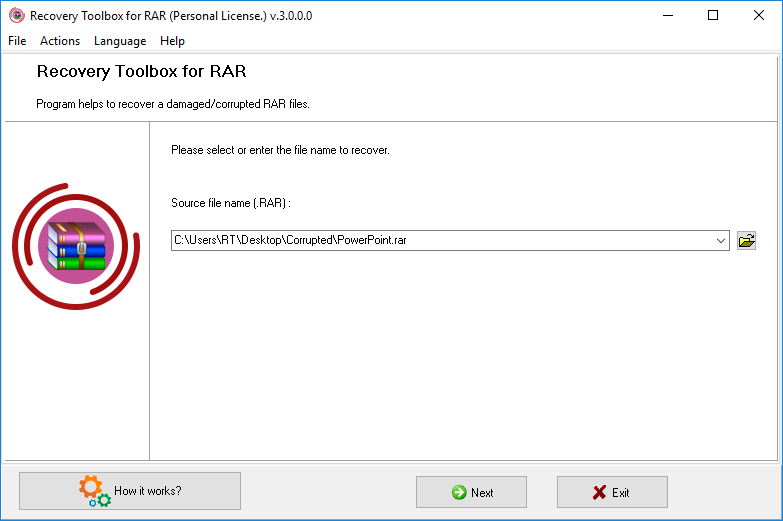
Установка Recovery Toolbox for RAR:
- Перейдите на сайт разработчика.
- Нажмите Download, чтобы загрузить установочный файл.
- Запустите его, следуя мастеру установки: несколько раз нажмите Next / Далее, примите лицензионное соглашение и завершите установку.
Программа работает под Windows и может работать на любом ПК с Windows.
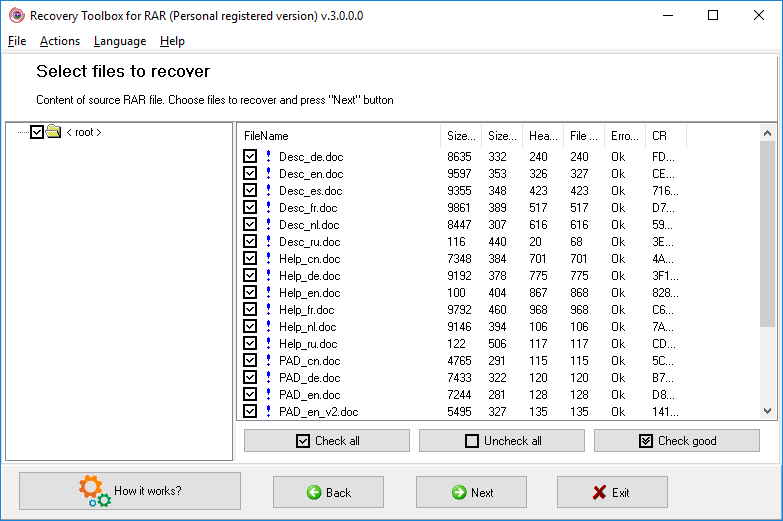
Как восстановить RAR-архив с помощью специальной утилиты:
- Запустите Recovery Toolbox for RAR.
- Укажите поврежденный RAR-архив, который нужно восстановить.
- Нажмите Next / Далее, чтобы запустить анализ и попытку извлечения данных.
- Дождитесь окончания сканирования (для больших архивов это может занять заметное время).
- Просмотрите найденную структуру: список папок и файлов, которые программа смогла «увидеть».
- Если нужные данные отображаются корректно, выберите папку для сохранения и нажмите Next / Далее для распаковки.
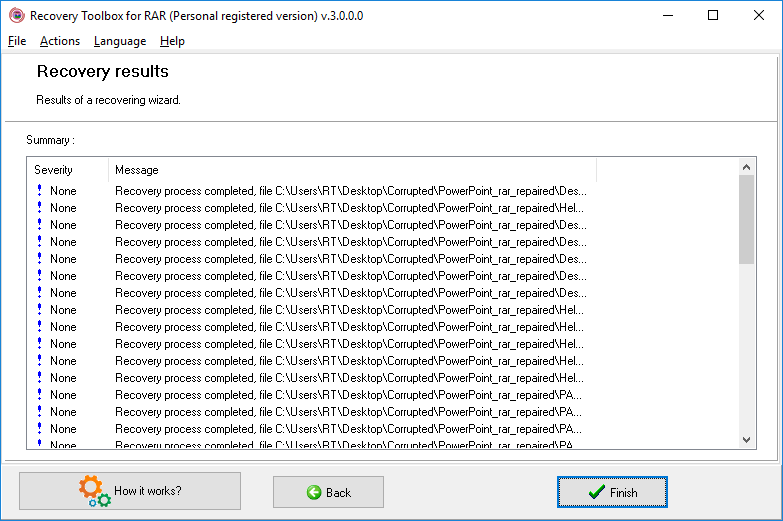
Демоверсия позволяет провести полный анализ архива и посмотреть, что удается восстановить. Ограничение касается только сохранения файлов – для этого требуется регистрация.
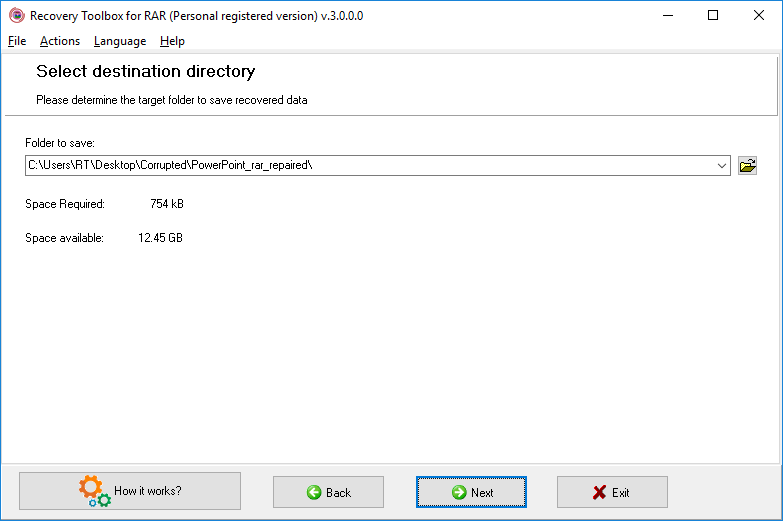
Зачем нужна регистрация и как она работает
Любой вариант восстановления данных WinRAR не может дать 100-процентной гарантии успеха. Если архив слишком сильно поврежден, часть информации может быть утеряна безвозвратно. Поэтому в Recovery Toolbox for RAR необходимо сначала бесплатно оценить результат, а только потом приобретать Лицензию на программу.
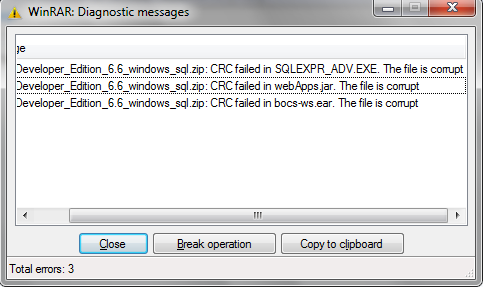
Схема Лицензии «Попробуй перед покупкой» очень простая:
- Вы скачиваете и устанавливаете программу.
- Анализируете поврежденный RAR-архив.
- Если на странице предварительного просмотра нужные файлы присутствуют и они промаркированы как «восстановление возможно», а вы уверены, что результат вас устраивает, тогда регистрируете программу.
- После ввода купленного регистрационного ключа в программе снимаются ограничения на сохранение. Далее можно извлекать данные из поврежденных RAR-архивов и сохранять их без ограничений.
Оплата лицензии происходит через платежный сервис Юмани. Как следствие, разработчик не получает доступ к данным банковских карт. Лицензионный ключ приходит по электронной почте, никаких дополнительных загрузок уже не требуется: достаточно ввести код в установленную программу.
Безопасность: почему данные не «утекают» в интернет
Разработчики утилиты Recovery Toolbox for RAR делает акцент на локальной обработке: никакого онлайн-сервиса для загрузки ваших архивов на сторонний сервер не используется. Все вычисления выполняются на вашем компьютере, под управлением Windows.
Установочный файл можно перенести на флешку и инсталлировать программу на полностью офлайн-машине, где нет доступа к интернету. В такой конфигурации данные физически не могут покинуть систему.
Еще один важный момент – исходный архив не изменяется: продукт работает только на чтение, создавая новые файлы с восстановленным содержимым. «Сломать» архив самим Recovery Toolbox for RAR вы не сможете, а вот бесконечные эксперименты с другими утилитами или попытки вручную «чинить» файл могут окончательно уничтожить остатки полезной информации.
Ошибка CRC и другие типичные сообщения
Самая частая ошибка с RAR, которая говорит, что архив поврежден, это когда пользователи видят в WinRAR сообщение «Ошибка CRC» (CRC error). Оно означает, что контрольная сумма какого-то фрагмента архива не совпадает с контрольной суммой, что записана в заголовке. Причиной может быть всего один бит, поврежденный при передаче или записи на диск, но из-за него миллионы байтов данных становятся недостоверными.
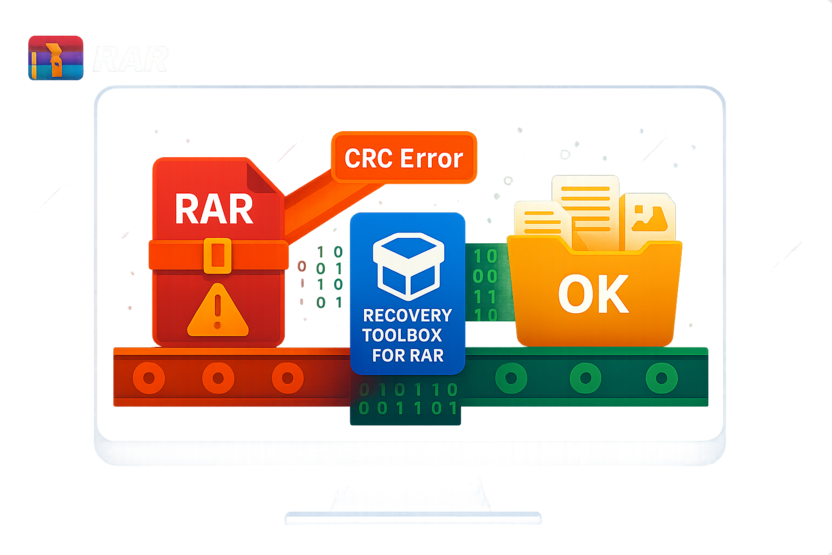
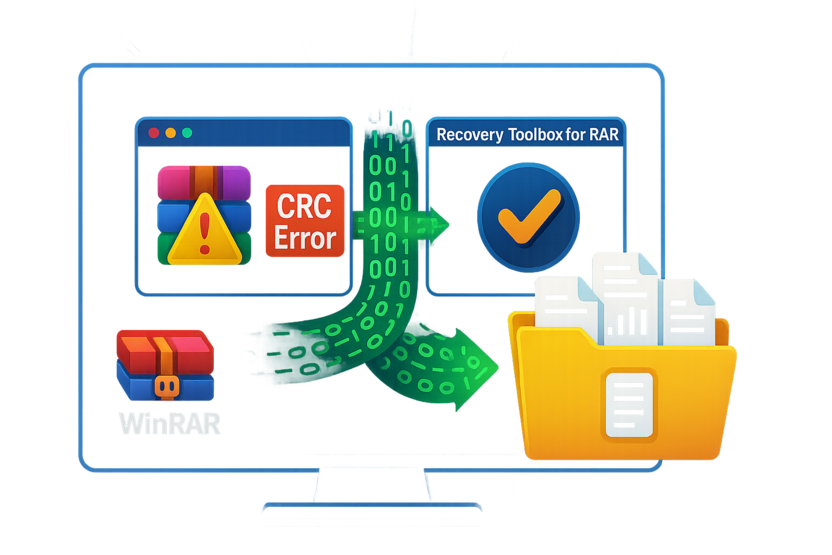
WinRAR в такой ситуации зачастую останавливает распаковку. Recovery Toolbox for RAR, напротив, пытается вытащить максимум возможного: даже если файл будет восстановлен не полностью, получить часть данных обычно лучше, чем остаться ни с чем.
Еще одно распространенное сообщение – «Архив повреждён или имеет неизвестный формат». Причин у него много:
- архив был скачан не до конца;
- произошел сбой питания или зависание ПК во время загрузки;
- перенос на флешку выполнялся через неисправный USB-порт;
- архив открывается программой, которая не поддерживает его формат;
- антивирус или вредоносное ПО внесли изменения в файл.
При этом сначала всегда стоит перепроверить носитель (флешку, HDD), переподключить через другой порт, попробовать снова скачать архив и временно отключить антивирус, если вы уверены в безопасности источника.
Дополнительный шанс: 7-Zip и WinZip
Иногда помогает использование альтернативных архиваторов – 7-Zip и WinZip. Они применяют немного другие алгоритмы работы с архивами; в отдельных случаях один архиватор может извлечь данные там, где другой уже «сдался».
Кратко о различиях:
- 7-Zip лучше сжимает данные и дает меньший размер архива, но медленнее работает с крупными мультимедийными файлами.
- WinZip обычно быстрее при обработке больших медиафайлов, но степень сжатия у него ниже.
Если WinRAR не справился, имеет смысл попробовать открыть или извлечь проблемный RAR с помощью 7-Zip или WinZip – иногда это дает неожиданный результат.
Если RAR-архив открылся, но отдельные файлы внутри не читаются
Иногда бывает, что с помощью WinRAR или Recovery Toolbox for RAR успешно удалось распаковать RAR-архив, но часть документов и файлов внутри по-прежнему повреждена и не открывается. В таких случаях имеет смысл воспользоваться другими специализированными утилитами восстановления. Разработчик Recovery Toolbox предлагает целую линейку программ для разных форматов – документов Office, изображений, почтовых баз и т.д.
Вывод
В идеальном мире лучший способ «починить» архив – просто получить его целую копию. Но на практике далеко не всегда есть откуда ее взять. Тогда алгоритм действий такой:
- Попробовать встроенное восстановление в WinRAR.
- При распаковке включить опцию сохранения поврежденных файлов.
- При необходимости задействовать альтернативные архиваторы (7-Zip, WinZip).
- Если все это не помогает – проанализировать архив в Recovery Toolbox for RAR, оценить результат в демо-версии и, при необходимости, зарегистрировать программу для сохранения восстановленных данных.
В большинстве случаев такой набор шагов позволяет «поднять» хотя бы часть информации даже из очень проблемного RAR-архива.


Комментарии