





Игровые ноутбуки печально известны своим прожорливым аппетитом к электричеству – мощная видеокарта и процессор могут разрядить батарею за 45-90 минут активной игры. Многие геймеры сталкиваются с ситуацией, когда ноутбук превращается в «стационарный компьютер с ручкой», требующий постоянного подключения к розетке.
Проблема усугубляется тем, что производители часто настраивают ноутбуки на максимальную производительность из коробки, игнорируя возможности энергосбережения. При правильной оптимизации можно увеличить время автономной игры в 1.5-2 раза без критического ухудшения игрового опыта, а в некоторых случаях даже улучшить стабильность FPS.
Базовые настройки Windows для энергосбережения
Windows содержит множество скрытых настроек, которые могут кардинально повлиять на время автономной работы ноутбука. Большинство из этих параметров доступны любому пользователю и не требуют специальных знаний для настройки.
Планы электропитания и их настройка
Windows предлагает несколько встроенных планов электропитания, но стандартные настройки редко оптимальны для игр. «Экономия энергии» слишком агрессивно снижает производительность, а «Высокая производительность» полностью игнорирует батарею.
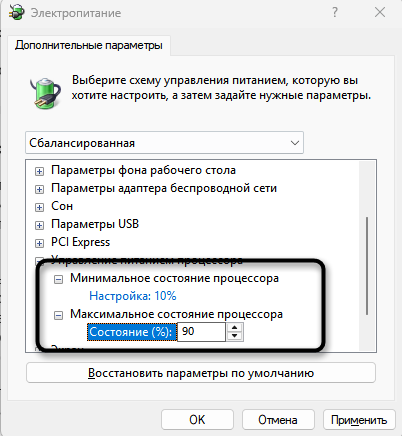
Оптимальное решение – создание пользовательского плана питания. «Сбалансированный» план можно модифицировать, установив минимальное состояние процессора на 10% вместо стандартных 5%, что предотвращает слишком глубокие состояния сна CPU. Максимальное состояние стоит ограничить 90-95% – это даст экономию энергии до 15% с потерей производительности всего 3-5%.
-
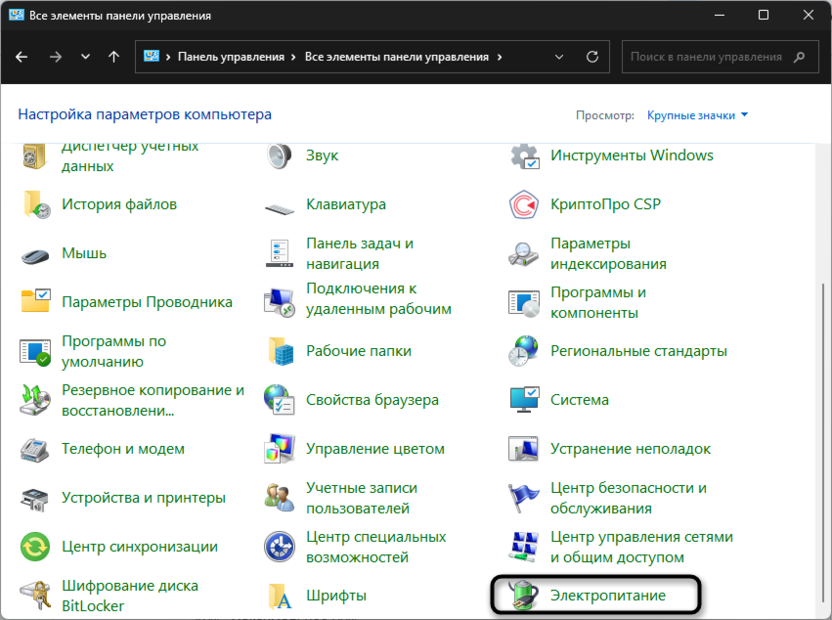
Откройте «Панель управления» – «Электропитание».
-
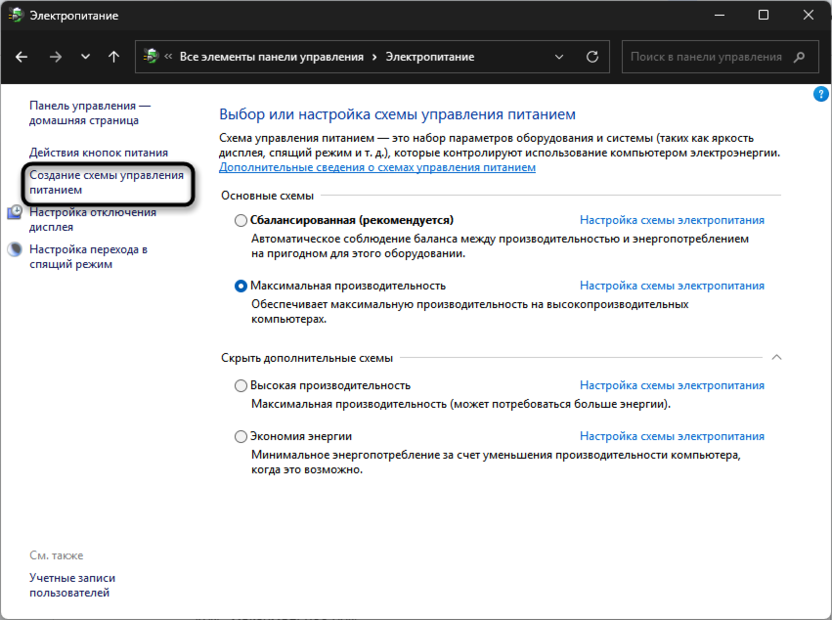
Выберите «Создание схемы управления питанием».
-
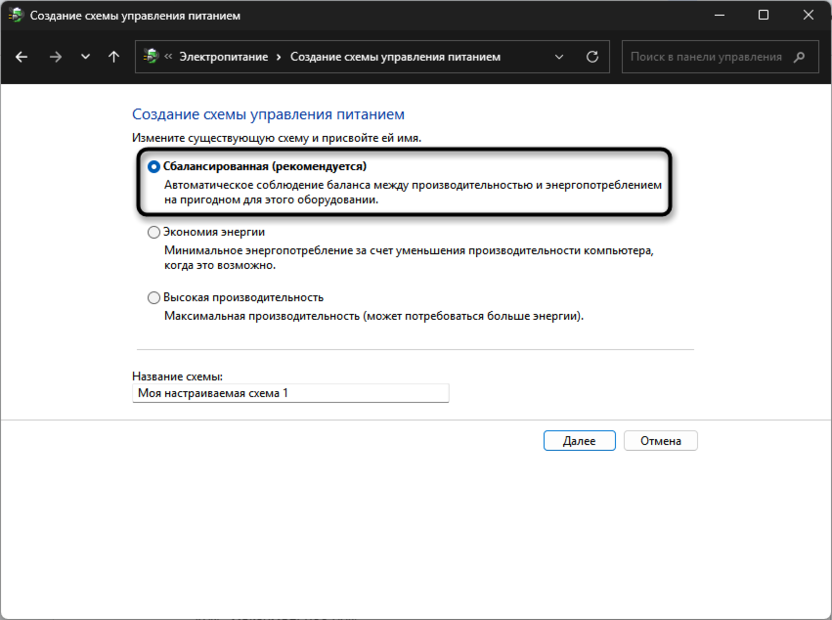
За основу возьмите «Сбалансированный» план.
-
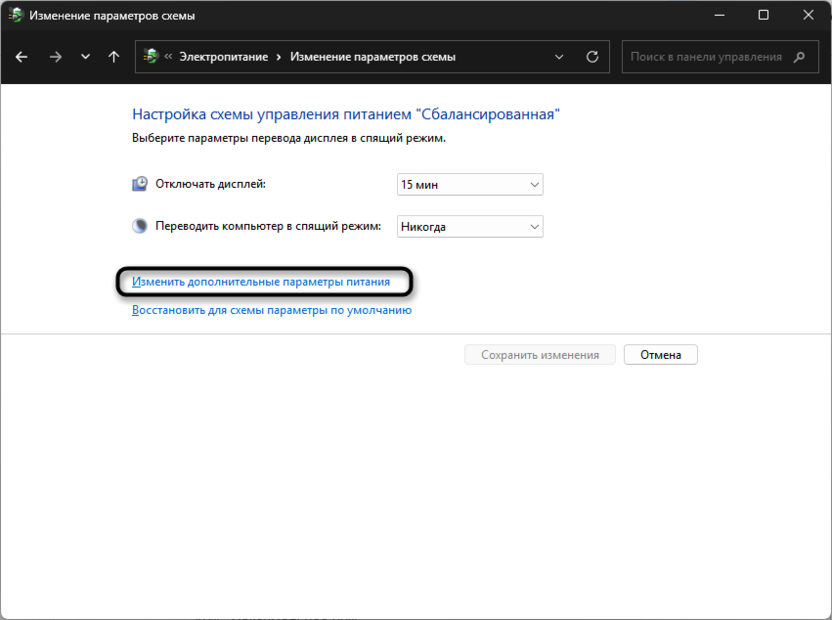
Перейдите в дополнительные параметры уже после создания и выбора плана из списка доступных.
-
Установите минимальное состояние процессора 10%, максимальное 90%.
-
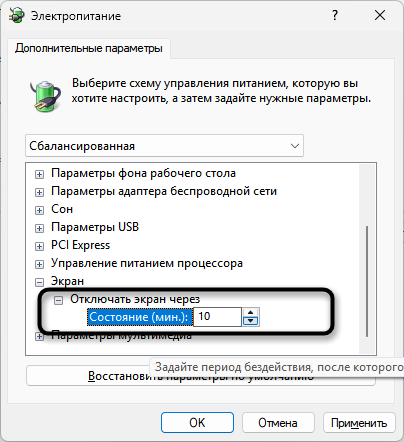
Установите отключение дисплея через 5-10 минут, жесткого диска через 20 минут.
Режим «Лучшая производительность батареи» в Windows 10/11 может автоматически ограничивать фоновые процессы и снижать яркость экрана. Включение этого режима особенно эффективно в не слишком требовательных играх.
Отключение ненужных служб и процессов
Windows запускает множество фоновых служб, которые постоянно потребляют ресурсы процессора и оперативной памяти. Отключение неиспользуемых служб может дать экономию энергии до 10-15% без влияния на игровую производительность.
Безопасно отключить можно Windows Search (если не используется поиск файлов), Superfetch/SysMain (на SSD), служба факсов, Spooler (если нет принтера). Службы Xbox можно отключить, если не используется Xbox Game Bar или стриминг на консоль.
Автозагрузка программ также влияет на энергопотребление. Discord, Steam, Epic Games Launcher и другие клиенты стоит настроить на запуск только при необходимости. Антивирусы можно переводить в «игровой режим», который снижает активность сканирования в реальном времени.
Оптимизация железа: видеокарта и процессор
Аппаратные компоненты ноутбука предлагают множество возможностей для экономии энергии через изменение рабочих режимов и частот. Правильная настройка GPU и CPU может дать наибольший эффект среди всех методов оптимизации.
Настройка дискретной и интегрированной графики
Современные игровые ноутбуки используют две видеокарты – интегрированную в процессор и дискретную. Правильное переключение между ними критически важно для энергосбережения. Интегрированная графика потребляет в 5-10 раз меньше энергии, но справляется только с простыми играми и старыми тайтлами.
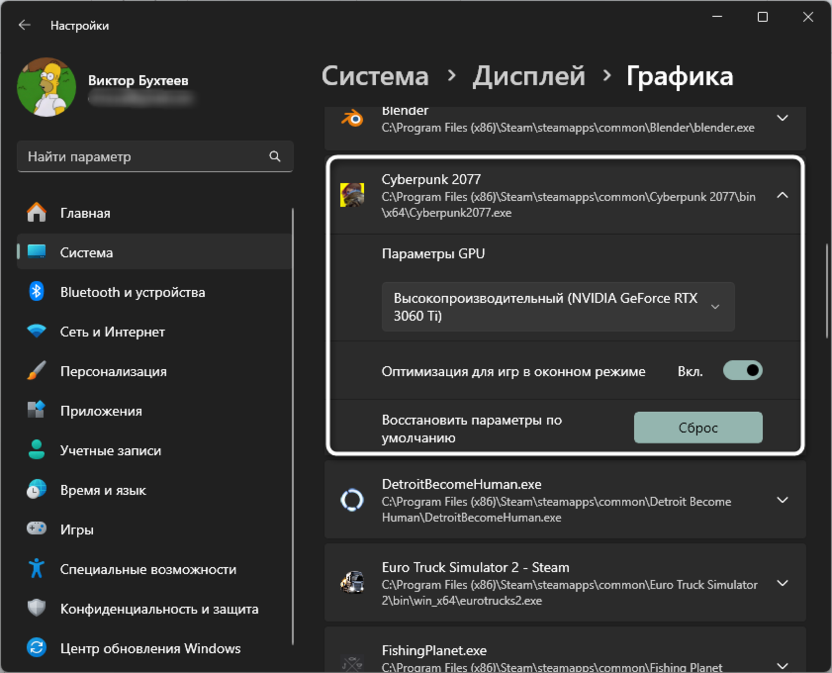
NVIDIA Optimus и AMD Switchable Graphics должны автоматически переключать карты в зависимости от нагрузки, но часто работают некорректно. Ручное назначение видеокарты для каждой игры через панель управления NVIDIA или настройки Windows предотвращает случайное включение дискретной карты для неигровых приложений.
В панели управления NVIDIA стоит установить «Адаптивное» энергосбережение вместо «Максимальная производительность».
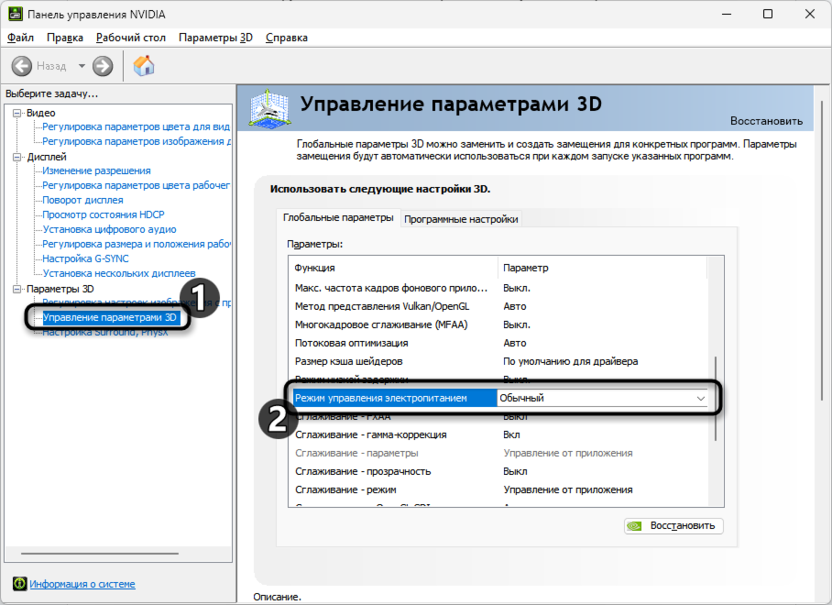
Эта настройка позволяет карте снижать частоты в менее требовательных сценах, экономя до 20% энергии без заметного влияния на игровой процесс.
Ограничение частоты кадров и V-Sync
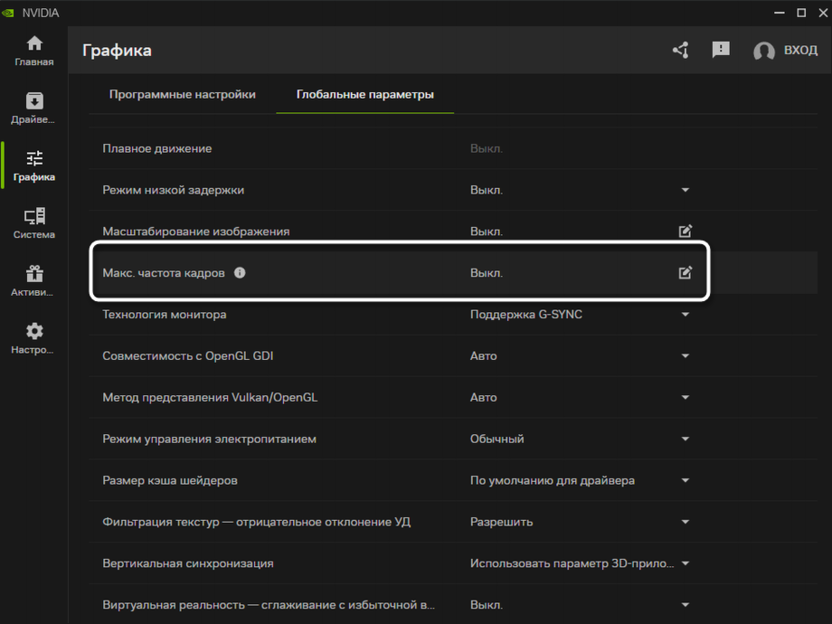
Неограниченная частота кадров заставляет видеокарту работать на пределе возможностей даже в простых играх. Ограничение FPS до частоты обновления экрана (обычно 60 или 120 Hz) может снизить энергопотребление GPU на 30-50% в зависимости от игры.
NVIDIA Frame Rate Limiter и AMD Radeon Chill предоставляют глобальные настройки ограничения кадров. Альтернативно можно использовать встроенные настройки игр (что иногда сказывается на ухудшении производительности) или сторонние утилиты вроде RivaTuner Statistics Server.
V-Sync технически тоже ограничивает FPS, но может увеличивать input lag. Adaptive V-Sync или Enhanced Sync представляют компромиссное решение, активируясь только при превышении частоты дисплея.
Управление TDP процессора и видеокарты
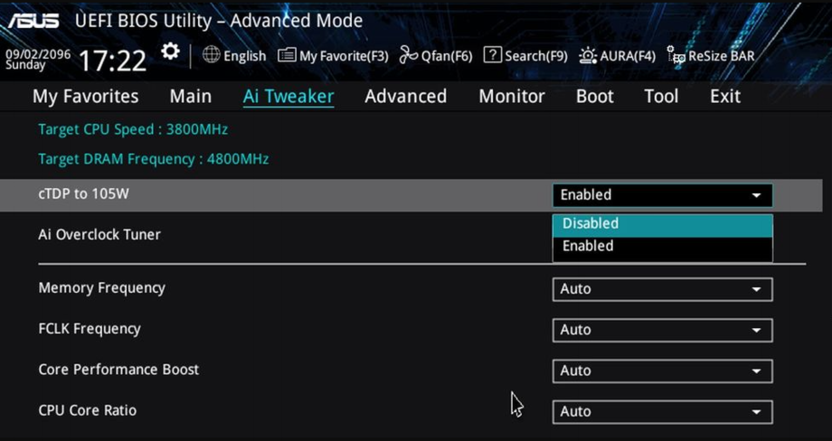
TDP (Thermal Design Power) определяет максимальное энергопотребление компонентов. Большинство игровых ноутбуков позволяют регулировать TDP через BIOS или специальные утилиты производителя.
Снижение TDP процессора с 45W до 35W может увеличить время работы на 20-30% с потерей производительности около 10-15%. Для видеокарт аналогичное снижение мощности дает еще большую экономию энергии, поскольку GPU часто является самым прожорливым компонентом системы.
MSI Dragon Center, ASUS Armoury Crate, Acer PredatorSense и аналогичные утилиты предоставляют предустановленные профили энергосбережения. «Тихий» или «Офисный» режим автоматически снижает TDP и частоты, увеличивая время автономной работы.
Игровые настройки для максимальной автономности
Внутриигровые настройки графики часто оказывают большее влияние на энергопотребление, чем системные параметры. Знание того, какие опции дают максимальную экономию при минимальной потере качества, позволяет играть значительно дольше.
Приоритизация графических настроек
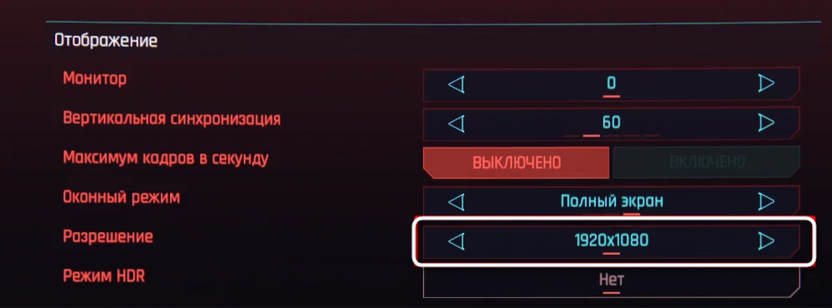
Разные графические настройки по-разному влияют на энергопотребление. Разрешение оказывает наибольшее воздействие – снижение с 1080p до 900p может дать экономию до 25% с относительно небольшой потерей визуального качества на экранах ноутбуков.
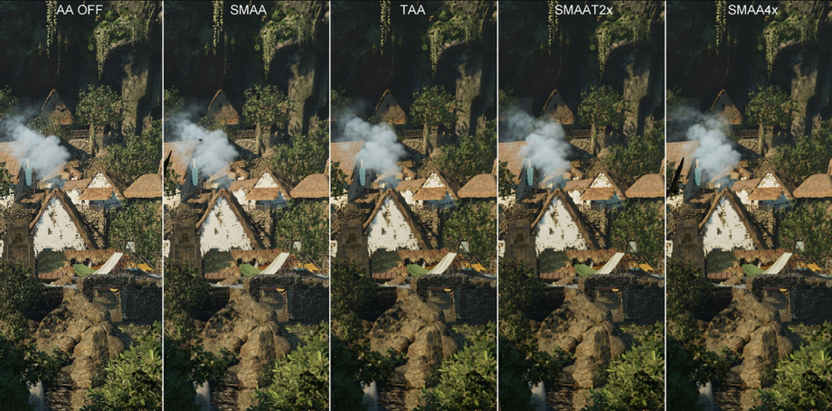
Сглаживание и постобработка потребляют значительные ресурсы GPU. MSAA и SSAA особенно прожорливы – их отключение может снизить энергопотребление на 15-20%. FXAA и временное сглаживание более эффективны и дают приемлемое качество при меньших затратах энергии.
Тени часто можно безболезненно снизить с «Ультра» до «Высоких» или «Средних» настроек. Качество теней слабо влияет на геймплей, но может давать экономию до 10-15% энергии. Ambient Occlusion и динамические отражения также стоит снижать в первую очередь.
DLSS, FSR и энергоэффективность
Технологии апскейлинга могут существенно снизить энергопотребление, поскольку позволяют рендерить игру в меньшем разрешении. DLSS «Производительность» рендерит в 50% от целевого разрешения, что может снизить нагрузку на GPU на 40-60%.
FSR работает аналогично и доступен на более широком спектре видеокарт, включая интегрированную графику AMD. Качество изображения с FSR «Качество» или «Сбалансированный» обычно приемлемо для игры на ноутбуке, особенно на экранах 15-16 дюймов.
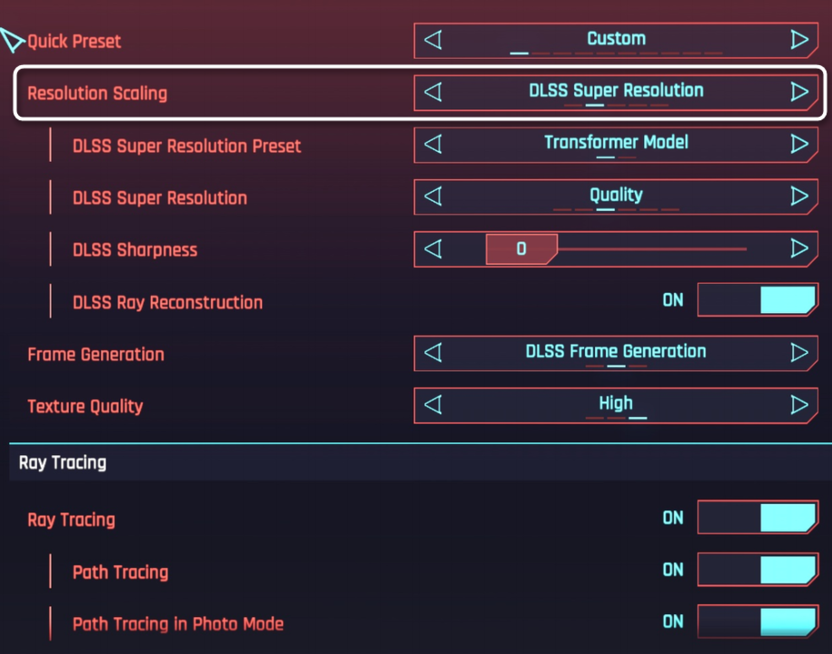
Intel XeSS на картах Arc также показывает хорошие результаты энергосбережения. Комбинирование любой технологии апскейлинга с ограничением частоты кадров дает максимальную экономию энергии при сохранении играбельности.
Продвинутые техники оптимизации
Для опытных пользователей доступны более радикальные методы снижения энергопотребления, требующие модификации параметров на уровне железа. Эти техники могут дать впечатляющие результаты, но требуют осторожности и понимания рисков.
Undervolting процессора и видеокарты
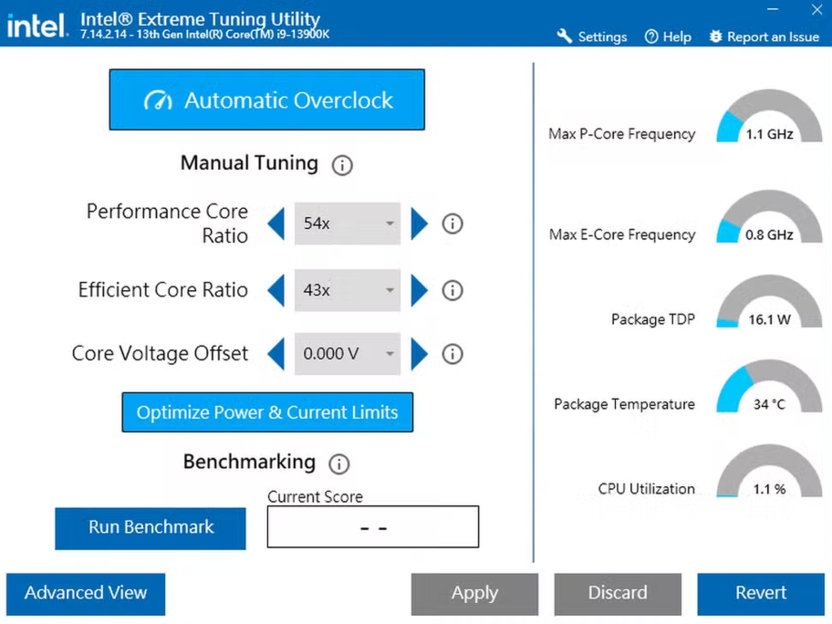
Undervolting (снижение напряжения) позволяет компонентам работать на тех же частотах при меньшем энергопотреблении. Правильно выполненный undervolting может снизить потребление энергии на 10-20% без потери производительности, а иногда даже с ее приростом за счет снижения троттлинга. Один из примеров выглядит так, как описано ниже. Однако учитывайте, что лучше сначала получить больше информации об андрвольтинге конкретно вашей модели процессора и видеокарты, чтобы не допустить ошибок.
-
Скачайте и установите Intel Extreme Tuning Utility.
-
В разделе «Core» найдите «Core Voltage Offset».
-
Начните с -50mV, запустите стресс-тест на 30 минут.
-
При стабильной работе увеличивайте offset до -100mV или -150mV.
-
Найдите максимальное стабильное значение через тестирование.
Процессоры AMD можно «андервольтить» через Ryzen Master или модификацию BIOS. Видеокарты NVIDIA поддерживают undervolting через MSI Afterburner с разблокированными настройками напряжения.
Thermal throttling и управление температурой
Термальный троттлинг заставляет компоненты снижать частоты при перегреве, что может парадоксально увеличить энергопотребление из-за более длительного выполнения задач. Поддержание температур в оптимальном диапазоне критически важно для энергоэффективности.
Профилактическая чистка системы охлаждения может снизить температуры на 10-15°C, что позволит компонентам работать на оптимальных частотах при меньшем напряжении. Замена термопасты раз в 1-2 года также дает заметный эффект.
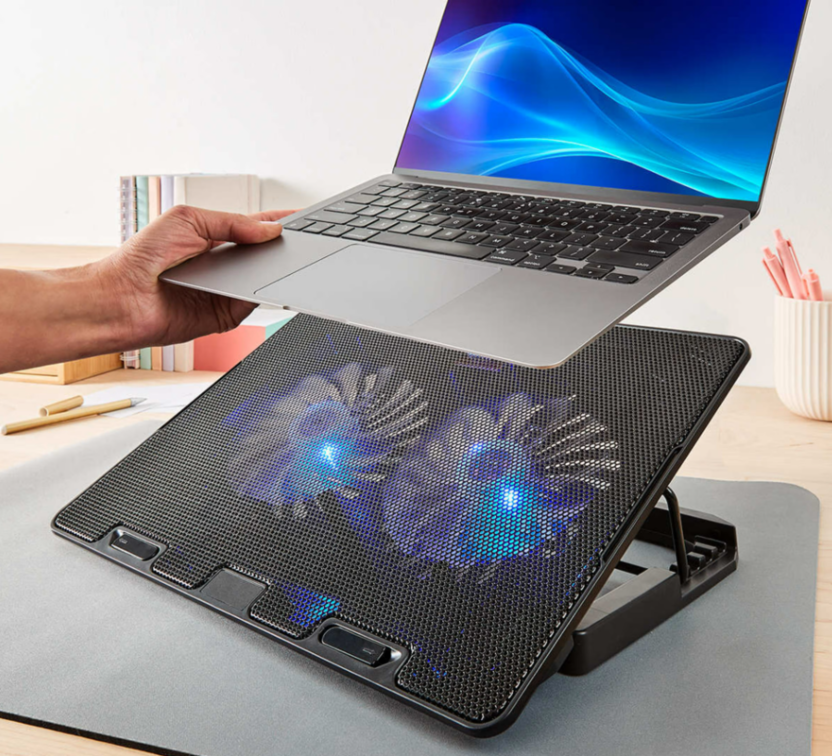
Внешние охлаждающие подставки могут помочь, но их эффективность сильно зависит от конструкции ноутбука. Подставки с активным охлаждением потребляют дополнительную энергию, поэтому их стоит использовать только при серьезных проблемах с температурами.
Настройка оперативной памяти и накопителей
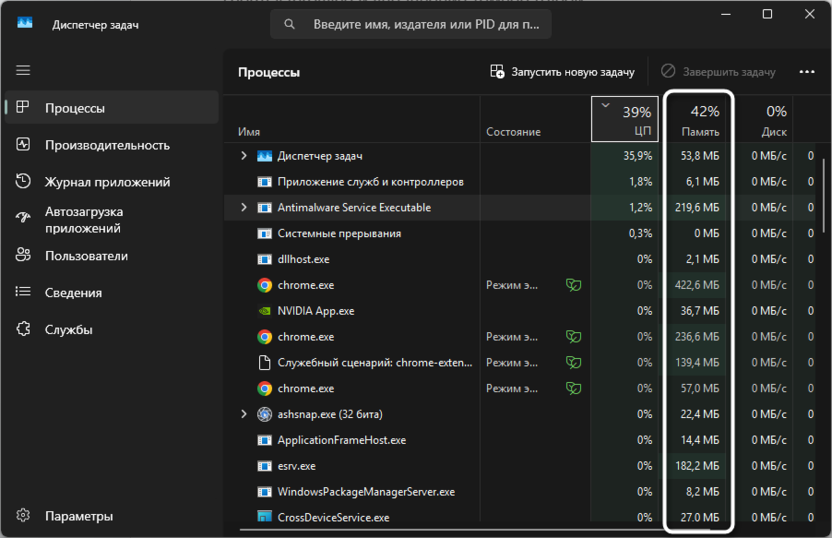
Оперативная память постоянно потребляет энергию для поддержания данных. Закрытие неиспользуемых программ и вкладок браузера может снизить потребление ОЗУ и, соответственно, энергии. 32 ГБ памяти потребляет примерно в два раза больше энергии, чем 16 ГБ.
SSD накопители значительно более энергоэффективны, чем HDD. Переход с механического диска на SSD может увеличить время автономной работы на 15-30 минут в играх с частыми загрузками. NVMe SSD потребляют больше энергии, чем SATA, но разница обычно незначительна.
Настройка агрессивного перехода дисков в спящий режим через 1-2 минуты бездействия также дает небольшую экономию. Отключение индексации файлов и дефрагментации на SSD исключает фоновую активность накопителя.
Мониторинг энергопотребления и диагностика
Контроль эффективности проведенных оптимизаций требует точных измерений расхода энергии и выявления компонентов, которые продолжают потреблять слишком много ресурсов. Без правильного мониторинга сложно понять, какие изменения действительно работают.
Утилиты для отслеживания расхода энергии
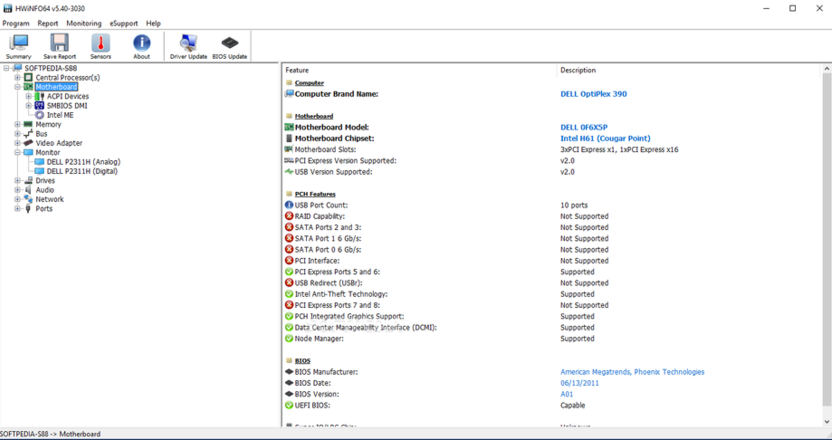
HWiNFO64 предоставляет детальную информацию о потреблении энергии каждым компонентом системы. Показатели «Package Power» для процессора и «Board Power Draw» для видеокарты помогают выявить наиболее прожорливые компоненты.
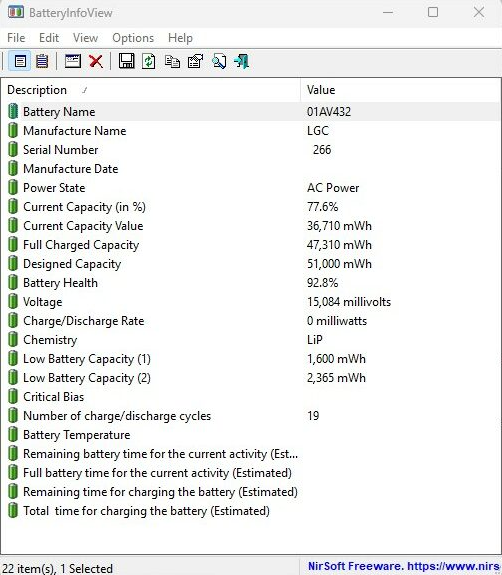
BatteryInfoView показывает скорость разряда батареи в реальном времени и может вести лог изменений для анализа эффективности различных настроек. Утилита особенно полезна для A/B тестирования различных конфигураций энергосбережения.
Мониторинг ключевых параметров энергопотребления:
-
Общая мощность системы (должна быть 25-45W в простых играх).
-
Температуры CPU и GPU (оптимально 65-75°C под нагрузкой).
-
Частоты компонентов (стабильность без троттлинга).
-
Время разряда батареи при текущей нагрузке.
Выявление энергопрожорливых процессов
Встроенный Монитор ресурсов предоставляет детальную информацию о том, какие процессы активно используют CPU, память и диск. Постоянная активность Windows Update, антивируса или облачных сервисов может значительно сокращать время автономной работы.
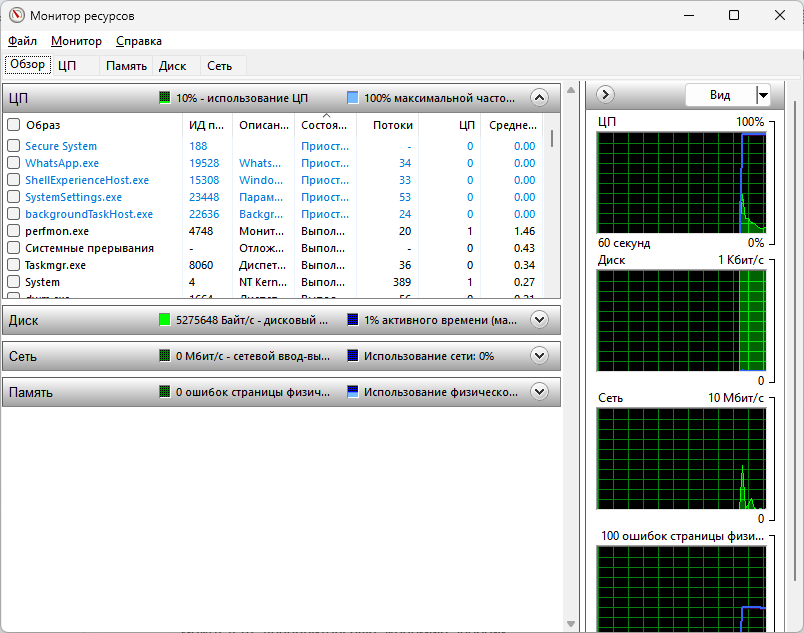
Вместе с этим учитывайте, что планировщик заданий Windows тоже содержит множество автоматических задач, которые могут запускаться в фоне.
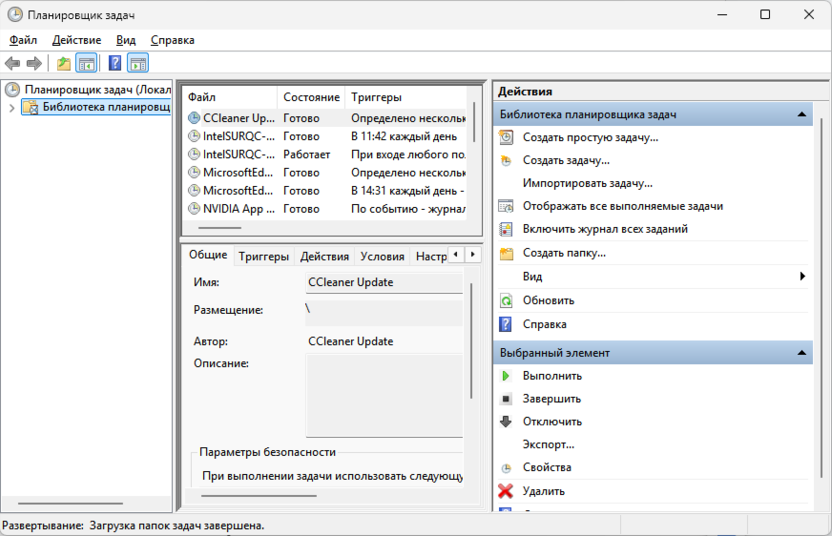
Отключение задач обновления Adobe, дефрагментации дисков и других неприоритетных операций может дать дополнительную экономию энергии.
Специфические советы для разных типов игр
Различные жанры игр имеют свои особенности нагрузки на систему и, соответственно, уникальные возможности для энергосбережения. Подход, эффективный для шутеров, может быть бесполезен для стратегий или инди-игр.
Стратегии и пошаговые игры
Стратегические игры обычно менее требовательны к GPU, но могут нагружать процессор сложными расчетами ИИ. Ограничение частоты кадров до 30-40 FPS в пошаговых играх практически не влияет на геймплей, но может удвоить время автономной работы.
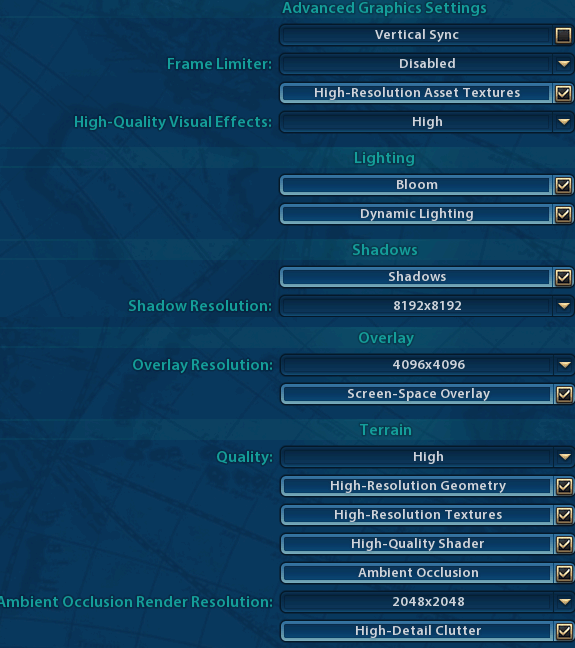
Civilization VI, Total War и аналогичные игры часто позволяют снизить детализацию юнитов и эффектов без ущерба для стратегического геймплея. Отключение анимированных интерфейсов и сокращение времени ожидания ходов ИИ также экономит энергию.
Инди-игры и пиксель-арт
Многие инди-игры не оптимизированы для энергосбережения и могут нагружать видеокарту сильнее AAA-тайтлов. Принудительное ограничение FPS через драйверы видеокарты или V-Sync критически важно для таких игр.
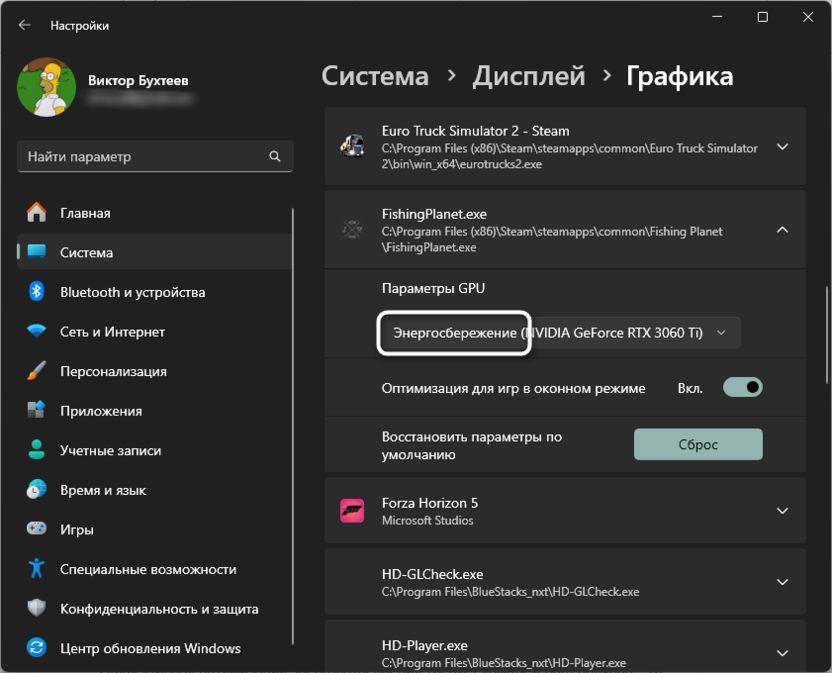
2D-игры с богатыми визуальными эффектами (например, Hollow Knight или Ori) могут неожиданно прожорливо потреблять энергию. Использование интегрированной графики вместо дискретной видеокарты для большинства инди-игр может увеличить время игры в несколько раз.
Эмуляторы ретро-консолей
Эмуляторы часто плохо оптимизированы и могут полностью загружать процессор даже для игр 20-30-летней давности. Ограничение частоты эмуляции до 100% (без ускорения) и использование менее точных, но более быстрых настроек эмуляции снижает нагрузку на CPU.
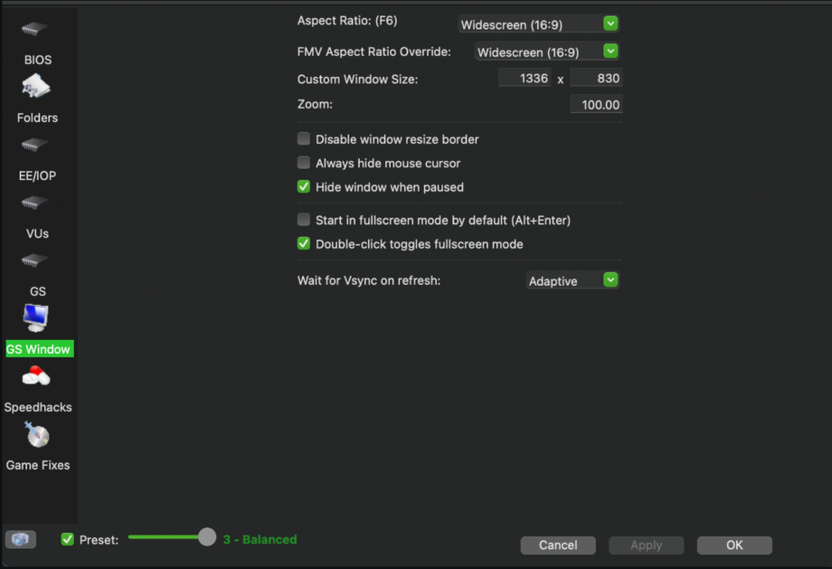
PCSX2, Dolphin и другие эмуляторы предоставляют настройки энергосбережения, включая снижение точности эмуляции и отключение улучшений графики. Использование готовых «energy-efficient» конфигураций от сообщества может сэкономить часы настройки.
Заключение
Эффективная оптимизация энергопотребления требует комплексного подхода – от базовых настроек Windows до продвинутых техник undervolting и управления TDP. Простые изменения вроде ограничения FPS и правильного плана электропитания могут увеличить время автономной игры на 30-50%, в то время как более сложные модификации способны практически удвоить автономность системы.
Активное участие в сообществах владельцев конкретных моделей ноутбуков помогает находить оптимальные настройки и делиться успешными конфигурациями, поскольку каждая модель имеет свои особенности управления энергопотреблением и термальным режимом.





Комментарии