






Сводные таблицы извлекают данные из строго определенного диапазона ячеек, поэтому любое добавление информации за пределами исходных границ остается незамеченным системой.
Google Таблицы автоматически обновляют содержимое сводных таблиц при изменении значений внутри заданного диапазона, но расширение или сужение границ источника данных требует ручного вмешательства пользователя через редактор сводных таблиц.
Изменение диапазона через редактор сводной таблицы
Редактор сводной таблицы предоставляет прямой доступ к настройкам источника данных и позволяет изменить границы диапазона через встроенный интерфейс без необходимости пересоздания всей структуры отчета. Метод сохраняет все текущие настройки группировки, фильтрации и вычислений, заменяя только ссылку на исходный массив данных, что делает его оптимальным выбором для регулярной корректировки границ при естественном росте таблицы.
-
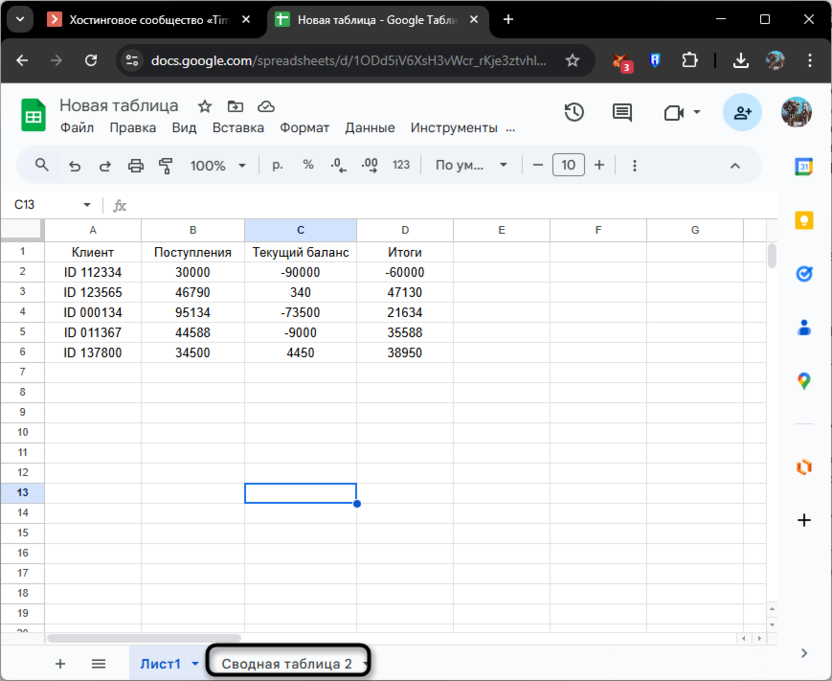
Откройте Google Таблицы и перейдите на лист со сводной таблицей, диапазон которой требуется изменить.
-
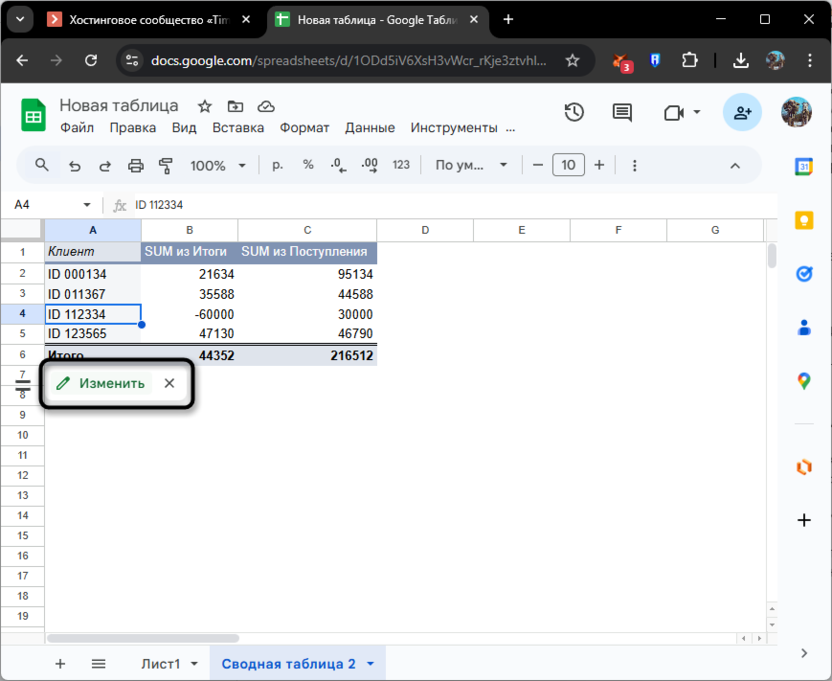
Кликните на любую ячейку внутри сводной таблицы для активации редактора – справа автоматически появится панель «Редактор сводной таблицы».
-
Если панель редактора не отобразилась автоматически, нажмите на всплывающее окно с кнопкой «Изменить» под сводной таблицей.
-
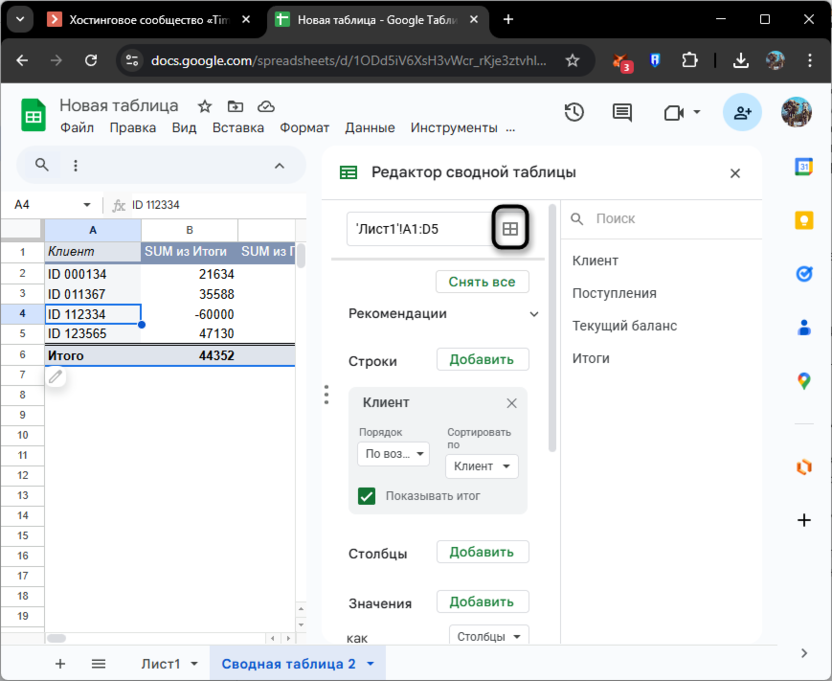
В верхней части редактора найдите раздел «Диапазон» с текущим адресом источника данных, например «Лист1!A1:D50».
-
Нажмите на кнопку выбора диапазона (значок таблицы) справа от поля с адресом для интерактивного выбора новых границ.
-
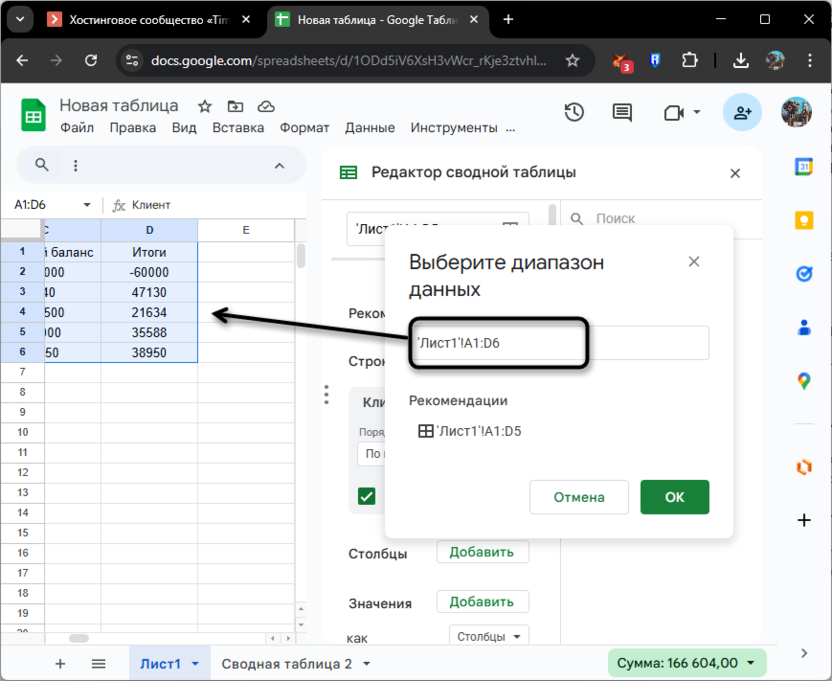
Выделите нужный диапазон данных на исходном листе, включая все новые строки и столбцы, которые должны участвовать в анализе – программа автоматически обновит адрес в поле.
-
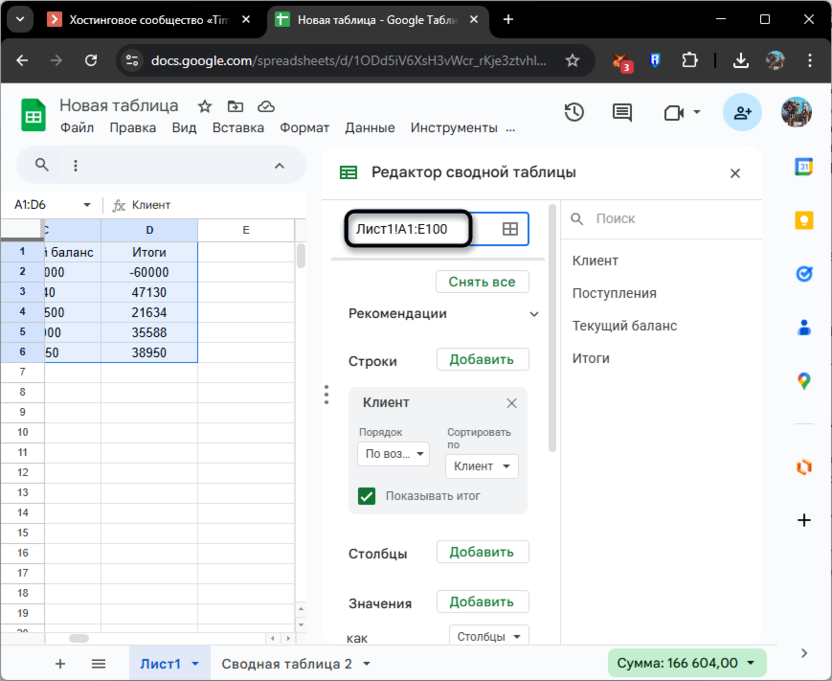
Альтернативно введите новый диапазон вручную в текстовое поле, указав адрес в формате «Лист1!A1:E100» для включения дополнительного столбца E и расширения до 100 строк.
-
После изменения диапазона сводная таблица автоматически пересчитает все значения с учетом новых данных без дополнительных действий.
-
Проверьте корректность отображения новой информации в сводной таблице – убедитесь, что добавленные строки или столбцы появились в доступных полях редактора.
При частом добавлении новых строк данных рекомендуется сразу указывать расширенный диапазон с запасом, например «Лист1!A1:D500» вместо «Лист1!A1:D50», чтобы минимизировать необходимость повторных изменений. Google Таблицы не испытывают проблем с производительностью при указании избыточного диапазона, поскольку обрабатывают только заполненные ячейки, игнорируя пустые строки в конце массива.
Использование динамических диапазонов для автоматического расширения
Динамические диапазоны указывают целые столбцы вместо конкретных адресов ячеек, что позволяет сводной таблице автоматически захватывать все новые данные независимо от их количества без необходимости ручной корректировки границ. Запись в формате «A:D» включает все строки от первой до последней в указанных столбцах, устраняя проблему добавления информации за пределами изначально заданного диапазона и превращая сводную таблицу в полностью автоматизированный инструмент анализа.
Откройте редактор сводной таблицы описанным выше способом и в разделе «Диапазон» замените конкретный адрес на динамический формат – измените «Лист1!A1:D50» на «Лист1!A:D» для включения всех строк указанных столбцов. Первая строка диапазона должна содержать заголовки столбцов, поскольку динамический формат включает абсолютно все строки начиная с первой.
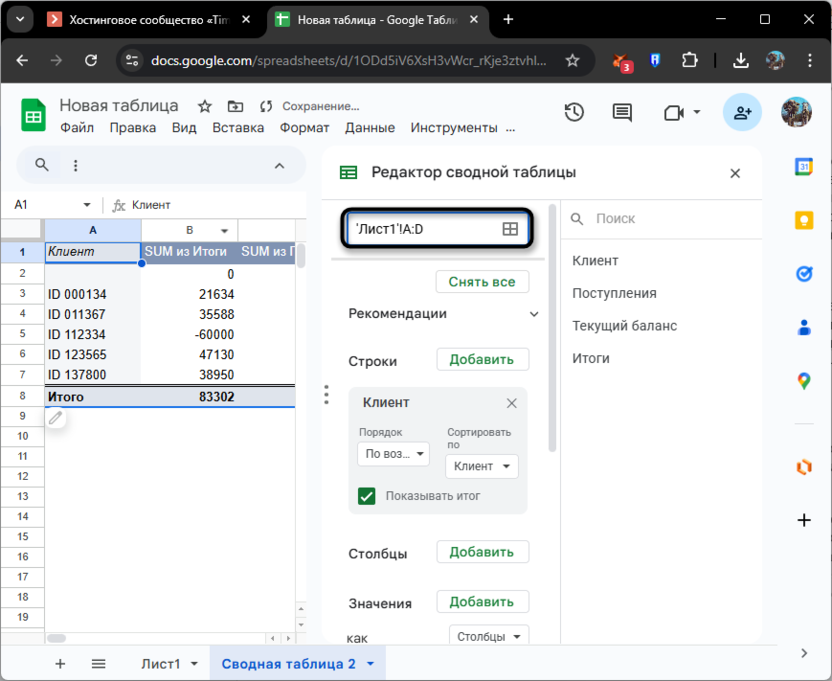
Если структура данных предполагает наличие служебной информации в верхних строках, используйте комбинированный формат «Лист1!A2:D» для начала диапазона со второй строки при включении всех последующих данных.
Динамический подход не подходит для ситуаций, когда на одном листе расположено несколько независимых таблиц вертикально друг под другом, поскольку формат «A:D» захватит данные из всех таблиц одновременно. В таких сценариях лучше размещать разные наборы данных на отдельных листах или использовать стандартные диапазоны с конкретными адресами, периодически расширяя их вручную при необходимости.
Быстрое расширение через указание нового количества строк
Простое увеличение номера конечной строки в адресе диапазона позволяет мгновенно включить новые данные без необходимости интерактивного выделения или навигации между листами, что особенно удобно при известном точном количестве добавленных записей. Метод требует понимания текущей структуры данных и количества заполненных строк, но обеспечивает максимальную скорость корректировки для опытных пользователей.
Откройте редактор сводной таблицы и в поле с адресом диапазона (например, «Лист1!A1:D50») отредактируйте только конечные координаты – замените «D50» на «D70» для добавления 20 новых строк, или измените букву столбца с «D» на «E» для включения дополнительного столбца.
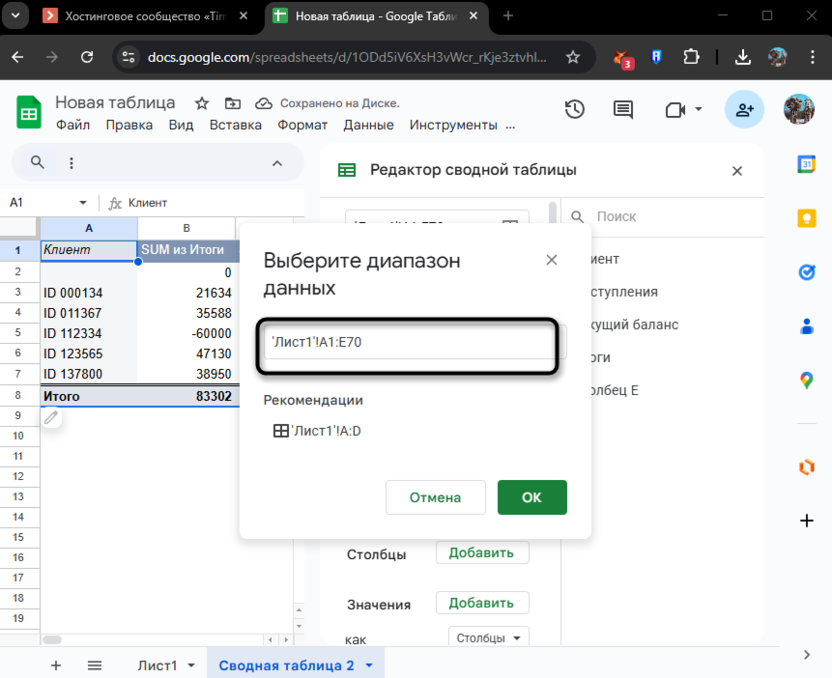
При одновременном расширении в обоих направлениях скорректируйте оба параметра – «Лист1!A1:E70» для увеличения до столбца E и 70 строк. После изменения адреса нажмите Enter или кликните за пределами поля для немедленного обновления сводной таблицы.
Изменение источника данных на другой лист
Перенос сводной таблицы на анализ данных с другого листа или даже из другого файла требует полной замены источника данных с указанием нового расположения исходной информации. Функциональность позволяет использовать одну и ту же структуру сводной таблицы для анализа различных наборов данных со схожей структурой, что экономит время на воссоздании идентичных настроек группировки и вычислений при переключении между отчетами.
Откройте редактор сводной таблицы и в разделе «Диапазон» введите новый адрес – для переключения на другой лист текущего файла используйте формат «Лист2!A1:D100», где «Лист2» – название целевого листа.
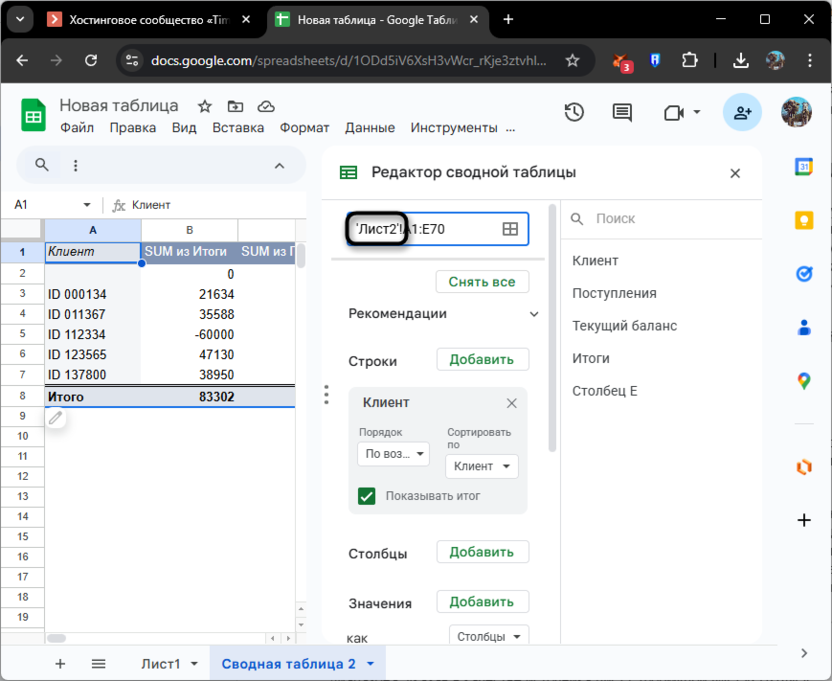
Структура данных на новом листе должна соответствовать исходной для корректной работы настроенных группировок и вычислений, иначе потребуется дополнительная настройка полей сводной таблицы.
Для подключения данных из другого файла Google Таблиц используйте функцию IMPORTRANGE на отдельном листе текущего файла для импорта нужного диапазона, затем укажите этот лист как источник сводной таблицы. Синтаксис функции выглядит следующим образом: =IMPORTRANGE("URL_файла";"Лист1!A1:D100"), где URL_файла – полный адрес исходного документа Google Таблиц, который можно скопировать из адресной строки браузера.
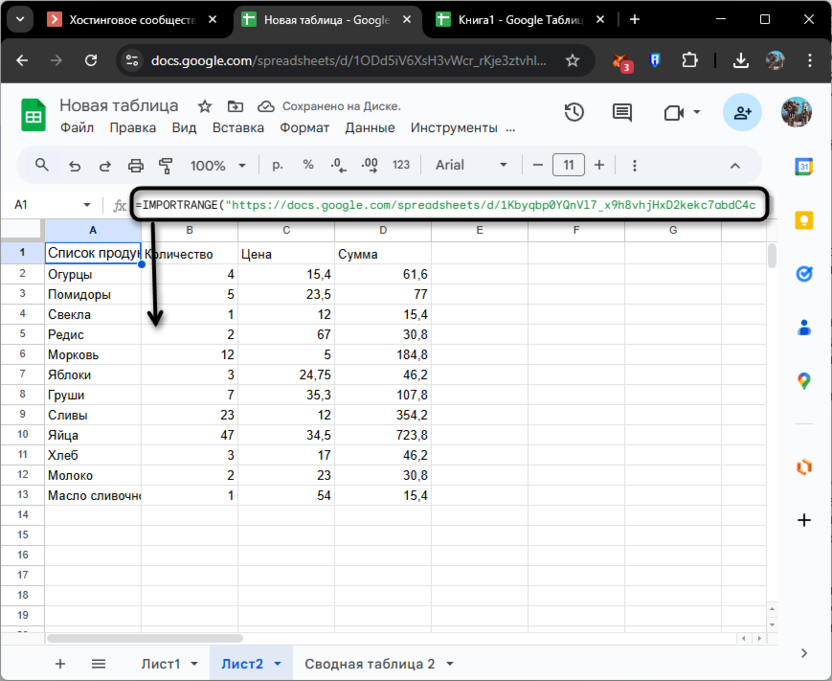
После первого использования IMPORTRANGE система запросит разрешение на доступ к внешнему файлу – подтвердите предоставление прав через появившееся диалоговое окно для корректного импорта данных. Создайте сводную таблицу на основе импортированного диапазона, указав в качестве источника лист с формулой IMPORTRANGE.
Изменение источника данных особенно полезно при создании шаблонов отчетов, которые применяются к различным периодам или подразделениям с идентичной структурой информации. Единожды настроенная сводная таблица с нужными группировками, фильтрами и вычисляемыми полями легко переключается между источниками простой заменой адреса диапазона.
Создание именованного диапазона для упрощения управления
Именованные диапазоны присваивают понятные названия группам ячеек, что упрощает идентификацию источников данных и позволяет централизованно управлять границами диапазона через одно место без необходимости редактирования множества ссылок. Подход снижает вероятность ошибок при работе со сложными таблицами, содержащими несколько сводных отчетов на основе одного источника данных, поскольку изменение границ именованного диапазона автоматически применяется ко всем использующим его объектам.
-
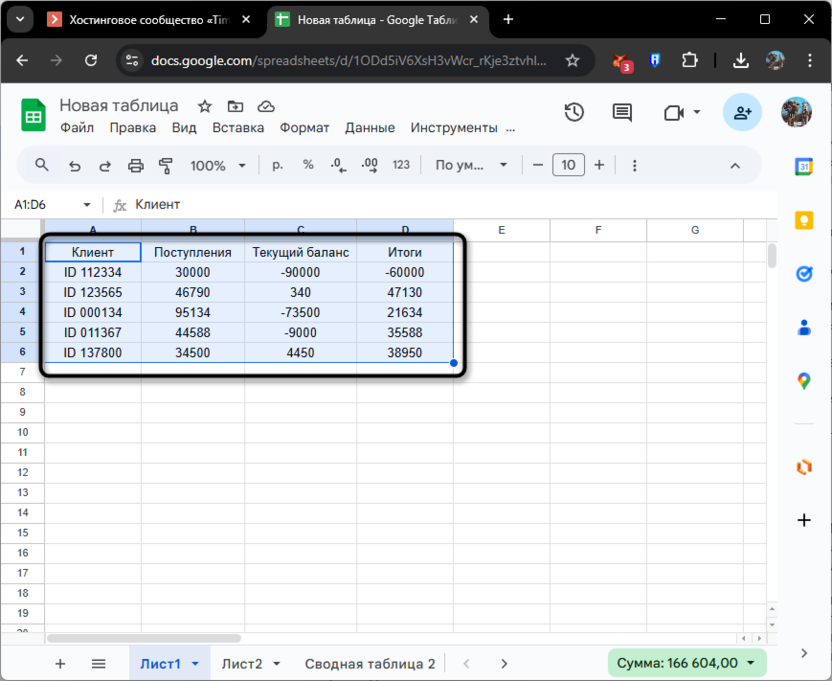
На листе с исходными данными выделите нужный диапазон ячеек, который планируете использовать в сводной таблице.
-
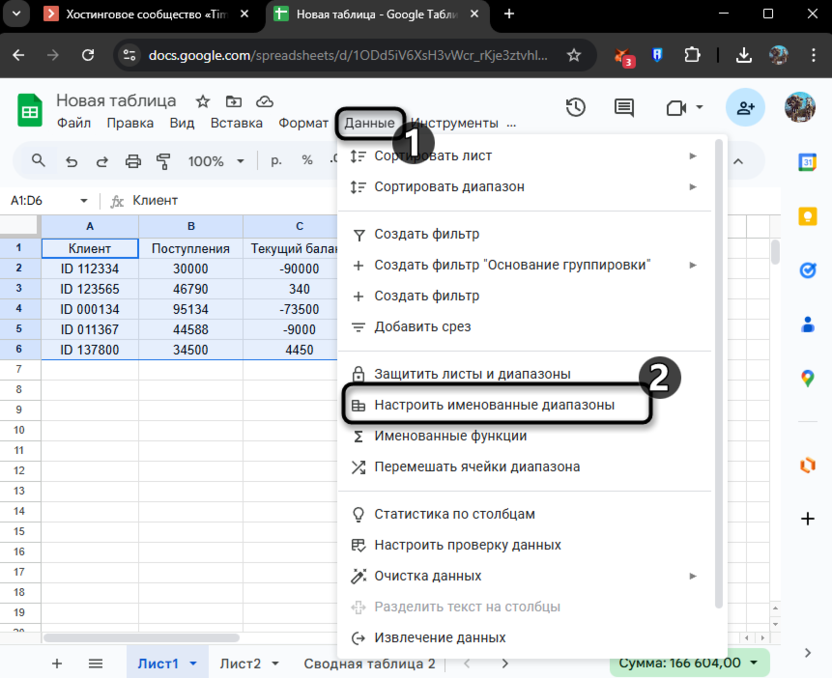
Перейдите в меню «Данные» – «Настроить именованные диапазоны» для открытия панели управления именованными областями.
-
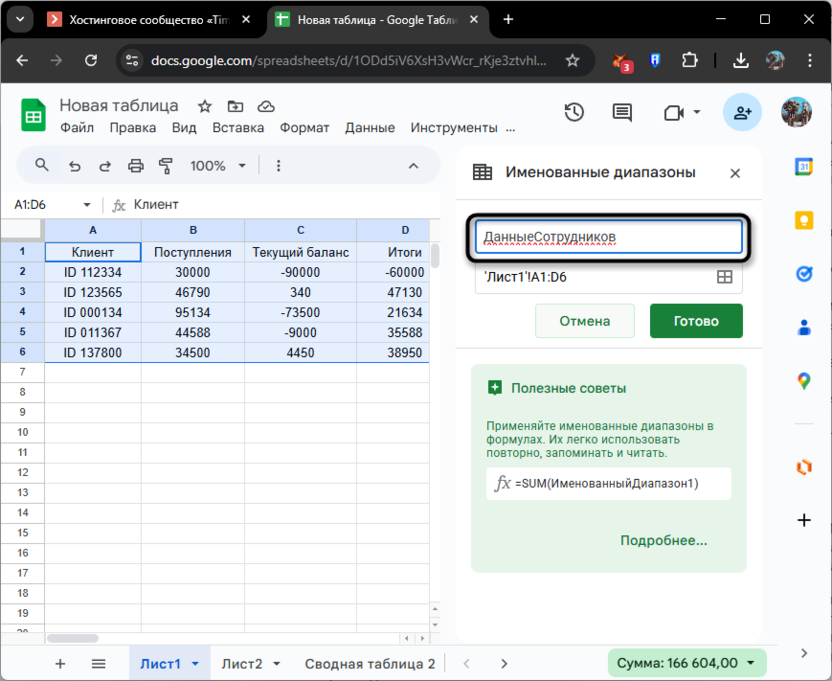
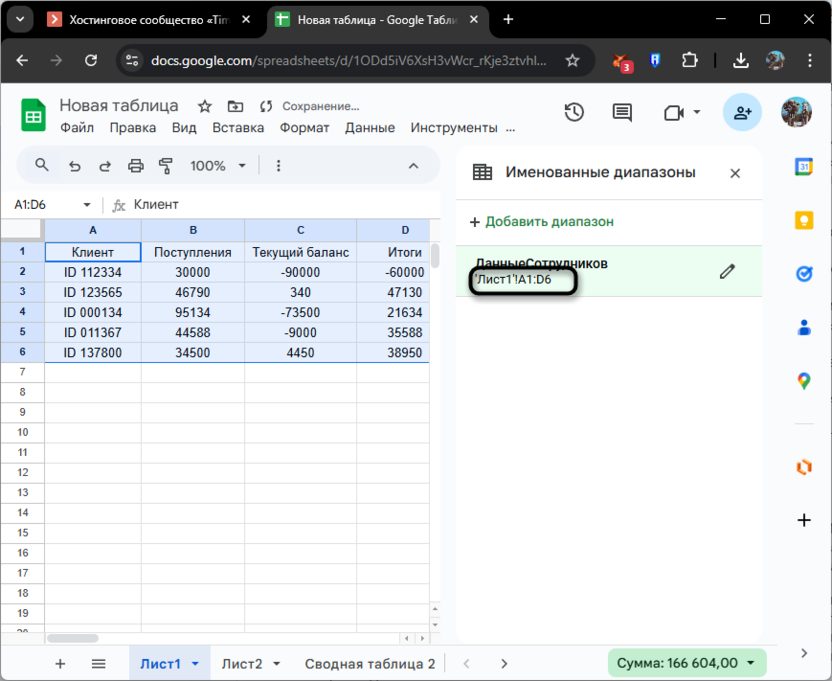
Нажмите «Добавить диапазон» и введите понятное название, например «ПродажиQ4» или «ДанныеСотрудников» без пробелов и специальных символов.
-
Проверьте корректность автоматически подставленного адреса диапазона в поле «Диапазон» – при необходимости скорректируйте границы.
-
Нажмите «Готово» для сохранения именованного диапазона в списке доступных имен текущего документа.
-
При создании новой сводной таблицы введите название именованного диапазона вместо стандартного адреса в поле источника данных.
-
Для изменения границ диапазона в будущем откройте «Данные» – «Именованные диапазоны», найдите нужное имя в списке и нажмите на значок редактирования.
-
Измените адрес диапазона на новый, например расширьте «Лист1!A1:D50» до «Лист1!A1:D100» – все сводные таблицы, использующие этот именованный диапазон, автоматически начнут работать с обновленными границами.
Именованные диапазоны требуют ручного обновления границ при добавлении данных, но централизуют управление источниками для множественных сводных таблиц. Комбинируйте именованные диапазоны с динамическими ссылками на целые столбцы для получения одновременно удобного управления и автоматического расширения при росте данных.
Типичные ошибки и их решение
Работа со сводными таблицами в Google Таблицах сопровождается рядом характерных проблем, связанных с некорректным указанием диапазонов, особенностями автоматического обновления и структурными ограничениями платформы. Понимание природы этих ошибок и методов их устранения позволяет избежать потери времени на диагностику и обеспечивает стабильную работу аналитических отчетов даже при интенсивном пополнении исходных данных.
Новые данные не появляются в сводной таблице
Наиболее распространенная проблема возникает при добавлении строк за пределами изначально заданного диапазона сводной таблицы – система продолжает анализировать только исходные границы, игнорируя новую информацию. Если диапазон указан как «A1:D50», все строки начиная с 51-й остаются невидимыми независимо от их содержимого.
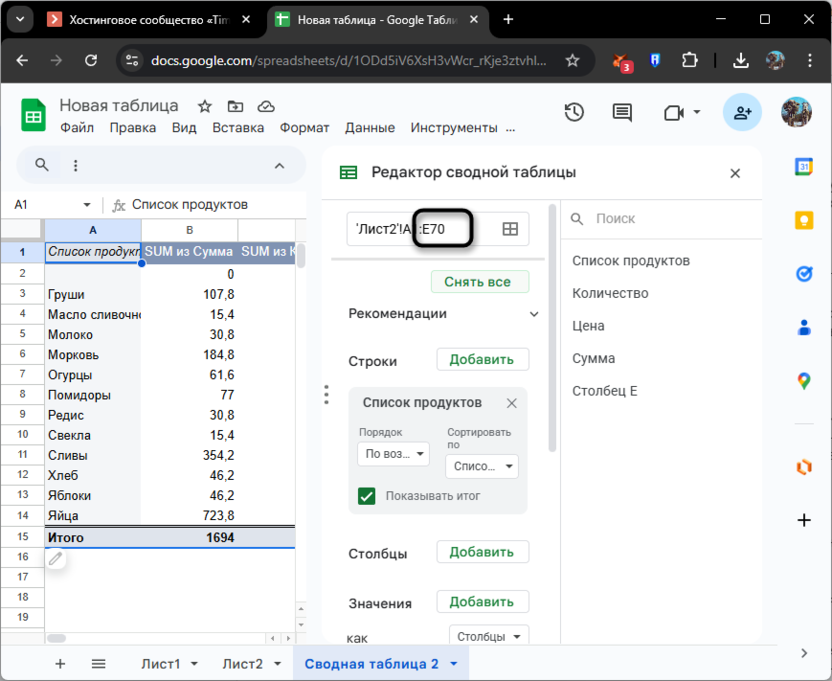
Проверьте текущий адрес диапазона в редакторе и сравните конечную строку с фактическим количеством данных в исходной таблице. Расширьте границы через изменение адреса или используйте динамический формат «A:D» для автоматического включения всех будущих данных.
Фильтры скрывают новые значения
Фильтры в сводных таблицах сохраняют список видимых значений на момент их настройки, поэтому новые уникальные значения автоматически скрываются как непомеченные для отображения. Добавление нового региона или категории товара не приведет к их появлению, если соответствующее поле имеет активный фильтр по значению.
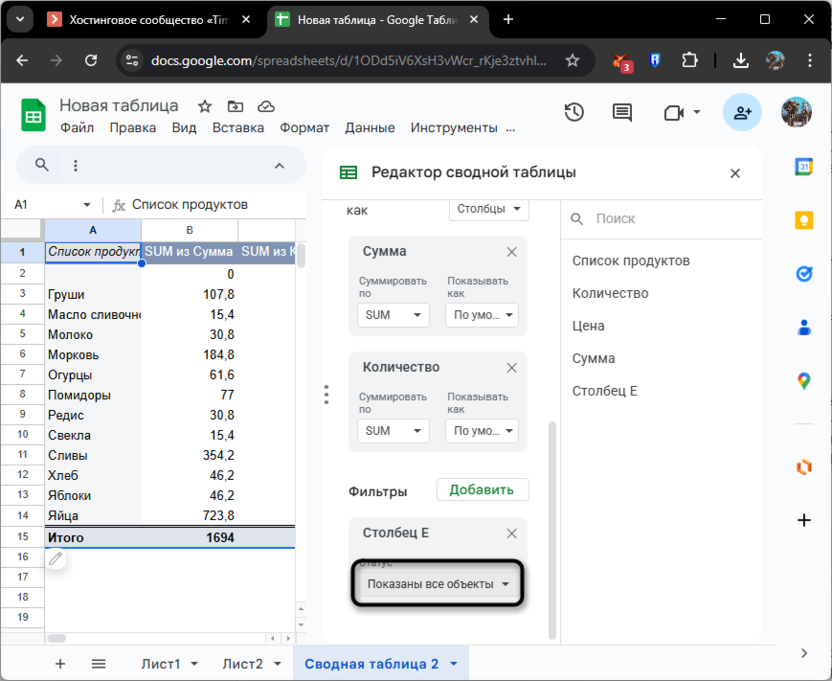
Перейдите к разделу «Фильтры» в редакторе и проверьте каждый установленный фильтр на наличие опции «Показаны все объекты». Убедитесь, что новые значения отмечены галочками, либо выберите «Показать все» для сброса ограничений – фильтры по условию обновляются автоматически, а фильтры по значению требуют ручного включения новых элементов.
Исходные данные содержат волатильные функции
Функции RANDOM, TODAY, NOW и подобные пересчитываются при каждом обновлении таблицы, что создает конфликт с механизмом автоматического обновления сводных таблиц. Сводная таблица фиксирует значения на момент создания, игнорируя изменения в ячейках с волатильными функциями даже при видимом изменении их результатов.
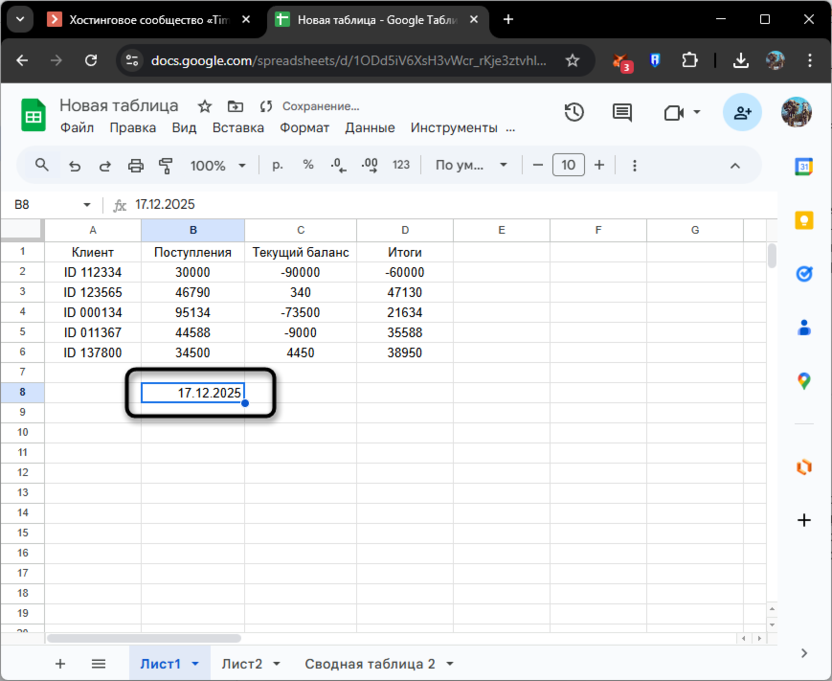
Единственный способ обеспечить корректную работу – замена волатильных функций на статические значения. Вместо формулы =TODAY() используйте комбинацию клавиш Ctrl + ; для вставки текущей даты как неизменного значения, либо создайте отдельный столбец со статическими данными, обновляемыми скриптом Google Apps Script по расписанию.
Ошибка «Недопустимый диапазон» при указании адреса
Некорректный формат записи адреса диапазона приводит к отказу системы в обработке источника данных. Типичные причины включают опечатки в названии листа, неправильный синтаксис разделителей или ссылки на несуществующие ячейки.
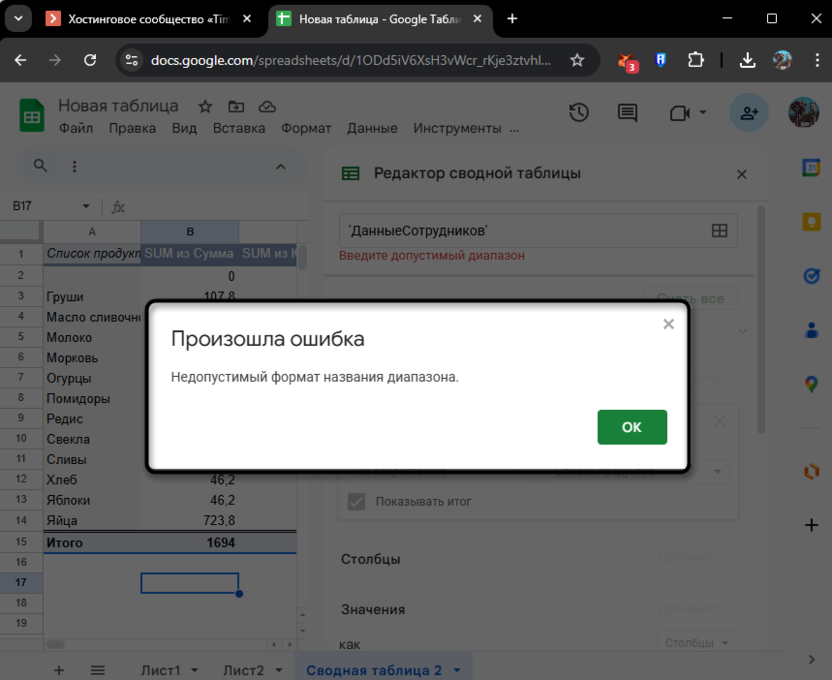
Проверьте формат записи – корректный синтаксис требует указания листа с восклицательным знаком: «Лист1!A1:D100». Убедитесь в точном совпадении названия листа с фактическим именем вкладки, включая регистр и пробелы. Для листов с пробелами или спецсимволами заключайте имя в одинарные кавычки: «'Продажи 2024'!A1:D100».
Удаление или перемещение исходного листа данных
Удаление листа с исходными данными или изменение его названия разрывает связь со сводной таблицей, приводя к отображению ошибки #REF! вместо ожидаемых значений. Перемещение данных на другой лист без обновления адреса создает аналогичную ситуацию.
При необходимости переименования сначала обновите адрес диапазона в редакторе сводной таблицы, затем выполните переименование вкладки. Если ошибка уже произошла, откройте редактор и укажите новый корректный адрес источника данных – все настройки группировки и вычислений сохранятся при изменении только ссылки на диапазон.
Сводная таблица не обновляется после изменения значений
Google Таблицы автоматически обновляют сводные таблицы при изменении значений в исходном диапазоне, но иногда процесс задерживается из-за большого объема данных, медленного интернет-соединения или технических сбоев. Визуально данные уже изменились, но сводный отчет продолжает отображать устаревшую информацию.
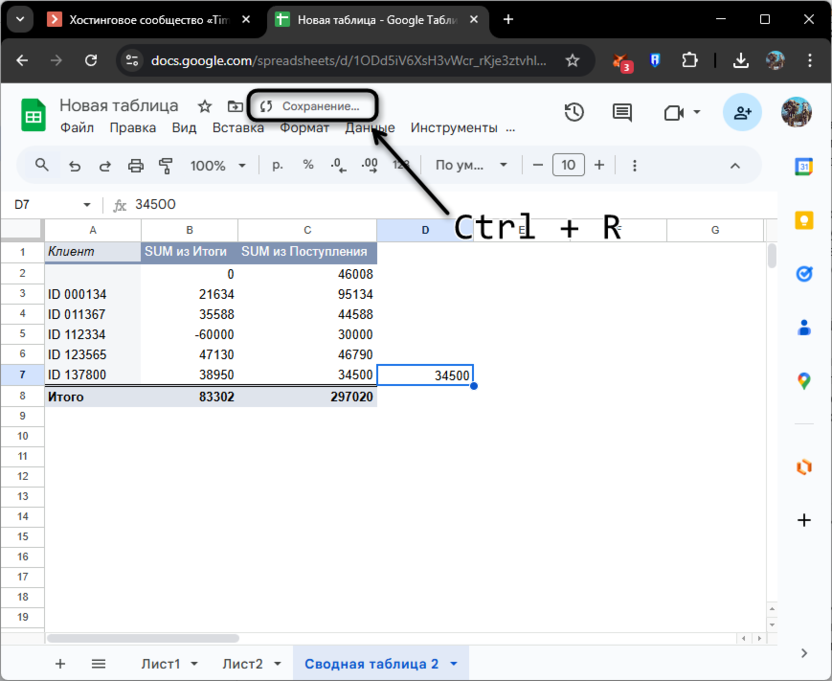
Обновите страницу в браузере комбинацией Ctrl + R для принудительной синхронизации с сервером. Если проблема сохраняется, откройте редактор сводной таблицы и внесите минимальное изменение в любую настройку для принудительного пересчета – например, измените порядок сортировки и верните обратно.
Структура исходных данных не соответствует требованиям
Сводные таблицы корректно работают только с правильно организованными данными, где каждый столбец содержит информацию одного типа, присутствуют заголовки и отсутствуют пустые строки внутри массива. Нарушение этих требований приводит к некорректной интерпретации данных и неправильным вычислениям.
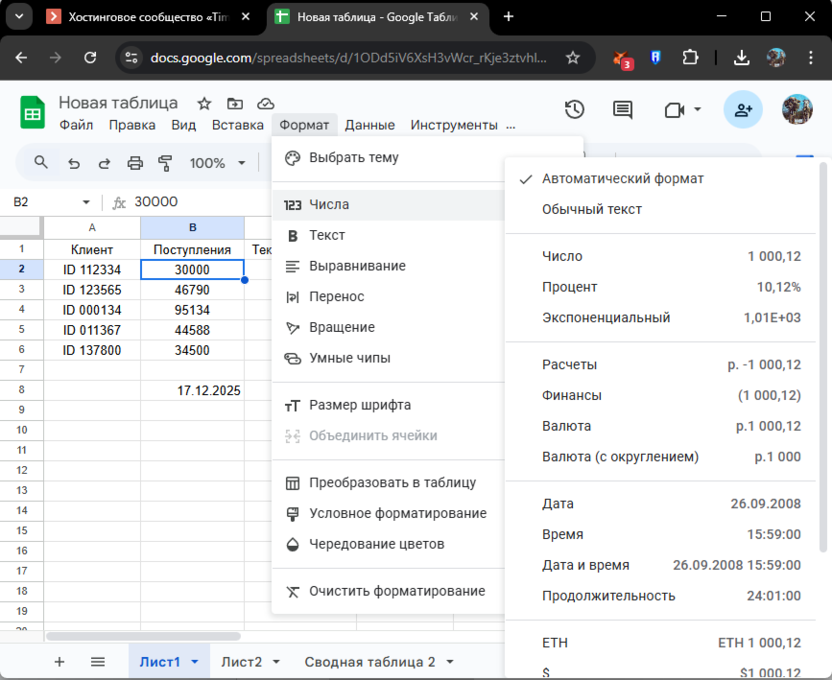
Убедитесь, что первая строка содержит уникальные заголовки столбцов без дубликатов, удалите пустые строки внутри данных и проверьте однородность типов данных в каждом столбце. Для столбцов с датами используйте стандартный формат ячеек «Дата» вместо текстового представления для корректной хронологической группировки.
Заключение
Изменение диапазона сводной таблицы в Google Таблицах доступно через редактор с прямым указанием новых границ, использование динамических ссылок на целые столбцы для автоматического расширения или создание именованных диапазонов для централизованного управления источниками данных.
Выбор конкретного метода зависит от частоты пополнения информации, необходимости работы с несколькими сводными таблицами на основе одного источника и требований к автоматизации процесса обновления, при этом понимание типичных ошибок и способов их устранения обеспечивает стабильную работу аналитических отчетов независимо от сложности исходных данных.





Комментарии