






Ошибки с пробелами незаметны глазу, но создают серьезные проблемы в работе с данными. Формулы дают неверные результаты, поиск не находит нужную информацию, а сортировка работает некорректно. Причины появления лишних пробелов разные: копирование из других программ, импорт внешних данных или просто невнимательность при ручном вводе.
Google Таблицы предлагают несколько способов решения проблемы – от базовых встроенных функций до продвинутых инструментов с регулярными выражениями. Выбор зависит от масштаба задачи и типа данных, с которыми вы работаете.
Что представляет собой проблема лишних пробелов
Пробелы появляются в самых разных местах: в начале текста, в конце строки или дублируются между словами. Визуально текст «Товар» и « Товар » выглядят почти одинаково, но для системы это совершенно разные значения. При сравнении ячеек формула вернет ЛОЖЬ, хотя человек видит идентичный текст.
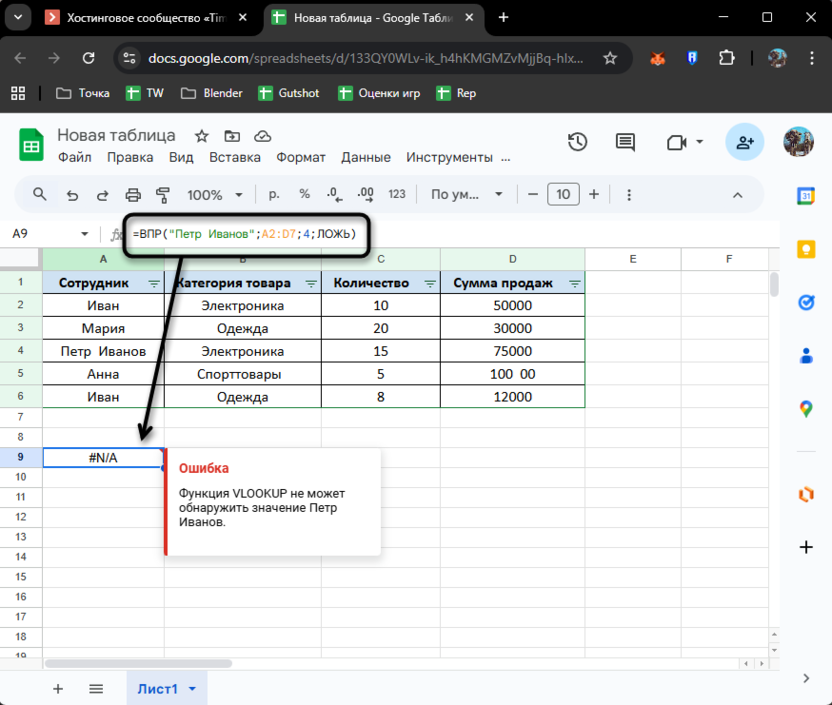
Последствия таких ошибок проявляются в самых неожиданных местах. Функция ВПР не находит совпадения, условное форматирование не срабатывает, а группировка данных создает дубликаты категорий. В отчетах появляются строки с одинаковыми названиями, которые на самом деле отличаются невидимыми пробелами. Проблема усугубляется при работе с большими массивами данных, где вручную проверить каждую ячейку невозможно.
Метод 1: Функция СЖПРОБЕЛЫ для базовой очистки
Функция СЖПРОБЕЛЫ решает большинство проблем с пробелами одним действием. Она убирает пробелы в начале и конце текста, а между словами оставляет ровно по одному пробелу. Синтаксис простой: =СЖПРОБЕЛЫ(текст).
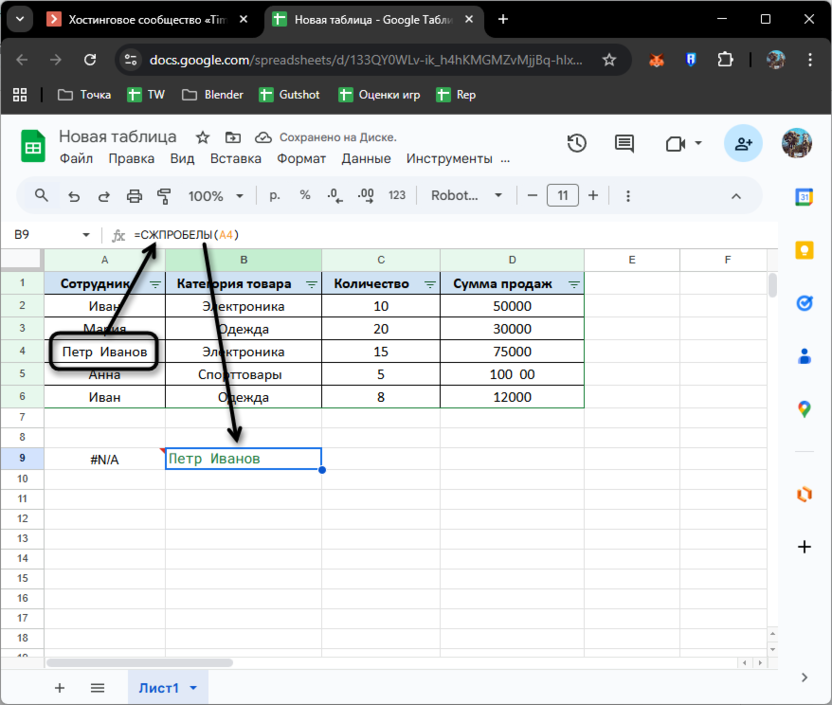
Представьте, в ячейке A2 записано « Прибыль за квартал » с хаотичными пробелами. Формула =СЖПРОБЕЛЫ(A2) в ячейке B2 вернет аккуратный результат: «Прибыль за квартал». Протяните формулу вниз по столбцу – и весь диапазон данных очистится. После этого скопируйте новые значения и вставьте в исходный столбец через «Специальная вставка – Только значения», а вспомогательный столбец удалите.
Метод 2: Встроенный поиск и замена
Инструмент «Найти и заменить» работает напрямую с данными без создания дополнительных столбцов. Способ удобен для разовой обработки таблицы или когда нужно удалить конкретный тип пробелов.
-
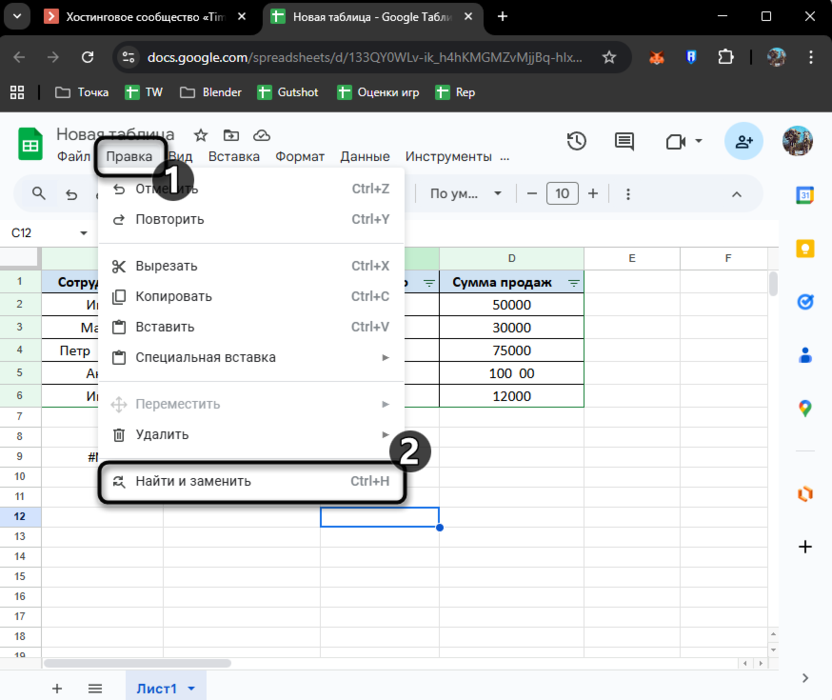
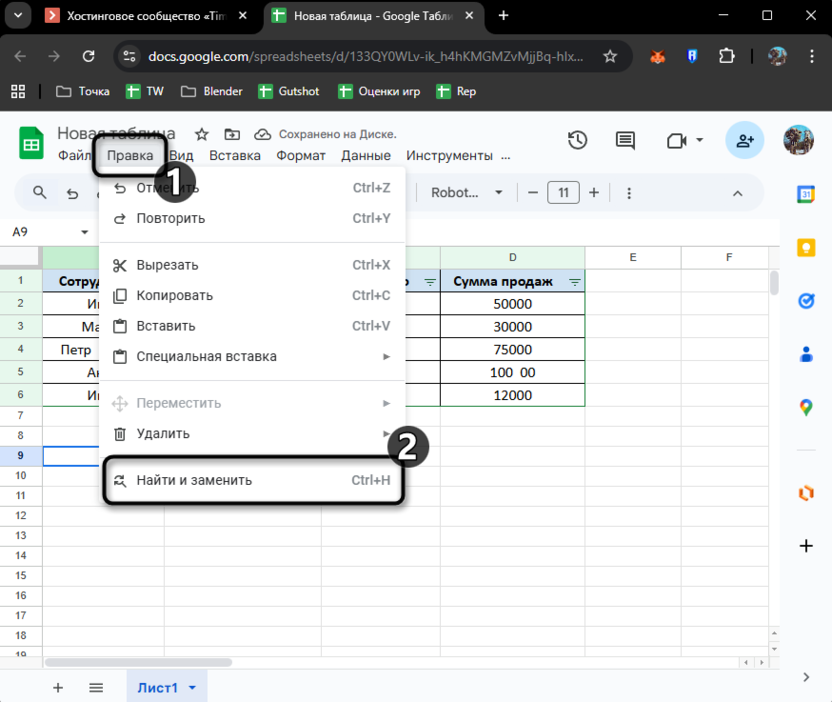
Откройте меню «Правка» и выберите «Найти и заменить», либо нажмите Ctrl + H (Cmd + H на Mac).
-
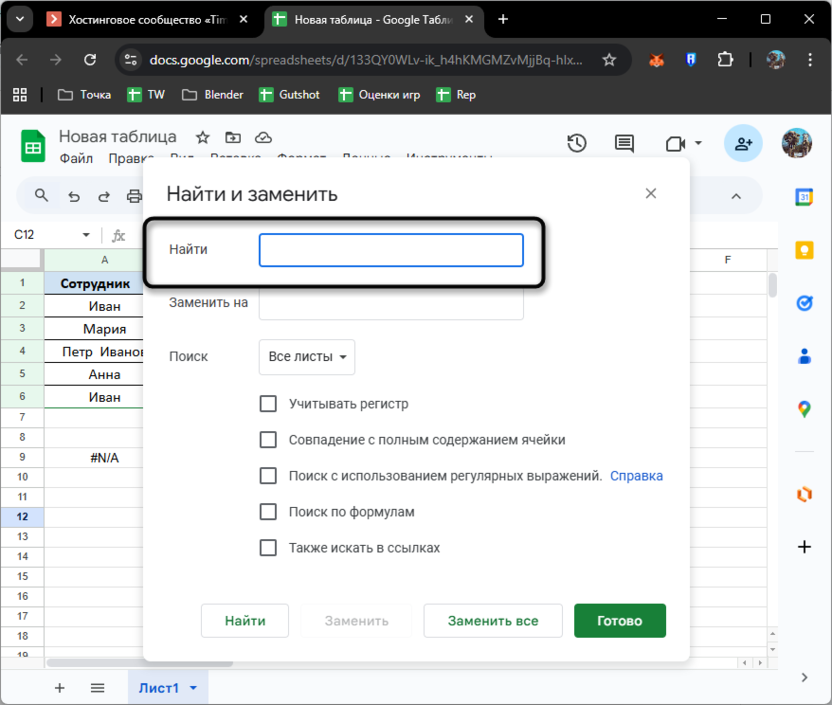
В поле «Найти» поставьте два пробела подряд.
-
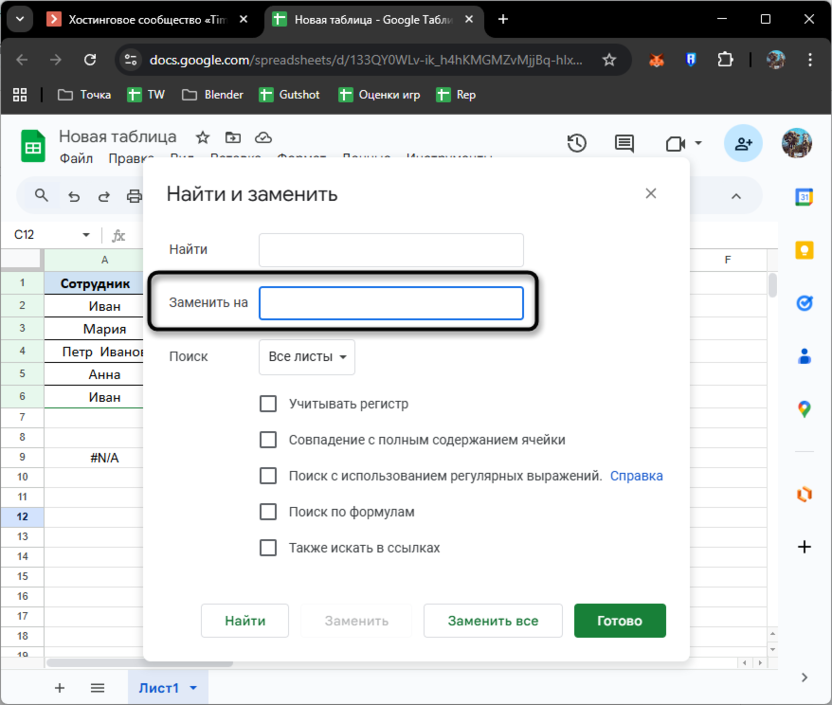
В поле «Заменить на» введите один пробел.
-
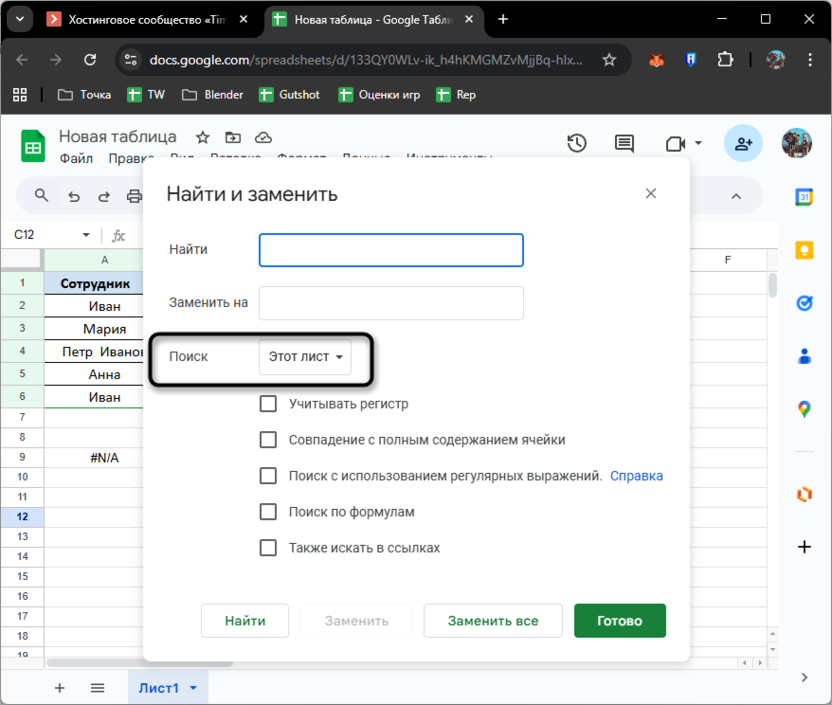
Отметьте нужный диапазон применения: текущий лист или вся таблица.
-
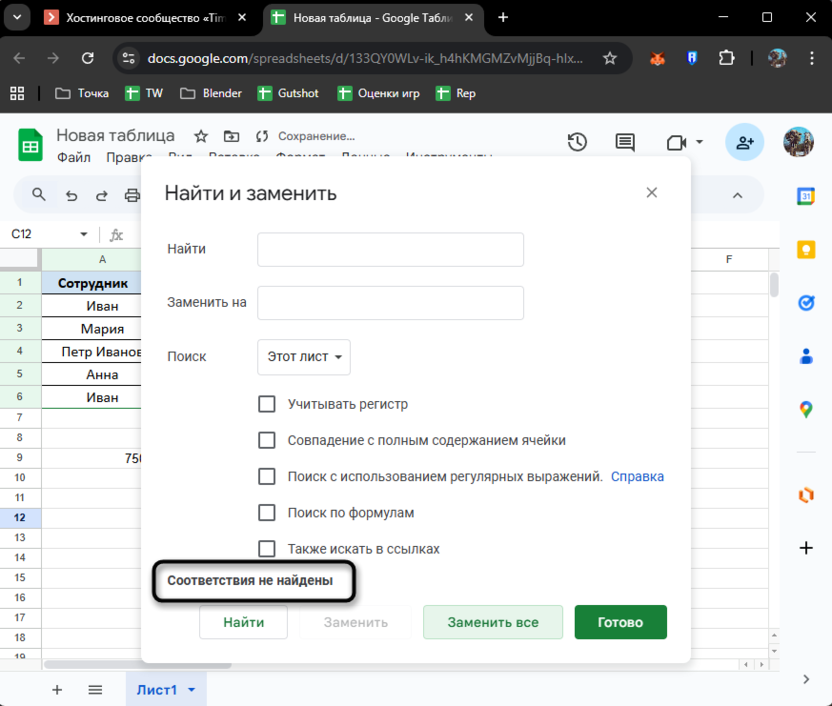
Нажмите «Заменить все». Повторите операцию еще несколько раз, пока система не сообщит об отсутствии совпадений.
 Инструмент обработает данные прямо в исходных ячейках. Единственный минус – он не удаляет пробелы в начале и конце строк автоматически, для этого потребуются регулярные выражения.
Метод 3: Функция ПОДСТАВИТЬ
ПОДСТАВИТЬ дает максимальный контроль над процессом замены. В отличие от СЖПРОБЕЛЫ, функция меняет только то, что вы явно укажете. Синтаксис: =ПОДСТАВИТЬ(текст; старый_текст; новый_текст).
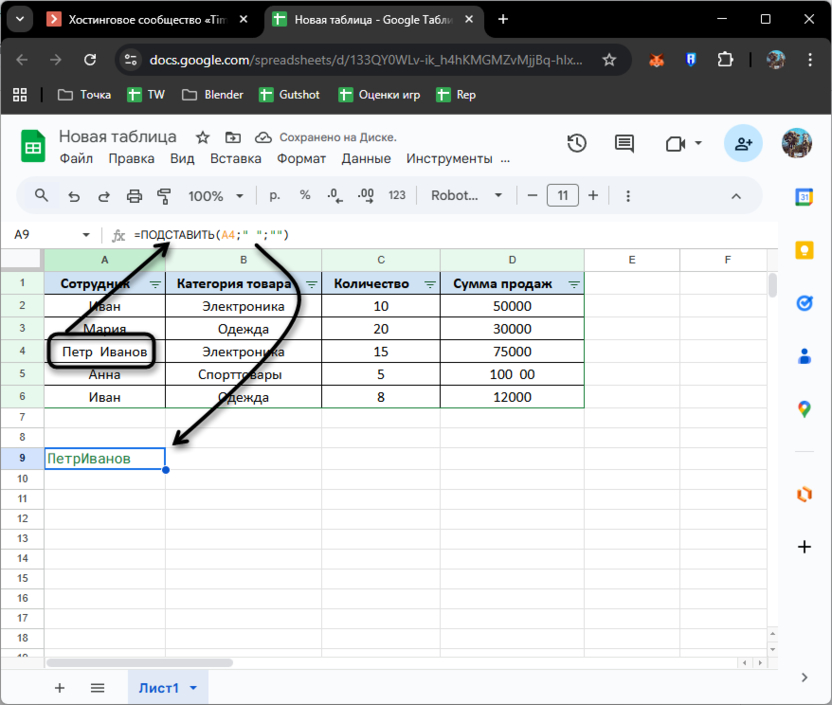
Формула =ПОДСТАВИТЬ(A2;" ";"") удалит абсолютно все пробелы из текста. Результат из «Отчет за март» превратится в «Отчетзамарт». Такой вариант нужен при работе с артикулами, номерами телефонов или идентификаторами, где пробелы недопустимы.
Для замены только двойных пробелов используйте =ПОДСТАВИТЬ(A2;" ";" "). Если в данных есть тройные или четверные пробелы, вложите функции друг в друга: =ПОДСТАВИТЬ(ПОДСТАВИТЬ(ПОДСТАВИТЬ(A2;" ";" ");" ";" ");" ";" "). Сначала заменяются четверные на одинарные, затем тройные, потом двойные.
Метод 4: Регулярные выражения через REGEXREPLACE
REGEXREPLACE работает с шаблонами текста и справляется с задачами, которые не решить обычными функциями. Синтаксис: =REGEXREPLACE(текст; регулярное_выражение; замена).
Формула =REGEXREPLACE(A2;"^\s+|\s+$|(\s)\s+";"$1") делает то же самое, что СЖПРОБЕЛЫ, но с возможностью настройки. Конструкция ^\s+ находит пробелы в начале строки, \s+$ – в конце, а (\s)\s+ сокращает множественные пробелы до одного.
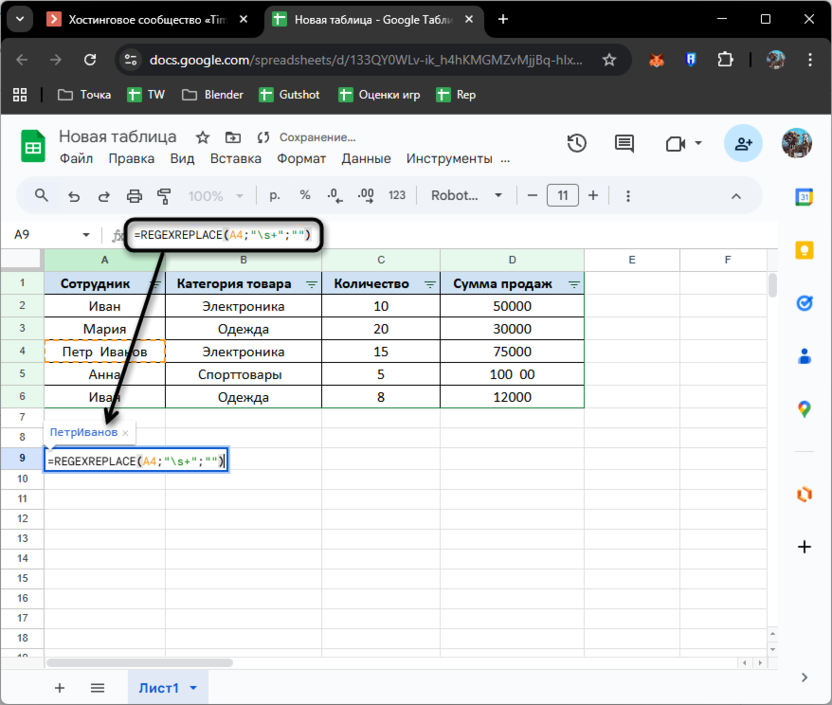
Хотите удалить все пробельные символы, включая табуляцию и переносы строк? Примените =REGEXREPLACE(A2;"\s+";""). Символ \s означает любой пробельный символ, а плюс – «один или более». Если нужно заменить их на одиночный пробел, измените третий параметр: =REGEXREPLACE(A2;"\s+";" ").
Метод 5: Поиск с регулярными выражениями
«Найти и заменить» поддерживает регулярные выражения, что превращает его в более гибкий инструмент массовой обработки. Данные меняются напрямую в исходных ячейках без промежуточных столбцов.
-
Откройте «Найти и заменить» через меню «Правка» или сочетанием Ctrl + H (Cmd + H на Mac), о чем уже говорилось в первом способе.
-
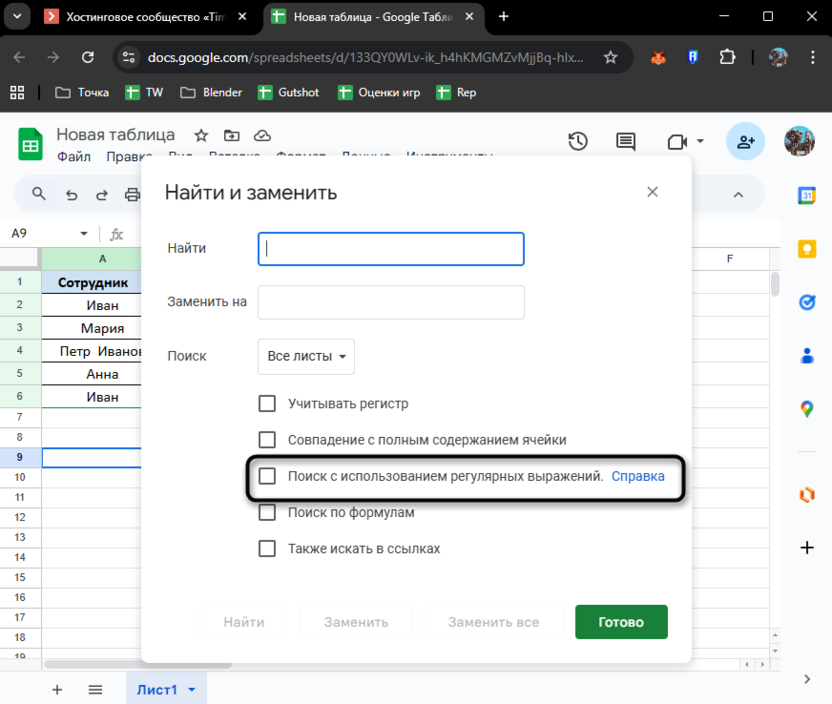
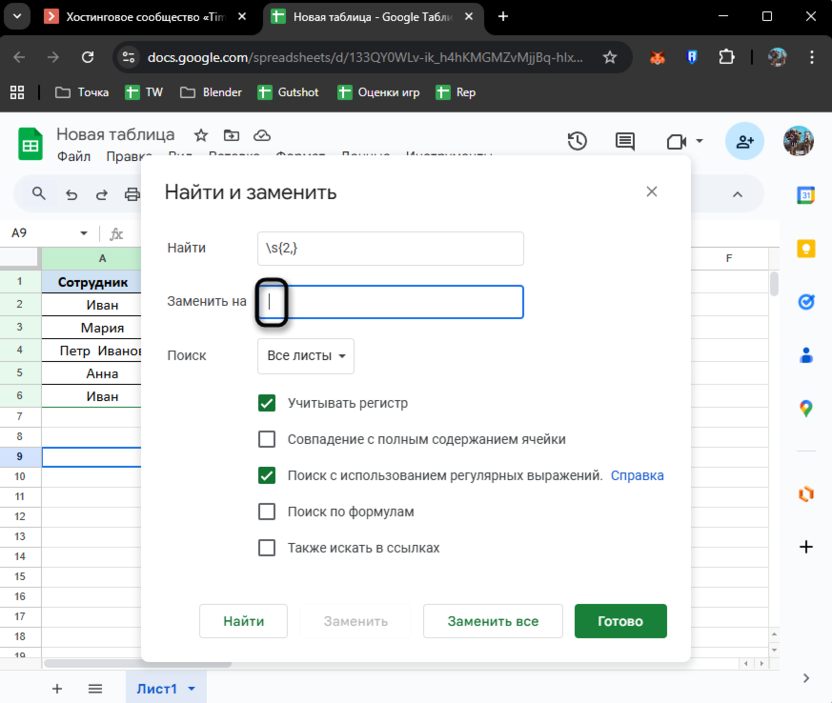
Отметьте галочку «Поиск с использованием регулярных выражений» внизу окна.
-
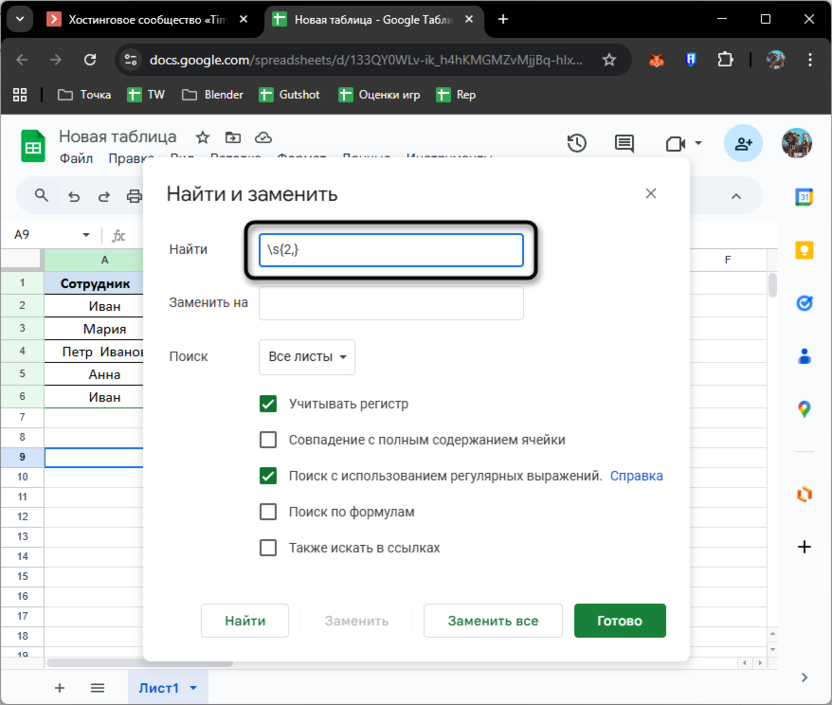
В поле «Найти» введите \s{2,} – это найдет два и более пробелов подряд.
-
В поле «Заменить на» поставьте один пробел.
-
Выберите область применения: весь документ или конкретный диапазон, после чего нажмите «Заменить все».
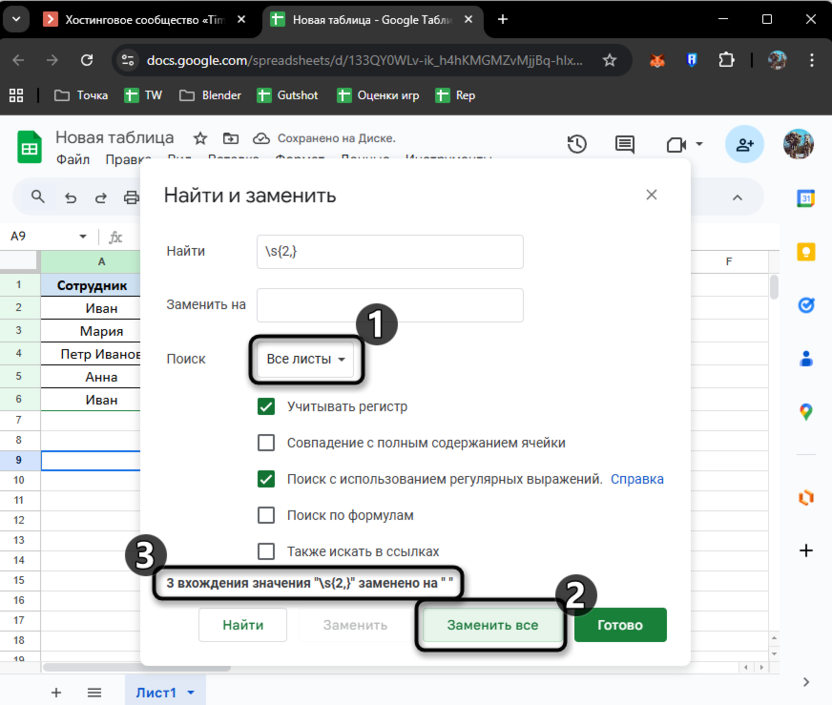
Для удаления пробелов в начале строк используйте выражение ^\s+ в поле поиска, оставив поле замены пустым. Пробелы в конце строк удаляются выражением \s+$.
Метод 6: Комбинирование функций
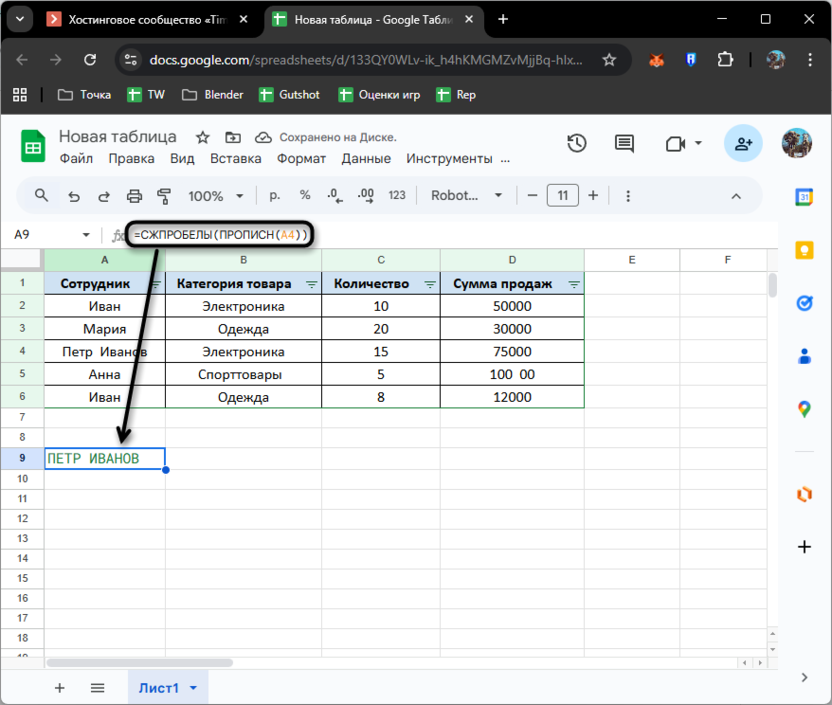
Сложные задачи требуют нескольких функций в одной формуле. Такой подход одновременно чистит данные от пробелов и выполняет дополнительную обработку. Формула =СЖПРОБЕЛЫ(ПРОПИСН(A2)) сначала переводит текст в верхний регистр, затем нормализует пробелы. Получается единообразный формат данных за один шаг.
Добавление функции ПЕЧСИМВ решает проблему непечатаемых символов: =СЖПРОБЕЛЫ(ПЕЧСИМВ(A2)). ПЕЧСИМВ убирает первые 32 непечатаемых символа ASCII (переносы строк, табуляцию), а СЖПРОБЕЛЫ доводит результат до идеала.
Конструкция =СЖПРОБЕЛЫ(REGEXREPLACE(A2;"[^А-Яа-яA-Za-z0-9 ]";"")) удаляет все символы кроме букв, цифр и пробелов. Выражение [^...] читается как «любой символ, кроме перечисленных внутри скобок».
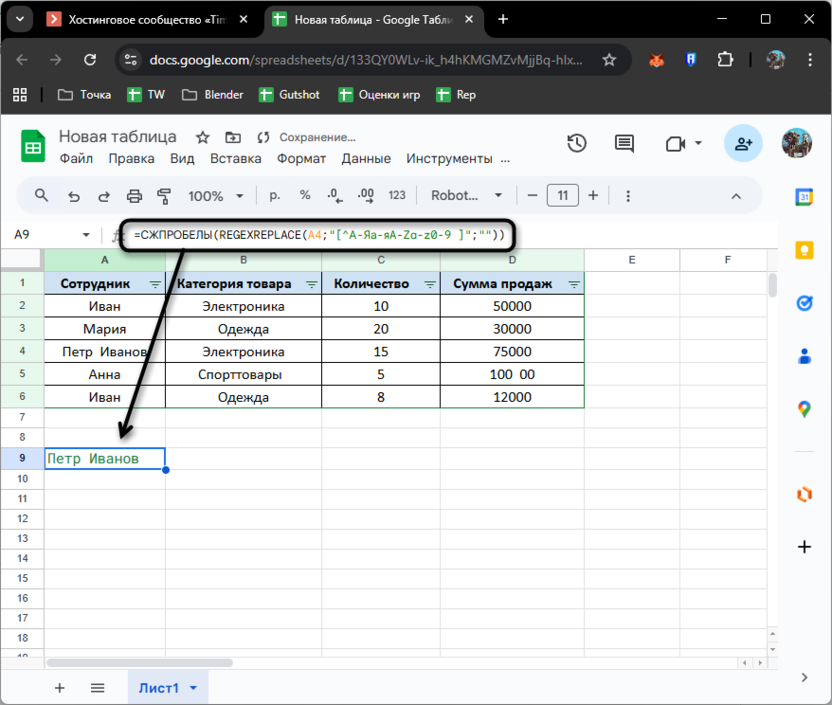
Адаптируйте список под свои нужды – добавьте дефисы, точки или другие допустимые символы.
Метод 7: Массовая обработка через ARRAYFORMULA
ARRAYFORMULA применяет формулу сразу ко всему диапазону одной записью. Забудьте про копирование формул вниз – одна строка кода обрабатывает тысячи ячеек.
В ячейку B1 впишите =ARRAYFORMULA(ЕСЛИ(A2:A10<>"";СЖПРОБЕЛЫ(A2:A10);"")). Конструкция проверяет каждую ячейку столбца A: если есть данные – применяет СЖПРОБЕЛЫ, если пустая – оставляет пустой. Результат мгновенно появляется во всем столбце без дополнительных действий.
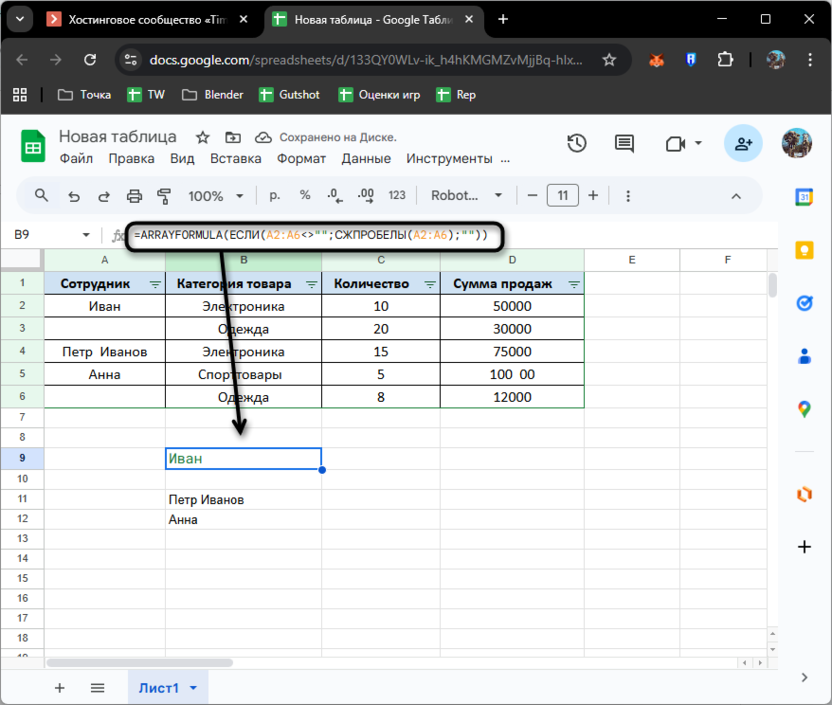
Формула работает динамически. Добавьте новую строку с данными в столбец A – результат автоматически появится в столбце B. Замените СЖПРОБЕЛЫ на любую другую функцию или их комбинацию: =ARRAYFORMULA(ЕСЛИ(A2:A<>"";REGEXREPLACE(СЖПРОБЕЛЫ(A2:A);"\s+";" ");"")). Один раз написали – работает постоянно.
Заключение
Каждый метод решает свою задачу. СЖПРОБЕЛЫ справляется с типичными ситуациями быстро и понятно. «Найти и заменить» удобен для единоразовой чистки готовых данных. Регулярные выражения через REGEXREPLACE или встроенный поиск дают гибкость при работе со сложными паттернами.
ARRAYFORMULA экономит время на больших массивах данных. Комбинирование методов создает решения под конкретные задачи. Главное – понимать природу проблемы и выбирать инструмент, который решит ее наиболее эффективно.






Комментарии