






Ошибка #ИМЯ? (или #NAME? в англоязычной версии) относится к самым частым проблемам при работе с формулами и возникает, когда система не распознает какую-то часть написанного вами кода. Google Таблицы сообщают об этом простым языком: «Неизвестное название диапазона» или «Неизвестное название функции». Разберем все причины появления этой ошибки и способы ее исправления.
Что означает ошибка #ИМЯ?
Ошибка #ИМЯ? появляется, когда система встречает в формуле элемент, который не может распознать или найти. Это может быть неправильно написанное название функции, несуществующий именованный диапазон или текст без кавычек. В отличие от ошибок вычислений (деление на ноль, отсутствие данных), #ИМЯ? указывает именно на проблему с синтаксисом формулы – система пытается найти функцию или диапазон с указанным именем и не находит.
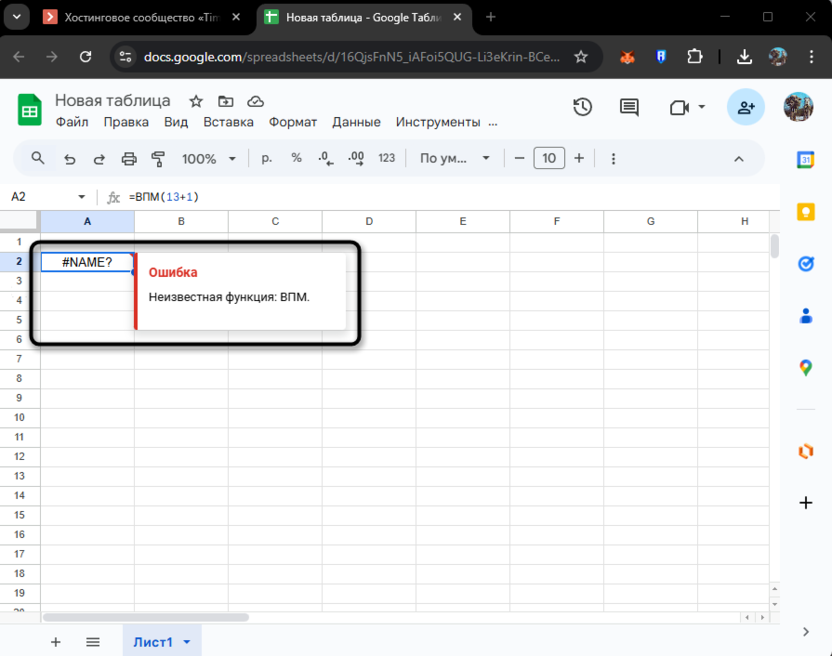
Важно понимать, что эта ошибка всегда связана с тем, как написана формула, а не с самими данными. Даже если все ячейки содержат корректные значения, неправильно написанное название функции приведет к ошибке. При этом система довольно строга к написанию – достаточно одной лишней буквы или пропущенной кавычки, чтобы формула перестала работать. Однако эта же строгость помогает быстро находить проблему, потому что ошибка всегда появляется сразу после ввода неправильной конструкции.
Причина 1: Опечатка в названии функции
Самая распространенная причина ошибки #ИМЯ? – банальная опечатка при написании названия функции. Набираете формулу быстро, случайно пропускаете букву или добавляете лишнюю, и система перестает понимать, что вы от нее хотите. Например, пишете =СУМ(A1:A10) вместо =СУММ(A1:A10) – не хватает одной буквы М. Или набираете =СРЕДНЕ(B1:B5) вместо =СРЗНАЧ(B1:B5) – неправильное сокращение функции.
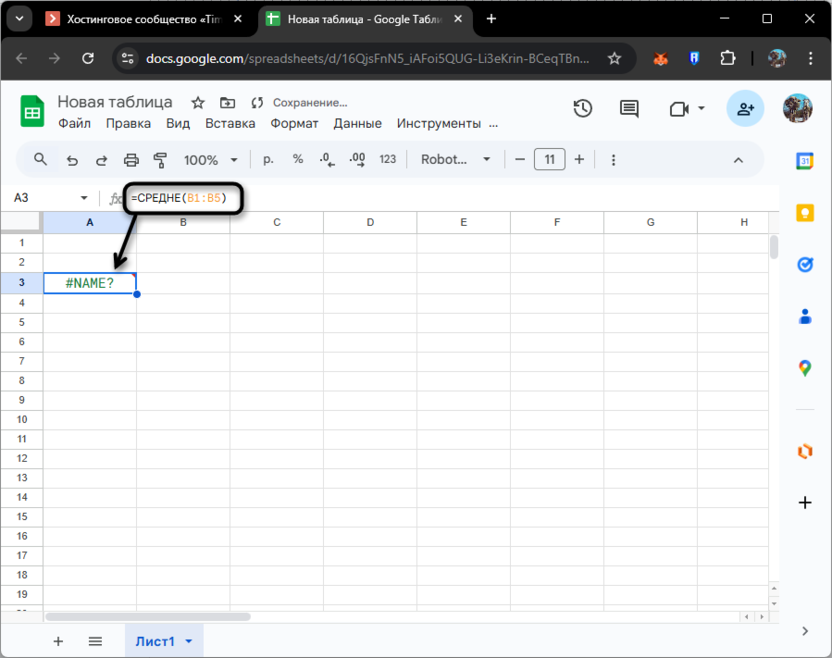
Внимательно проверьте правильность написания названия функции. Обратите внимание на язык – используете ли вы правильную языковую версию названия для вашей таблицы. Если не помните точное название функции, начните вводить ее название, и Google Таблицы покажут подсказку со списком доступных функций.
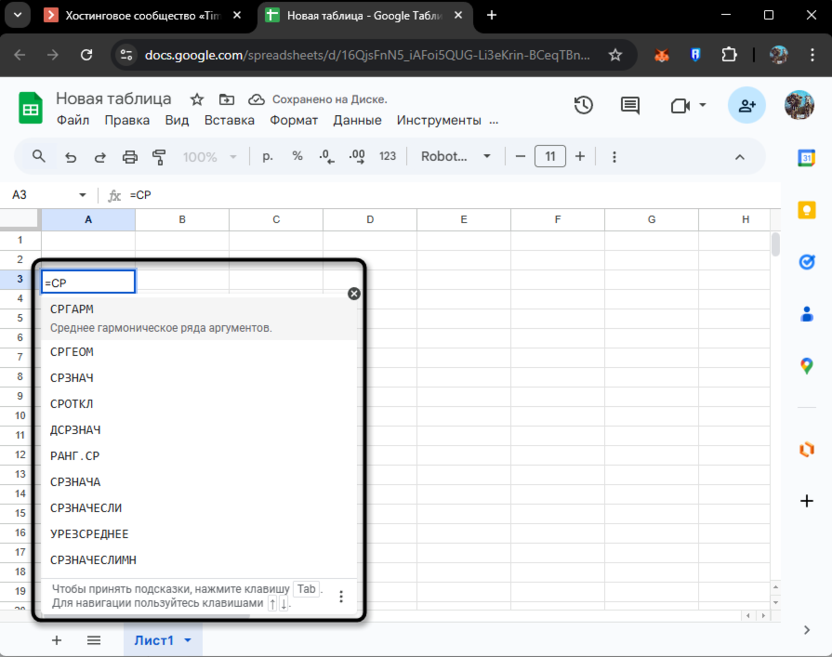
Выбирайте функцию из выпадающего списка, а не набирайте вручную – так вы избежите опечаток. Также можно воспользоваться справкой Google Таблиц, где перечислены все функции с правильными названиями на вашем языке.
Причина 2: Отсутствие кавычек вокруг текста
Google Таблицы строго различают текст и другие элементы формулы. Когда вы используете текстовую строку внутри формулы, ее обязательно нужно заключать в кавычки. Без кавычек система воспринимает последовательность символов как название функции, диапазона или переменной и пытается их найти. Не находит – выдает ошибку #ИМЯ?.
Классический пример – формула =ЕСЛИ(A1>100;Да;Нет). Здесь слова «Да» и «Нет» написаны без кавычек, и система пытается найти функции или диапазоны с такими названиями. Не находит их и возвращает ошибку. Другой случай – попытка объединить текст: =A1& рублей вместо =A1&" рублей". Слово «рублей» без кавычек воспринимается как название несуществующего диапазона.
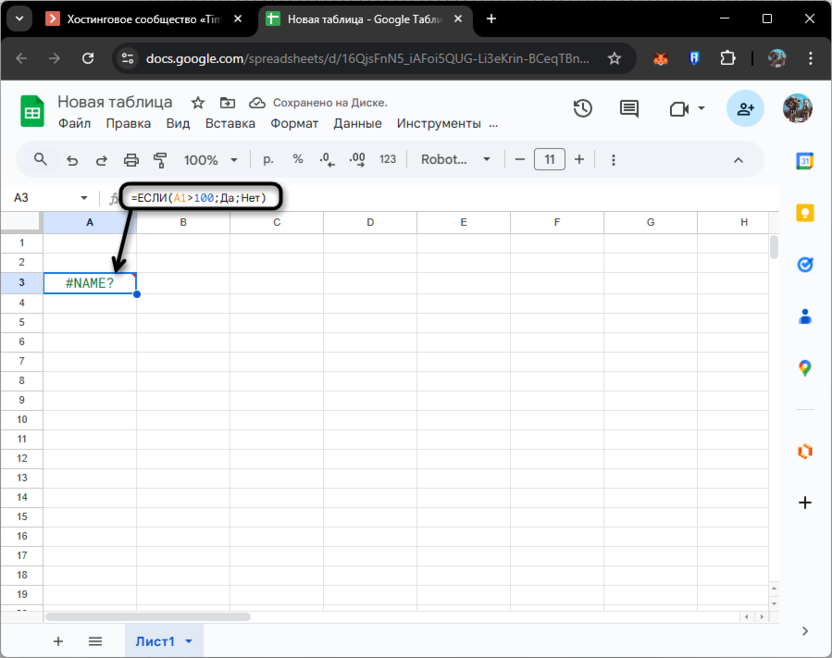
Любой текст, который должен отображаться как результат или использоваться в формуле, заключайте в двойные кавычки. Правильная версия первой формулы: =ЕСЛИ(A1>100;"Да";"Нет").
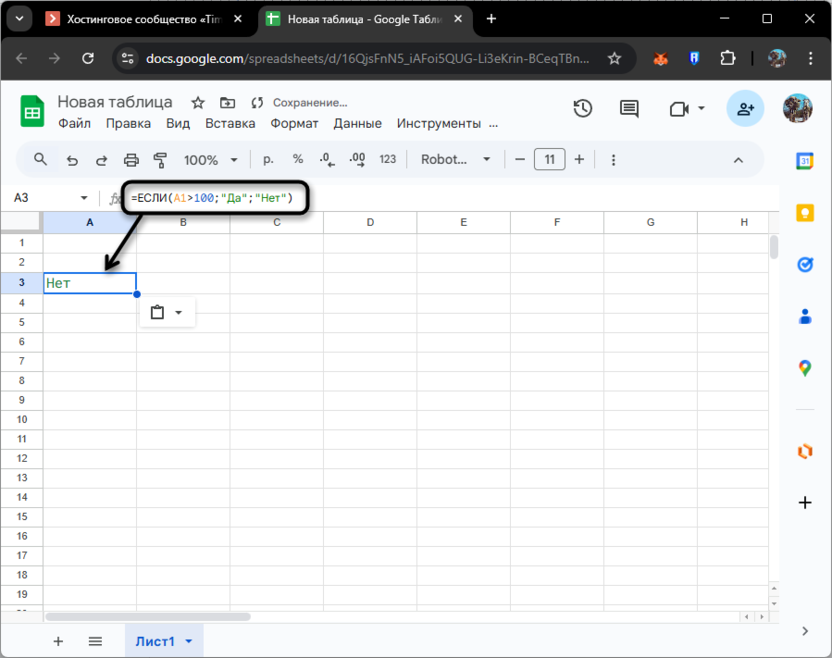
Правильная версия второй: =A1&" рублей". Обратите внимание на пробел внутри кавычек во втором примере – без него текст прилипнет к числу. Пустая строка тоже записывается в кавычках: ="". Единственное исключение – числа и ссылки на ячейки никогда не требуют кавычек, потому что они не являются текстом в понимании системы.
Причина 3: Неправильное название именованного диапазона
Именованные диапазоны упрощают работу с формулами – вместо A1:A100 можно написать понятное имя вроде «Продажи» или «Клиенты». Однако если вы ссылаетесь на диапазон, которого не существует, появляется ошибка #ИМЯ?. Причин несколько: опечатка в названии, удаленный диапазон, диапазон создан на другом листе или вообще в другой таблице.
Типичная ситуация – формула =СУММ(Итоги) работала прекрасно, но после реорганизации таблицы кто-то удалил именованный диапазон «Итоги» или переименовал его в «Финальные_суммы». Все формулы, ссылающиеся на старое название, мгновенно сломались. Другой вариант – вы скопировали формулу из другой таблицы, где был создан именованный диапазон, а в текущей таблице такого диапазона нет.
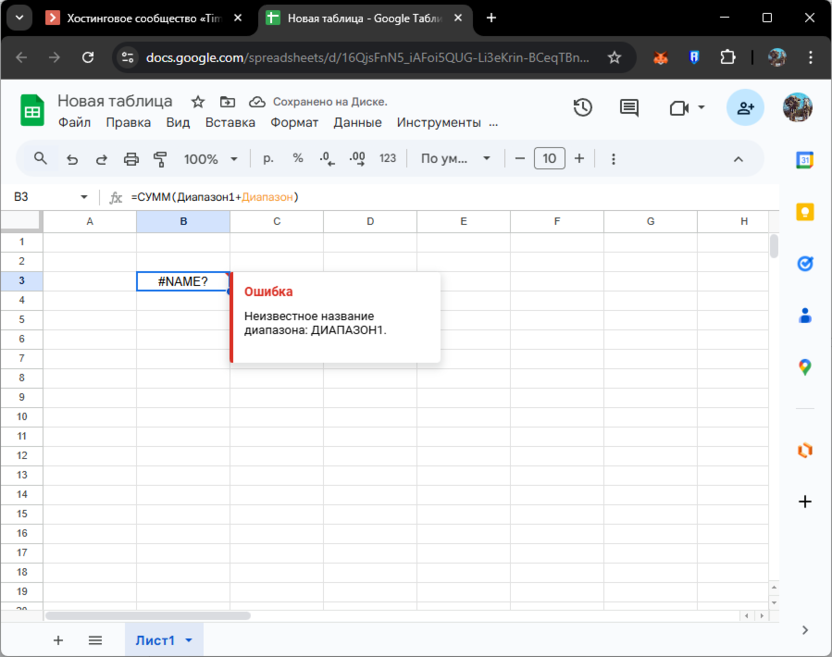
Проверьте существование именованного диапазона через меню «Данные» – «Настроить именованные диапазоны». Откроется боковая панель со списком всех созданных в таблице именованных диапазонов.
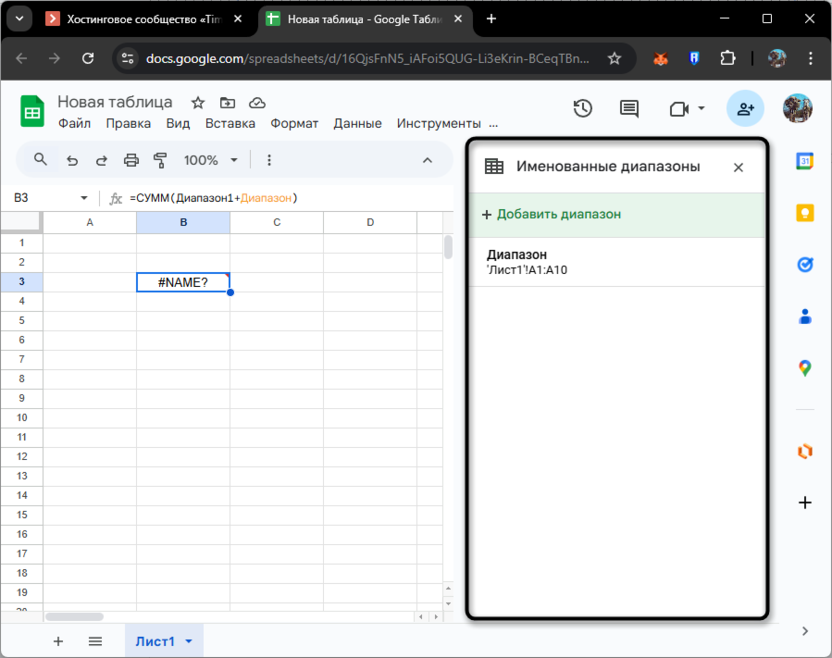
Убедитесь, что название в формуле точно совпадает с названием в списке – с учетом регистра и всех символов. Если диапазон был удален или переименован, либо создайте его заново с правильным названием, либо замените в формуле название на прямую ссылку на ячейки. При копировании формул между таблицами всегда проверяйте, существуют ли используемые именованные диапазоны в целевой таблице.
Причина 4: Использование устаревших или несуществующих функций
Google Таблицы постоянно развиваются – появляются новые функции, а некоторые старые признаются устаревшими и заменяются более современными аналогами. Если вы используете функцию, которая была удалена или никогда не существовала в Google Таблицах, получите ошибку #ИМЯ?. Такая проблема особенно часто возникает при переносе таблиц из Excel, где набор функций немного отличается.
Например, в Excel существуют некоторые специализированные статистические функции, которых нет в Google Таблицах. Или бывают случаи, когда функция работает по-разному: принимает другие аргументы или возвращает результат в ином формате. При копировании сложных финансовых или инженерных формул из Excel в Google Таблицы часть функций может просто не распознаться, потому что в Google их аналоги называются иначе или реализованы через комбинацию других функций.
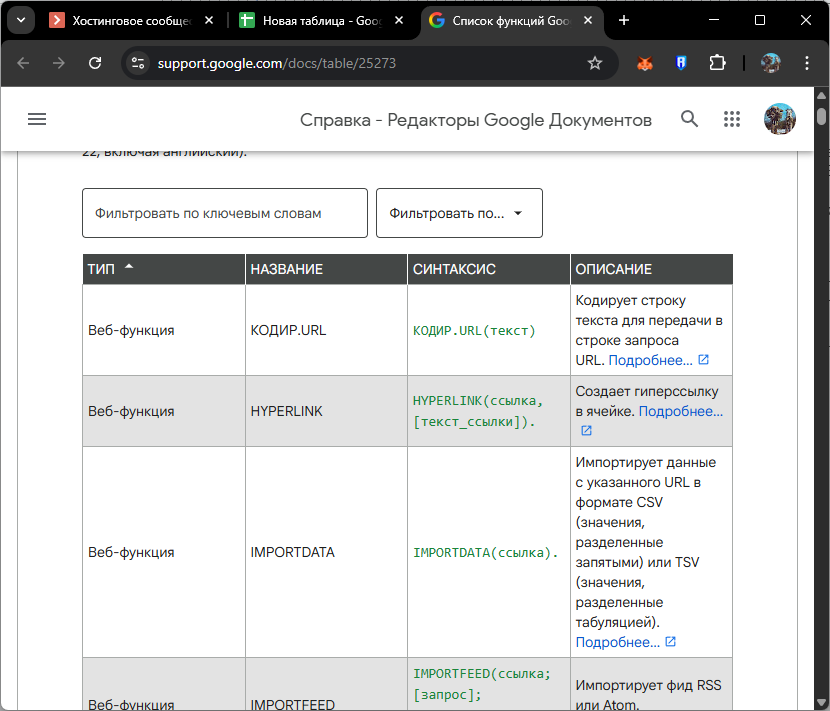
Проверьте, существует ли используемая функция в Google Таблицах. Откройте справку по функциям (Справка – Список функций) и найдите нужную функцию в алфавитном указателе. Если функции нет в списке, поищите ее аналог с похожим названием или назначением. При переносе таблиц из Excel в Google Таблицы используйте специальные инструменты конвертации или внимательно проверяйте каждую формулу на совместимость. В некоторых случаях одну функцию Excel придется заменить комбинацией из нескольких функций Google Таблиц для достижения того же результата.
Причина 5: Каскадные ошибки из других ячеек
Ошибки имеют неприятное свойство распространяться по таблице. Если в ячейке A1 есть ошибка #ИМЯ?, а ячейка B1 содержит формулу =A1+10, то в B1 тоже появится ошибка #ИМЯ?. При этом формула в B1 может быть написана абсолютно правильно – проблема пришла из другой ячейки. В больших таблицах со сложными зависимостями между формулами найти источник ошибки бывает непросто.
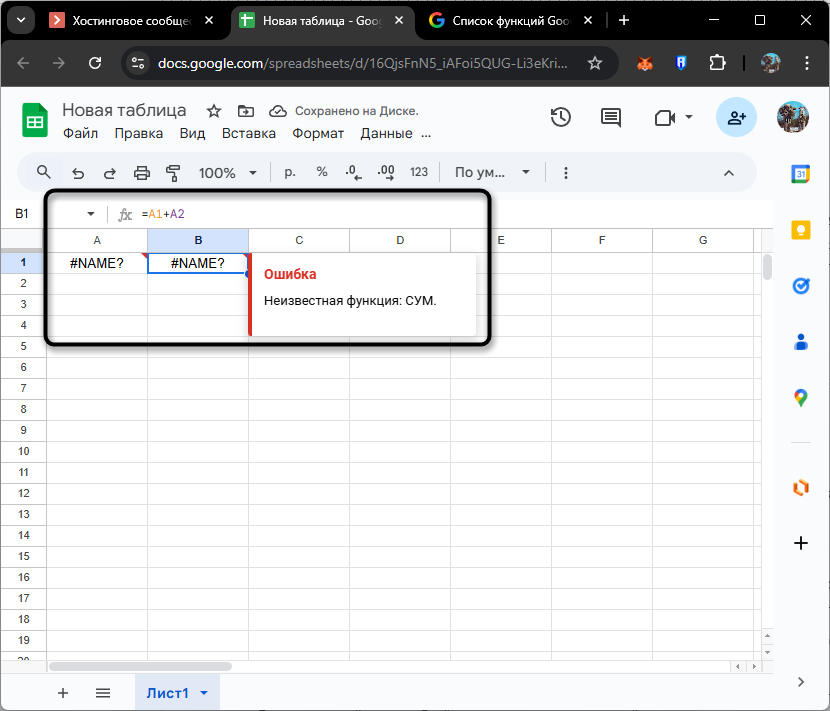
Представьте ситуацию: у вас таблица из 50 столбцов, где каждый столбец ссылается на предыдущий. Ошибка в первом столбце автоматически испортит все последующие вычисления. На экране вы видите море красных ячеек с #ИМЯ?, но реальная проблема только в одном месте. Визуально определить, где началась цепочка ошибок, практически невозможно без специальных инструментов.
Используйте инструменты аудита формул для отслеживания зависимостей. Выделите ячейку с ошибкой и проверьте, на какие ячейки она ссылается – возможно, проблема в них. Проверяйте формулы последовательно, двигаясь от простых к сложным, от начальных вычислений к итоговым.
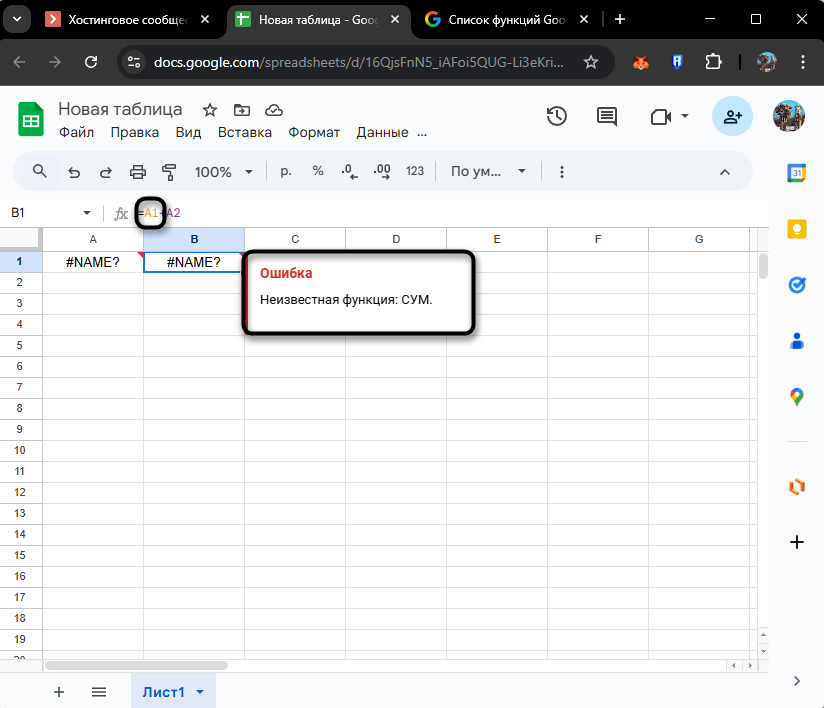
Если таблица большая, временно скройте или удалите производные формулы и сосредоточьтесь на базовых вычислениях. Найдите ячейку, где ошибка возникла впервые, исправьте ее, и все зависимые формулы автоматически пересчитаются правильно. В особо сложных случаях создайте копию таблицы и последовательно удаляйте формулы, пока не локализуете источник проблемы.
Причина 6: Проблемы с пользовательскими функциями
Если вы используете пользовательские функции, созданные через Google Apps Script, ошибка #ИМЯ? может появиться по специфическим причинам. Скрипт может быть отключен, название функции в коде не совпадает с названием в формуле, или у вас просто нет прав на выполнение скрипта. Такие проблемы возникают при работе с чужими таблицами или после изменения настроек безопасности.
Например, коллега создал таблицу со скриптом, который добавляет функцию рассчитатьНДС(). Вы открываете эту таблицу, и все формулы с этой функцией показывают #ИМЯ?, потому что скрипт требует вашего разрешения на запуск. Или разработчик переименовал функцию в коде с старыйРасчет() на новыйРасчет(), но забыл обновить формулы в ячейках – теперь система не находит функцию со старым названием.
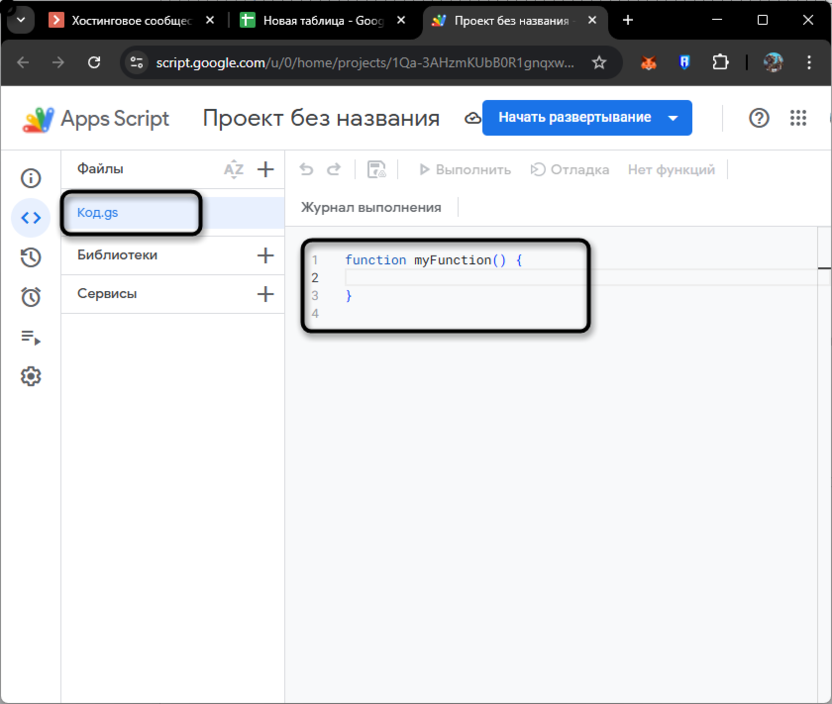
Проверьте, подключен ли скрипт и есть ли у вас права на его выполнение. Откройте редактор скриптов (Расширения – Apps Script) и убедитесь, что нужная функция определена в коде. Проверьте точное совпадение названия функции в коде и в формуле – учитываются регистр и все символы. Если скрипт запрашивает разрешения, предоставьте их через появившееся диалоговое окно. При работе с чужими таблицами свяжитесь с владельцем и попросите дать вам доступ к скриптам или отправить копию таблицы с правильно настроенными правами. Если функция больше не нужна или вызывает проблемы, замените ее на стандартные функции Google Таблиц.
Как предотвратить ошибки #ИМЯ?
Профилактика всегда эффективнее лечения. Несколько простых правил помогут избежать большинства ситуаций с ошибкой #ИМЯ? еще на этапе написания формул.
- Используйте автодополнение при вводе функций – начните печатать название, и система покажет список подходящих вариантов. Выбирайте функцию из списка, а не дописывайте вручную. Это исключает опечатки и гарантирует правильное написание.
- При работе с текстом сразу добавляйте кавычки – не откладывайте это на потом.
- Создавая именованные диапазоны, используйте понятные, но короткие названия без пробелов и специальных символов – это уменьшит вероятность опечаток при дальнейшем использовании.
- Тестируйте формулы на простых примерах перед применением к большим массивам данных. Если формула работает на трех ячейках, она сработает и на трехстах. Документируйте сложные формулы комментариями или на отдельном листе – через месяц вы сами забудете, что и зачем делали.
- При копировании формул из других источников (интернет, Excel, другие таблицы) всегда проверяйте их на совместимость с вашей версией Google Таблиц.
- Сохраняйте резервные копии перед масштабными изменениями в формулах – если что-то пойдет не так, можно быстро откатиться назад.
Заключение
Ошибка #ИМЯ? всегда указывает на проблему с синтаксисом формулы, а не с данными в ячейках. Главные причины – опечатки в названиях функций, отсутствие кавычек вокруг текста, несуществующие именованные диапазоны и использование неподдерживаемых функций. Каскадные ошибки из других ячеек маскируют реальный источник проблемы, требуя последовательной проверки всех зависимостей.
Пользовательские функции из скриптов добавляют еще один слой возможных проблем с правами доступа и версионностью. Профилактика через автодополнение, тестирование на простых примерах и документирование сложных формул экономит время на поиск и исправление ошибок.





Комментарии