





Фавиконка – маленький значок, который отображается во вкладке браузера рядом с названием страницы, в закладках и в результатах поисковой выдачи рядом с адресом сайта. Несмотря на скромный размер, она играет заметную роль в восприятии ресурса: сайты без иконки смотрятся незавершенными, а хорошо подобранный символ помогает пользователю быстрее ориентироваться среди открытых вкладок.
Создавать фавиконку в графическом редакторе не обязательно. Онлайн-генераторы справляются с задачей за несколько минут, при этом сразу выдают нужные форматы и размеры. Часть из них предлагает максимально простой подход, другие заточены под технических специалистов, которым важен правильный HTML-код для подключения. Отдельную нишу занимают инструменты с искусственным интеллектом, способные создать иконку буквально из текстового описания.
Favicon.io
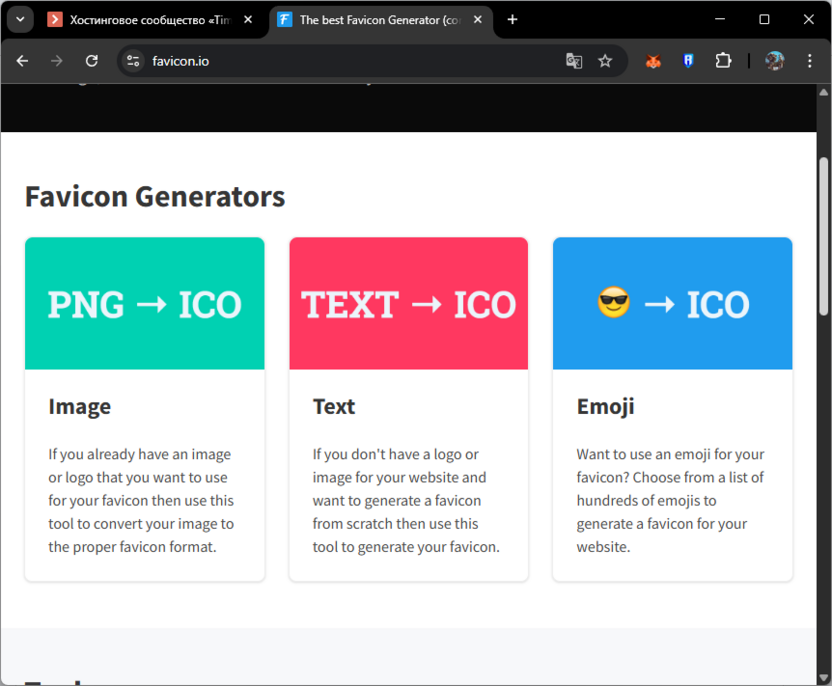
Пожалуй, один из самых простых и прямолинейных генераторов в своем роде. Favicon.io предлагает три отдельных режима работы в зависимости от того, что есть в наличии:
- Из текста – задаете один-два символа, выбираете шрифт из библиотеки Google Fonts, цвет текста и фона, форму подложки (квадрат, круг или скругленные углы).
- Из изображения – загружаете готовый логотип или любую картинку в формате PNG, JPG или BMP, и сервис конвертирует ее в правильный favicon-пакет.
- Из эмодзи – выбираете любой символ из нескольких тысяч вариантов и сразу скачиваете готовую иконку.
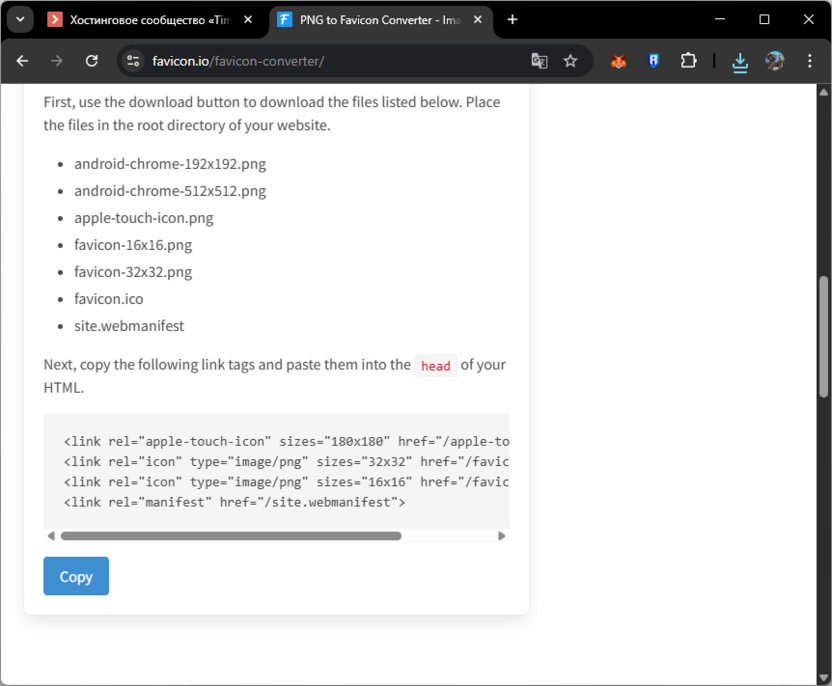
Во всех трех случаях результат скачивается одним архивом, в котором уже лежат файлы нужных размеров: 16×16, 32×32, 180×180 и 192×192 пикселей, а также файл site.webmanifest. Тут же предоставляется готовый фрагмент HTML-кода для вставки в <head> страницы.
Отдельно на сайте есть инструмент конвертации SVG в полный favicon-пакет: загружаете или вставляете SVG-код, и сервис сам генерирует все нужные размеры. Там же находится URL-чекер, который по адресу сайта проверяет, правильно ли настроена фавиконка, и сообщает о проблемах с ICO, PNG и Apple Touch Icon. Регистрация не нужна, сервис полностью бесплатен.
RealFaviconGenerator
Давайте перейдем к инструменту, который давно стал стандартом де-факто среди разработчиков. RealFaviconGenerator ориентирован не на дизайнеров, а на тех, кому важно, чтобы иконка корректно отображалась на всех устройствах и платформах: в браузере на Windows, на домашнем экране iOS при добавлении сайта как ярлыка, на рабочем столе Android.
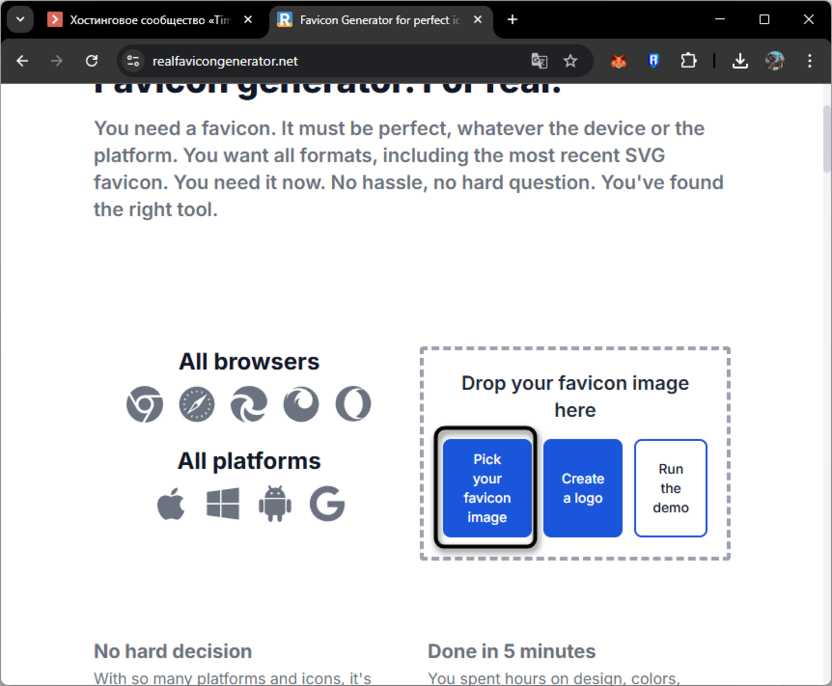
Принцип работы прост: вы загружаете одно исходное изображение с разрешением не менее 260×260 пикселей, а дальше сервис сам занимается всей технической частью. Для каждой платформы предусмотрены отдельные настройки:
-
Загрузите исходное изображение – логотип или иконку с прозрачным фоном в формате PNG.
-
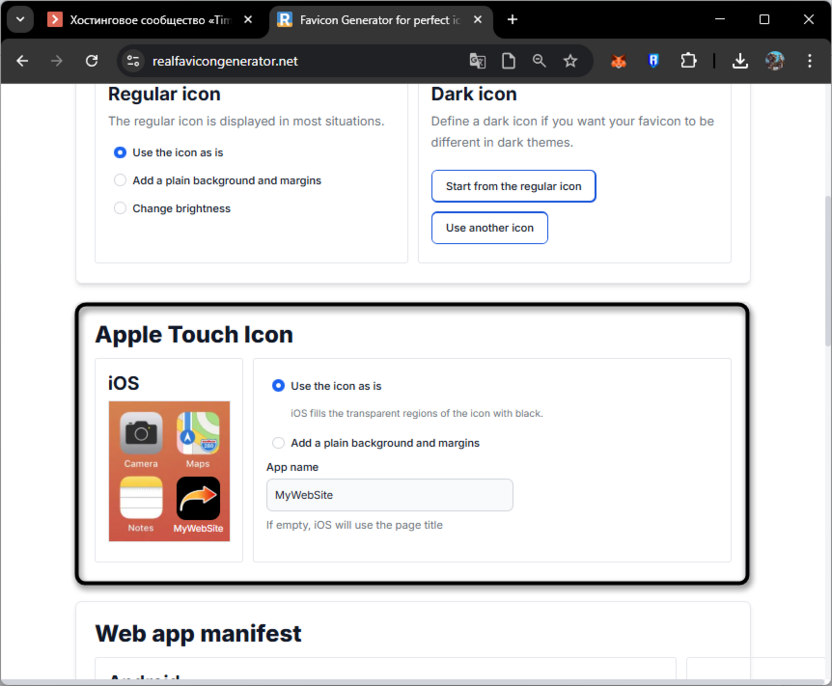
Настройте отображение для каждой платформы: для iOS можно выбрать цвет фона под значок, для Android – отступы и цвет темы в строке адреса.
-
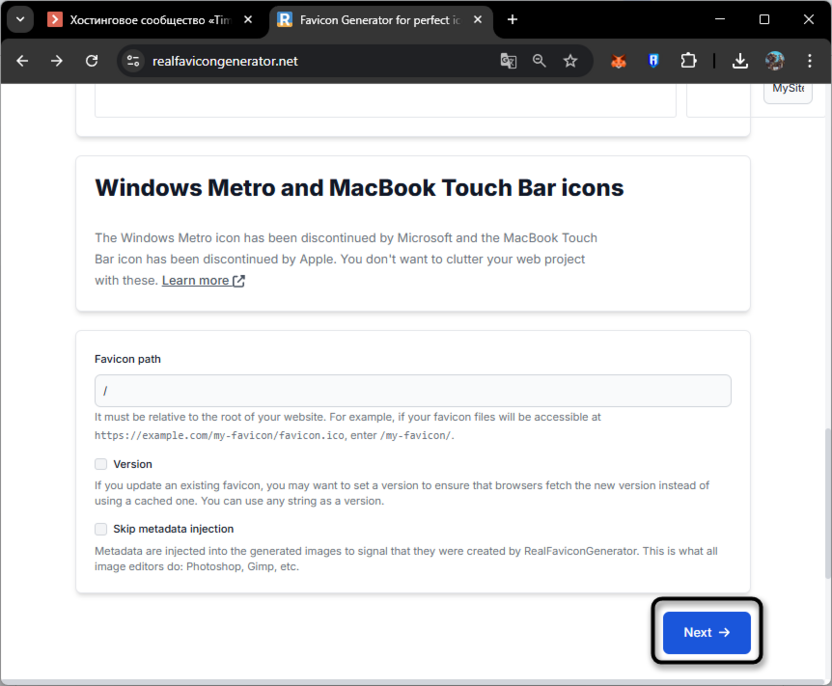
Нажмите кнопку «Next» и дождитесь сборки пакета.
-
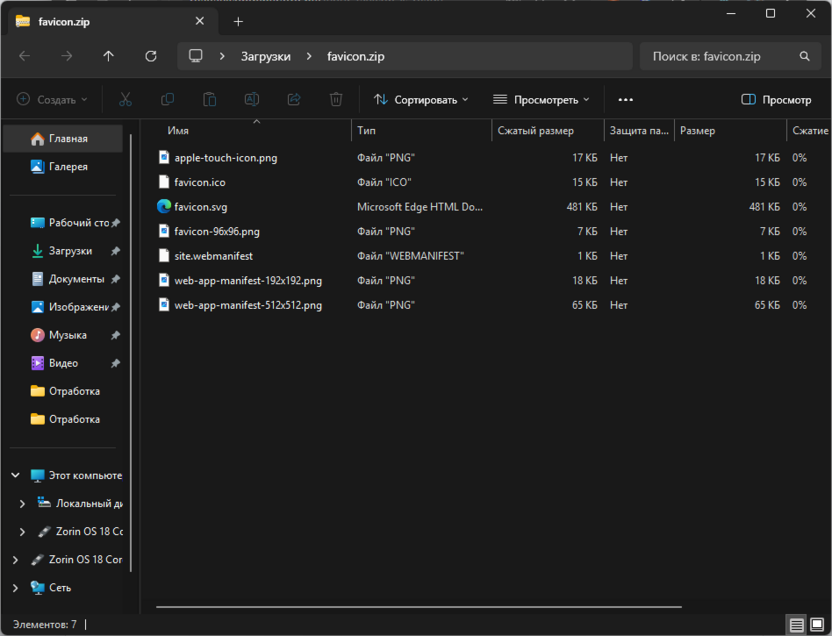
Скачайте архив с готовыми файлами и скопируйте предложенный HTML-код в секцию <head> вашего сайта.
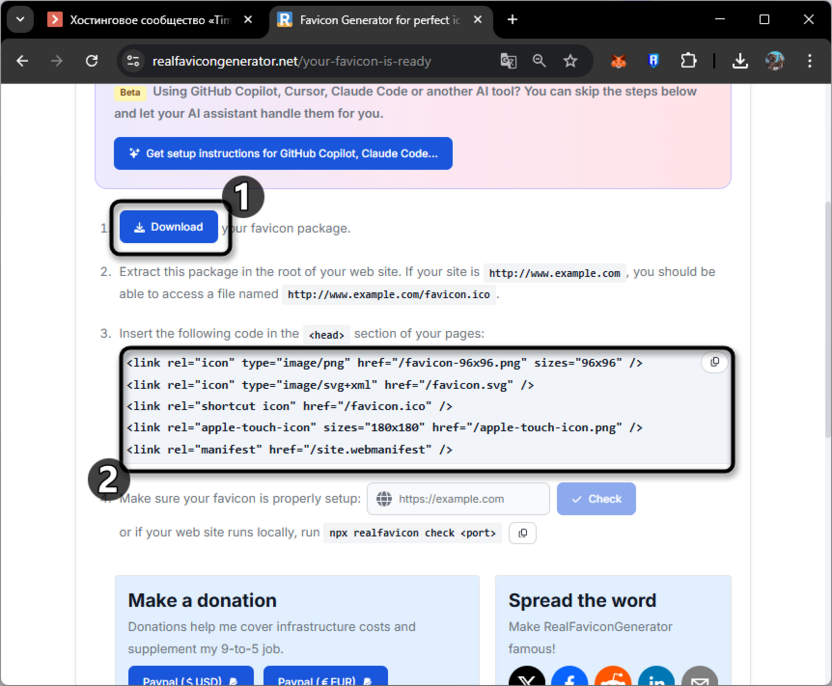
Помимо стандартных PNG и ICO, сервис генерирует SVG-вариант фавиконки для современных браузеров, а также файл webmanifest, нужный для прогрессивных веб-приложений. Встроенный чекер позволяет после подключения проверить, правильно ли видит иконку браузер на разных платформах.
Для пользователей WordPress существует официальный плагин, который позволяет подключить сгенерированный пакет прямо из панели администратора без ручной загрузки файлов. Базовая версия бесплатна, платные планы (Pro и Ultra) открывают расширенные возможности и приоритетную поддержку.
Favic-o-Matic
Следующий инструмент в подборке делает ставку на простоту и понятный выбор без лишних настроек. Favic-o-Matic предлагает загрузить одно изображение в формате PNG, JPG или GIF и сразу выбрать один из двух вариантов сборки: стандартный, который включает ICO-файл размером 16×16 и 32×32 пикселя, или расширенный, с говорящим названием «every damn size, sir!», охватывающий все актуальные платформы.
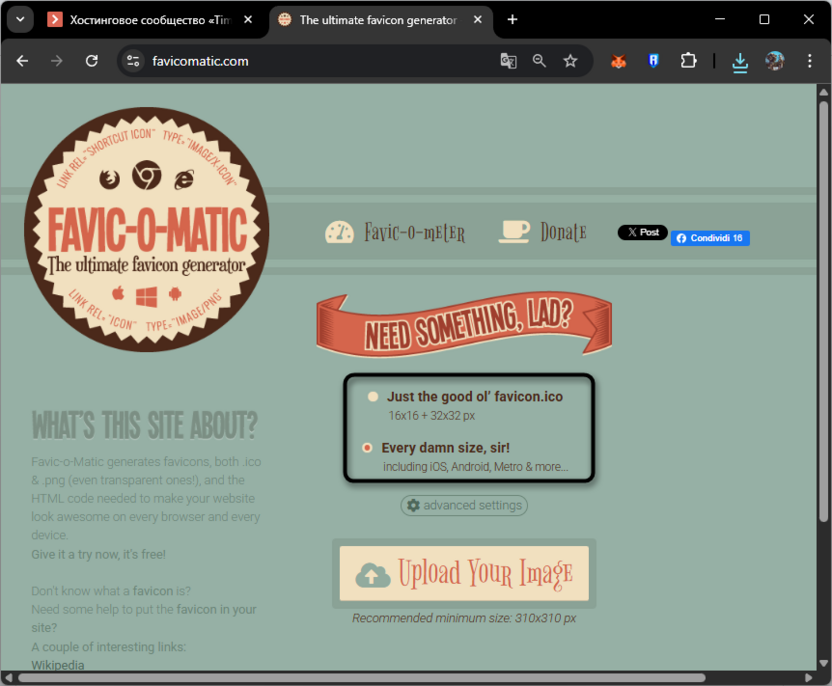
Второй вариант формирует полный пакет: несколько Apple Touch Icons, иконки для Windows-плиток, PNG всех стандартных размеров и прозрачные версии для случаев, когда фон иконки должен просвечивать.
Помимо самих файлов, сервис генерирует готовый HTML-код для вставки в <head> страницы. Для расширенного пакета предусмотрены дополнительные настройки: цвет фона плитки Windows, цвет текста плитки, название приложения и даже ссылка на RSS-ленту.
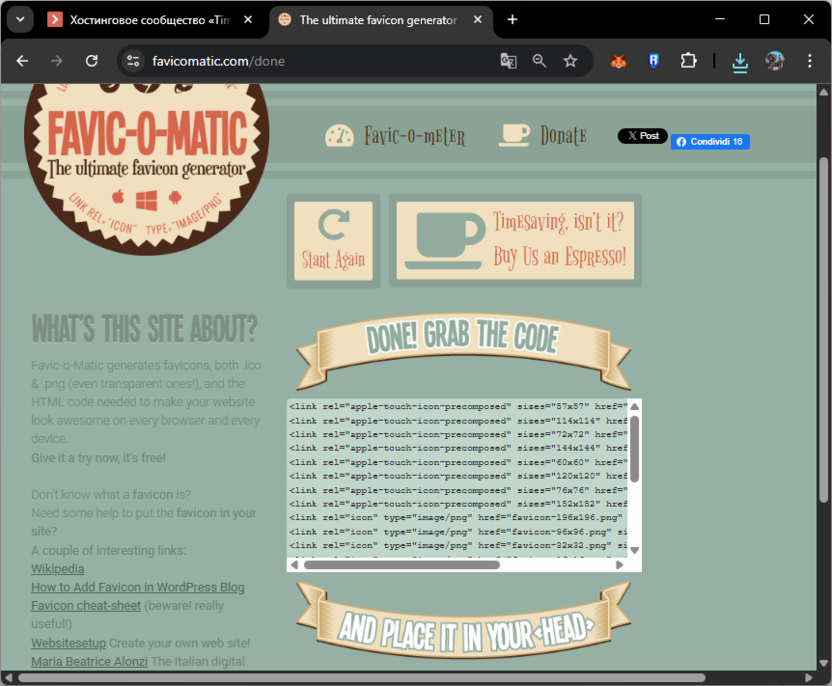
Все это делает Favic-o-Matic разумным выбором, когда нужно быстро получить исчерпывающий набор иконок без углубления в детали платформ. Сервис бесплатен и не требует регистрации.
Favicon.cc
Продолжаем обзор инструментом, который занимает особое место среди генераторов благодаря пиксельному редактору прямо в браузере. В Favicon.cc вы рисуете иконку вручную, пиксель за пикселем, на сетке 16×16. Это звучит трудно, но на практике занимает несколько минут: цветовая палитра под рукой, доступны операции копирования, вставки и заливки. Рядом с рабочим полем отображается превью в реальном размере, чтобы можно было сразу оценить, как иконка будет выглядеть во вкладке.
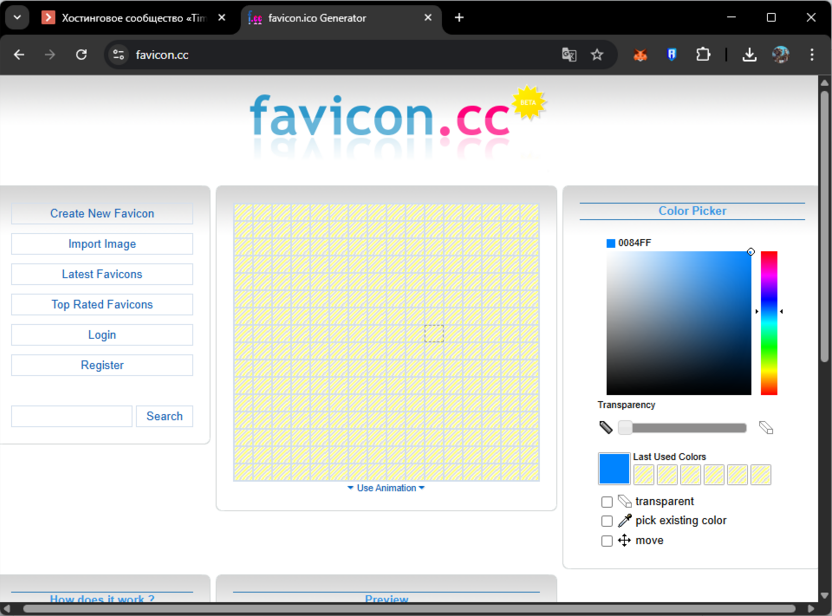
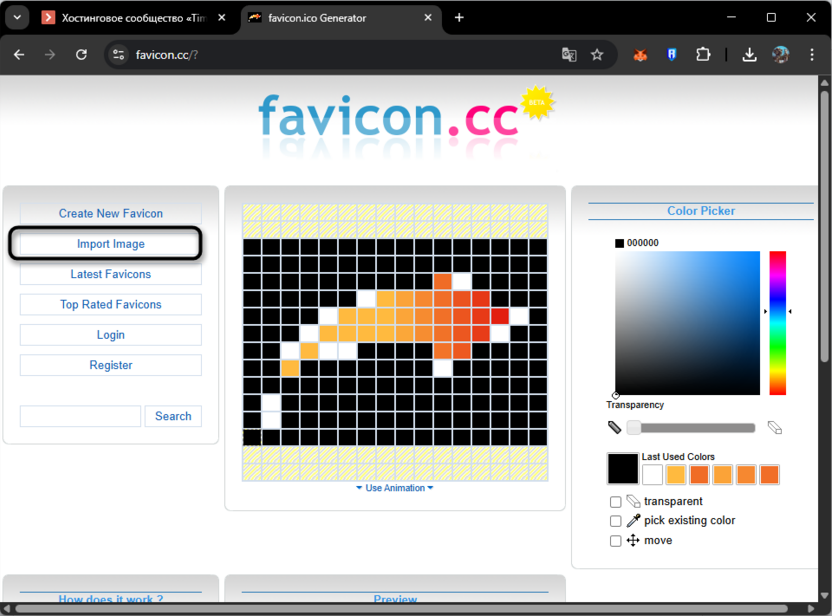
Помимо рисования с нуля, в Favicon.cc есть кнопка «Import Image», через которую загружается готовое изображение и автоматически преобразуется в пиксельную сетку для последующей доработки. Стоит также отметить поддержку анимированных фавиконок: можно добавлять несколько кадров, настраивать цикличность и удалять ненужные фреймы, после чего скачать готовый анимированный ICO-файл.
На сайте есть галерея работ других пользователей, которую удобно просматривать за вдохновением перед началом работы. Сервис полностью бесплатен и не требует регистрации.
VEED
Приступим к более современным инструментам с поддержкой ИИ. VEED – редактор видео, в котором есть генератор фавиконок на основе искусственного интеллекта. Принцип работы принципиально отличается от предыдущих инструментов: вместо загрузки изображения или ручного конструирования вы описываете желаемую иконку текстом, а ИИ генерирует несколько вариантов на выбор.
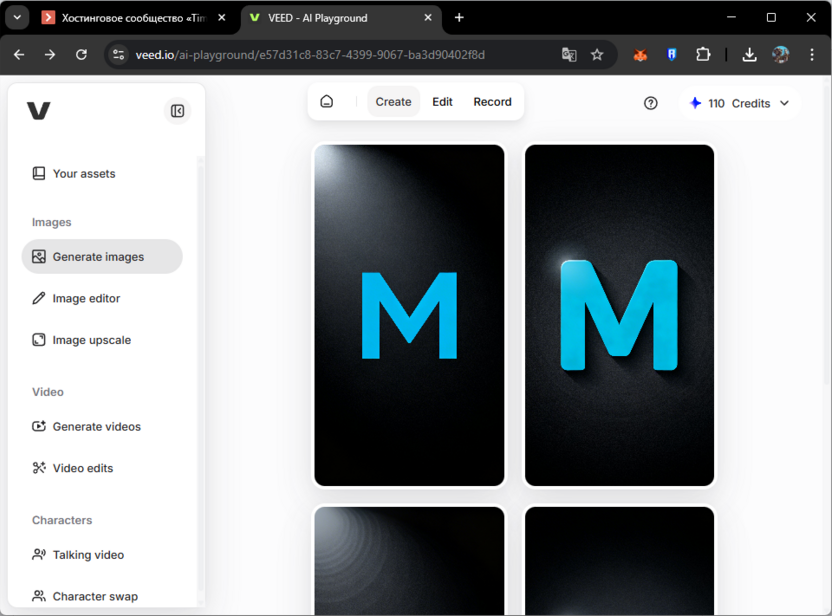
Запрос может быть максимально конкретным, например: «синяя геометрическая буква M с округлыми углами на темном фоне, минималистичный стиль». Результат выдается в виде нескольких вариантов в формате PNG с разрешением 1024×1024 пикселей – достаточно для масштабирования под любой нужный размер.
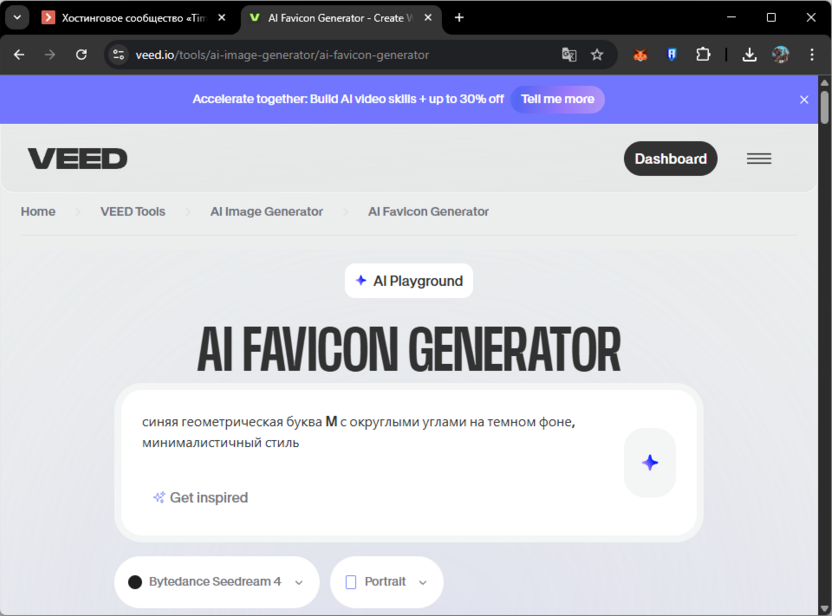
Фавиконку, сгенерированную в VEED, можно сразу использовать как основу для создания анимированного логотипа или интро к видео прямо внутри платформы. Базовый доступ к генератору бесплатен без регистрации, хотя некоторые инструменты редактора требуют аккаунта.
Canva
Завершим подборку инструментом, который знаком большинству как универсальный графический редактор. В Canva есть отдельный шаблонный раздел для создания фавиконок, где предусмотрены правильные квадратные пропорции и подобраны готовые макеты под разные стили. Помимо ручного редактирования, платная версия Canva Pro открывает несколько ИИ-инструментов, которые существенно ускоряют работу:
- Magic Edit позволяет изменить часть изображения по текстовому описанию, например убрать лишний элемент или заменить фон.
- Magic Grab выделяет отдельные объекты на иконке для их независимого перемещения и изменения размера.
- Magic Eraser удаляет нежелательные детали одним мазком без ручного стирания.
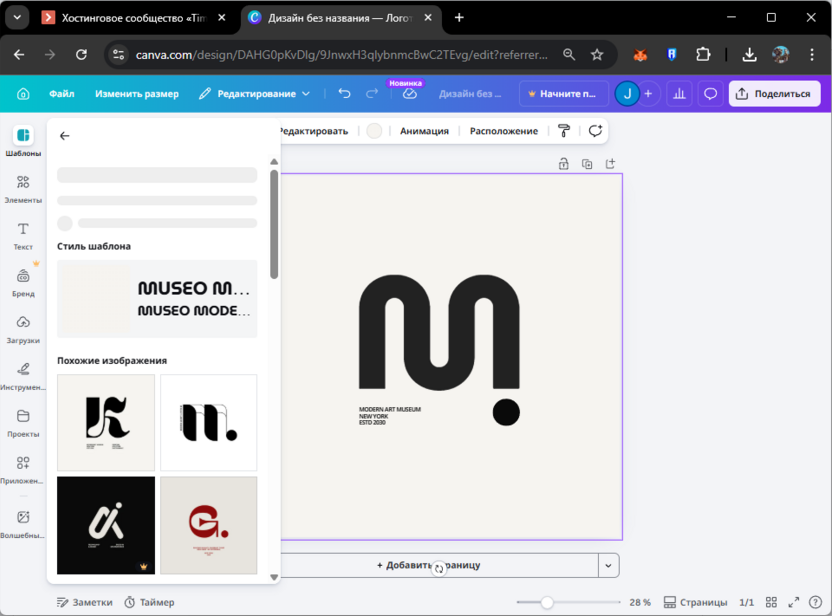
Результат скачивается в формате PNG. Canva предоставляет широкие возможности для тонкой ручной настройки и хранения брендовых цветов и шрифтов, поэтому особенно удобна, если иконку нужно согласовать с уже существующим фирменным стилем. Сервис работает в России и доступен на русском языке.
Заключение
Выбор конкретного инструмента во многом зависит от того, что уже есть на руках. Если логотип готов, достаточно простого конвертера с поддержкой нужных платформ. Если иконку предстоит создать с нуля, стоит смотреть в сторону текстовых генераторов или ИИ-инструментов. При этом важно помнить, что хорошая фавиконка работает прежде всего на размере 16×16 пикселей: сложные детали, тонкие линии и мелкий текст на таком масштабе теряются, поэтому чем лаконичнее форма, тем лучше она читается во вкладке.
После подключения фавиконки стоит проверить ее отображение вручную в нескольких браузерах, поскольку иконки нередко кешируются и обновляются с задержкой. Если значок не появился после загрузки файлов на сервер, помогает принудительная очистка кеша браузера или открытие сайта в режиме инкогнито. Современный рекомендуемый минимум для корректной работы на всех устройствах включает SVG-файл для современных браузеров, PNG размером 32×32 как запасной вариант и Apple Touch Icon 180×180 для iOS.
Читайте также в Комьюнити: Как создать фавиконку и подключить ее к сайту
Изображение на обложке: Flaticon





Комментарии