






Генератор кадров – один из самых популярных инструментов для повышения плавности в современных играх. Включили DLSS Frame Generation или FSR Frame Generation, получили вдвое больше кадров на экране и наслаждаетесь картинкой. Но у многих пользователей сразу возникает одна и та же проблема: управление начинает ощущаться «заторможенным», мышь как будто едет по льду, а персонаж реагирует с заметной задержкой.
Это и есть инпут-лаг – задержка между действием игрока и реакцией на экране. В этом материале разберемся, откуда он берется при включенном генераторе кадров и что реально помогает его уменьшить.
Почему генератор кадров вообще добавляет задержку
Прежде чем переходить к решениям, важно понять механику проблемы, иначе часть советов покажется нелогичной. Генератор кадров не рендерит новые кадры в привычном смысле – он анализирует два последовательных «настоящих» кадра, просчитанных видеокартой, и синтезирует между ними промежуточный. Этот синтетический кадр не содержит информации о действиях игрока, которые произошли уже после того, как «настоящие» кадры были отправлены на обработку. В итоге на экране появляется больше кадров, картинка выглядит плавнее, но отклик на ввод остается привязан к скорости рендеринга реальных кадров, а не к тому количеству, которое вы видите в счетчике FPS.
Читайте также в Комьюнити: Что такое Frame Generation и стоит ли его включать
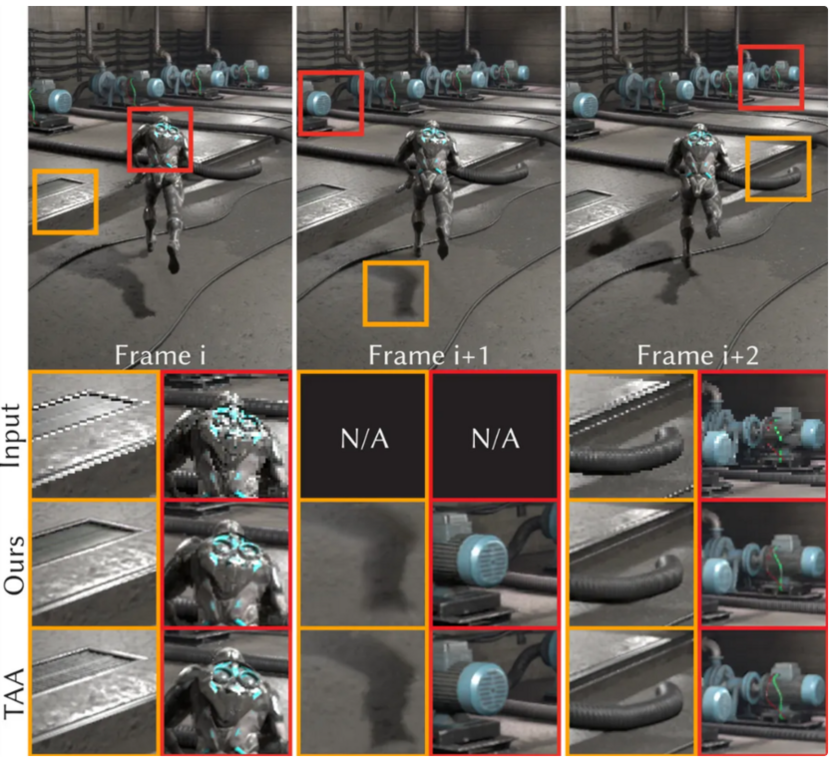
Проще говоря: если видеокарта без генератора кадров выдает 60 FPS, а с ним – 120 FPS, инпут-лаг все равно соответствует 60 кадрам в секунду. Визуально все выглядит как 120 FPS, но управление ощущается иначе. Именно поэтому в соревновательных играх генератор кадров традиционно не рекомендуется – в них важна каждая миллисекунда.
Главное правило: базовый FPS должен быть достаточно высоким
Это самая распространенная причина сильного инпут-лага при включенном генераторе кадров. Технология рассчитана на то, чтобы «умножать» уже достаточно высокую производительность, а не вытягивать слабую. Если до включения генератора кадров игра выдает 30-40 FPS, задержка будет ощущаться крайне неприятно – примерно как при игре на 30 FPS без какого-либо сглаживания. Генератор кадров в таком случае лишь делает картинку визуально плавной, не улучшая отклик.
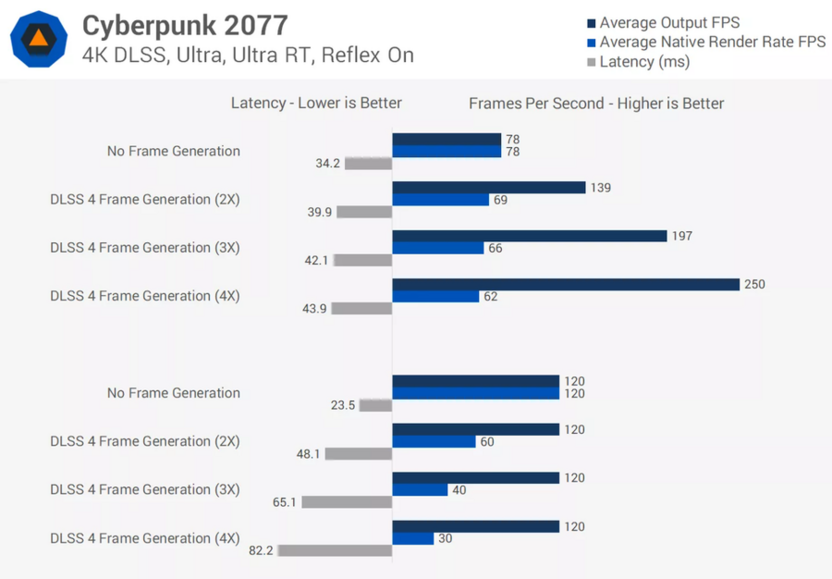
Минимальная рекомендация – 60 реальных кадров в секунду до включения Frame Generation. При таком базовом FPS задержка остается в пределах приемлемого для большинства однопользовательских игр. Если хочется совсем незаметного инпут-лага, лучше ориентироваться на 80-90 FPS и выше как на стартовую точку. В таком случае генератор кадров поднимет итоговую цифру за 160-180 FPS, и разница с «чистым» рендерингом будет практически неощутима.
Включите Nvidia Reflex или AMD Anti-Lag+
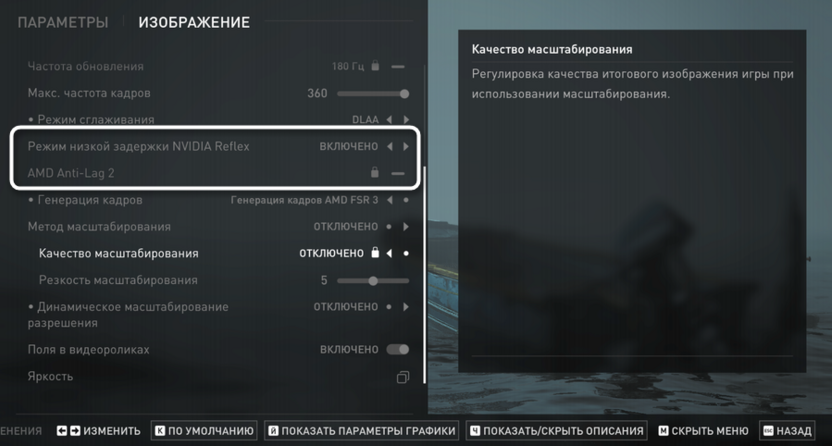
Это первое, что нужно проверить при появлении инпут-лага. Nvidia Reflex синхронизирует работу процессора и видеокарты, убирая лишние кадры из очереди рендеринга – именно они часто становятся причиной задержки. Большинство игр, поддерживающих DLSS Frame Generation, автоматически активируют Reflex при включении генератора, но бывает и так, что настройка остается в «нейтральном» положении.
-
Откройте настройки игры и найдите раздел с графическими параметрами DLSS или параметрами задержки.
-
Убедитесь, что опция «Nvidia Reflex» или «Low Latency Mode» установлена в значение «Enabled» или «Enabled + Boost».
-
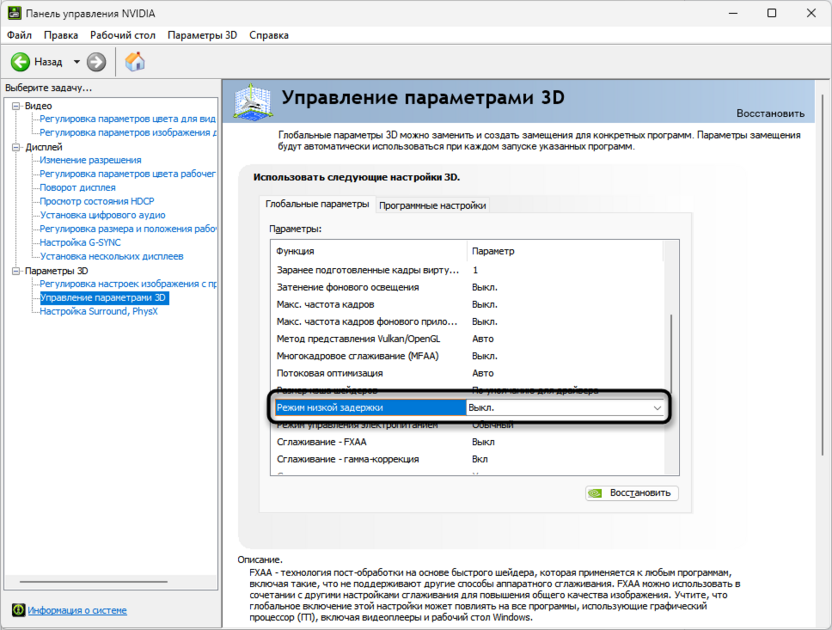
Если в меню игры такой настройки нет, откройте панель управления Nvidia – «Управление параметрами 3D» – и найдите пункт «Режим низкой задержки». Установите значение «Сверхнизкая задержка».
-
Для AMD: в настройках игры или в Adrenalin Software включите Anti-Lag+, если игра его поддерживает.
Важный момент: Nvidia NULL (Ultra Low Latency через панель управления Nvidia) и Nvidia Reflex – это разные технологии. NULL не помогает при включенном генераторе кадров, для этого нужен именно Reflex, интегрированный в игру через Nvidia Streamline. Если игра не поддерживает Reflex нативно, панельный Reflex через Nvidia Control Panel все равно даст некоторый эффект, но меньший.
Установите ограничитель FPS
Парадоксально, но ограничение частоты кадров нередко снижает инпут-лаг при включенном генераторе. Дело в том, что когда реальный FPS нестабилен или резко колеблется, генератор кадров начинает «путаться» в расчете промежуточных кадров, что выражается в дополнительных задержках и микростаттерах. Стабильный базовый FPS всегда лучше скачущего.
-
Определите стабильный уровень производительности, которого видеокарта достигает без серьезных просадок. Например, если FPS держится в диапазоне 70-90, ориентируйтесь на 70.
-
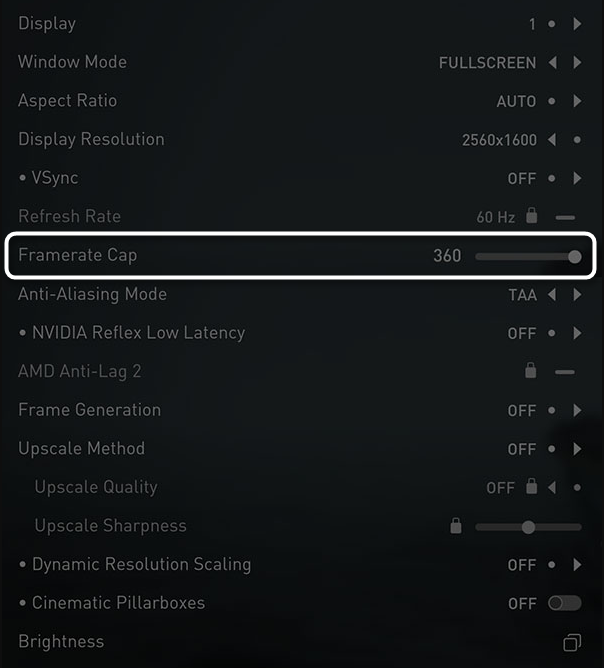
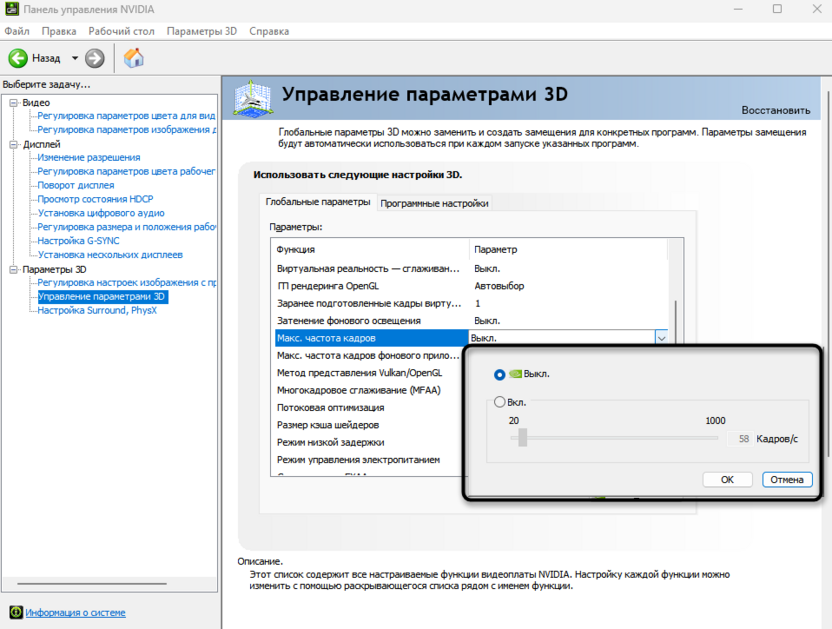
Выставьте ограничитель FPS в настройках игры (предпочтительно) или через Nvidia App на это значение. Ограничитель внутри игры, как правило, точнее внешних решений.
-
При включенном генераторе кадров итоговый FPS на экране будет примерно вдвое выше установленного лимита. Убедитесь, что это значение не превышает частоту обновления вашего монитора, иначе появится разрыв изображения.
-
Если монитор 144 Гц, а генератор кадров работает в режиме x2, удобная отправная точка для лимита – 70 FPS, что даст около 140 итоговых.
Для монитора на 60 Гц можно попробовать ограничение в 29 FPS: генератор поднимет это значение примерно до 58 и картинка будет стабильной без разрывов.
Ситуация с Nvidia Reflex 2 и Frame Warp
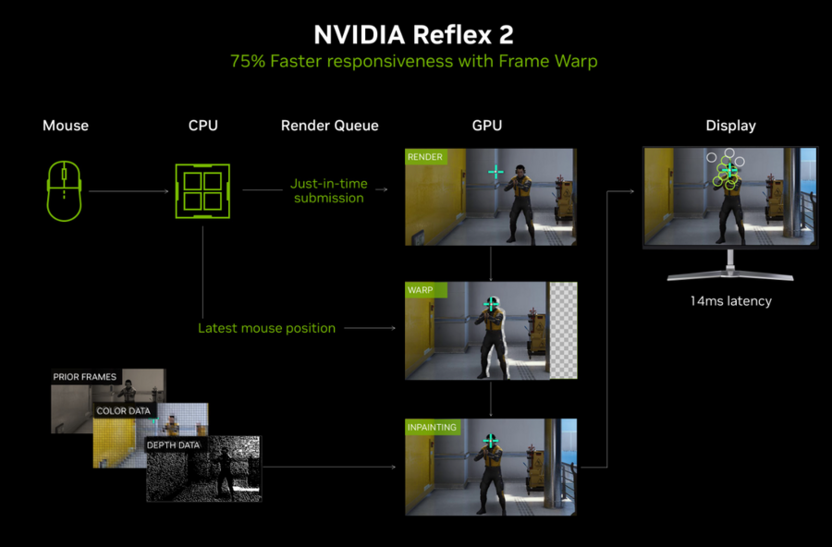
На CES 2025 Nvidia анонсировала Reflex 2 с технологией Frame Warp, которая была представлена как решение именно для проблемы инпут-лага при работе генератора кадров. Frame Warp работает так: непосредственно перед отправкой уже готового кадра на дисплей система получает последнее положение мыши и «деформирует» кадр с учетом этого движения. Это позволяет учесть последние действия игрока даже в уже отрендеренном кадре, существенно сокращая воспринимаемую задержку.
По данным Nvidia, в THE FINALS на RTX 5070 комбинация Reflex + Reflex 2 сокращала задержку с 56 мс до 14 мс – то есть на 75%. Тесты энтузиастов, которые вручную извлекли и активировали Frame Warp из игровых файлов, подтвердили, что технология действительно работает и снижает задержку до 1-2 мс.
Загвоздка в том, что по состоянию на начало 2026 года Reflex 2 официально так и не вышел в готовом виде. В большинстве игр и на сайте Nvidia напротив Frame Warp по-прежнему стоит пометка «coming soon». На CES 2026 Nvidia также анонсировала DLSS 4.5 и Multi Frame Generation с поддержкой множителей вплоть до 6x, а динамический режим MFG, самостоятельно подстраивающий множитель под целевой FPS, обещан на весну 2026 года и будет эксклюзивным для серии RTX 50.
Если у вас видеокарта серии RTX 50, следите за обновлениями драйверов и Nvidia App – Reflex 2 должен появиться именно через них при интеграции разработчиками в конкретные игры.
Используйте G-Sync или FreeSync вместо V-Sync
Вертикальная синхронизация добавляет один или несколько кадров задержки сама по себе, и при включенном генераторе кадров этот эффект усиливается. Если у вас монитор с G-Sync или FreeSync, используйте именно его, а не обычный V-Sync.
Рекомендуемая настройка для G-Sync + DLSS Frame Generation:
-
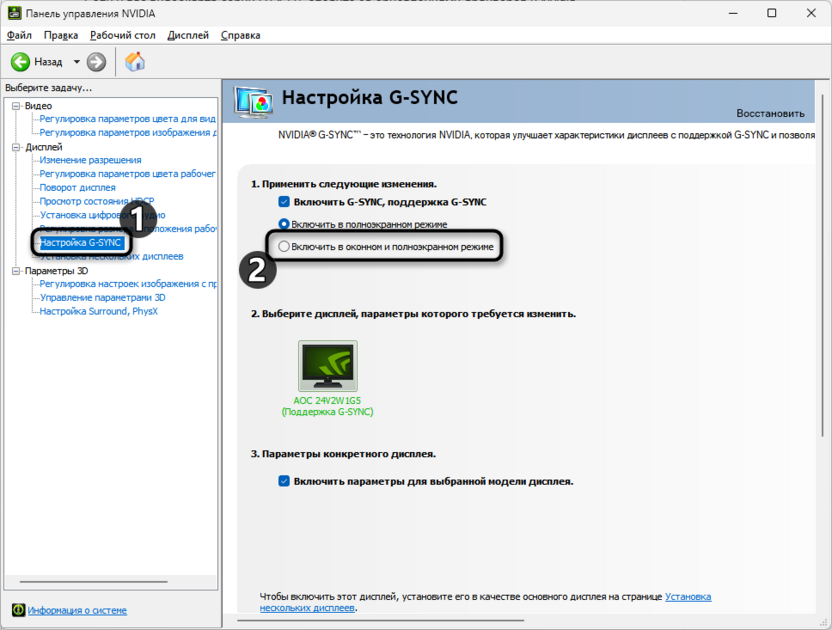
В панели управления Nvidia установите G-Sync – «Включено в полноэкранном и оконном режиме».
-
V-Sync в панели управления Nvidia поставьте в значение «Вкл» (только для управления разрывами совместно с G-Sync, без дополнительной задержки).
-
V-Sync внутри игры – «Выкл».
-
Выставьте ограничитель FPS чуть ниже максимальной частоты монитора, чтобы G-Sync оставался активным.
Генератор кадров и мультиплеер – нужно ли его включать вообще
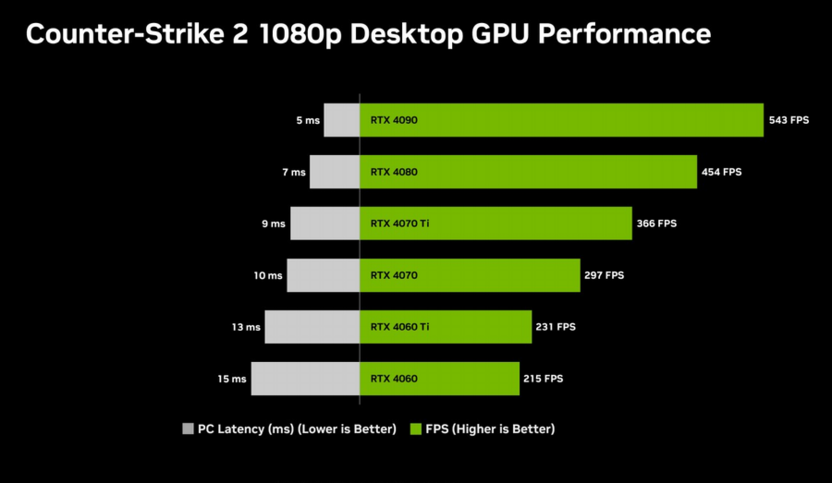
Для соревновательных онлайн-игр – CS2, Valorant, Apex Legends, Rainbow Six Siege – включать генератор кадров не стоит. В этих играх инпут-лаг напрямую влияет на результат: задержка даже в 10-15 мс заметна при точной стрельбе и резких движениях мышью. Кроме того, большинство таких игр уже обеспечивают высокий FPS на большинстве систем, и генератор кадров там просто не нужен.
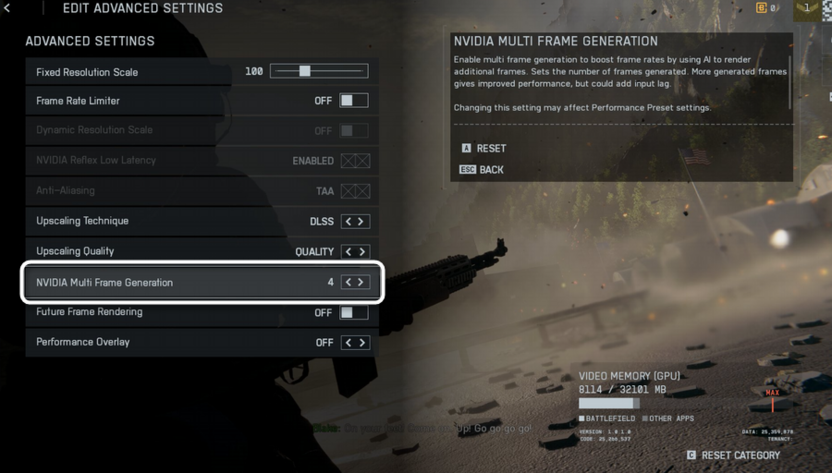
В менее требовательных к отклику мультиплеерных играх – кооперативных экшенах, MMO, тактических RPG – ситуация другая. Там генератор кадров вполне уместен, если базовый FPS не падает ниже 60 и Reflex включен. Тот же Battlefield 6, вышедший в конце 2025 года, поддерживает DLSS Frame Generation с Reflex, и при достаточно высоком базовом FPS задержка в нем остается в приемлемых рамках.
В однопользовательских играх с насыщенной экшен-составляющей – вроде Monster Hunter Wilds или Indiana Jones – стоит оценить индивидуально. Если игра хорошо интегрирует Reflex и у вас есть минимум 60 реальных FPS, генератор кадров чаще всего не будет мешать. Если же базовый FPS нестабилен или игра плохо работает с Reflex (как Indiana Jones and the Great Circle на Vulkan), лучше поискать другие способы повысить производительность – снизить настройки графики или переключить режим DLSS на «Balanced» или «Performance».
Проверьте нагрузку на видеокарту
Генератор кадров требует дополнительных ресурсов GPU. Если видеокарта уже загружена на 95-100%, добавление Frame Generation не просто не поможет, но и может ухудшить ситуацию: нагрузка на чип возрастет, планировщик задач начнет «заикаться», что выражается в нестабильном фрейм-тайминге и дополнительном инпут-лаге. Следите за загрузкой GPU через MSI Afterburner или встроенный оверлей Nvidia App.
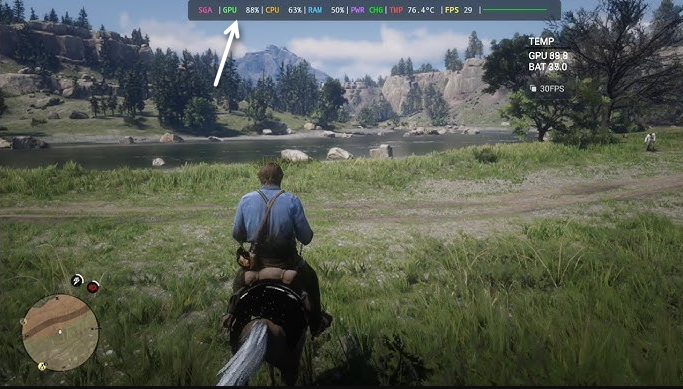
Оптимальный диапазон нагрузки для комфортной работы генератора кадров – около 80-85%. Если видеокарта упирается в потолок, снизьте графические настройки или переключите режим DLSS Super Resolution на более агрессивный, чтобы видеокарта немного «дышала» – это нередко дает более стабильный результат, чем попытка выжать максимум из настроек при включенном FG.
Заключение
Подводя итог, инпут-лаг при включенном генераторе кадров – это не баг и не недоработка, а принципиальное следствие того, как работает технология. Но его можно существенно уменьшить, если соблюдать несколько простых условий: достаточно высокий базовый FPS, включенный Reflex, стабильный ограничитель кадров и G-Sync вместо обычного V-Sync.
В соревновательных мультиплеерных играх от генератора кадров лучше отказаться вовсе, а в однопользовательских он раскрывается куда лучше – особенно при высоком базовом FPS, когда задержка практически перестает ощущаться.
Изображение на обложке: Freepik





Комментарии