






Медленная работа Google Таблиц – одна из самых распространенных проблем, с которой сталкиваются пользователи при работе с большими объемами данных. Когда таблица начинает «задумываться» на несколько секунд после каждого изменения, а простые операции превращаются в испытание терпения, пора принимать меры. В большинстве случаев проблему можно решить без перехода на другие инструменты.
Замедление работы Google Таблиц происходит по вполне конкретным причинам, которые можно выявить и устранить. Чаще всего виновниками становятся неоптимизированные формулы, избыточное количество пустых ячеек, неправильное использование функций или технические проблемы. Понимание этих причин поможет не только решить текущие проблемы, но и избежать их в будущем.
Как понять, что ваши таблицы работают медленно
Проблемы с производительностью Google Таблиц проявляются по-разному, но есть несколько характерных признаков. Самый очевидный – появление загрузки в левом верхнем углу экрана после каждого изменения в ячейке. Если эта полоса появляется часто и висит дольше нескольких секунд, ваша таблица определенно нуждается в оптимизации.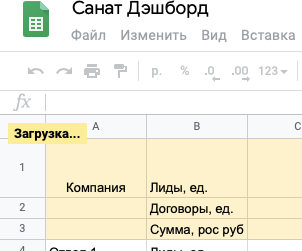
Другие признаки включают замедленную реакцию на клики мышью и нажатия клавиш. Иногда данные просто не отображаются в ячейках, даже если формула введена корректно. В крайних случаях таблица может полностью зависнуть, и тогда остается только перезагрузить страницу. При этом кулеры компьютера начинают работать активнее, что указывает на высокую нагрузку на процессор.
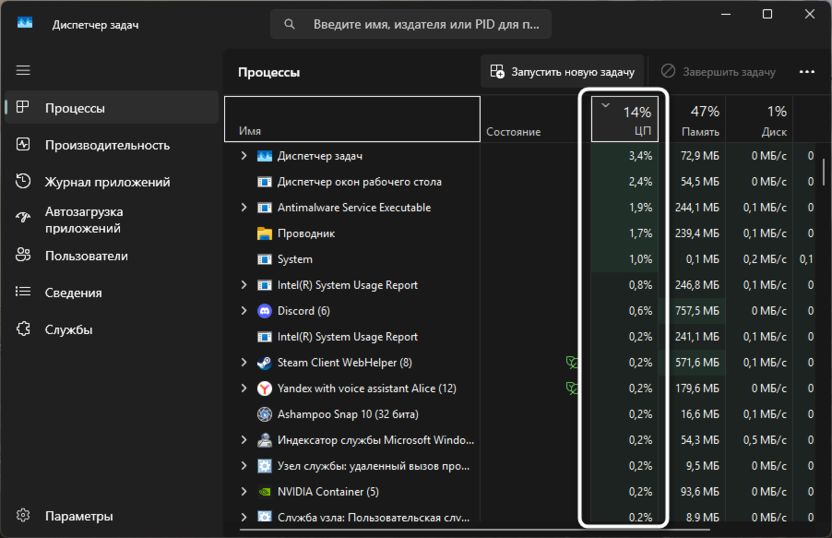
Важно понимать, что Google Таблицы выполняют вычисления локально на вашем компьютере, а в облаке только сохраняют результаты. Это означает, что производительность напрямую зависит от мощности вашего устройства и сложности вычислений в таблице.
Ограничения Google Таблиц и их влияние на скорость
Перед оптимизацией полезно знать технические ограничения сервиса. Google Таблицы имеют лимит в 10 миллионов ячеек на одну книгу и максимум 18 278 столбцов. В отдельной ячейке можно разместить до 50 000 символов. Эти ограничения кажутся большими, но при работе с реальными данными они достигаются быстрее, чем можно предположить.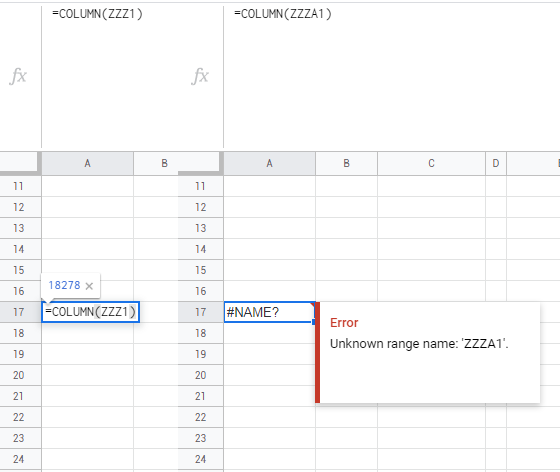
Размер таблицы напрямую влияет на скорость работы. Каждая пустая ячейка в используемом диапазоне занимает место в памяти и замедляет вычисления. Поэтому первое правило оптимизации – удалять неиспользуемые строки и столбцы. Если ваши данные занимают диапазон A1:E100, а таблица содержит 1000 строк, остальные 900 строк лучше удалить.
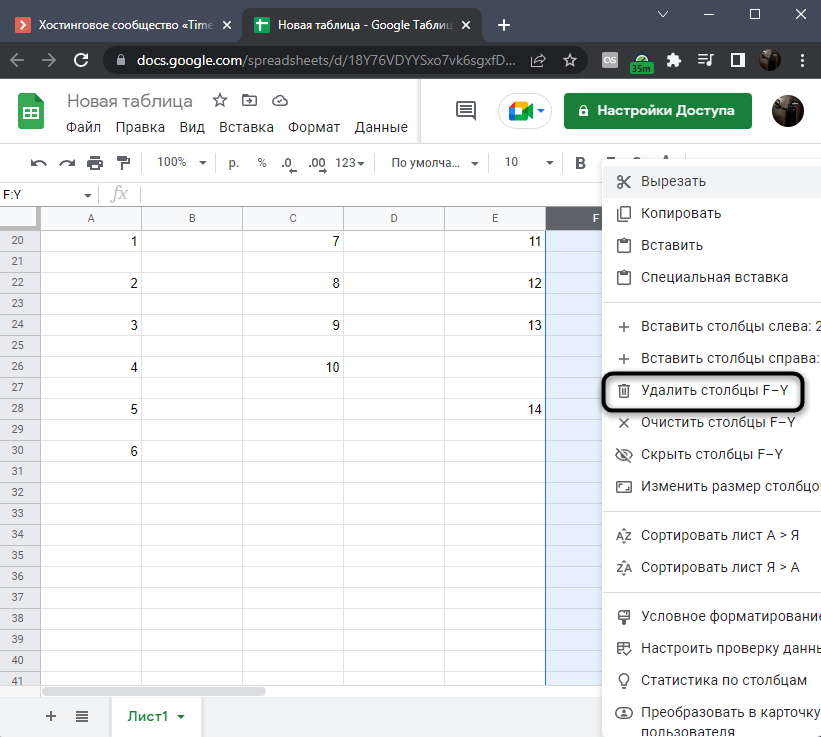
Особое внимание стоит уделить количеству формул. Хотя явного ограничения на количество формул нет, каждая из них требует вычислительных ресурсов. Проблемы начинаются не с количества, а с типом и сложностью формул.
Простые формулы сложения работают быстро даже в больших количествах, а вот функции поиска по диапазонам или импорта данных могут серьезно замедлить работу.
Оптимизация формул для ускорения вычислений
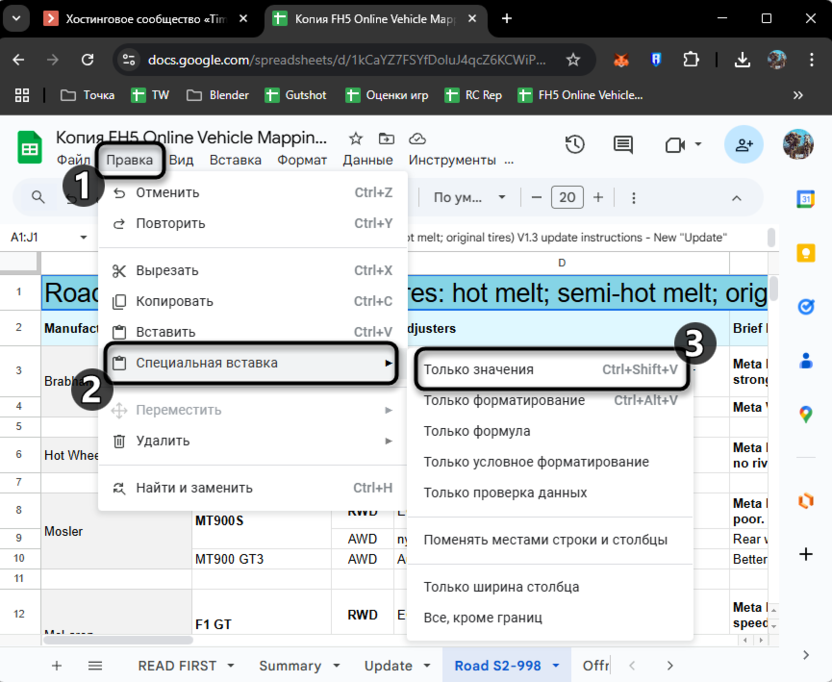
Формулы – основной источник проблем с производительностью. Самое простое и эффективное решение – преобразование формул в статические значения везде, где это возможно. Если результат формулы больше не изменяется, скопируйте ячейки и вставьте их как значения через «Правка – Специальная вставка – Только значения».
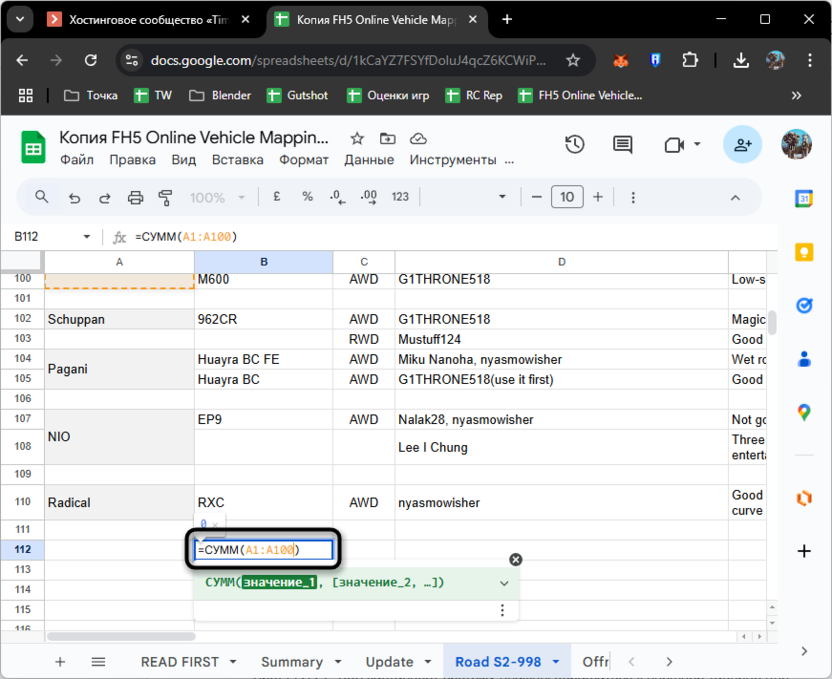
Используйте закрытые диапазоны вместо открытых. Формула =СУММ(A:A) заставляет Google Таблицы проверять весь столбец, включая миллион пустых ячеек. Формула =СУММ(A1:A100) работает значительно быстрее, проверяя только нужные ячейки. Обращайте на это особое внимание и при использовании функций ВПР, ПОИСКПОЗ и QUERY.
Волатильные функции требуют особого внимания. СЕГОДНЯ(), ТДАТА(), СЛЧИС() и СЛУЧМЕЖДУ() пересчитываются при каждом изменении в таблице. Если у вас сотни таких функций, каждое изменение запускает массовый пересчет. Решение простое – использовать одну функцию СЕГОДНЯ() в отдельной ячейке, а во всех остальных местах ссылаться на нее через абсолютную ссылку =$A$1.
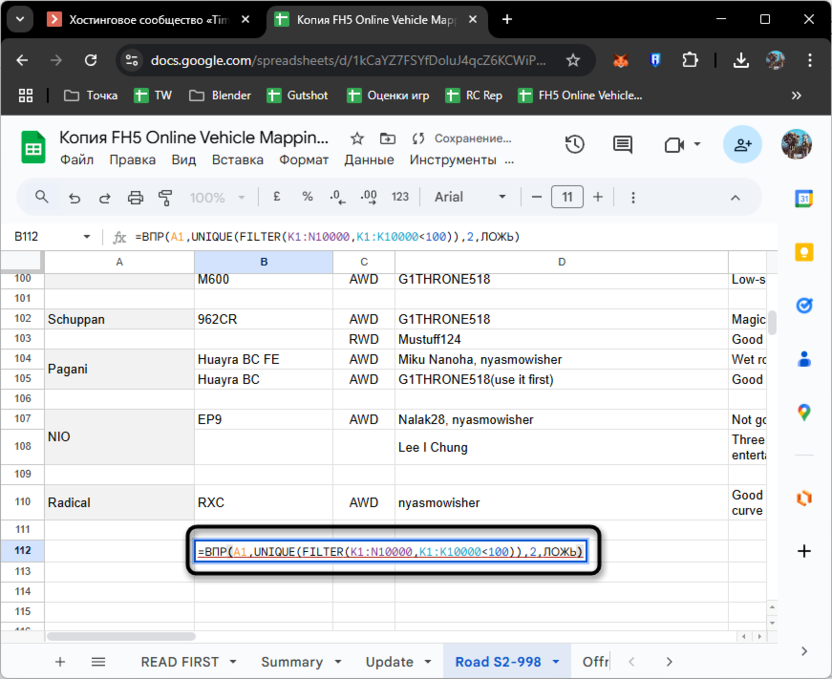
Функции поиска можно существенно ускорить. Избегайте вложенных функций внутри ВПР. Формула =ВПР(A1;UNIQUE(FILTER(K1:N10000;K1:K10000<100));2;ЛОЖЬ) будет работать очень медленно, потому что фильтр и уникальные значения вычисляются для каждой строки. Лучше создать вспомогательную таблицу один раз, а затем искать по ней.
Особенно тяжелыми для системы являются формулы с импортом данных внутри других функций. Например, =FILTER(IMPORTRANGE("URL_таблицы";"Лист1!A:E");IMPORTRANGE("URL_таблицы";"Лист1!A:A")>100) заставляет систему дважды обращаться к внешней таблице для каждого пересчета.
Еще один проблемный пример: =СУММЕСЛИ(QUERY(A:E;"select * where A is not null");C:C;">1000"). Такие конструкции превращают простые операции в многоступенчатые вычисления.
Работа с большими объемами данных
Условные операторы помогают избежать выполнения ненужных вычислений. Оборачивайте сложные формулы в функцию ЕСЛИ, чтобы они выполнялись только при необходимости. Например, если поиск нужен только для строк с заполненным артикулом, используйте =ЕСЛИ(A2<>"";ВПР(A2;Таблица;2;ЛОЖЬ);"").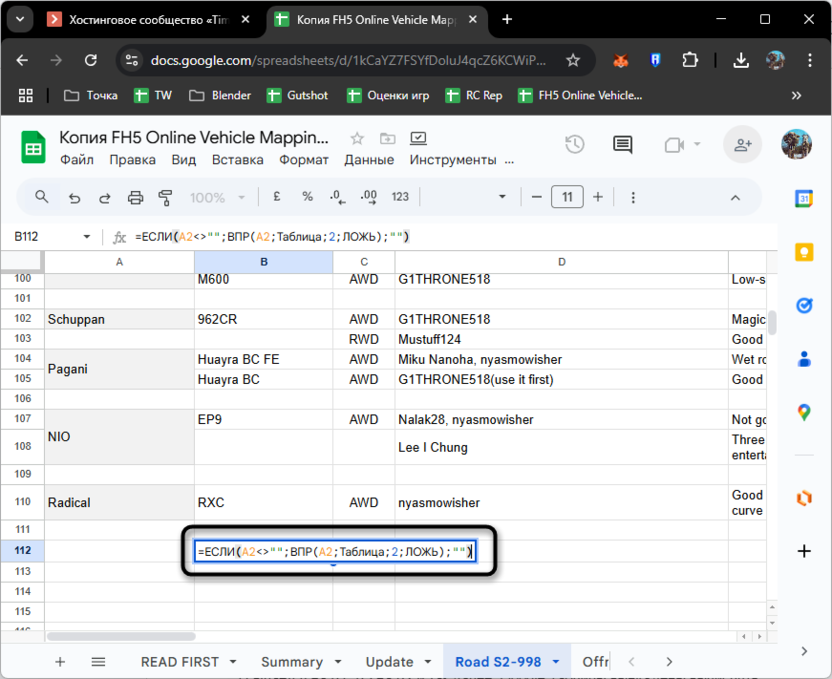
Массивные формулы могут быть как спасением, так и проклятием. В Google Таблицах массивные формулы часто работают медленнее отдельных формул, особенно на больших данных. Тестируйте оба варианта и выбирайте более быстрый. Если нужна автоматическая обработка новых строк, массивные формулы незаменимы, но для статических данных лучше использовать обычные формулы.
Особую осторожность следует проявлять с "умными столбцами" Google Таблиц, которые автоматически заполняются при добавлении данных. Массивные формулы в таких столбцах могут работать нестабильно при одновременном редактировании нескольких строк разными пользователями. Система может "запутаться" в вычислениях и начать пересчитывать формулы с задержками или ошибками.
Функции импорта данных требуют особого подхода. IMPORTRANGE, IMPORTDATA и подобные функции работают через интернет и всегда медленнее локальных вычислений. Минимизируйте количество таких функций и используйте их для импорта больших блоков данных, а не отдельных ячеек. Если IMPORTRANGE не справляется с большими данными, разбейте импорт на несколько частей и объедините их через массивы.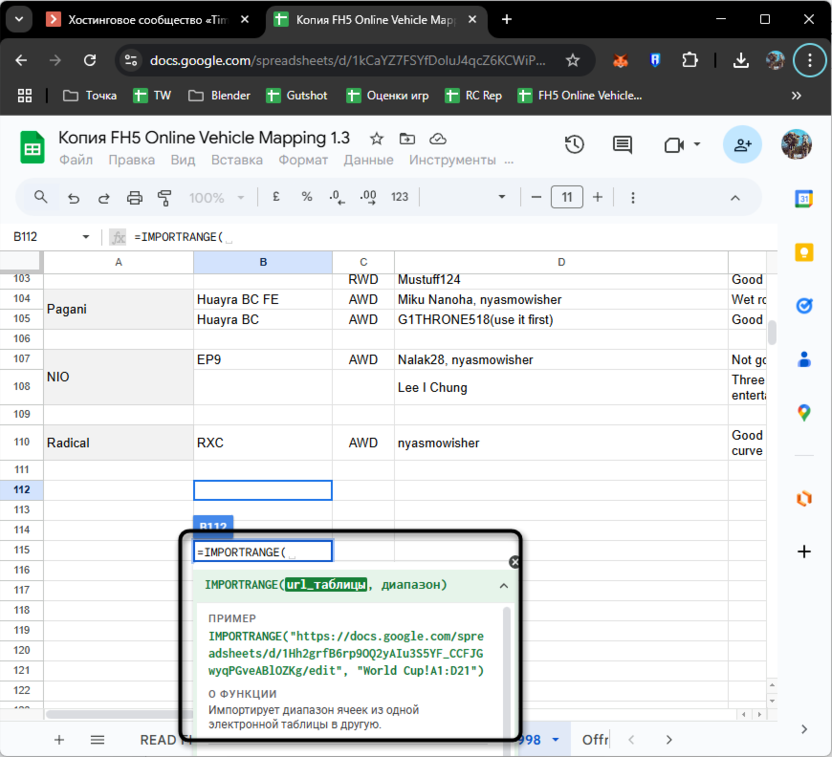
Длинные цепочки вычислений – еще одна частая проблема. Когда ячейка A2 ссылается на A1, A3 на A2 и так далее, Google Таблицы вынуждены вычислять значения последовательно. Это может привести к зависанию на больших данных. Используйте абсолютные ссылки – пусть все ячейки ссылаются на один источник.
Кеширование результатов и вспомогательные таблицы
Один из самых эффективных способов ускорения – создание промежуточных таблиц с предварительно вычисленными результатами. Вместо повторного выполнения сложных расчетов создайте отдельный лист со справочными данными. Например, если вы часто ищете курсы валют на определенные даты, создайте таблицу с заранее собранными курсами и ссылайтесь на нее через простой ВПР.
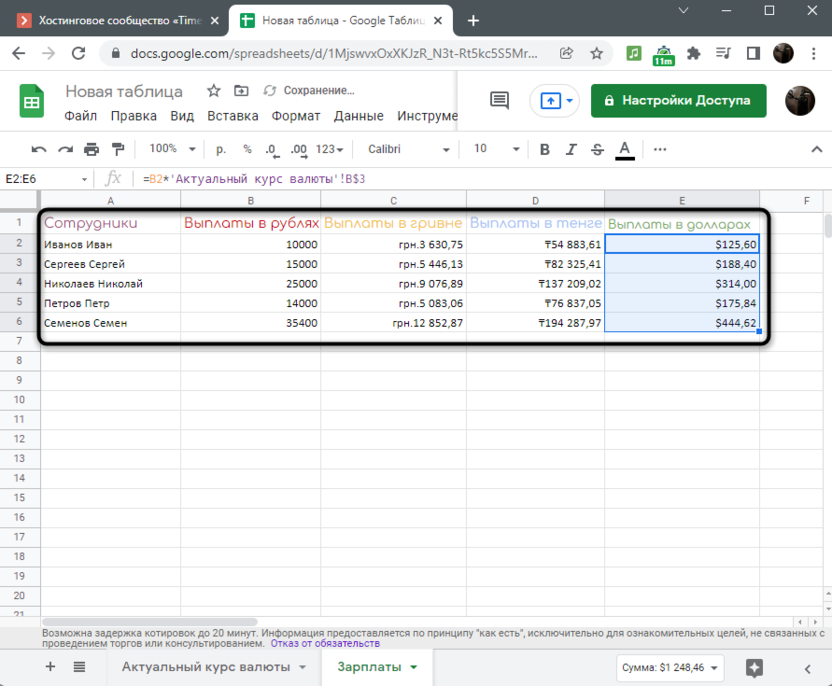
Вспомогательные столбцы помогают разбить сложные формулы на простые шаги. Вместо одной формулы =СУММ(FILTER(A:C;B:B="критерий")*C:C) создайте столбец с результатом фильтра, а затем суммируйте его. Промежуточные вычисления можно скрыть или разместить на отдельном техническом листе.
Особенно полезно кешировать результаты функций импорта. Если данные обновляются редко, импортируйте их в отдельную таблицу, а затем копируйте значения в рабочую таблицу вручную. Это избавит от постоянных обращений к внешним источникам и существенно ускорит работу.
Техническая оптимизация и настройки
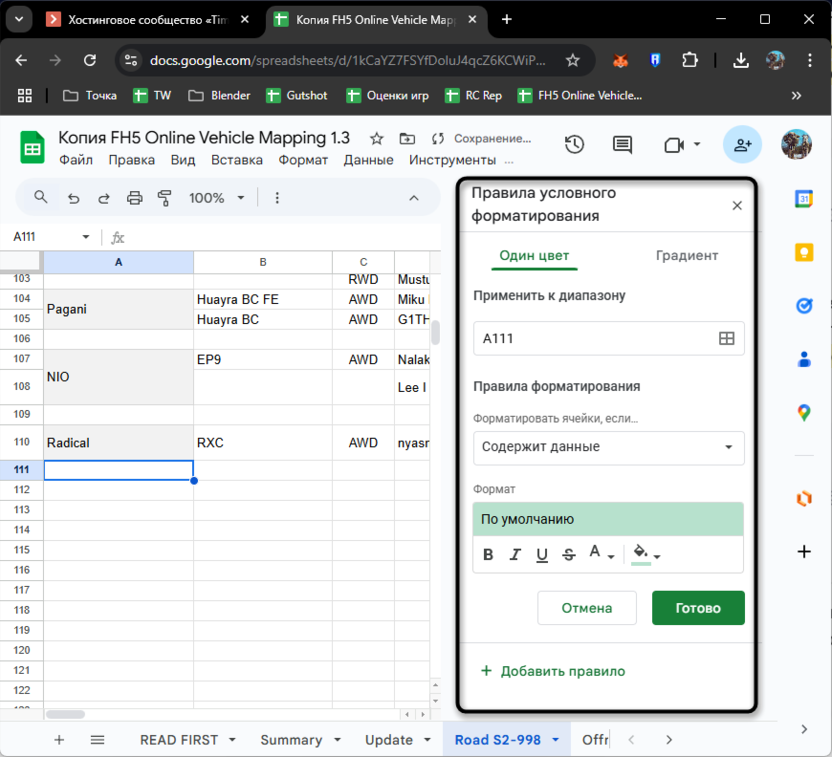
Условное форматирование может существенно замедлять работу на больших диапазонах. Каждое правило применяется к каждой ячейке отдельно. Используйте условное форматирование только для небольших таблиц или итоговых отчетов. После применения форматирования можно скопировать диапазон и вставить только форматирование, а затем удалить правило.
Скрипты Google Apps Script могут быть как источником проблем, так и решением. Для массовых операций скрипты часто работают быстрее формул. Если у вас тысячи однотипных формул, рассмотрите возможность замены их на скрипт. Однако помните, что пользовательские функции в скриптах работают медленно из-за обращений к серверу. Для массовых вычислений лучше обрабатывать диапазоны целиком.
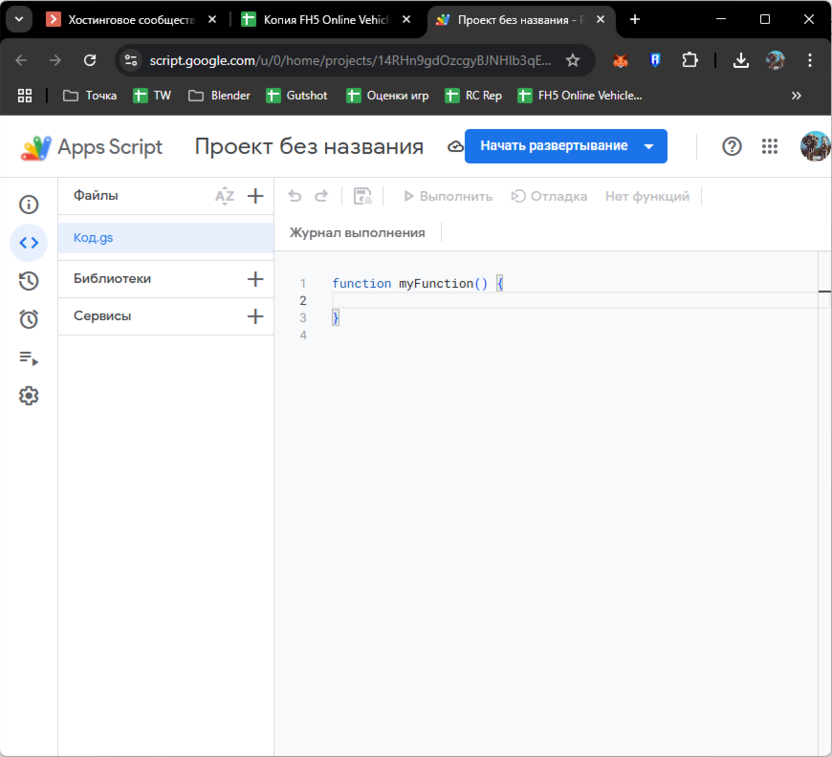
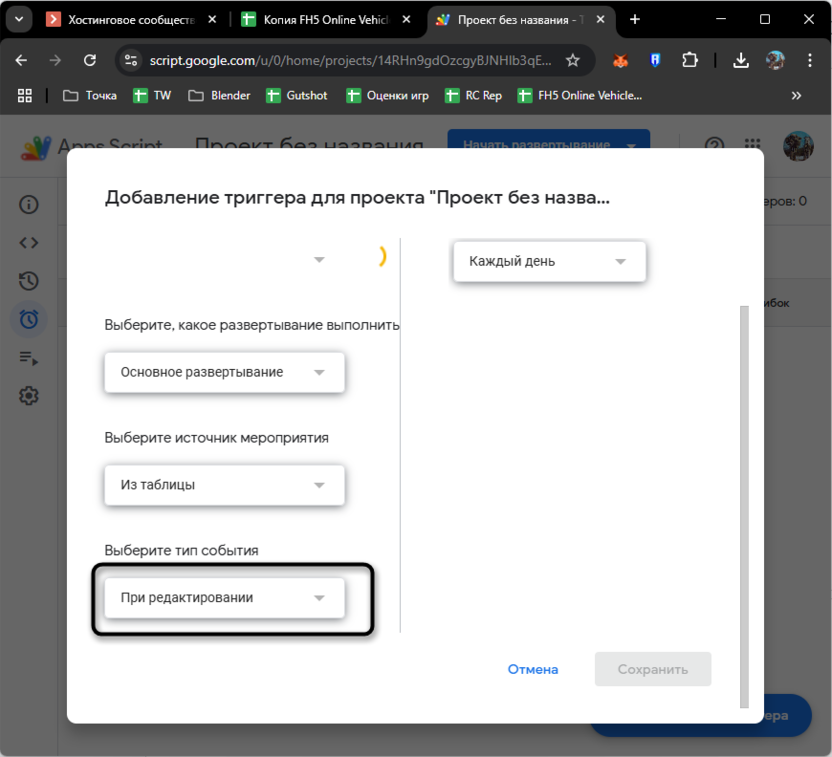
Особое внимание уделите триггерам редактирования (onEdit). Если скрипт запускается при каждом изменении ячейки, это может серьезно замедлить работу таблицы. Проверьте, нет ли у вас автоматических скриптов, которые выполняются слишком часто. Иногда лучше заменить автоматические триггеры на ручной запуск или запуск по расписанию.
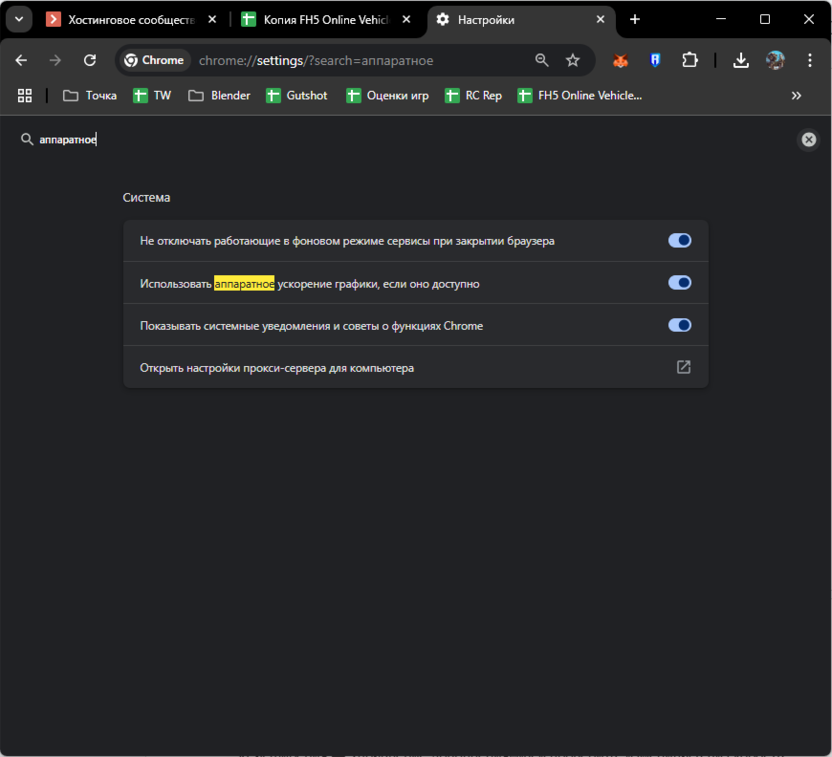
Если проблема не в формулах, проверьте браузер и компьютер. Очистите кеш браузера, отключите расширения и попробуйте режим инкогнито. Некоторые пользователи решают проблемы, изменив настройки аппаратного ускорения. Закройте лишние программы и вкладки, чтобы освободить оперативную память.
Обратите внимание на установленные дополнения Google Таблиц. Аддоны вроде Power Tools, Supermetrics или других инструментов могут работать в фоновом режиме и замедлять таблицу.
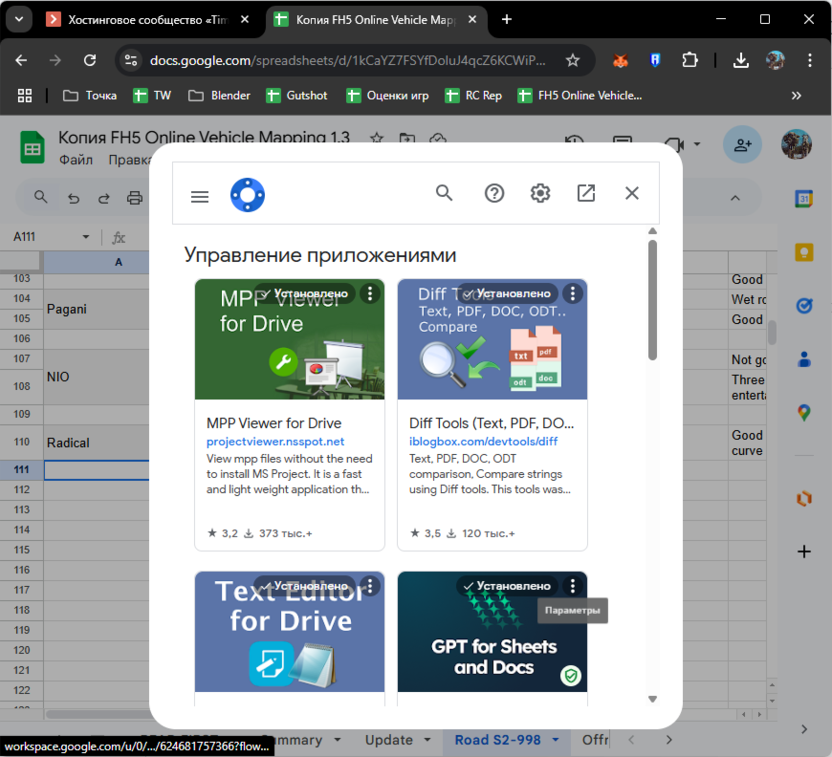
Попробуйте временно отключить все дополнения через меню «Дополнения – Настроить дополнения» и проверить, изменилась ли скорость работы.
Специфические настройки браузера
Иногда проблемы с производительностью связаны с настройками графического движка браузера. В Chrome можно попробовать изменить параметры рендеринга через скрытые настройки. Перейдите по адресу chrome://flags/ и найдите параметр «Choose ANGLE graphics backend». По умолчанию стоит значение «Default», но переключение на «OpenGL» (или другое значение - поэкспериментируйте)может решить проблемы с подтормаживанием таблиц.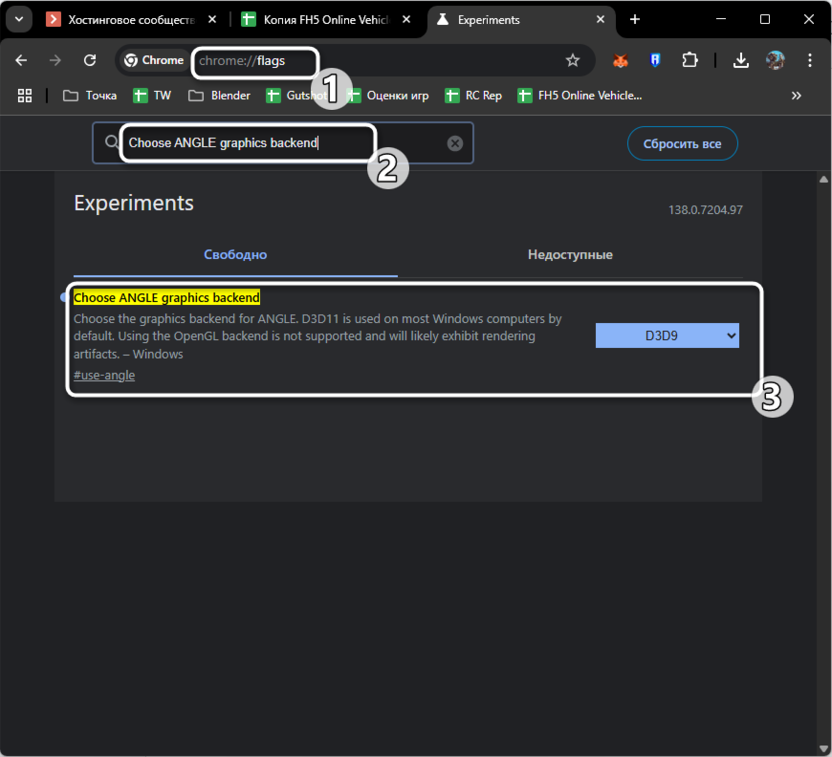
Этот метод помогает пользователям, у которых таблицы тормозят только в определенных браузерах или на определенных компьютерах. Изменение графического бэкенда влияет на то, как браузер обрабатывает сложные элементы интерфейса, включая большие таблицы с множеством ячеек.
Если проблема возникает во всех браузерах, попробуйте обновить драйверы видеокарты. Хотя Google Таблицы – это веб-приложение, современные браузеры активно используют аппаратное ускорение для отрисовки интерфейса. Устаревшие или некорректные драйверы могут замедлять работу. Особое внимание обратите на данный совет, если используете браузер на движке Хромиум совместно с видеокартой от NVIDIA.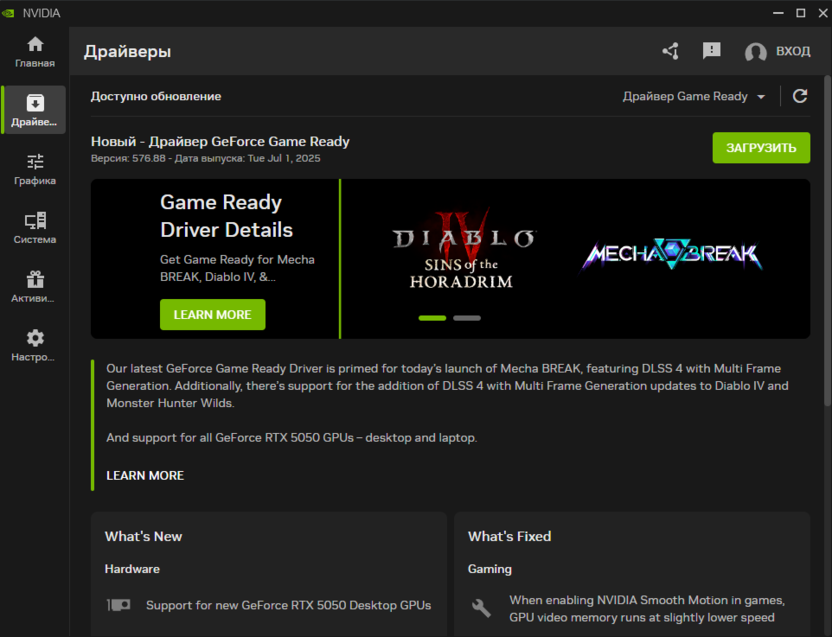
Работа в команде может влиять на производительность. Когда несколько человек одновременно редактируют таблицу, изменения синхронизируются в реальном времени. Это может вызывать кратковременные задержки. Договоритесь с коллегами о том, кто и когда работает с таблицей, особенно если она содержит много формул.
Радикальные методы оптимизации
Когда простые методы не помогают, пора принимать кардинальные решения. Разделение большой таблицы на несколько меньших может значительно ускорить работу. Создайте отдельные листы для архивных данных, справочников и рабочих расчетов. Связывайте их через IMPORTRANGE только при необходимости.
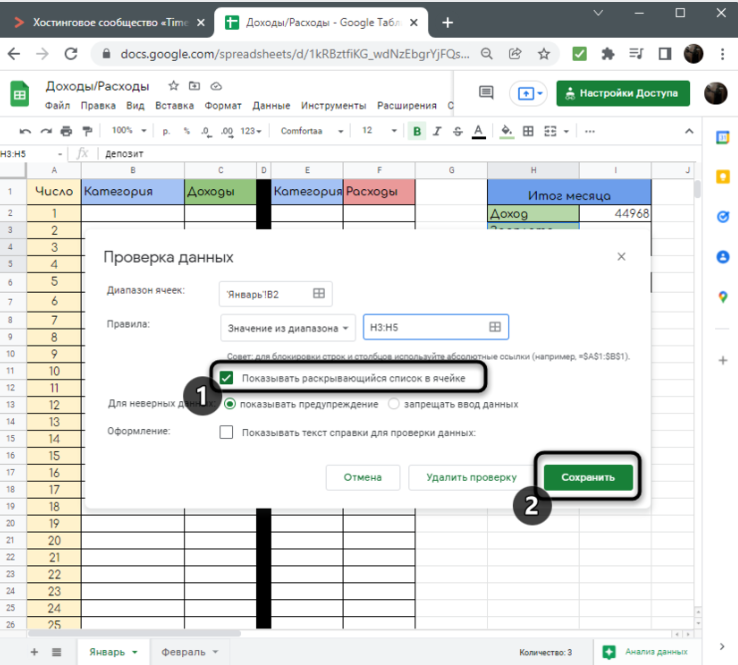
Используйте переключатели для управления сложными формулами. Создайте ячейку с выпадающим списком «Включено/Выключено» и оборачивайте ресурсоемкие формулы в условие. Это позволит отключать тяжелые вычисления при работе с данными и включать их только для получения результатов.
Вместо использования IMPORTRANGE рассмотрите ручное копирование данных между таблицами. Локальные ссылки между листами одной книги работают быстрее, чем импорт через интернет. Периодически обновляйте скопированные данные вручную или через скрипты.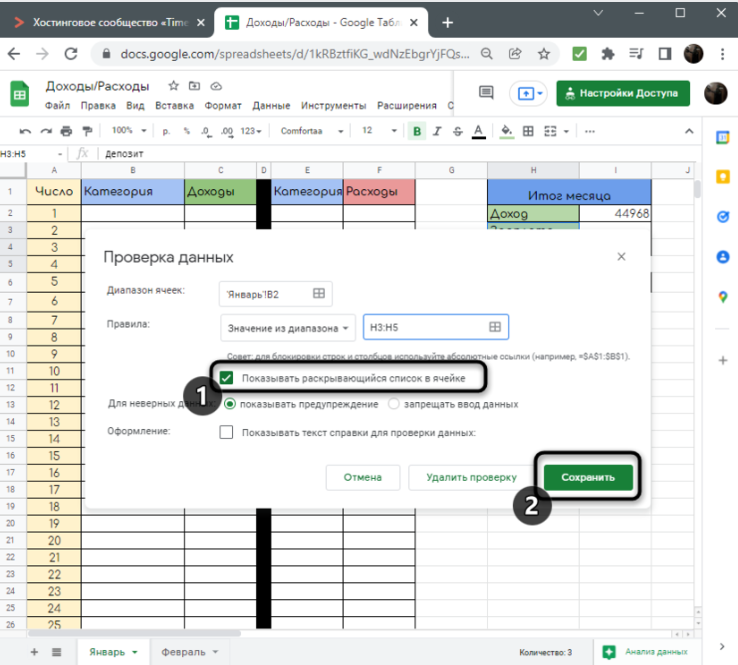
Когда размер таблицы приближается к 10 миллионам ячеек, пора думать о переходе на специализированные инструменты. Google BigQuery, базы данных или специальные аналитические платформы справятся с большими объемами данных лучше, чем электронные таблицы.
Заключение
Медленная работа Google Таблиц – решаемая проблема в большинстве случаев. Начинайте с простых методов: удаляйте лишние строки и столбцы, преобразуйте формулы в значения там, где это возможно, используйте закрытые диапазоны вместо открытых. Обращайте внимание на волатильные функции и избегайте сложных вложенных формул.
Помните, что профилактика лучше лечения. Планируйте структуру таблиц заранее, используйте рекомендуемые практики с самого начала, регулярно очищайте неиспользуемые данные.




Комментарии