






Файлы проектов Microsoft Project (расширение .MPP) имеют критическое значение для планирования и управления проектами, особенно в корпоративной и дизайнерской среде. Однако нередки случаи, когда пользователи сталкиваются с повреждением файлов, что приводит к потере важных данных и нарушению рабочего процесса.
Причины повреждений могут варьироваться от ошибок программного обеспечения до аппаратных сбоев. В этой статье будут рассмотрены основные методы восстановления поврежденных файлов Microsoft Project и меры профилактики для предотвращения таких проблем в будущем.
Почему повреждаются файлы Microsoft Project?
Повреждение файлов Microsoft Project (.MPP) может произойти по нескольким причинам:
- Неожиданное завершение работы программы: аварийное закрытие или сбой программы во время сохранения данных.
- Аппаратные сбои: проблемы с жестким диском, оперативной памятью или другими компонентами ПК.
- Вирусные атаки: заражение системы вредоносными программами.
- Ошибки при передаче файлов: сбои во время копирования или передачи файла по сети.
- Совместимость версий: открытие файла в устаревшей или несовместимой версии Microsoft Project.
Основные методы восстановления файлов Microsoft Project
На сегодняшний день существует несколько проверенных методов восстановления поврежденных MPP-файлов:
- Встроенные инструменты восстановления Microsoft Project
- Специализированное программное обеспечение: Recovery Toolbox for Project
- Онлайн-сервис восстановления: Recovery Toolbox for Project Online
Какой же вариант лучше?
1. Встроенные инструменты восстановления Microsoft Project
Компания Microsoft предлагает собственные рекомендации по работе с поврежденными файлами:
- Открытие файла в безопасном режиме: удерживая клавишу Ctrl, откройте Microsoft Project и выберите поврежденный файл. Это может помочь, если повреждение незначительно (официальная инструкция от Microsoft).
- Импорт файла в новый проект: создайте новый проект и используйте функцию «Файл» → «Открыть» → «Восстановить», указав поврежденный MPP-файл.
Однако эти методы не всегда эффективны, особенно при серьезных повреждениях файла.
2. Специализированное программное обеспечение: Recovery Toolbox for Project
Одним из эффективных решений восстановления файлов является использование программы Recovery Toolbox for Project. Это профессиональный инструмент, специально предназначенный для восстановления поврежденных файлов Microsoft Project, идеально подходящий для пользователей ОС Windows.
Преимущества Recovery Toolbox for Project:
- Высокая эффективность восстановления данных.
- Интуитивно понятный интерфейс.
- Поддержка всех актуальных версий файлов MPP.
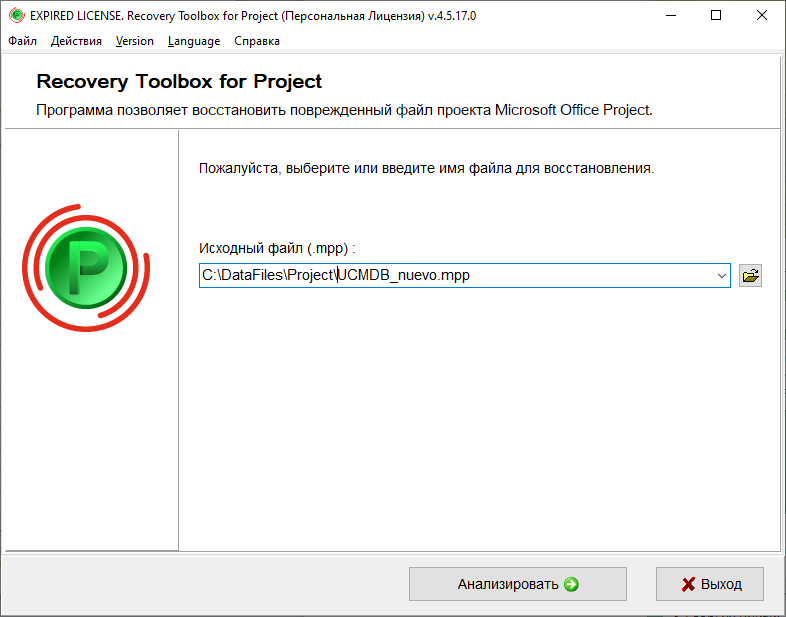
Пошаговая инструкция по восстановлению файла с помощью Recovery Toolbox for Project:
- Скачайте и установите программу с официального сайта.
- Запустите программу и выберите поврежденный файл .MPP.
- Нажмите «Анализировать», чтобы программа начала процесс восстановления.
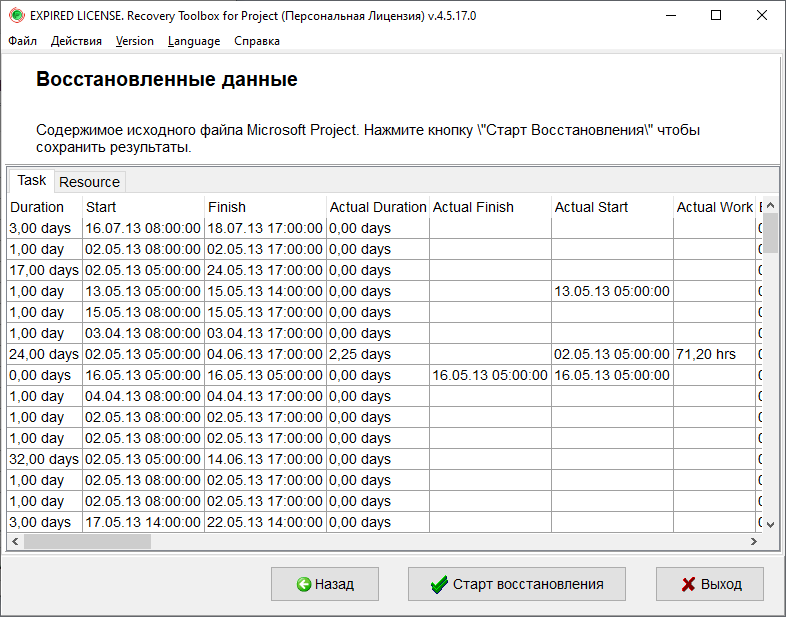
- После завершения анализа просмотрите восстановленные данные и нажмите «Сохранить».
- Сохраните восстановленные данные в новом файле Microsoft Project.
3. Онлайн-сервис восстановления: Recovery Toolbox for Project Online
Для пользователей macOS, iOS, Android или тех, кто предпочитает не устанавливать дополнительное ПО, отличным вариантом будет онлайн-сервис Recovery Toolbox for Project Online (ссылка на сервис).

Пошаговая инструкция для онлайн-восстановления:
- Перейдите на сайт Recovery Toolbox for Project Online.
- Загрузите поврежденный файл MPP.
- Укажите ваш e-mail адрес и введите капчу.
- Запустите процесс восстановления.
- Скачайте восстановленный файл после завершения процедуры.
Меры по предотвращению повреждения файлов Microsoft Project
Для минимизации риска повреждения файлов есть ряд рекомендаций:
- Регулярные резервные копии: храните резервные копии проектов на внешних накопителях или в облачных сервисах.
- Корректное закрытие программы: всегда корректно завершайте работу с проектом перед закрытием Microsoft Project.
- Защита от вредоносных программ: регулярно обновляйте антивирусные программы и проводите проверки системы.
- Использование актуальных версий программ: своевременно обновляйте программное обеспечение Microsoft Project (официальная страница обновлений Microsoft Project).
- Оборудование: регулярно проверяйте жесткий диск и оперативную память на наличие ошибок и стабильность работы.
Заключение
Восстановление поврежденных файлов Microsoft Project – это задача, с которой рано или поздно может столкнуться любой ИТ-специалист или дизайнер. Использование специализированных инструментов является наилучшим решением для восстановления файлов и минимизации рисков потери данных. Важно помнить и о профилактических мерах, что позволит значительно снизить вероятность повреждений и сохранить рабочий процесс максимально стабильным.
Смотрите также:
- Поврежденные файлы Adobe Illustrator: причины неисправностей, восстановление и предотвращение повреждения
- Исправление некорректных PSD-файлов Adobe Photoshop: профессиональные рекомендации, тестирование утилит и сервисов
- Восстановление данных Outlook после вируса VVEW
- Как восстановить испорченный файл Excel: 6 способов решения проблемы
- Как восстановить базу данных Microsoft SQL Server после вируса Ransomware





Комментарии