





В предыдущей статье «Интеграция чат-бота и Google Таблицы» рассмотрено согласование аккаунтов чат-бота и Google Sheets, необходимое для взаимодействия бота и таблицы. Теперь рассмотрим в деталях, как настроить запись в Google Таблицу данных, полученных с помощью чат-бота.
Начальные условия:
- Имеется чат-бот, предназначенный для сбора заявок на участие в демо-уроке онлайн-школы.
- Чат-бот создан в конструкторе BotMan и функционирует на платформе Telegram.
- В качестве таблицы рассматривается таблица в Google Sheets.
- Аккаунты в BotMan и Google созданы и уже согласованы.
Настройка взаимодействия BotMan c таблицей
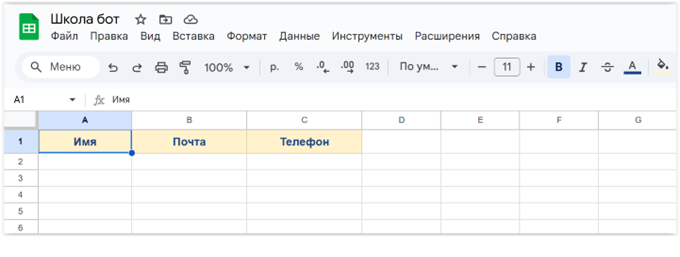
Сначала заготовим Google Таблицу. Сделать её, разумеется, надо в том самом аккаунте Google, с которым установлено сопряжение с BotMan. Итак, входим в аккаунт и делаем таблицу с именем «Школа бот», например. В таблице создаем три столбца «Имя», «Почта» и «Телефон».
Под названия столбцов – они же информационные поля в базе данных – отводится первая строка в таблице. Сами данные располагаются в последующих строках.
Теперь входим в свой аккаунт BotMan и начинаем строить бота с тем же именем – «Школа-бот» (но можно взять и другое). Запускаем его. На рабочем столе сразу появляются два блока:
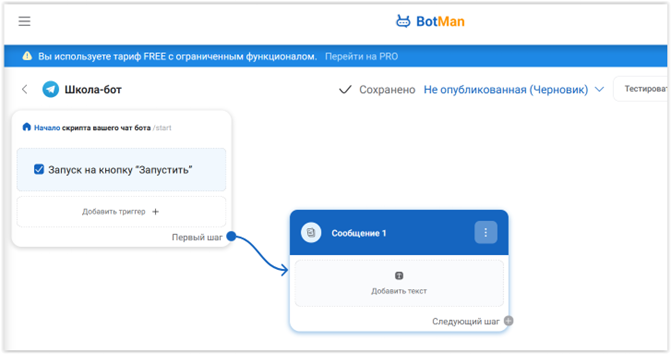
Вернемся к нашему боту. Настраиваем блок «Сообщение 1», для чего кликаем по нему, справа появляется окно настройки.
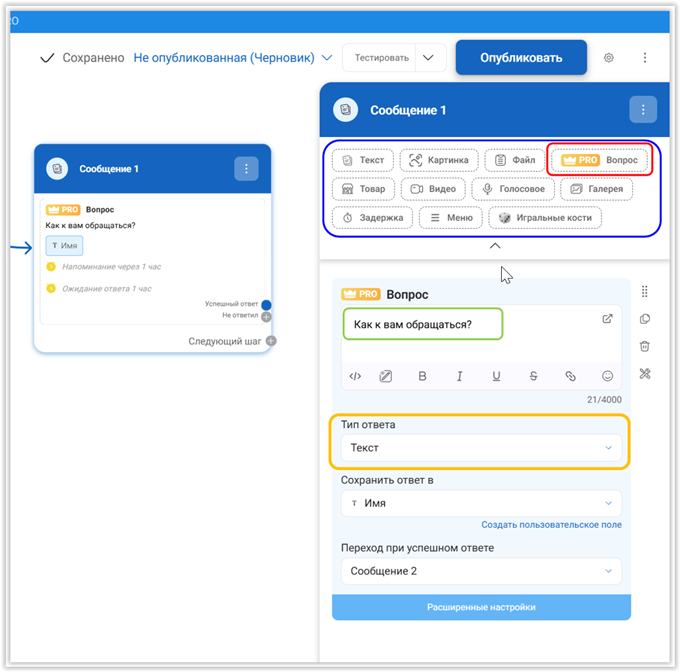
Блок «Сообщение» имеет множество профилей, которые отображаются кнопками в верхней части (синяя рамка). Для диалога мы выбираем профиль «Вопрос» (красная рамка) и кликаем по соответствующей кнопке.
В текстовом окне (зеленая рамка) вводим текст обращения. Нам нужно имя потенциального клиента, поэтому пишем: «Как к вам обращаться?».
Переходим в строчку ниже (жёлтая рамка). Здесь нам надо задать формат информации, которую введет пользователь. Кликаем по стрелочке и смотрим выпадающий список форматов.
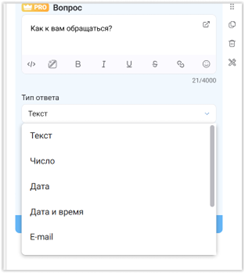
В данном случае выбираем формат «Текст».
Следующая строчка (голубая рамка) задаёт профиль поля, в который вводится запись. Смотрим выпадающий список.
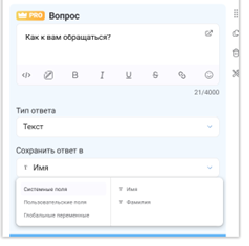
Поскольку мы собираем данные для экспорта в Google, в левом столбце выбираем «Пользовательские поля», а в правом «Имя».
Сообщение 1 готово и его можно сохранить.
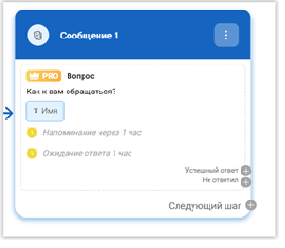
Рассматривая готовый блок, видим, что по умолчанию выставлено «Напоминание через 1 час» – это на случай, если клиент начал ввод информации, но почему-то «завис», тогда ему отправляется напоминание. Ожидание ответа тоже 1 час. Эти параметры таймера настраиваемые, их можно менять, но мы пока оставим то, что есть.
Переход к следующему шагу делаем по результату «Успешный ответ». Вот так:
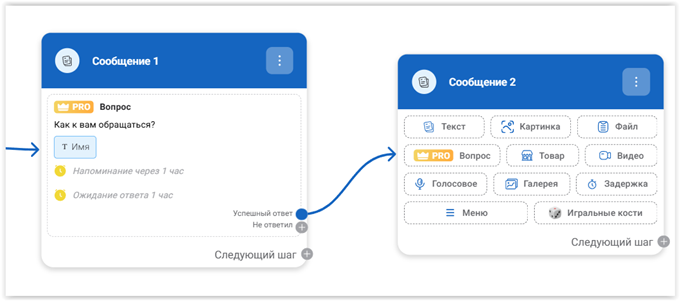
Второй блок настраиваем почти так же, как первый. Разница только в том, что вводим текст вопроса «Ваша почта», а для типа ответа выбираем из выпадающего списка: «E-Mail». Для сохранения ответа снова выбираем системное поле, и в правом столбце появляется «E-mail» – BotMan сам подсказывает, что он в данном поле готов увидеть. Сохраняем всё это.
Полностью аналогично настраиваем третий блок с запросом «Ваш телефон, пожалуйста».
Все три блока для сбора пользовательских данных готовы.
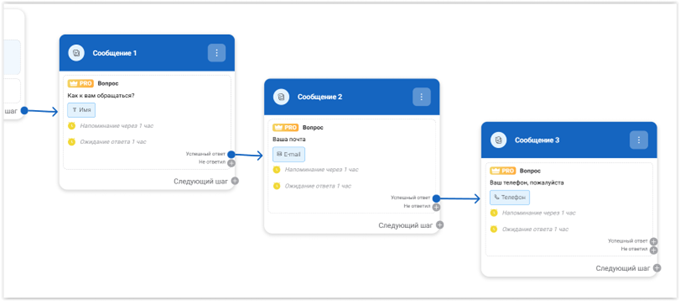
Система для приема данных сделана, остаётся последнее – экспорт полученной информации в Google.
Нам надо перейти в Google Sheets в тот самый аккаунт, который согласован с аккаунтом BotMan. Выходим в Google Sheet в приготовленную таблицу для приема информации:
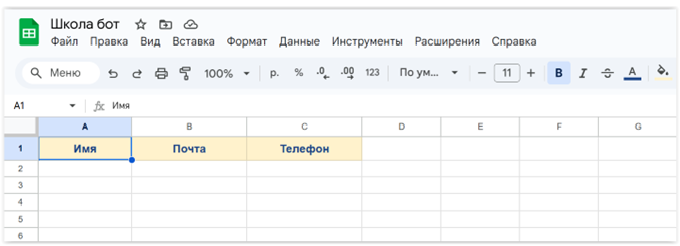
Напоминаем, что верхняя строчка таблицы используется для названий информационных полей (столбцов) таблицы, куда мы их и ввели. Информация из бота будет размещаться в последующих строках.
Название листа переименуем в «Бот» для определенности, хотя это необязательно, поскольку лист здесь единственный.
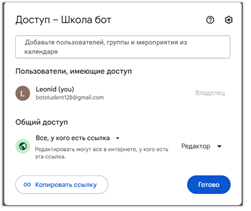
Нам надо настроить доступ к таблице. В правом верхнем углу есть овал «Настройка доступа». Кликаем по нему и в появившемся окне в списке «Общий доступ» выбираем «Все, у кого есть ссылка». Больше никаких настроек делать не надо – BotMan уже получил все необходимые права доступа при согласовании аккаунтов.
Теперь можно вернуться в конструктор BotMan. Нам надо передать введенные в бот данные (имя, почта, телефон) в Google. Для этого в Botman служат блоки «Действие». Вот такой блок ставим в цепочку нашего бота, он активируется по факту последнего успешного ответа клиента. В блоке «Действие» раскрывается большой список, из которого мы выбираем, какое именно действие нам требуется.
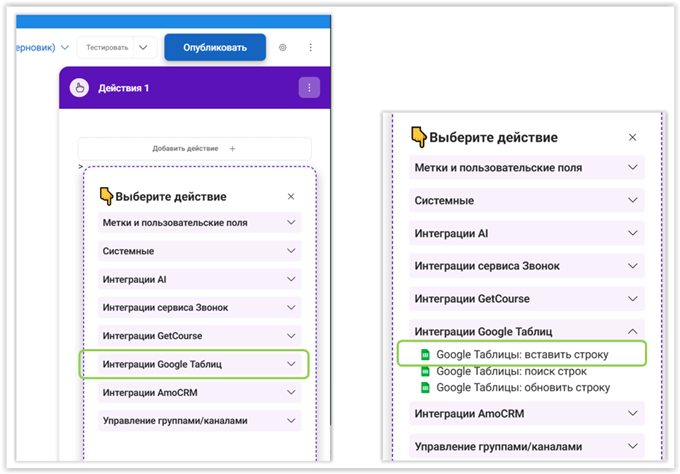
Нас сейчас интересует строка «Интеграции Google Таблиц». Раскрываем список и выбираем «Google Таблицы: вставить строку». Теперь BotMan «интересуется», с какой именно таблицей ему взаимодействовать, для чего предлагает заполнить строчки в появившемся окне:
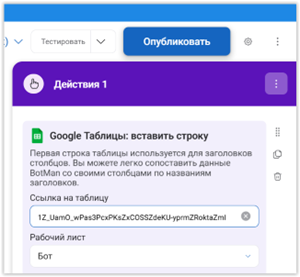
В верхнюю строку достаточно ввести URL-адрес таблицы «Школа бот», скопировав его из адресной строки таблицы в Google. После этого бот сам выставит название листа во второй строке – «Бот», потому что другого листа в таблице нет. А если бы они были, можно было бы выбрать нужный.
Ниже мы видим появившийся список из двух столбцов и трёх строчек.
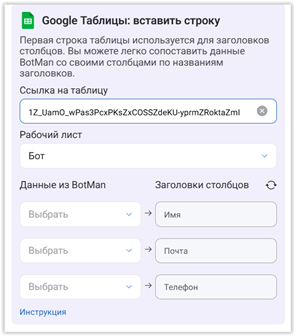
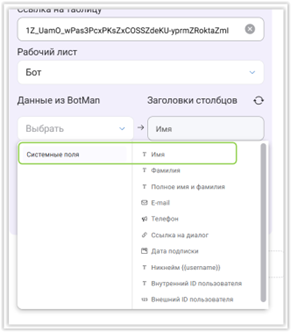
В этом списке надо установить соответствие системных переменных, полученных ботом, и информационных полей таблицы «Школа бот». Для этого последовательно раскрываем список из каждой строки левого столбца и выбираем нужное.
Вот так выглядит результат.
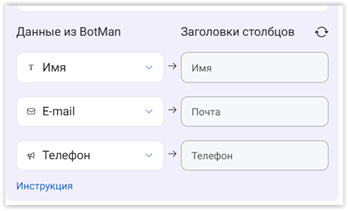
Как видите, никаких кодов PHP писать не пришлось, всё сделано на уровне готовых блоков.
Теперь можно протестировать бот. Кликаем «Тестировать», переходим в Telegram и запускаем бот. Бот задает вопросы, мы отвечаем.
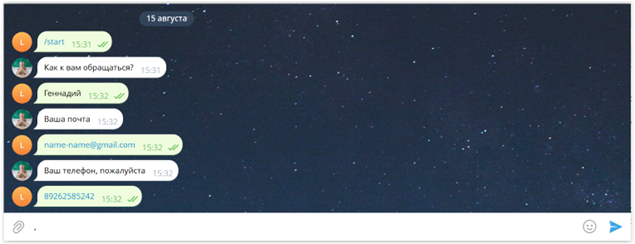
Вот такой симпатичный маленький чат получился.
Теперь можно перейти в таблицу и посмотреть, что там. С удовлетворением видим, что введенная в бот информация уложилась, куда надо. Что нам и требовалось.
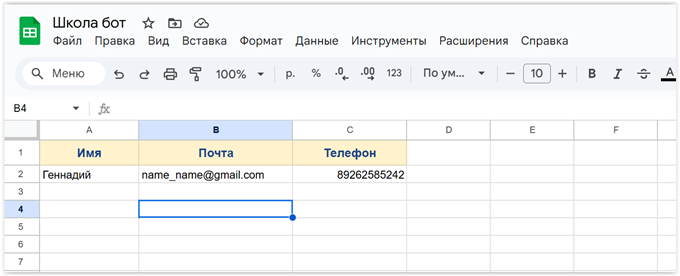
Всё это, конечно, простейшая модель. Но она хорошо демонстрирует принцип интеграции, и на её основе можно переходить к более сложным моделям, основываясь на базе знаний или на видеоуроках, например, таком.
BotMan – гибкий инструмент и допускает разные варианты одного и того же сценария. Так, например, поскольку аккаунты в Telegram привязаны к номерам телефонов, в BotMan есть механизм «Поделиться телефоном», дающий возможность посетителю не вводить свой номер заново, а просто нажать кнопку и бот автоматически перепишет номер телефона из аккаунта посетителя.
Также интеграция бота с таблицами Google дает возможность не только заносить данные в таблицы, но и наоборот – отыскивать в таблицах уже введенные данные и копировать их из таблицы. Эти сценарии будут рассмотрены в следующих статьях. А еще их можно найти в моем Telegram-канале.
Примеры использования интеграции
Интеграция чат-бота, созданного с помощью BotMan, с Google Sheets открывает множество возможностей для автоматизации и улучшения бизнес-процессов. Рассмотрим несколько примеров, как можно эффективно использовать эту интеграцию.
Сбор данных о пользователях
Чат-бот может собирать информацию о пользователях, такие как имя, контактные данные и предпочтения. Например, при регистрации на вебинар бот может задавать вопросы и записывать ответы в Google Sheets. Это позволяет легко управлять списком участников и отправлять им напоминания.
Автоматизация отчетности
С помощью интеграции можно автоматически генерировать отчеты о взаимодействии пользователей с ботом. Например, бот может собирать данные о количестве запросов, времени отклика и удовлетворенности пользователей. Эти данные могут быть записаны в Google Sheets, что упрощает анализ и позволяет быстро выявлять проблемы.
Управление заказами и заявками
Если ваш бизнес связан с продажами или услугами, чат-бот может принимать заказы и записывать их в Google Sheets. Это позволяет легко отслеживать статус заказов, управлять запасами и анализировать продажи. Например, бот может задавать пользователю вопросы о товаре, который он хочет заказать, и автоматически записывать информацию о заказе в таблицу.
Проведение опросов
Чат-бот может использоваться для проведения опросов среди клиентов. Например, после завершения взаимодействия с ботом можно задать несколько вопросов о качестве обслуживания. Ответы пользователей могут быть автоматически записаны в Google Sheets для дальнейшего анализа и улучшения сервиса.
Заключение
Интеграция чат-бота с Google Sheets – это мощный инструмент для автоматизации бизнес-процессов и улучшения взаимодействия с клиентами. Она позволяет не только эффективно управлять данными, но и значительно упрощает анализ и отчетность.
В ходе статьи мы рассмотрели, что такое конструктор BotMan, как осуществляется интеграция с Google Sheets, подготовительные шаги и примеры использования этой интеграции. Теперь у вас есть все необходимые знания для того, чтобы начать создавать и настраивать своего чат-бота.
Не забывайте, что возможности интеграции открывают широкое поле сценариев. Экспериментируйте с различными вариантами и находите новые способы использования чат-ботов для улучшения вашего бизнеса. Попробуйте интеграцию самостоятельно и откройте для себя все преимущества, которые она может предложить!




Комментарии