





Сегодня автоматизация процессов и обработка информации становится неотъемлемой частью успешного бизнеса. Работа с информацией сложна и разнообразна, поэтому для разных целей используется специализированное программное обеспечение (ПО), наиболее отвечающее той или иной задаче. Отсюда возникает необходимость интеграции различного ПО для решения комплексных задач.
Одним из эффективных средств для бизнеса стали чат-боты. Они играют ключевую роль во взаимодействии с клиентами, обеспечивая мгновенные ответы на запросы и улучшая пользовательский опыт. Однако создание чат-бота – это только одна сторона дела. Можно сказать, что бот решает задачу добывания в интернете информации, важной для его владельца. Но дальше информацию эту надо обрабатывать, чтобы по результатам делать выводы и принимать решения.
Типовая задача
Имеется чат-бот, предназначенный для сбора заявок на участие в демо-уроке некой онлайн-школы. Бот успешно собрал всю положенную информацию обо всех абонентах, зашедших на сайт школы вообще и записавшихся на «демо» в частности. Предположим, приглашение было успешным, и менеджер школы получил длиннющий список любопытствующих и заинтересованных. Очень хорошо, но далее с этой информацией надо работать: фильтровать, группировать, анализировать и делать выводы. Надо привести сведения в наглядную форму, чтобы делиться этой информацией с заинтересованными лицами, и многое другое. Для такой работы есть многочисленные сервисы, известные как CRM (Customer Relation-ship Management).
В этой статье мы рассмотрим пример согласования чат-бота и CRM. Возьмём бот, созданный в конструкторе BotMan, где хорошие возможности создания функциональных чат-ботов, а в качестве CRM – таблицы Google Sheet, отличающиеся простотой и широким распространением у пользователей.
Что дает интеграция чат-бота и Google Таблицы
Рассмотрим основные преимущества такой интеграции
- Хранение и управление данными. Google Sheets – онлайн-аналог MS Excel – предоставляет удобный интерфейс для хранения данных, что позволяет легко организовывать и управлять информацией о пользователях, заказах и других аспектах бизнеса. Уступая в функциональности Excel, Google Sheets, тем не менее, имеет все основные функции для фильтрации, сортировки, группирования и арифметических действий с данными.
- Автоматизация процессов. Интеграция позволяет автоматизировать рутинные задачи, такие как сбор заявок, обработка опросов и управление контактами, что экономит время и ресурсы.
- Упрощение анализа и отчетности. Данные, собранные через чат-бота, могут быть автоматически записаны в Google Sheets, что упрощает анализ и создание отчетов. Это позволяет быстро получать информацию о результатах работы бота и принимать обоснованные решения.
- Примеры использования. Интеграция может быть использована для различных целей, таких как сбор заявок на услуги, проведение опросов среди клиентов, управление списками рассылки, поиск данных и многое другое.
Таким образом, интеграция чат-бота с Google Sheets не только улучшает функциональность бота, но и значительно повышает эффективность бизнес-процессов, позволяя компаниям лучше понимать своих клиентов и оперативно реагировать на их потребности.
Сопряжение BotMan и Google Sheets хорошо проработано и не вызывает сложностей даже у человека, незнакомого с программированием. Однако как показала практика, мелкие нюансы всё же возникают. Для их решения можно обратиться к моему Telegram-каналу или в личку @botovod235 для консультации (это бесплатно).
Согласование бота и таблицы
Первое, что предстоит сделать, – согласовать аккаунты , вроде как «познакомить» их, установить, что бот именно из данного аккаунта будет взаимодействовать с таблицей, также созданной именно в определенном аккаунте. Интеграция работает по принципу «один в один», то есть один аккаунт BotMan может взаимодействовать только с одним аккаунтом Google и наоборот. Такой принцип повышает безопасность.
Создатели позаботились о том, чтобы максимально упростить этот процесс, поэтому его освоение не представляет сложности.
Начальные условия: для построения интеграции необходимо иметь регистрацию в конструкторе BotMan. Можно воспользоваться бесплатным Free-вариантом. Подробнее о создании аккаунта можно посмотреть здесь.
Также необходимо иметь аккаунт на сервисе Google Sheets (или Docs). Как это сделать – можно посмотреть, например, здесь.
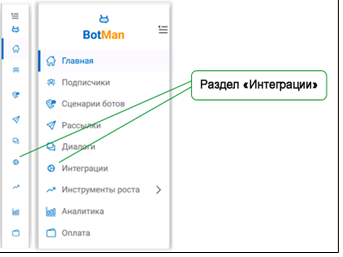
1. Теперь входим в свой аккаунт на BotMan и оказываемся на главной странице. В столбце меню слева находим раздел «Интеграции» и кликаем по нему.
2. Открывается раздел «Интеграции» со списком сервисов, с которыми BotMan может взаимодействовать. Находим подраздел «CRM-системы», а в нем – прямоугольничек «Google Таблицы». Кликаем по зеленой кнопке «Подключить».
После этого система автоматически переводит нас на сайт Google для входа в аккаунт.
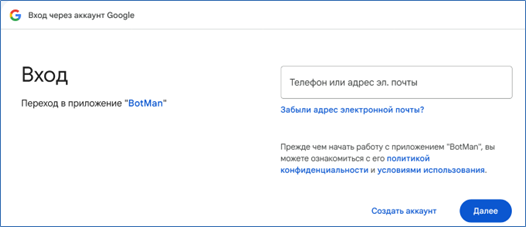
3. Аккаунтов на сервисе Google может быть несколько – каждый почтовый адрес, соответственно, является аккаунтом в сервисах Google. Выбираем один из них и попадаем в окно как на изображении ниже. Здесь нас извещают, что BotMan получит доступ к данным вашей регистрации на Google.
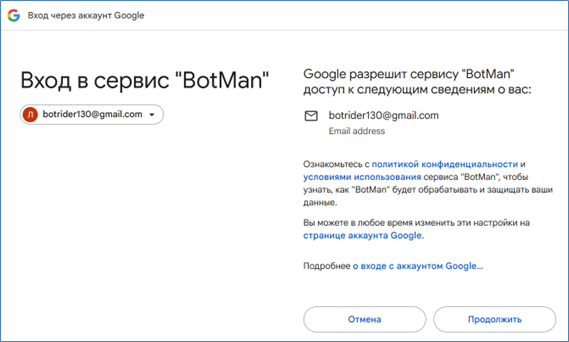
4. Кликаем по кнопке «Продолжить» и переходим к окну «Права доступа».
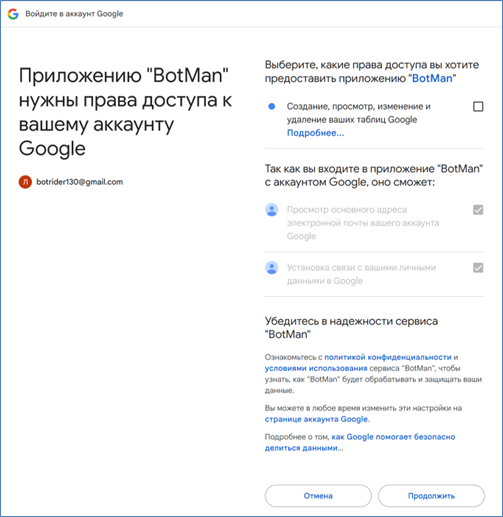
5. Права доступа необходимы приложению BotMan для взаимодействия с Google Sheets, поскольку чат-бот должен размещать какие-то данные в таблице или наоборот искать их. На этом экране вы видите список запрашиваемых доступов, т. е. всего того, что BotMan может делать в Google Sheets. Поэтому необходимо поставить галочку в пункте «Создание, просмотр, изменение и удаление ваших таблиц Google».
6. Дальше вы кликаете по кнопке «Продолжить» и возвращаетесь на страницу «Интеграция» в BotMan. Сопряжение с Google установлено.
В прямоугольничке «Google Таблицы» отобразится адрес подключённого Google-аккаунта, а на месте кнопки «Подключить» появится кнопка «Отключить». Нажатием её вы можете отключить только что созданный аккаунт. Чтобы подключить его снова, придется кликнуть по «Подключить» и пройти процесс согласования заново.
Необходимо учитывать:
- Все действия с Google Таблицами происходят строго в рамках выданных прав доступа – бот работает только с тем аккаунтом, который вы подключили.
- Это значит, что вы можете управлять только теми таблицами, которые находятся в подключённом Google-аккаунте.
- Если вы хотите работать с таблицами из другого аккаунта, необходимо:
– Нажать «Отключить» для текущей интеграции;
– Подключить новый аккаунт через кнопку «Подключить».
- Одновременная работа с несколькими Google-аккаунтами невозможна – в интеграции может быть активен только один аккаунт.
Первый этап интеграции пройден, аккаунты согласованы. Ничего сложного, как видите, всё делается на уровне блоков и никаких кодов писать не приходится. Надо только уяснить внутреннюю логику этого процесса и быть внимательным к деталям.
В следующих статьях рассмотрим настройку процесса занесения данных в таблицу, их поиска и коррекции.


Комментарии