





Вы уже создали Telegram-бота, но пока не разобрались, как им управлять? В этом руководстве пошагово показано, как через @BotFather изменить название бота, его описание, аватар, список команд и другие важные параметры.
Для управления настройками Telegram-ботов используется официальный сервис @BotFather – встроенный помощник Telegram. Он позволяет:
- редактировать внешний вид и информационные блоки бота (раздел Edit Bot),
- получать и обновлять API-токен для подключения бота к сервисам,
- подключать и настраивать платежные системы,
- изменять технические параметры и поведение бота (Bot Settings),
- передавать права владения ботом другому пользователю,
- полностью удалять бота при необходимости.
Все перечисленные настройки выполняются очень быстро – большинство изменений занимает не больше нескольких минут. Ниже подробно разберем каждый пункт.
Вся работа осуществляется прямо в диалоге с @BotFather – официальным инструментом Telegram для создания и администрирования ботов.
Шаг 1. Переход к настройкам бота через @BotFather
Для редактирования параметров уже созданного Telegram-бота необходимо открыть диалог с @BotFather – это специальный помощник от Telegram для управления ботами.
Порядок действий следующий:
- Найдите @BotFather в поиске Telegram или откройте его напрямую.
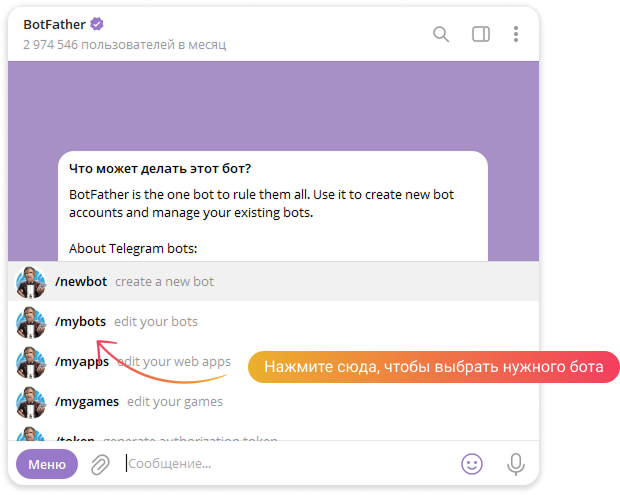
- Перейдите в чат и нажмите кнопку «Меню» в нижней части экрана.
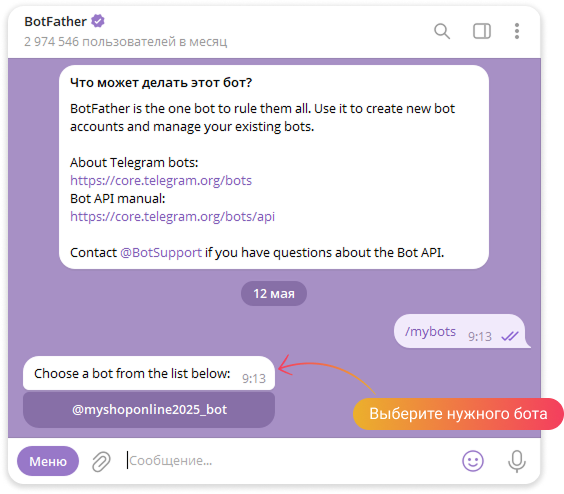
- Выберите команду /mybots, затем укажите нужного бота из списка – после этого откроется панель управления.
Если кнопка «Меню» недоступна, просто введите команду /mybots вручную и отправьте ее в чат.
Шаг 2. Панель управления ботом: базовые настройки
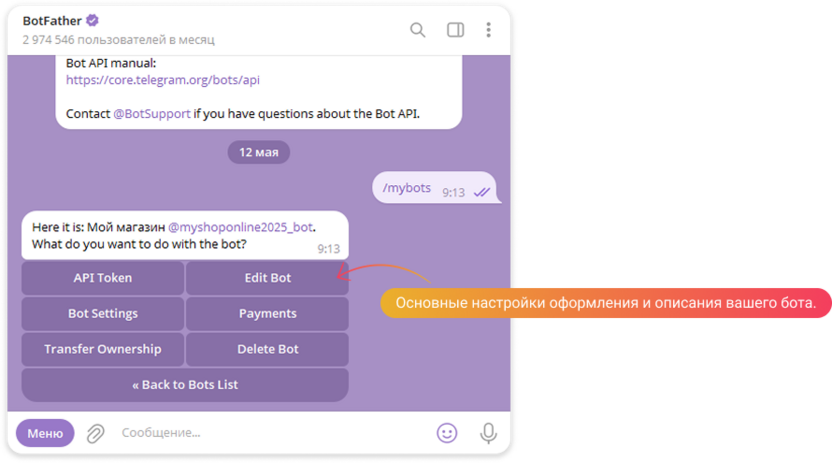
После выбора бота в @BotFather откроется интерфейс с набором управляющих кнопок. Через эту панель вы можете контролировать практически все ключевые параметры бота.
Первое, с чего стоит начать, – раздел Edit Bot. В нем собраны основные настройки, отвечающие за внешний вид и информационное наполнение бота.
Выберите Edit Bot, чтобы перейти к изменению названия, описаний, аватара, списка команд и других элементов, которые видят пользователи.
Шаг 3. Содержимое раздела Edit Bot
После нажатия Edit Bot откроется новое окно с настройками, представленное следующим образом (см. скриншот выше).
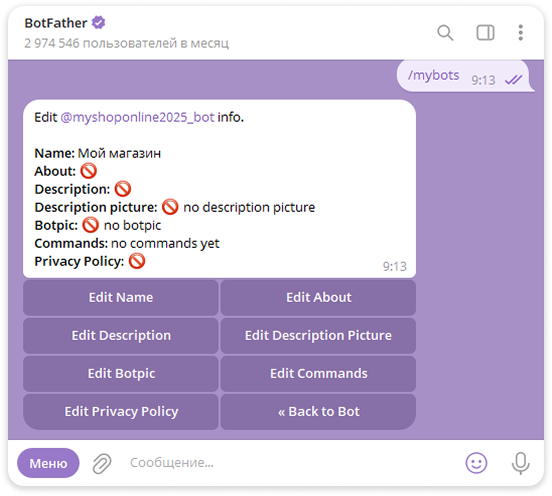
В этом разделе собраны ключевые настройки, которые формируют внешний вид бота и определяют, какую информацию пользователь увидит при первом знакомстве. Ниже кратко объяснено назначение каждого пункта меню:
- Edit Name – изменение отображаемого названия бота, которое видно в верхней части чата.
- Edit About – редактирование краткого описания, отображаемого в профиле бота.
- Edit Description – настройка приветственного текста, который показывается пользователю до начала диалога, до нажатия кнопки Start.
- Edit Description Picture – добавление изображения, отображаемого вместе с приветственным текстом.
- Edit Botpic – установка или обновление аватара бота (иконки в списке чатов).
- Edit Commands – создание и редактирование списка команд для навигации.
- Edit Privacy Policy – добавление ссылки на политику конфиденциальности, если бот работает с пользовательскими данными.
Далее мы последовательно рассмотрим каждый из этих пунктов, чтобы вы могли спокойно и уверенно настроить бота без лишней спешки. Начнем с первого и самого простого параметра – Edit Name, где задается имя бота.
Edit Name – изменение названия бота
Имя бота – это название, которое пользователь видит в верхней части диалога при открытии чата. Оно может быть любым и зависит от назначения бота, например: «Мой магазин», «Онлайн-консультант», «Служба доставки 24/7».
Важно понимать, что это название можно менять в любое время. Оно не влияет на уникальный адрес бота (@username) и отвечает только за визуальное отображение имени.
Как сменить имя бота:
Откройте раздел Edit Bot, выберите Edit Name – после этого @BotFather попросит отправить новое название. Введите нужный вариант и отправьте сообщение. Если все выполнено корректно, появится подтверждение: Success! Name updated.
Ниже на примере показано, как процесс выглядит пошагово.
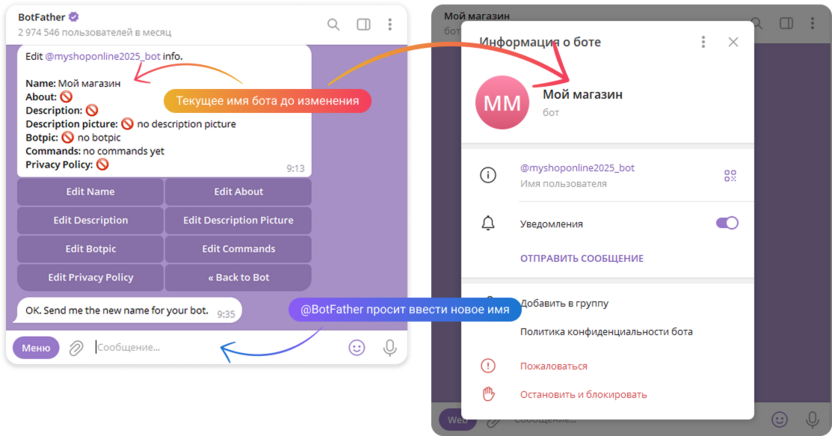
- Слева бот показывает, что ожидает ввод нового имени
- Справа отображается текущее имя – «Мой магазин»
Далее отправляем новое название: «Мой магазин New»
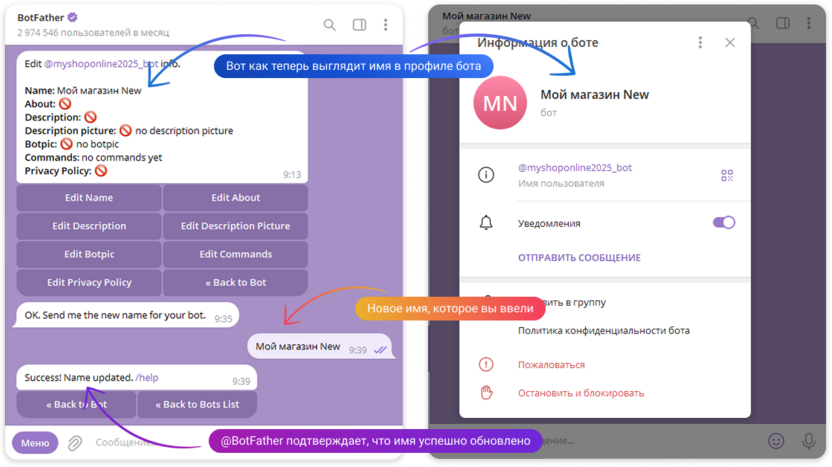
- Слева: @BotFather подтверждает успешное обновление имени
- Справа: в профиле бота новое имя уже отображается – «Мой магазин New»
Обратите внимание: название бота может быть указано на любом языке. Главное требование – чтобы оно сразу передавало назначение бота и легко воспринималось пользователем.
Изменение имени через BotMan
При использовании сервиса BotMan переименовать бота можно напрямую в интерфейсе платформы, без необходимости заходить в Telegram:
Перейдите на главную страницу → выберите нужного бота из списка → нажмите на значок с тремя точками рядом с его названием → откройте раздел «Управление ботом» → в появившейся панели укажите новое имя в поле «Название бота» → сохраните изменения.
Новое название будет применено сразу и автоматически отобразится в Telegram у всех пользователей.
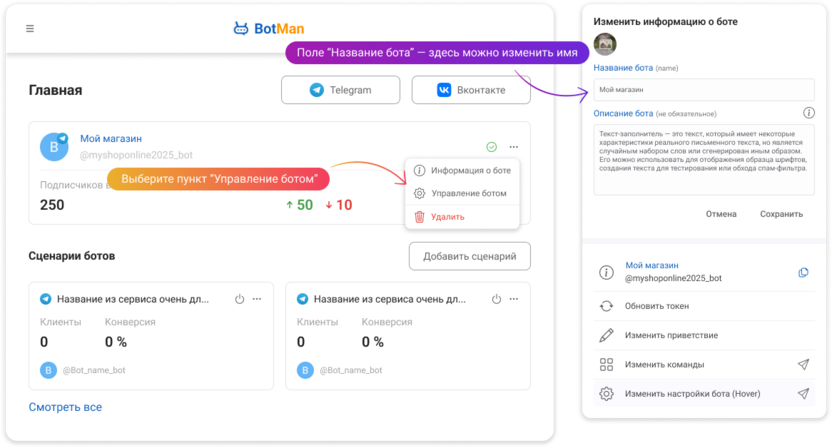
- Слева: раскрывающееся меню на карточке бота
- Справа: панель с полем для изменения имени и кнопкой «Сохранить»
Edit About – краткое описание бота в профиле
Раздел About предназначен для короткого описания бота, которое отображается в его профиле при нажатии на имя в Telegram. Этот текст виден всем пользователям и также подставляется при отправке ссылки на бота другим людям.
Что лучше указать в этом поле
Здесь стоит разместить одно короткое предложение, которое сразу объясняет назначение бота. Например:
- «Бот для онлайн-записи на консультации»
- «Поддержка клиентов интернет-магазина»
- «Официальный бот для новостных рассылок»
Важно: поле About не предназначено для инструкций, кнопок или длинных описаний. Оптимальный вариант – 1-2 лаконичные строки без лишних деталей.
Как изменить описание через @BotFather
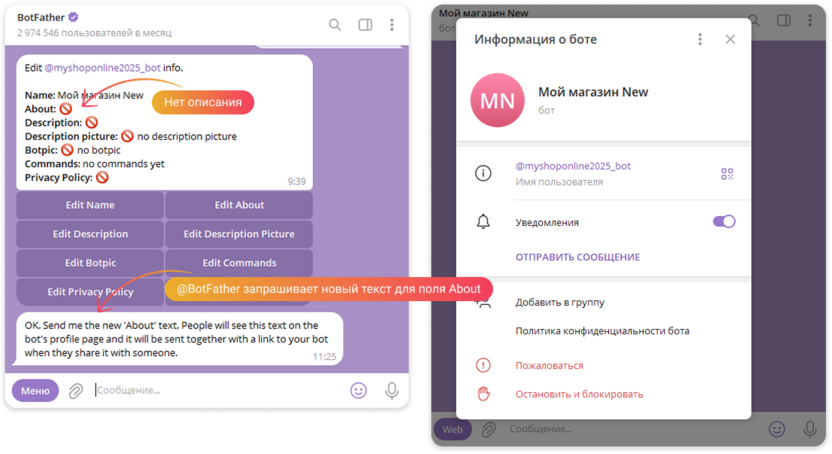
Откройте Edit Bot, затем выберите Edit About. После этого @BotFather пришлет сообщение с запросом нового текста.
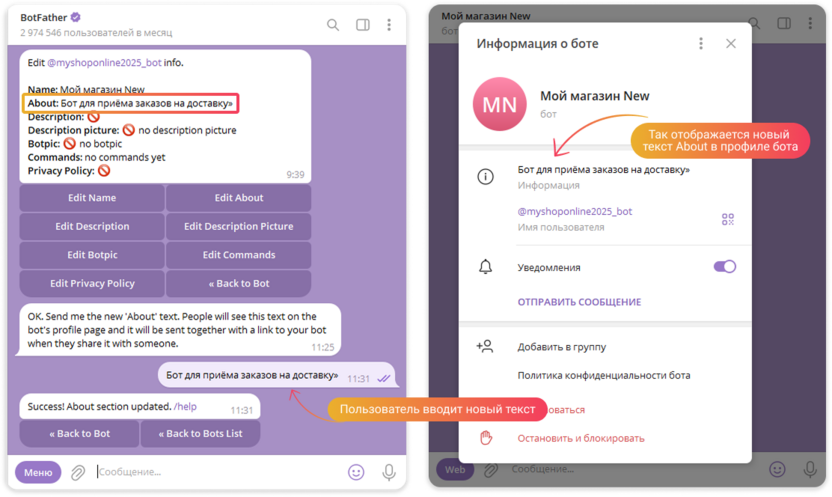
Введите обновленное описание прямо в чат, например: «Бот для оформления заказов с доставкой».
После отправки текст будет сохранен и сразу появится в профиле бота.
После отправки вы получите сообщение с подтверждением: Success! About text updated
Через BotMan
Нажмите на три точки рядом с ботом → выберите «Управление ботом» → справа под названием бота найдите поле «Описание бота» → введите текст и нажмите «Сохранить».
Edit Description – приветственный текст перед началом работы с ботом
Поле Description используется для размещения сообщения, которое пользователь видит сразу после открытия бота – еще до нажатия кнопки Start. Этот текст отображается у всех новых пользователей и служит первым знакомством с ботом.
Здесь удобно:
- поприветствовать пользователя;
- кратко рассказать, для чего предназначен бот;
- описать возможные действия или этапы работы;
- подсказать, с чего лучше начать.
Сообщение отображается в нижней части экрана при первом входе в бот. После нажатия Start и начала диалога этот текст больше не показывается.
Примеры приветственных сообщений
- «Здравствуйте! С помощью этого бота вы можете записаться на консультацию »
- «Рады вас видеть! Нажмите Start, чтобы ознакомиться с нашими услугами.»
- «Оформите заказ всего за пару минут – просто нажмите Start!»
Как изменить Description через @BotFather
Перейдите в раздел Edit Bot и выберите пункт Edit Description. После этого @BotFather отправит сообщение с запросом нового текста приветствия.
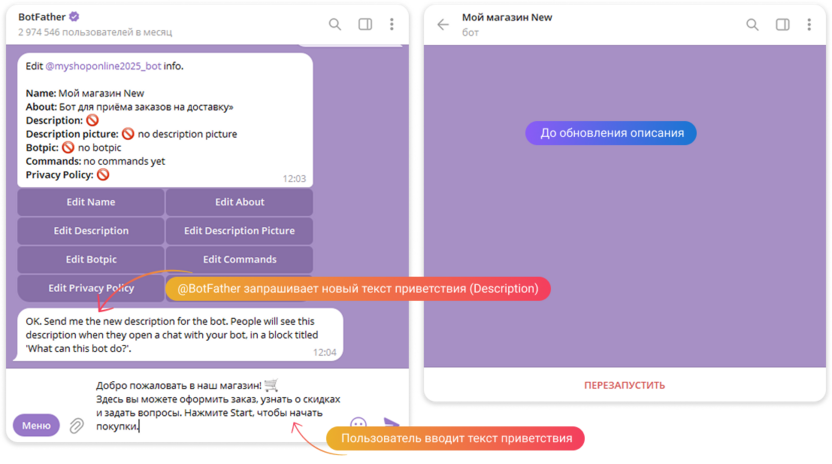
Введите текст приветствия, после чего появится сообщение: Success! Description updated.
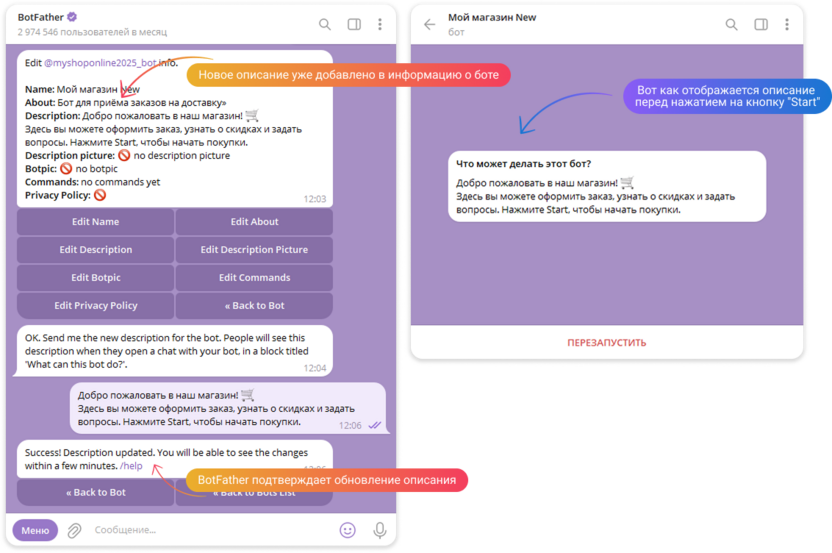
Полезно знать: приветственный текст можно редактировать неограниченное количество раз – все изменения сохраняются и отображаются сразу, без задержек.
Изменение приветствия через BotMan
Текст, который показывается пользователю до нажатия кнопки Start (поле Description), можно отредактировать напрямую в интерфейсе сервиса BotMan. Этот способ удобен, если вы предпочитаете управлять ботом без ручной работы в @BotFather.
Порядок действий
Перейдите на главную страницу сервиса → выберите нужного бота → нажмите на иконку с тремя точками → откройте раздел «Управление ботом» → выберите пункт «Редактировать приветствие» → введите новый текст в появившемся окне → нажмите «Сохранить».
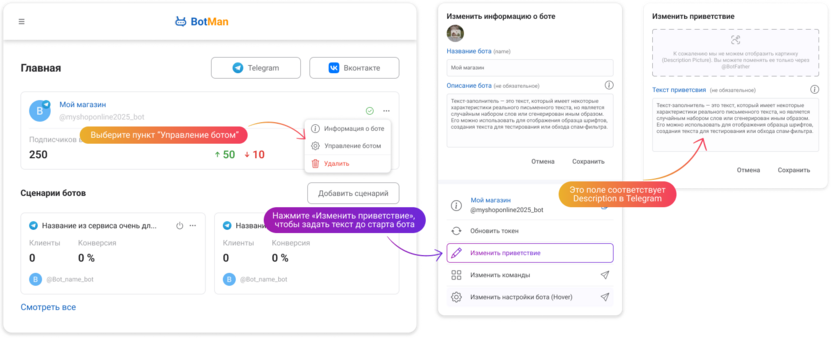
Edit Description Picture – добавление изображения к приветствию
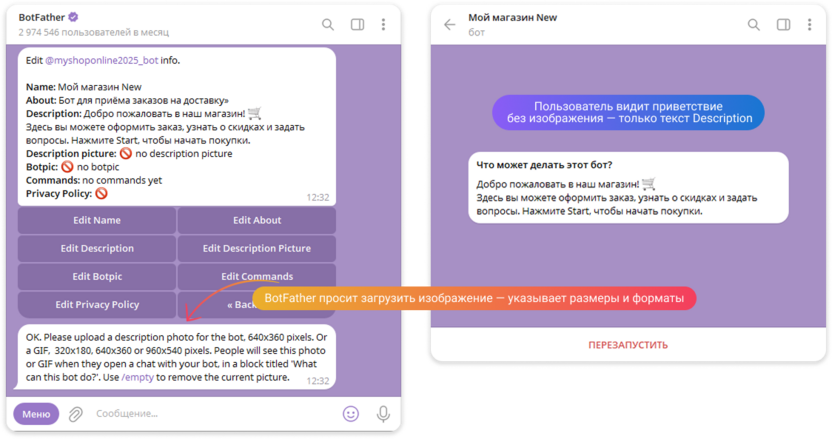
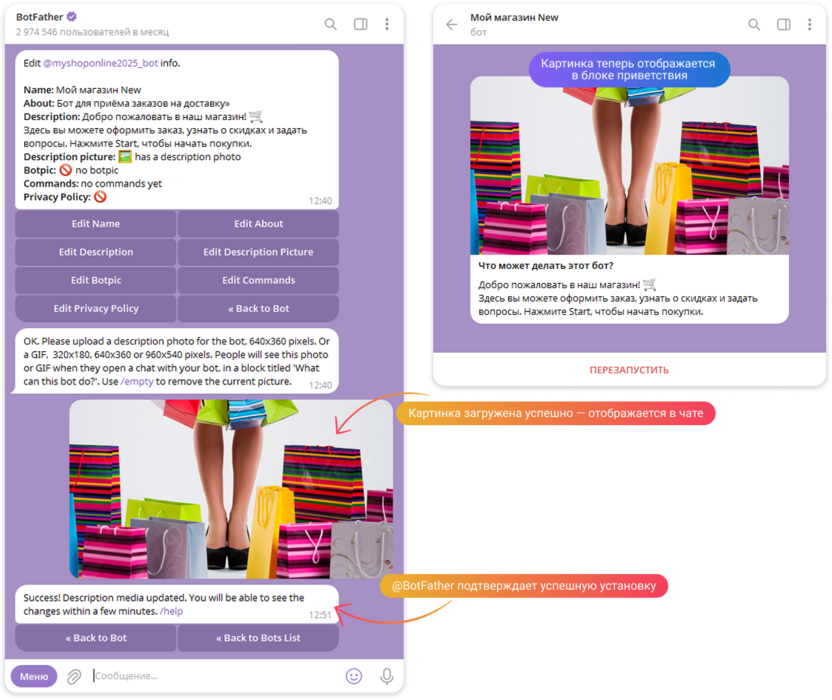
Раздел Edit Description Picture позволяет прикрепить картинку, которая будет отображаться вместе с текстом приветствия (Description) при первом открытии бота. Telegram показывает ее в блоке «Что может делать этот бот?» до того, как пользователь нажмет кнопку Start.
Где и когда видна картинка:
- При первом открытии бота в Telegram.
- Только до нажатия Start.
- После начала переписки изображение больше не отображается.
- Повторно оно не показывается, даже если пользователь удалит чат и откроет его заново.
Как установить изображение через @BotFather
- Откройте меню Edit Bot → выберите Edit Description Picture.
- @BotFather отправит сообщение с инструкцией:
- Please upload a description photo for the bot, 640×360 pixels. Or a GIF, 320×180, 640×360 or 960×540 pixels. Use /empty to remove the current picture.
- Прикрепите нужное изображение или GIF прямо в чат.
После успешной загрузки бот подтвердит обновление: Success! Description picture updated
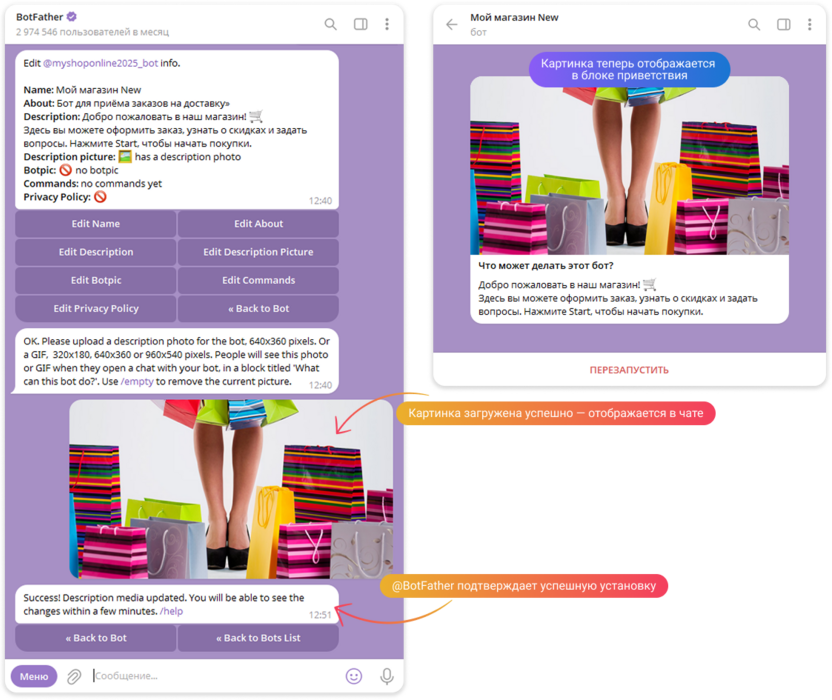
Технические требования к изображению
- Поддерживаемые форматы: PNG, JPG, GIF
- Рекомендуемый размер: 640×360 px
- Максимальный вес файла: около 5 МБ
Чтобы удалить текущую картинку, используйте команду /empty.
Почему изображение может не загружаться в @BotFather
Даже если файл выглядит корректно, Telegram иногда не распознает его. Основные причины:
- Изображение было обрезано или сжато через онлайн-сервисы – потерялись точные размеры
- Файл не содержит информации о ширине и высоте
- Формально размер 640×360 px, но Telegram не распознает его как допустимый
Решения:
- Откройте изображение в редакторе (например, Photoshop) и сохраните заново с нужными размерами;
- Экспортируйте файл в PNG, вручную задав ширину и высоту.
Edit Botpic – настройка аватара бота
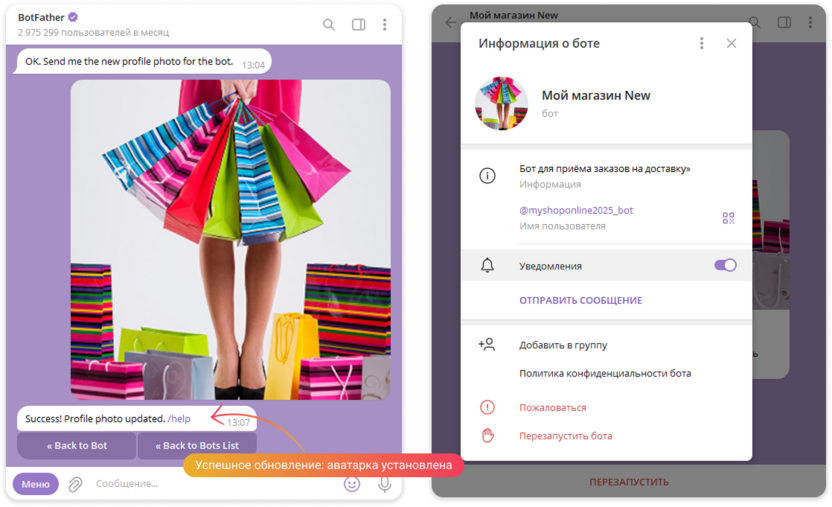
Аватар бота – это его иконка в чате, которая помогает пользователям быстрее узнавать и запоминать бота, а вам – продвигать чат-бот. Без аватара бот будет отображаться как серый кружок с инициалами.
Как установить через @BotFather
- Перейдите в меню Edit Bot → выберите Edit Botpic.
- @BotFather отправит сообщение с просьбой:
- Send me the new profile photo for your bot.
- Прикрепите нужное изображение в чат, и аватар будет обновлен.
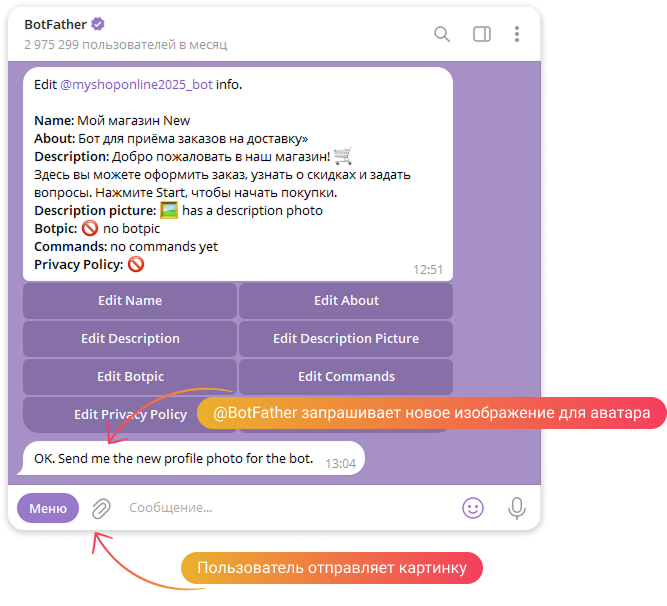
Прикрепите изображение в формате JPG или PNG прямо в чат. После успешной загрузки появится сообщение: Success! Profile photo updated.
Рекомендации по изображению:
- Формат: PNG или JPG
- Рекомендуемый размер: 512×512 px
- Фон: однотонный или прозрачный
- Текст: отсутствует по краям, так как аватар обрезается в круг
- Максимальный размер файла: до 5 МБ
Edit Commands – настройка списка команд бота
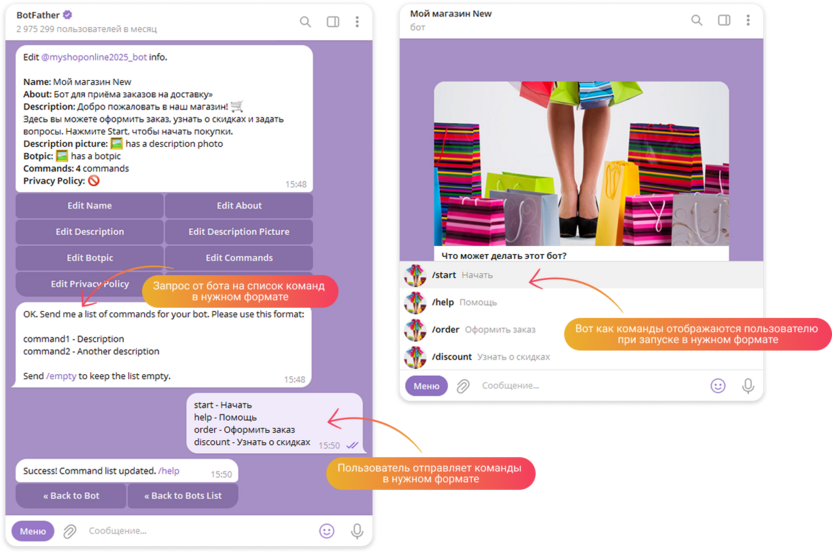
Команды – это удобный набор быстрых действий, который пользователь видит при первом запуске бота, при вводе символа "/" или при нажатии на кнопку «Меню» в Telegram. Они помогают пользователю сразу ориентироваться и понимать, какие действия доступны, не вводя текст вручную.
Где отображаются команды:
- В нижней части экрана в мобильной и десктопной версии Telegram
- В выпадающем списке после нажатия «Меню» или при вводе символа /
Как задать команды через @BotFather
- Откройте меню Edit Bot → выберите Edit Commands.
- @BotFather отправит сообщение с инструкцией: Send me a list of commands. Each command must start with a slash, followed by a description, one per line.
Отправьте список команд в таком формате, по одной строке на каждую:
- start – Начать
- help – Помощь
- order – Оформить заказ
- discount – Узнать о скидках
Если формат указан верно, бот подтвердит: Success! Commands updated.
Важные моменты по командам:
- Можно создать до 100 команд для одного бота.
- Каждая строка в списке представляет отдельную команду с кратким описанием, разделенным дефисом.
- Telegram поддерживает команды на разных языках, что удобно для мультиязычной аудитории.
Edit Privacy Policy – добавление политики конфиденциальности
Если ваш бот собирает личные данные пользователей – например, имя, телефон, email или геолокацию – Telegram рекомендует (а иногда требует) указать ссылку на политику конфиденциальности.
Эта ссылка отображается в профиле бота и повышает доверие пользователей.
Где пользователи увидят ссылку:
- В профиле бота под кнопкой «Политика конфиденциальности бота»
- Доступна всем пользователям до начала общения
- Открывается на любом устройстве через браузер Telegram
Как добавить ссылку через @BotFather
- Перейдите в меню Edit Bot → выберите Edit Privacy Policy.
- @BotFather пришлет инструкцию: Send me a public URL to the new Privacy Policy for the bot or use /empty to remove the current one.
- Отправьте ссылку на страницу с политикой (на сайте, Google Docs, Notion и т.п.).
- После успешного обновления бот подтвердит: Success! Privacy policy updated.
Как удалить ссылку
Если необходимо убрать политику, просто отправьте команду /empty.
Что произойдет, если не указывать свою политику
Если вы не добавите свою ссылку, Telegram будет использовать стандартную политику для ботов. Это не ошибка, но:
- Пользователь увидит ссылку на политику Telegram вместо вашей
- Может возникнуть недопонимание, особенно если бот собирает данные для CRM или сайта
Что можно использовать как политику
- Страницу на вашем сайте (предпочтительно с HTTPS)
- Документ в Google Docs или Notion с доступом по ссылке
- PDF-файл, размещенный на Google Диске, Dropbox или другом хранилище
После того как вы полностью освоили настройку Telegram-бота через @BotFather, воспользуйтесь шаблонами Botman, чтобы создать чат-бот за считанные минуты.





Комментарии