





Поиск и подстановка данных в Excel традиционно решались с помощью функции ВПР, которая десятилетиями оставалась основным инструментом для связывания таблиц. Однако Microsoft представила более современную альтернативу – функцию ПРОСМОТРX, призванную устранить многие ограничения классического подхода. Выбор между этими функциями зависит не только от ваших задач, но и от версии Excel, которой вы пользуетесь.
Понимание различий между ВПР и ПРОСМОТРX поможет принять правильное решение для конкретных сценариев работы с данными. Каждая функция имеет свои преимущества и ограничения, которые влияют на эффективность работы с электронными таблицами. Знание особенностей обеих функций позволит выбрать оптимальный инструмент для решения аналитических задач любой сложности.
Функция ВПР
Функция ВПР остается одним из самых популярных инструментов Excel для поиска данных в таблицах и представляет собой классический способ связывания информации между разными источниками. Она ищет указанное значение в первом столбце таблицы и возвращает соответствующие данные из любого столбца справа от места поиска. ВПР работает по принципу «найти и вернуть», двигаясь сверху вниз по таблице до первого совпадения.
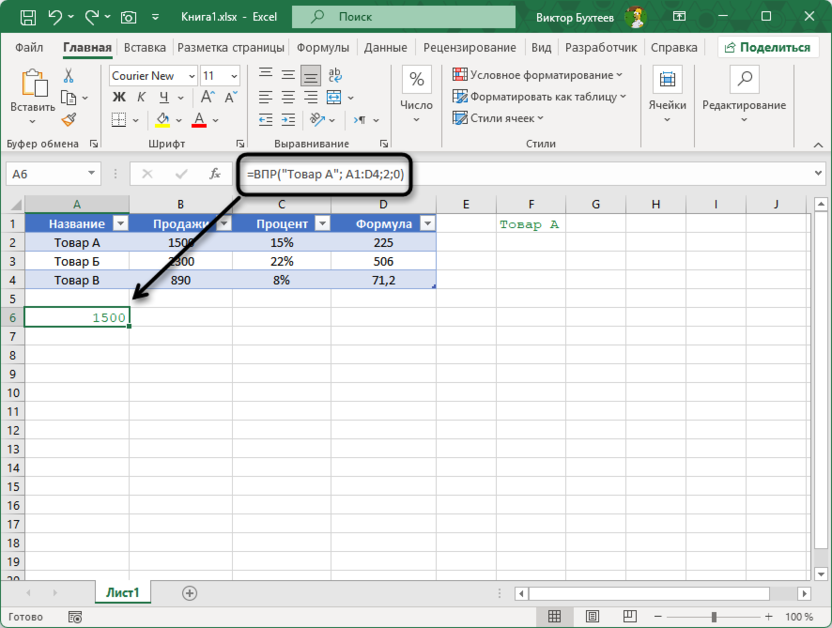
Рассмотрим практические примеры на таблице с товарами, где в столбце A находятся названия (Товар А, Товар Б, Товар В), в столбце B – объемы продаж, в столбце C – процентные показатели, а в столбце D – расчетные значения. Для поиска объема продаж товара А используется формула =ВПР("Товар A"; A1:D4;2;0), которая найдет Товар А в первом столбце и вернет значение 1500 из второго столбца. Аналогично, для получения процента товара Б применяется =ВПР("Товар Б";A1:D4;3;0), возвращающая 22%.
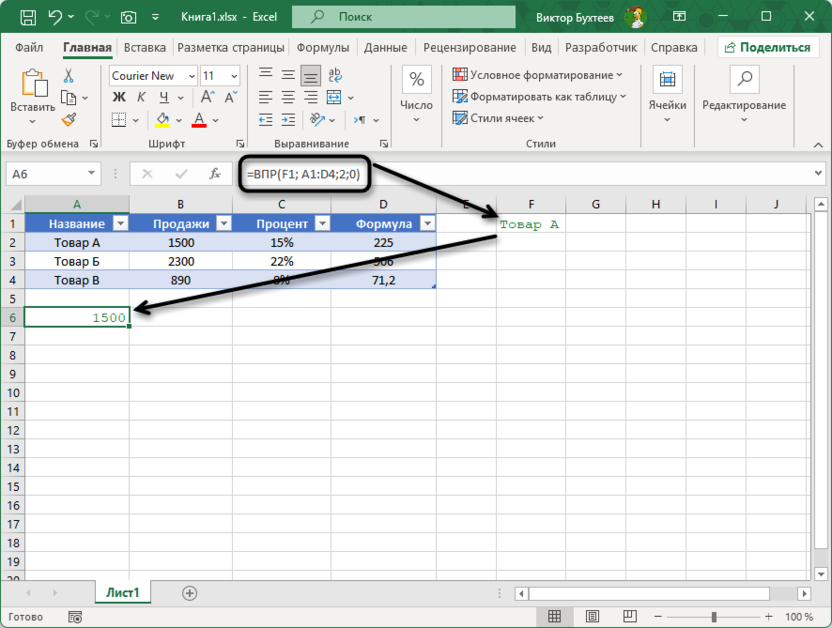
Типичные сценарии использования ВПР включают поиск цен товаров по артикулам в прайс-листах, определение скидок клиентов по их категориям, получение контактной информации сотрудников по табельным номерам или сопоставление данных из разных отчетов по общим идентификаторам. В нашем примере можно создать отдельную ячейку для ввода названия товара и автоматически получать все его характеристики: =ВПР(F1;A1:D4;2;0) для продаж, =ВПР(F1;A1:D4;3;0) для процента и =ВПР(F1;A1:D4;4;0) для формулы.
Бухгалтеры используют ВПР для автоматического заполнения проводок, менеджеры – для анализа продаж по регионам, а HR-специалисты – для формирования сводок по персоналу.
Функция ПРОСМОТРX:
ПРОСМОТРX представляет собой развитие классических функций поиска и предназначена для замены не только ВПР, но и ГПР, а также связки ИНДЕКС + ПОИСКПОЗ. Функция использует более интуитивный подход: вы указываете где искать, что искать, откуда брать результат, и получаете нужные данные без ограничений по направлению поиска. ПРОСМОТРX может искать в любом направлении – слева направо, справа налево, сверху вниз и снизу вверх, что устраняет главное ограничение ВПР.
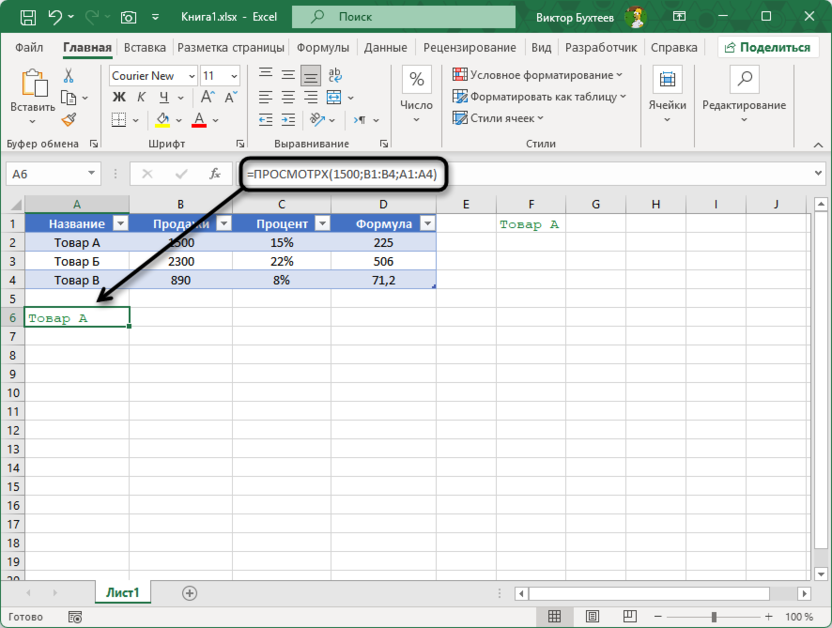
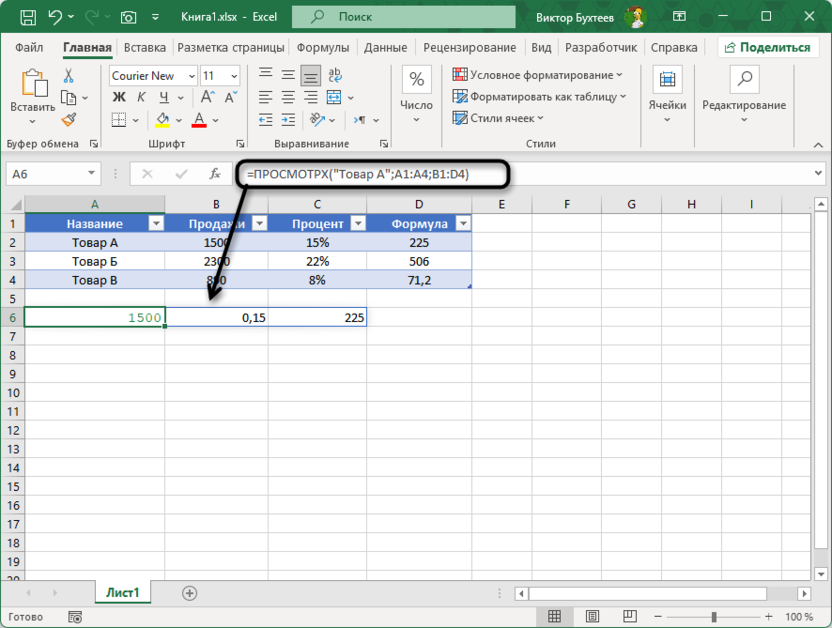
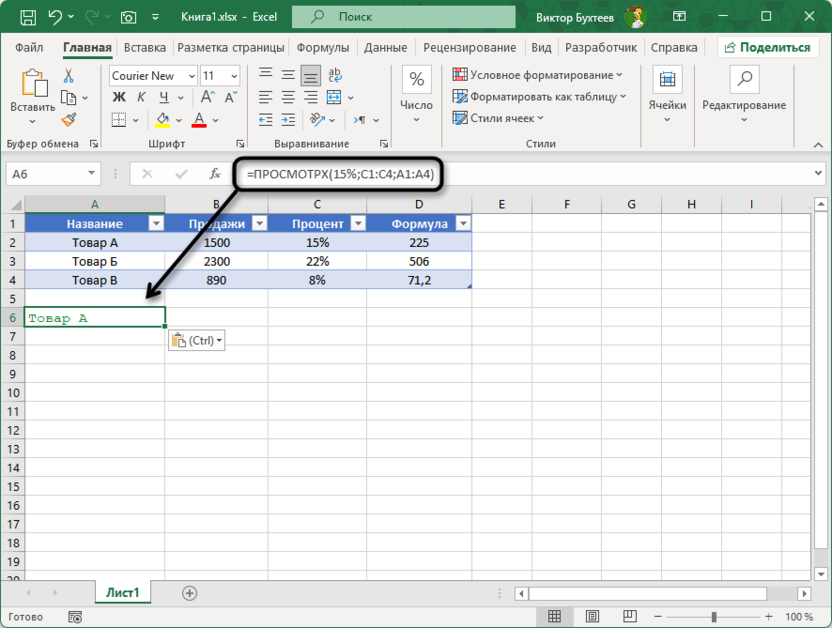
На примере той же таблицы с товарами ПРОСМОТРX демонстрирует более простой синтаксис и дополнительные возможности. Для поиска объема продаж товара А используется формула =ПРОСМОТРX("Товар А";A1:A4;B1:B4), которая выглядит логичнее: ищем в диапазоне A1:A4, возвращаем из B1:B4. Не нужно считать номер столбца или помнить структуру таблицы. Если потребуется найти название товара по объему продаж (обратный поиск), ВПР не справится, а ПРОСМОТРХ легко решит задачу: =ПРОСМОТРX(1500;B1:B4;A1:A4) найдет Товар А.
Функция эффективна в сценариях, где структура данных не позволяет использовать ВПР: когда искомые данные находятся справа от возвращаемых значений, при работе с горизонтально ориентированными таблицами или когда нужно получить несколько значений одновременно. ПРОСМОТРX автоматически возвращает точные совпадения, что избавляет от необходимости указывать дополнительные параметры. Для нашей таблицы можно создать универсальную формулу поиска с обработкой ошибок: =ПРОСМОТРX(F1;A1:A4;B1:B4;"Товар не найден"), которая выведет понятное сообщение вместо стандартной ошибки.
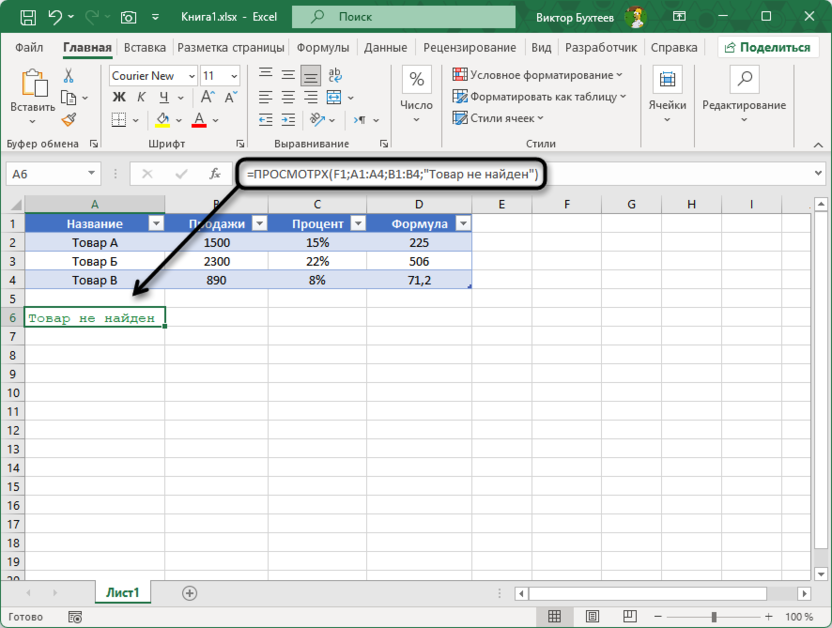
Аналитики ценят возможность поиска снизу вверх для получения самых свежих данных, а разработчики отчетов – встроенную обработку ошибок без дополнительных функций.
Преимущества и недостатки ВПР
Главное преимущество ВПР заключается в ее универсальной доступности – функция работает во всех версиях Excel, начиная с самых ранних, что обеспечивает совместимость файлов между разными пользователями и системами. Простота синтаксиса делает ВПР понятной для начинающих пользователей, а широкая распространенность означает обилие обучающих материалов и готовых решений. Функция демонстрирует высокую производительность на больших объемах данных и редко вызывает проблемы совместимости при передаче файлов между организациями.
Однако ВПР имеет существенные ограничения, которые усложняют работу в определенных ситуациях. Функция может искать только справа от столбца поиска, что заставляет переструктурировать данные или использовать сложные обходные решения. Например, в нашей таблице невозможно найти название товара по его проценту с помощью ВПР, поскольку столбец C (Процент) находится справа от столбца A (Название). Формула =ВПР(22%;C1:A4;-2;0) не работает – ВПР не умеет возвращать данные из столбцов, которые левее области поиска.
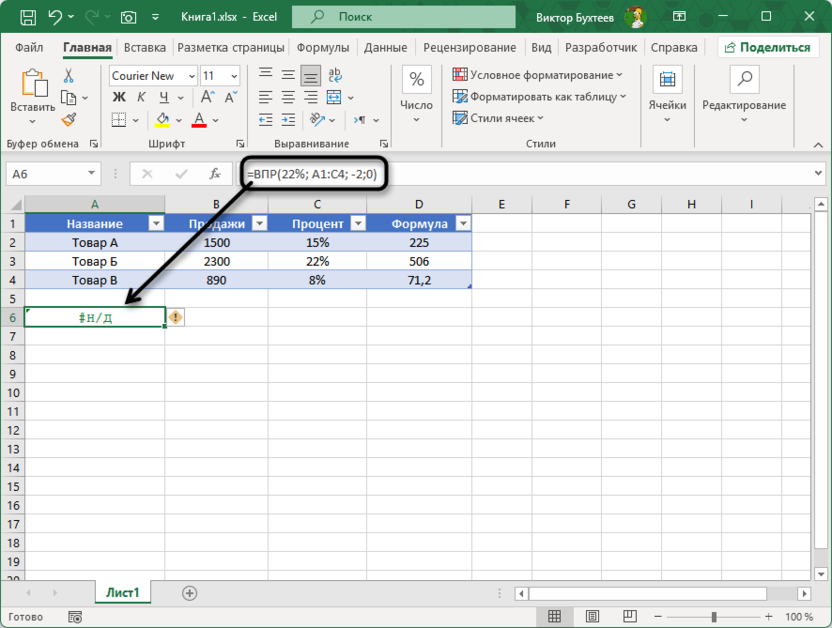
Необходимость вручную подсчитывать номер столбца для возврата данных приводит к ошибкам и усложняет поддержку при изменении структуры таблиц. В формуле =ВПР("Товар А";A1:D4;2;0) цифра 2 означает второй столбец от начала диапазона A1:D4. Если между столбцами A и B вставить новый столбец, формула сломается, поскольку продажи переместятся в третий столбец, а формула по-прежнему будет искать во втором.
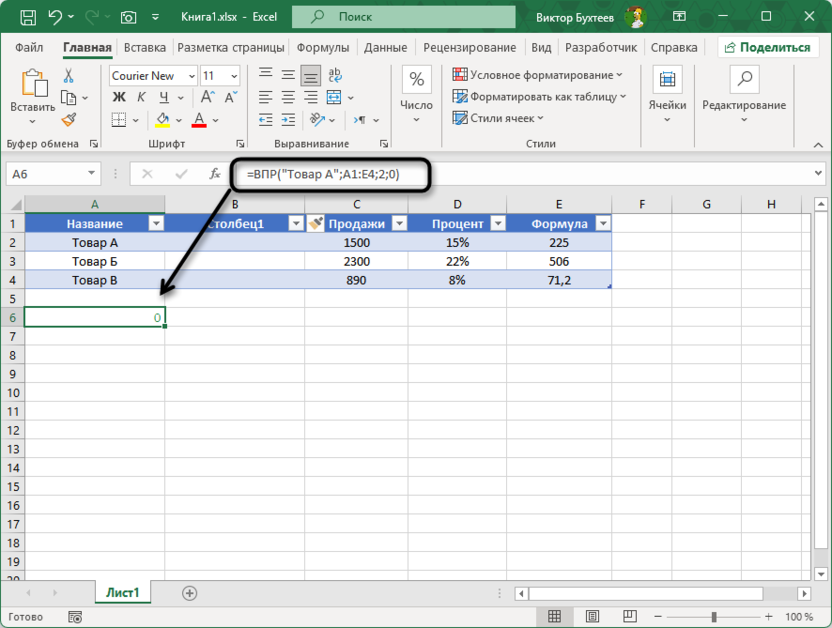
ВПР всегда ищет сверху вниз, что не позволяет получить последнее по времени значение при наличии дубликатов. Отсутствие встроенной обработки ошибок требует дополнительных функций типа ЕСЛИОШИБКА для корректной работы: =ЕСЛИОШИБКА(ВПР("Товар Г";A1:D4;2;0);"Товар не найден").
Преимущества и недостатки ПРОСМОТРX
ПРОСМОТРX устраняет практически все ограничения классических функций поиска, предоставляя максимальную гибкость в работе с данными. Функция может искать в любом направлении, что позволяет работать с таблицами любой структуры без их перестройки. В нашем примере поиск названия товара по проценту легко решается формулой =ПРОСМОТРX(22%;C1:C4;A1:A4), которая найдет Товар Б – задача, невыполнимая для ВПР без дополнительных ухищрений.
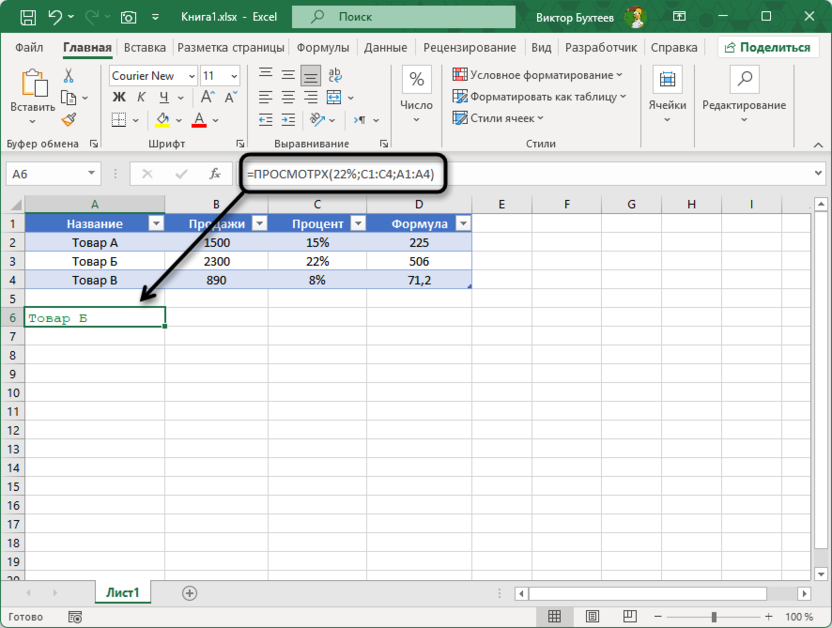
Отсутствие необходимости подсчитывать номера столбцов упрощает создание и поддержку решений. Формула =ПРОСМОТРХ("Товар А";A1:A4;B1:B4) останется рабочей даже при вставке новых столбцов между A и B, поскольку диапазоны автоматически адаптируются.
Встроенная обработка ошибок позволяет задать собственное значение вместо стандартной ошибки #Н/Д: =ПРОСМОТРХ("Товар Г";A1:A4;B1:B4;"Данные отсутствуют"). Эта же формула с ВПР потребовала бы дополнительной функции ЕСЛИОШИБКА.
Возможность возврата массивов данных одной функцией открывает новые возможности для автоматизации отчетов. Формула =ПРОСМОТРX("Товар А";A1:A4;B1:D4) может вернуть сразу все характеристики товара (продажи, процент, формулу) в виде горизонтального массива, заполнив несколько ячеек одновременно. Функция также поддерживает поиск с подстановочными знаками и приблизительные совпадения с более гибкой логикой, чем ВПР.
Критический недостаток ПРОСМОТРX – ограниченная доступность. Функция работает только в Microsoft 365, Excel 2021 и более новых версиях, что создает проблемы совместимости при работе с пользователями старых версий Excel. Файлы с ПРОСМОТРХ открываются в Excel 2016-2019, но показывают ошибки вместо результатов.
Относительная новизна функции означает меньше обучающих материалов и готовых решений по сравнению с ВПР. Некоторые пользователи отмечают особенности работы с «умными таблицами», требующие дополнительной настройки.
Когда использовать ВПР
ВПР остается оптимальным выбором для большинства стандартных задач поиска данных, особенно когда важна совместимость с разными версиями Excel. Используйте ВПР при работе с классически структурированными таблицами, где искомые данные находятся в левом столбце, а возвращаемые – правее. В нашем примере все задачи типа «найти продажи по названию товара» =ВПР("Товар В";A1:D4;2;0) или «определить процент по названию» =ВПР("Товар Б";A1:D4;3;0) прекрасно решаются ВПР без каких-либо ограничений.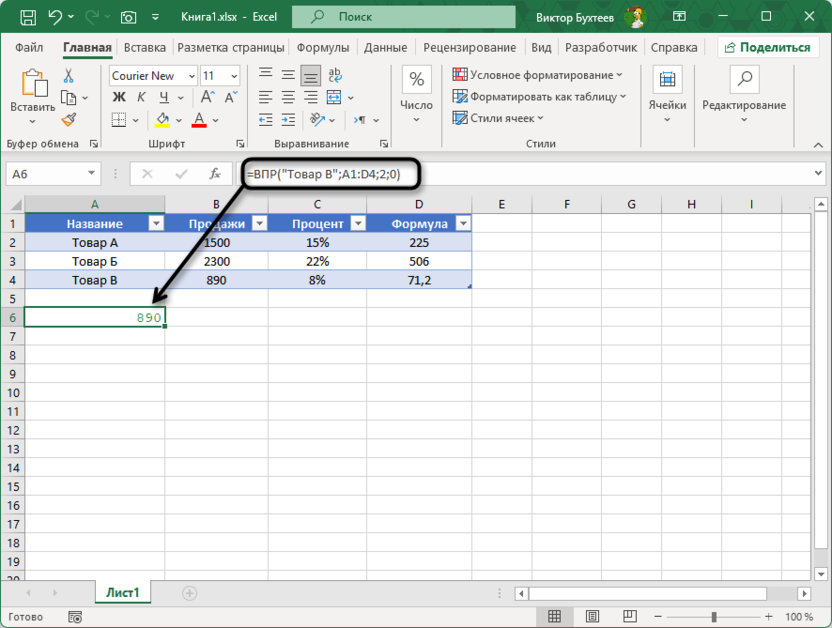
Функция идеально подходит для файлов, которые будут открываться на разных компьютерах с неизвестными версиями Excel. Если вы создаете отчет для клиента, который может использовать Excel 2016, формулы с ВПР гарантированно сработают, в то время как ПРОСМОТРX покажет ошибку. ВПР рекомендуется выбирать при создании шаблонов для широкого распространения, работе в корпоративной среде со стандартизированными версиями Office, необходимости максимальной производительности на очень больших массивах данных.
Если ваша задача решается стандартным поиском слева направо и не требует сложной логики, ВПР обеспечит надежный и предсказуемый результат. Для нашей таблицы создание простого справочника товаров с формулами =ВПР($F$1;$A$1:$D$4;СТОЛБЕЦ(B1);0) для автоматического заполнения характеристик будет работать быстро и стабильно. Функция также предпочтительна при работе с данными, где структура таблиц оптимизирована под классический поиск.
Когда использовать ПРОСМОТРX
ПРОСМОТРX становится незаменимым в ситуациях, где ВПР демонстрирует свои ограничения или требует сложных обходных решений. Выбирайте ПРОСМОТРХ при необходимости поиска данных слева от искомого столбца – например, для нашей таблицы задача «найти название товара с процентом 15%» решается простой формулой =ПРОСМОТРX(15%;C1:C4;A1:A4) и возвращает Товар А. Аналогичная задача с ВПР потребовала бы перестройки таблицы или использования сложных конструкций с ИНДЕКС + ПОИСКПОЗ.
Функция оптимальна при работе с горизонтально ориентированными таблицами, потребности в поиске снизу вверх для получения самых актуальных записей, создании сложных аналитических решений, где важна гибкость и современный подход к обработке данных. Если в нашей таблице появятся дубликаты товаров, ПРОСМОТРХ с параметром поиска снизу вверх =ПРОСМОТРX("Товар А";A1:A10;B1:B10;;1;-1) найдет последнее вхождение, что может быть критично для получения актуальных данных.
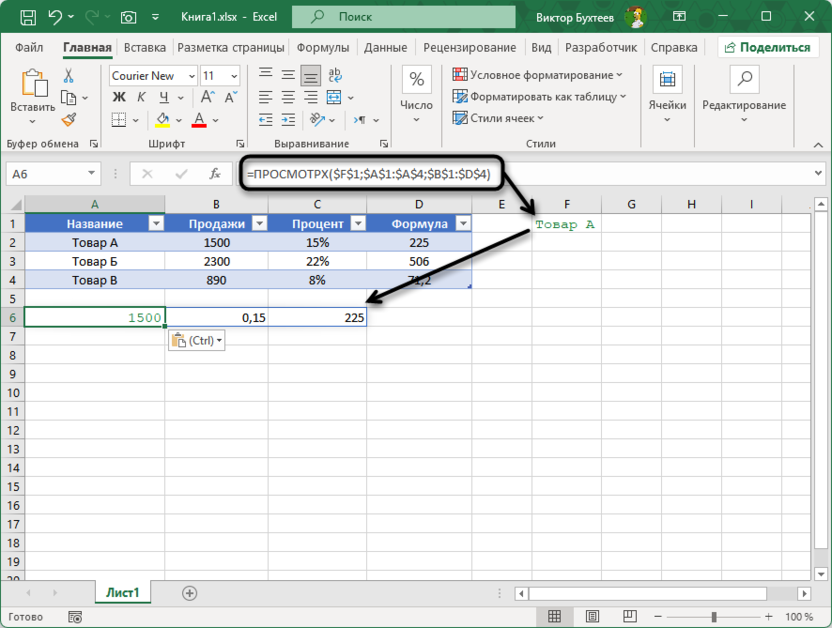
Используйте ПРОСМОТРХ в проектах, где все участники работают с современными версиями Excel, при создании продвинутых дашбордов и аналитических инструментов, необходимости возврата нескольких значений одной функцией. Для нашего примера создание мини-дашборда с формулой =ПРОСМОТРX($F$1;$A$1:$A$4;$B$1:$D$4) заполнит сразу три ячейки всеми характеристиками выбранного товара.
Особое внимание обратите на данную функцию в задачах для автоматизации процессов, где структура данных может изменяться, а также при работе с нестандартно организованными источниками информации. ПРОСМОТРX позволяет создавать более элегантные и поддерживаемые решения для сложных аналитических задач.
Частые проблемы и решения
Наиболее распространенная проблема при переходе на ПРОСМОТРX – ошибки совместимости при открытии файлов в старых версиях Excel. Пользователи Excel 2016-2019 видят ошибку #ИМЯ? вместо результатов функции. Решение заключается в создании двух версий файла или использовании условной логики для определения доступности функции.
Другая частая ошибка – неправильное указание размерности массивов в ПРОСМОТРX. Просматриваемый массив и возвращаемый массив должны иметь одинаковый размер, иначе функция вернет ошибку #ЗНАЧ!. При работе с «умными таблицами» возможны ошибки #ПЕРЕНОС из-за наложения динамических массивов – используйте ссылки на отдельные ячейки вместо целых столбцов. Путаница с английской буквой X в названии функции приводит к ошибкам ввода – используйте автозавершение клавишей Tab для точного написания. При переходе с ВПР на ПРОСМОТРX помните о различиях в логике работы: ПРОСМОТРX по умолчанию ищет точные совпадения, в отличие от ВПР с приблизительным поиском.
Заключение
Выбор между ВПР и ПРОСМОТРX определяется балансом между функциональностью и совместимостью. ВПР остается надежным решением для большинства стандартных задач и обеспечивает универсальную совместимость. ПРОСМОТРX открывает новые возможности для сложной аналитики, но требует современных версий Excel.
Понимание сильных и слабых сторон каждой функции поможет принимать обоснованные решения при проектировании аналитических решений. В идеальном мире стоит владеть обеими функциями, применяя каждую в подходящих ситуациях для достижения максимальной эффективности работы с данными.




Комментарии