






Работа с большими объемами данных часто требует изменения структуры информации для анализа или представления. Google Таблицы предоставляют набор функций для преобразования массивов, которые позволяют выбирать нужные части данных, изменять их расположение и объединять несколько источников. Эти инструменты избавляют от необходимости копирования и вставки данных вручную, автоматизируя процесс реструктуризации информации.
Инструменты преобразования массивов работают динамически – при изменении исходных данных результат автоматически обновляется. Владение этими функциями значительно упрощает подготовку данных для отчетов, анализа и визуализации. Современные возможности Google Таблиц превращают сложные операции с данными в простые и понятные действия.
Синтаксис функций преобразования
Функции преобразования массивов в Google Таблицах принимают в качестве входных данных диапазоны ячеек или результаты других функций, возвращающих массивы. Каждая выполняет определенную операцию трансформации и создает новый массив с измененной структурой. Результат автоматически размещается в ячейках, начиная с той, где записана формула. Все функции работают с динамическими массивами, что означает автоматическое обновление при изменении исходных данных.
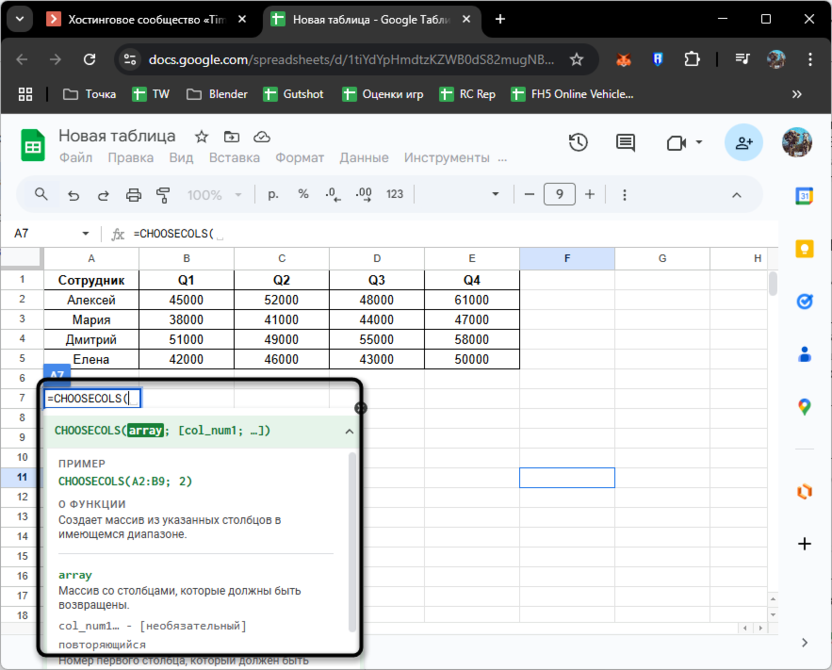
=CHOOSECOLS(массив;индексы_столбцов) – выбирает указанные столбцы из массива.
-
массив – исходный диапазон данных или результат функции.
-
индексы_столбцов – номера столбцов для выбора (через точку с запятой).
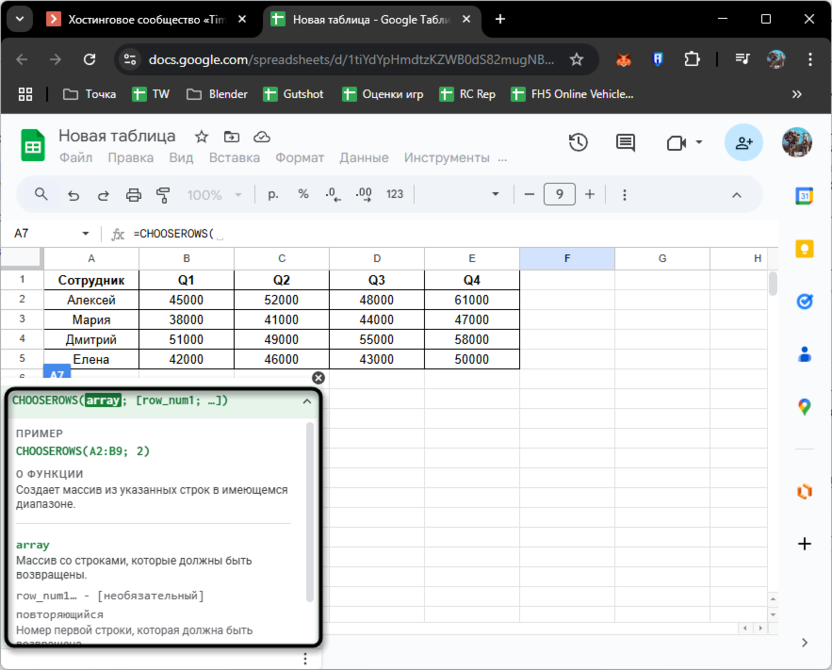
=CHOOSEROWS(массив;индексы_строк) – выбирает указанные строки из массива.
-
массив – исходный диапазон данных или результат функции.
-
индексы_строк – номера строк для выбора (через точку с запятой).
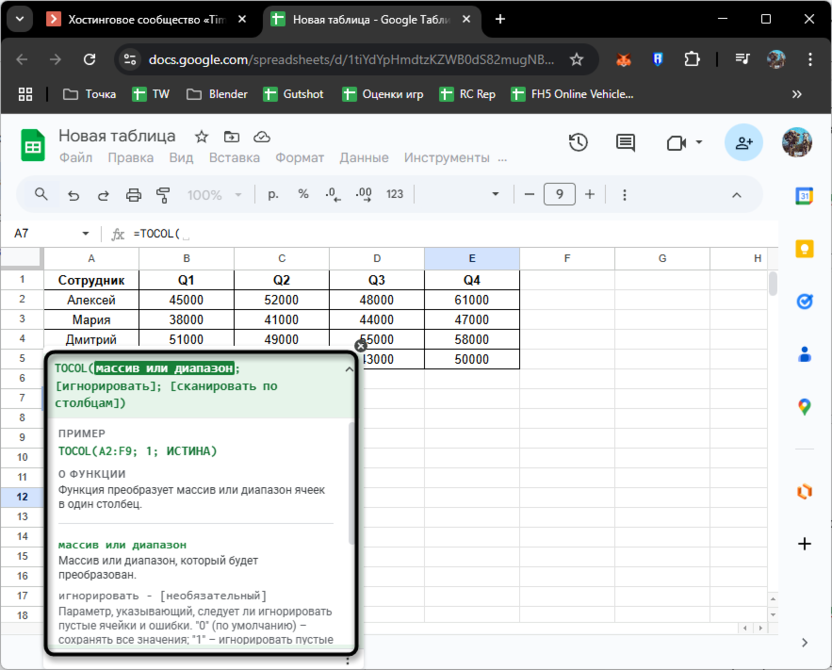
=TOCOL(массив;игнорировать;сканировать_по_столбцам) – преобразует массив в один столбец.
-
массив – исходный диапазон для преобразования.
-
игнорировать – тип игнорируемых ячеек (0 – ничего, 1 – пустые, 2 – ошибки, 3 – пустые и ошибки).
-
сканировать_по_столбцам – направление сканирования (FALSE – по строкам, TRUE – по столбцам).
=TOROW(массив_или_диапазон;игнорировать;сканироватьпостолбцам) – преобразует массив в одну строку.
-
массив_или_диапазон – исходный диапазон для преобразования.
-
игнорировать – тип игнорируемых ячеек (аналогично TOCOL).
-
сканировать_по_столбцам – направление сканирования (аналогично TOCOL).
=VSTACK(диапазон1;диапазон2;...) – объединяет массивы вертикально.
-
диапазон1, диапазон2 – диапазоны для объединения (количество столбцов должно совпадать).
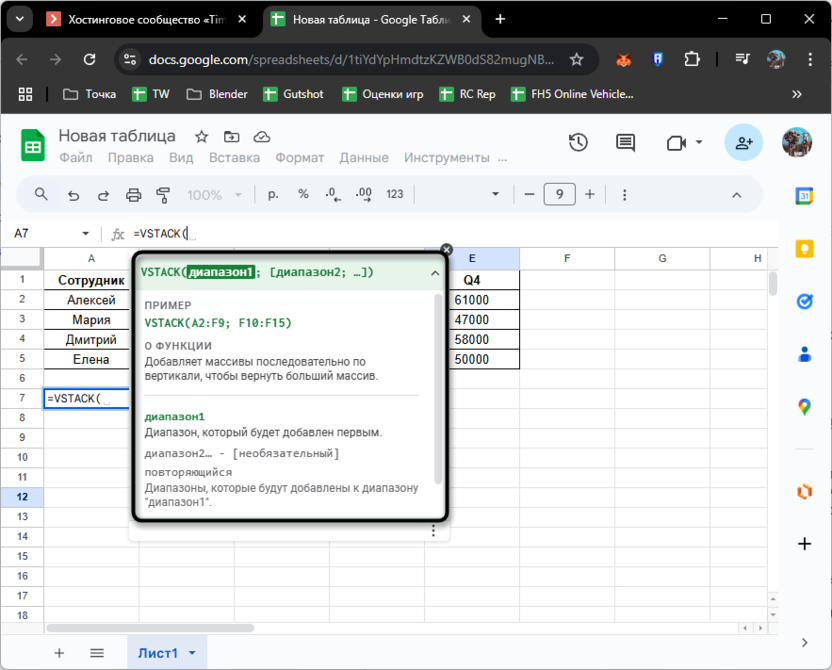
Таблица для примеров
Для демонстрации возможностей функций преобразования массивов создадим таблицу с данными о продажах сотрудников по кварталам. Эта структура содержит достаточно информации для различных видов преобразований и отражает типичные бизнес-задачи. В примерах мы будем выбирать отдельные периоды, перестраивать данные для анализа и объединять информацию из разных источников.
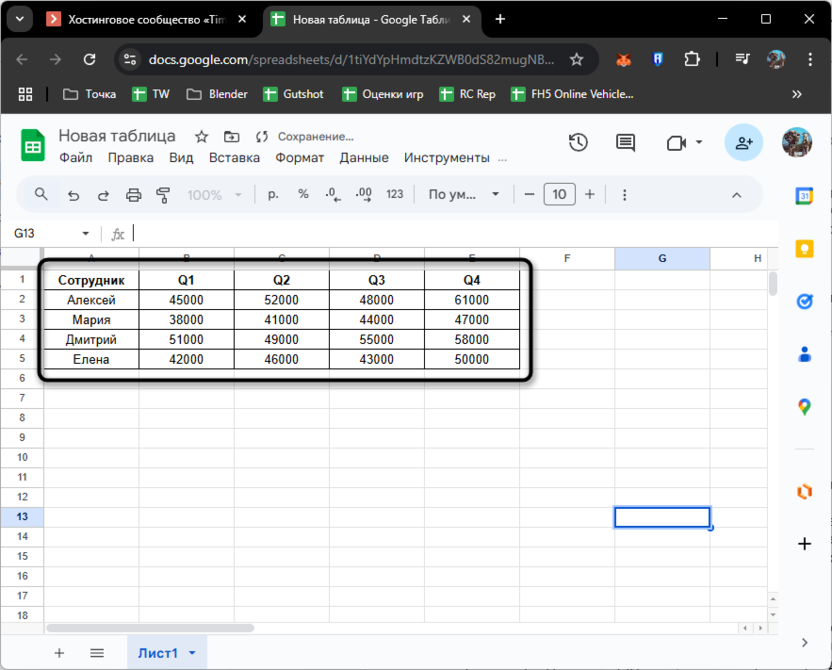
Данная таблица представляет квартальные показатели продаж четырех сотрудников и будет служить основой для всех примеров преобразований. Я покажу, как выбирать нужные периоды или сотрудников, изменять ориентацию данных и комбинировать информацию для получения новых представлений.
Выбор определенных столбцов с CHOOSECOLS
Часто возникает необходимость проанализировать данные только за определенные периоды, исключив остальные из рассмотрения. Функция CHOOSECOLS позволяет выбрать любые столбцы из исходного массива, создав новую таблицу с нужной информацией. Предположим, нам требуется сравнить результаты первого и последнего кварталов, игнорируя промежуточные данные. Вместо создания новой таблицы вручную можно автоматически извлечь только необходимые столбцы.
=CHOOSECOLS(A1:E5;1;2;5)
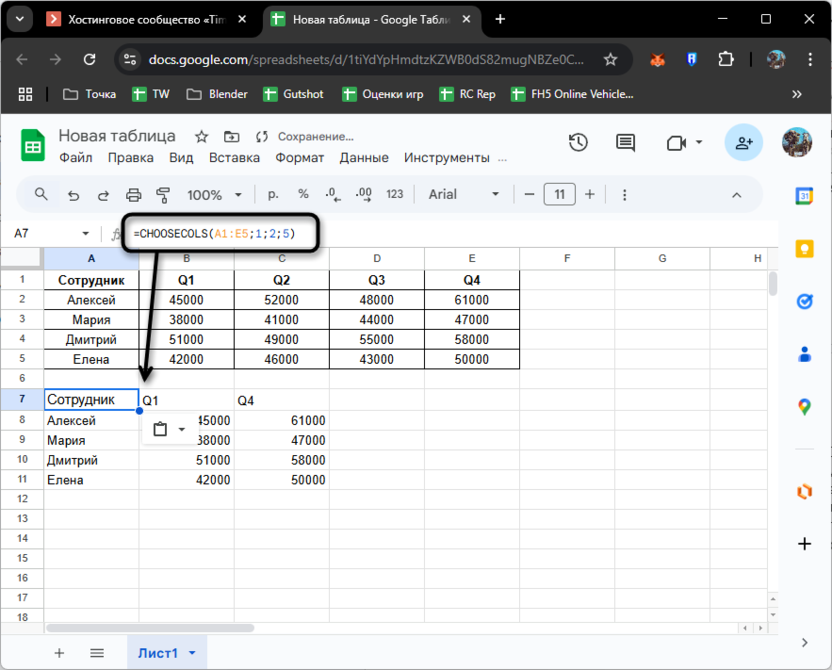
Функция создаст новый массив, содержащий столбцы A (Сотрудник), B (Q1) и E (Q4) из исходной таблицы. Результат будет включать имена сотрудников и их показатели за первый и четвертый кварталы, позволяя легко сравнить начальные и итоговые результаты года. При изменении исходных данных новая таблица автоматически обновится, сохраняя актуальность информации. Вы можете указать столбцы в любом порядке – например, =CHOOSECOLS(A1:E5;1;5;2) поместит данные Q4 перед Q1.
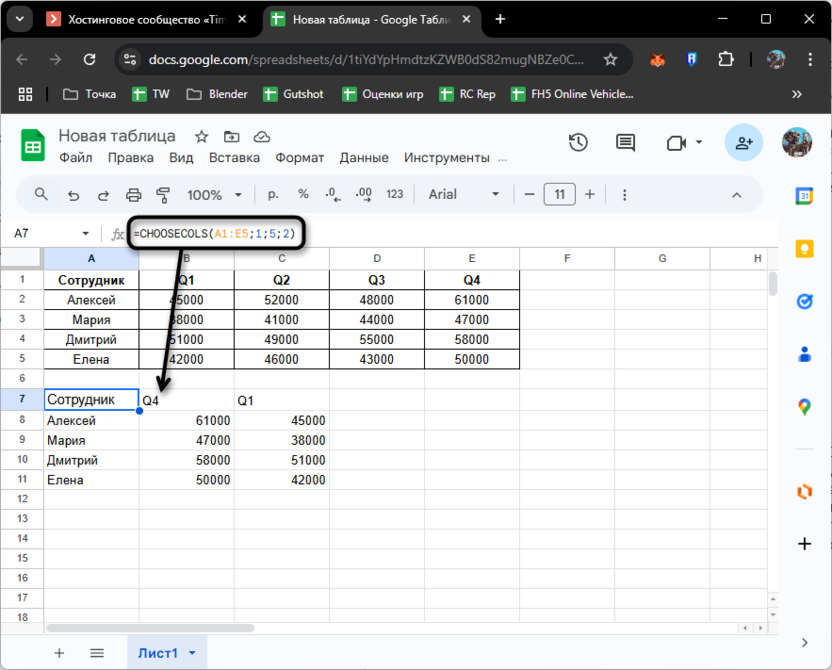
Удобная особенность функции – использование отрицательных индексов для отсчета с конца массива. Запись =CHOOSECOLS(A1:E5;1;-1) выберет первый и последний столбцы, а =CHOOSECOLS(A1:E5;1;-2;-1) добавит еще и предпоследний.
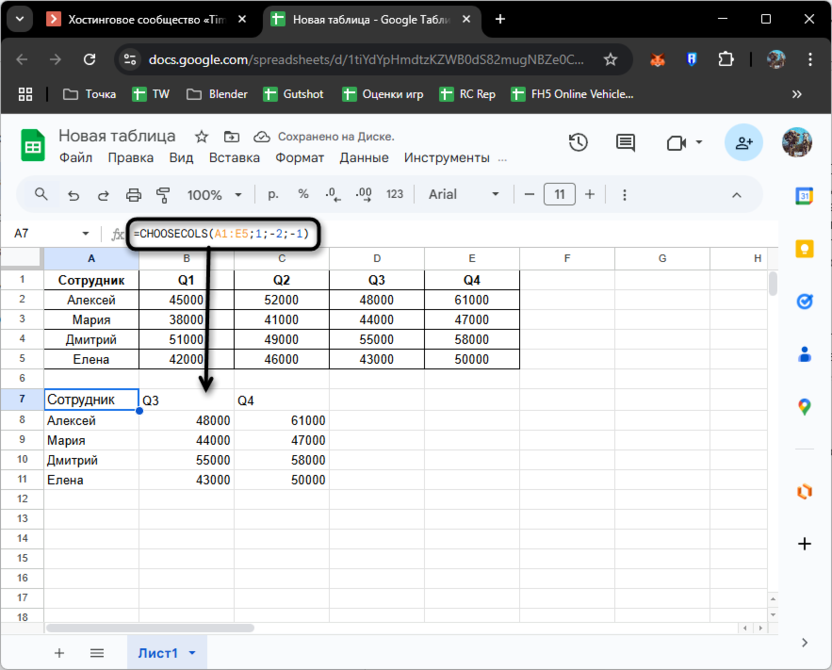
Функция работает с любым количеством столбцов и позволяет создавать произвольные комбинации исходных данных.
Выбор определенных строк с CHOOSEROWS
Аналогично выбору столбцов, часто требуется проанализировать данные только определенных сотрудников или записей. Функция CHOOSEROWS извлекает указанные строки из массива, создавая фиксированный набор данных. Если руководителю нужно посмотреть результаты только двух лучших сотрудников, нет необходимости скрывать остальные строки или создавать отдельную таблицу. Функция автоматически создаст новый массив с выбранными записями, сохранив всю структуру данных.
=CHOOSEROWS(A1:E5;1;2;5)
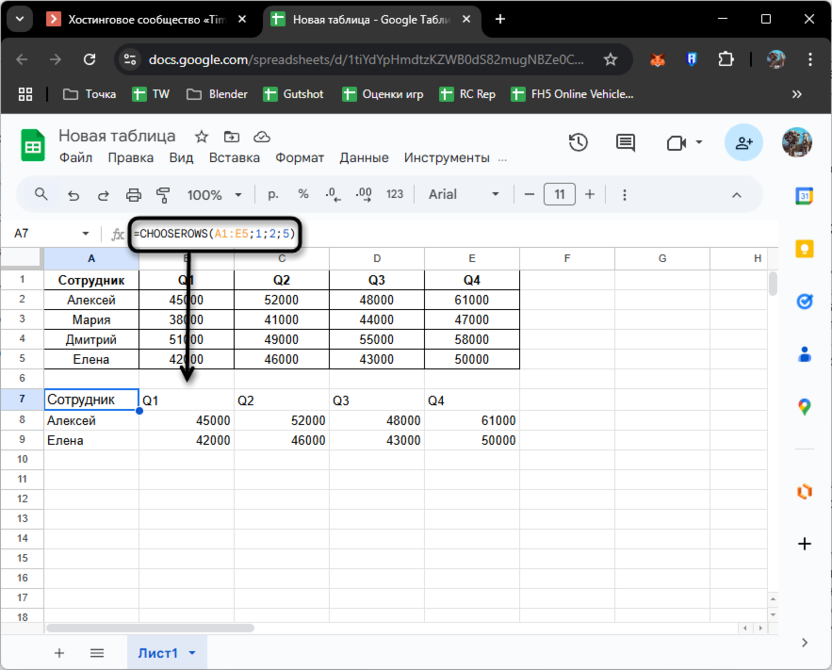
Результатом будет таблица, содержащая заголовок (строка 1) и данные по Алексею (строка 2) и Елене (строка 5). Новый массив включит все столбцы исходной таблицы, но только для выбранных сотрудников.
Порядок строк в результате соответствует указанному в функции – вы можете переставить сотрудников местами, изменив последовательность номеров строк. Функция создает независимую копию данных, которая обновляется при изменении исходной информации. Руководители получают возможность быстро создавать персонализированные отчеты без нарушения целостности основной таблицы.
Преобразование в столбец с TOCOL
При подготовке данных для анализа или создания сводных таблиц часто требуется преобразовать двумерный массив в линейный список. Функция TOCOL решает эту задачу, размещая все значения массива в одном столбце. Представим, что нужно создать общий список всех показателей продаж для статистического анализа. Вместо копирования каждого столбца по отдельности можно автоматически объединить все числовые данные в единый массив.
=TOCOL(B2:E5;1;ИСТИНА)
Функция преобразует диапазон с числовыми данными в один столбец, содержащий все показатели продаж. Параметр «1» указывает игнорировать пустые ячейки, а «ИСТИНА» означает сканирование по столбцам (сначала все значения Q1, затем Q2 и так далее).
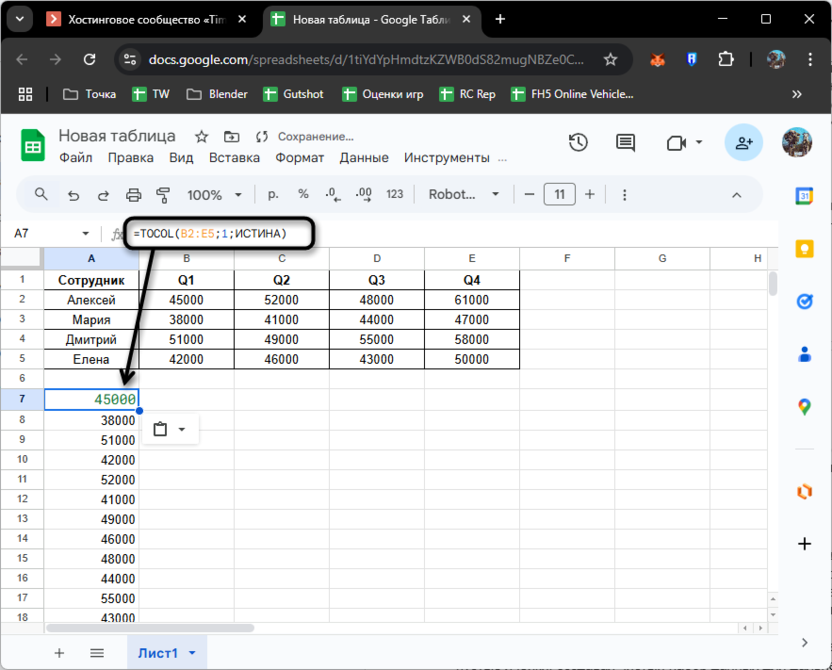
Результатом станет список из 16 значений, расположенных вертикально. Если изменить последний параметр на «ЛОЖЬ», данные будут выстроены по строкам (сначала все кварталы Алексея, затем Марии). Функция автоматически исключает пустые ячейки, создавая чистый набор данных для дальнейшего анализа или построения графиков.
Преобразование в строку с TOROW
Иногда для отчетов или дашбордов удобнее представить данные в виде горизонтального списка. Функция TOROW выполняет преобразование массива в одну строку, что может пригодиться для создания компактных сводок или подготовки данных для определенных типов графиков. Если нужно показать все квартальные результаты конкретного сотрудника в одной строке для сравнения с целевыми показателями, функция автоматически выстроит данные в нужном формате.
=TOROW(B2:E2;0;ЛОЖЬ)
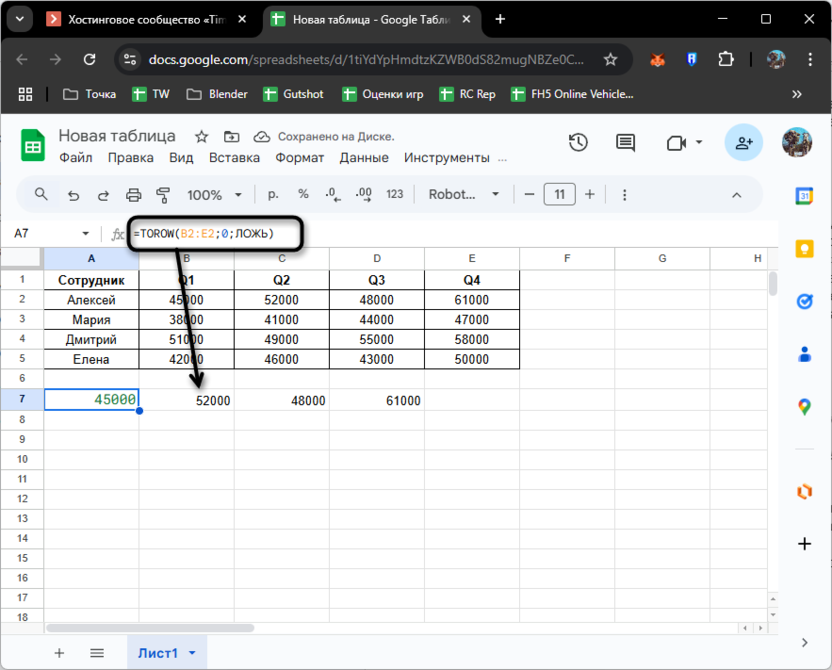
Функция преобразует данные Алексея за все кварталы в горизонтальный массив. Параметр «0» означает включение всех ячеек, а «ЛОЖЬ» указывает сканирование по строкам. Результатом будет строка со значениями 45000, 52000, 48000, 61000, расположенными горизонтально.
Вы можете применить функцию к любой строке таблицы или к нескольким строкам одновременно. При изменении исходных данных результат автоматически обновится, поддерживая актуальность информации. Горизонтальное представление данных удобно для создания компактных отчетов и интеграции с системами визуализации.
Вертикальное объединение массивов с VSTACK
Функция VSTACK решает задачу объединения нескольких таблиц или массивов в один, размещая их друг под другом. Это незаменимо при консолидации данных из разных источников или периодов. Предположим, у нас есть данные по продажам за текущий год, и нужно добавить под ними аналогичную информацию за прошлый год для сравнения. Вместо ручного копирования и вставки можно автоматически создать объединенную таблицу, которая будет обновляться при изменении любых исходных данных.
Создадим под основной таблицей (A1:E5) аналогичную структуру в диапазоне A7:E11 с данными за 2023 год и теми же сотрудниками. Это нужно для того, чтобы далее показать создание объединенного массива. Соответственно, вы можете брать данные из других листов или даже из других таблиц.
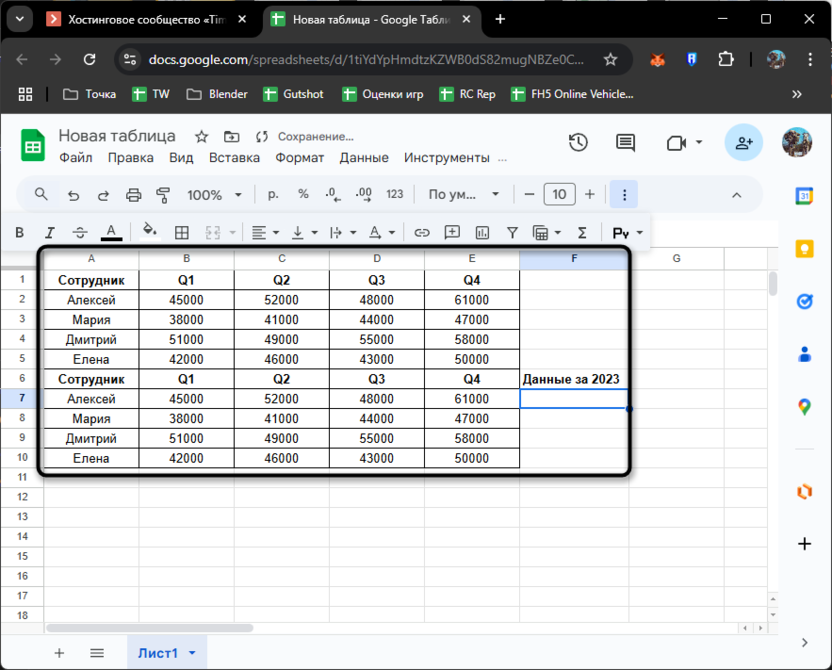
Теперь можно составить саму формулу. Она делается довольно просто и имеет следующий вид:
=VSTACK(A1:E5;A7:E11)
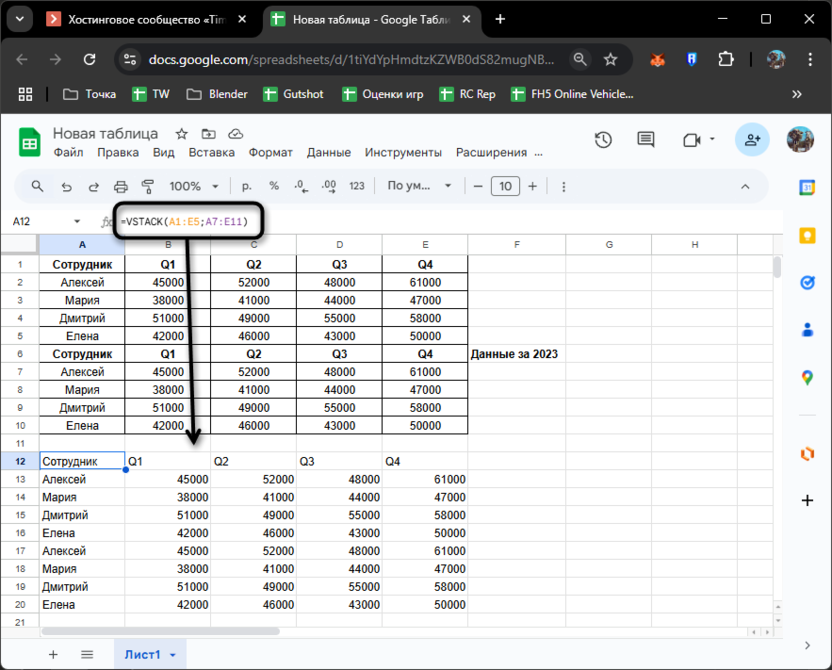
Функция создаст объединенную таблицу, где под текущими данными разместятся исторические показатели за прошлый год. Все столбцы сохранят правильное выравнивание, а структура останется целостной. Количество столбцов во всех объединяемых массивах должно совпадать – иначе функция выдаст ошибку. Вы можете объединять любое количество таблиц, перечислив их диапазоны через точку с запятой.
Для горизонтального объединения массивов используется парная функция HSTACK, которая размещает данные рядом друг с другом. В этом случае должно совпадать количество строк в объединяемых массивах. Объединенная таблица автоматически обновляется при изменении любого из исходных диапазонов, обеспечивая синхронизацию данных из разных источников.
Комбинирование функций преобразования
Максимальная эффективность достигается при объединении функций преобразования массивов с другими инструментами Google Таблиц. Такие комбинации позволяют решать сложные задачи анализа данных одним действием. Создание уникального списка всех значений из таблицы, сортировка выбранных столбцов или фильтрация преобразованных данных – все это становится доступным через грамотное сочетание функций.
=UNIQUE(TOCOL(B2:E5;1))
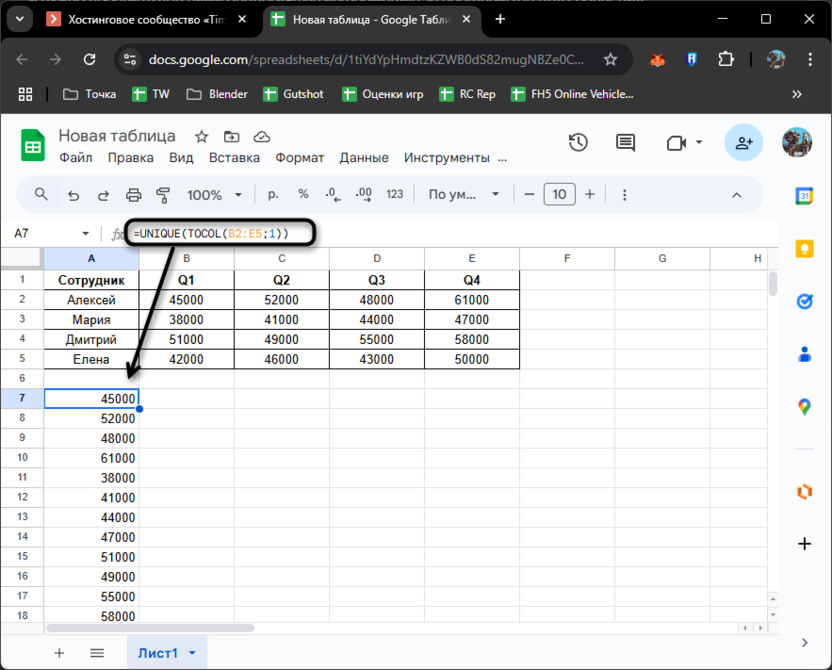
Эта конструкция сначала преобразует все числовые данные в один столбец, игнорируя пустые ячейки, а затем оставляет только уникальные значения. Результатом станет список неповторяющихся показателей продаж, который можно использовать для анализа диапазонов результативности.
Комбинация =SORT(CHOOSECOLS(A2:E5;1;2;5)) сначала выберет нужные столбцы, а затем отсортирует данные по первому и последнему из них.
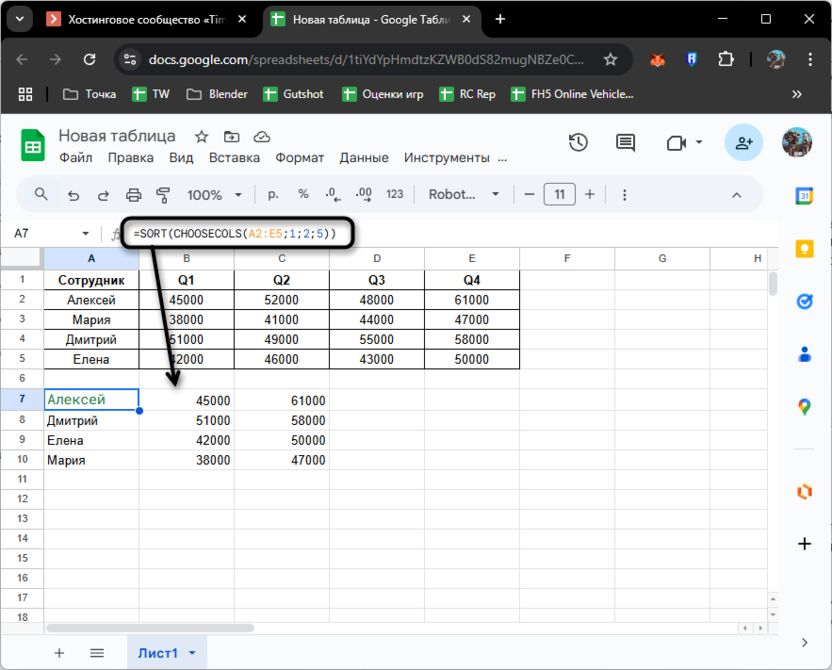
Вы можете повторять индексы в функциях выбора – например, =CHOOSECOLS(A2:E5;1;1;2) создаст таблицу с дублированным столбцом имен.
Заключение
Функции преобразования массивов в Google Таблицах предоставляют возможности для реструктуризации и анализа данных без необходимости ручных операций. Они автоматизируют рутинные задачи по перестройке информации и создают динамические связи между исходными данными и их представлением.
Комбинирование этих функций открывает безграничные возможности для подготовки данных в нужном формате. Освоение инструментов преобразования массивов поможет вам создавать более гибкие и адаптивные решения для работы с любыми объемами информации.






Комментарии