





Пока большинство генераторов изображений соревнуются в том, кто выдаст картинку покрасивее, Recraft изначально строился как инструмент для практической дизайн-работы. Логотипы, иконки, баннеры, мокапы продуктов, векторная графика для печати – все это доступно внутри одного браузерного редактора.
В феврале 2026 года вышла четвертая версия фирменной модели – Recraft V4, ставшая самым значимым обновлением сервиса. Давайте разберем весь функциональный набор платформы – от навигации до тарифных планов.
Что нового в Recraft V4
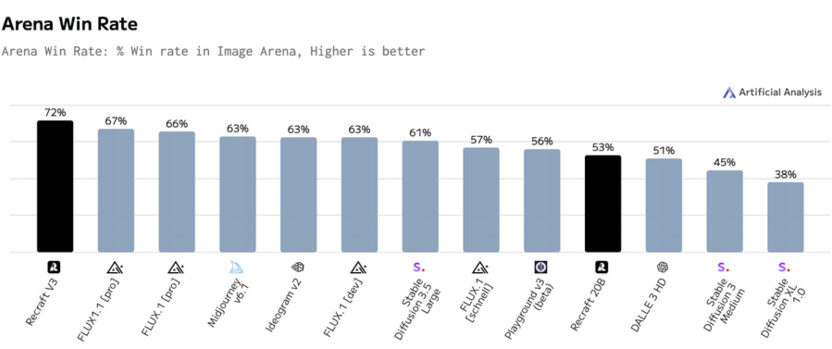
Прежде чем переходить к интерфейсу, стоит разобраться, что именно изменилось в четвертой версии модели и почему это имеет значение. В октябре 2024 года предыдущее поколение – Recraft V3 – заняло первое место в независимом бенчмарке Artificial Analysis на HuggingFace, обогнав FLUX 1.1 Pro, Midjourney v6 и DALL-E 3 по оценкам реальных пользователей. V4, вышедший в феврале 2026-го, строился не как очередная итерация, а как полная переработка модели с нуля: по словам разработчиков, архитектура, датасет и подход к обучению были пересмотрены целиком.
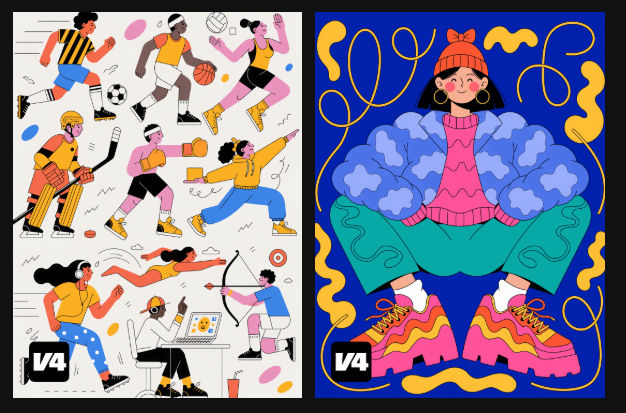
Центральное понятие, которым Recraft описывает V4, – «дизайнерский вкус» (design taste). Модель обучалась при непосредственном участии профессиональных дизайнеров, которые оценивали и корректировали результаты на каждом этапе. В итоге V4 самостоятельно принимает эстетические решения о композиции, распределении пространства, взаимодействии цветов и освещении. Изображения выглядят намеренно выстроенными, а не случайно сгенерированными.
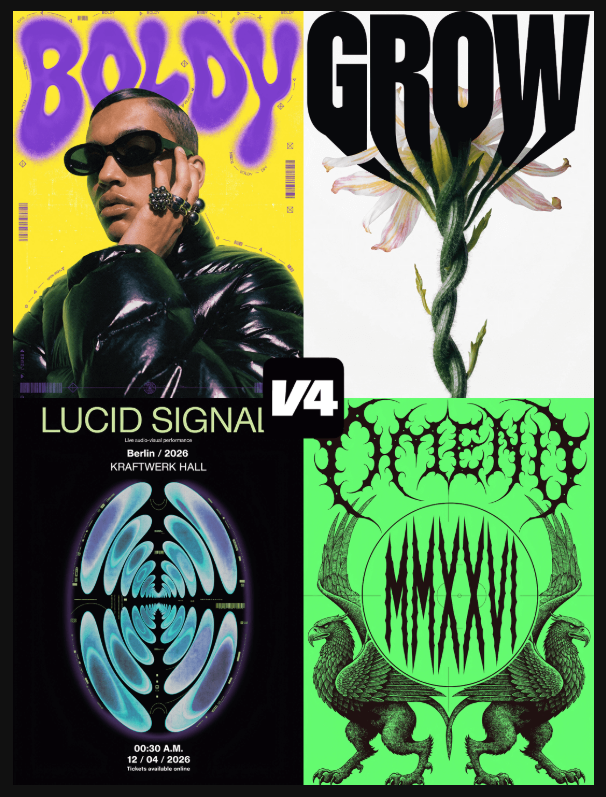
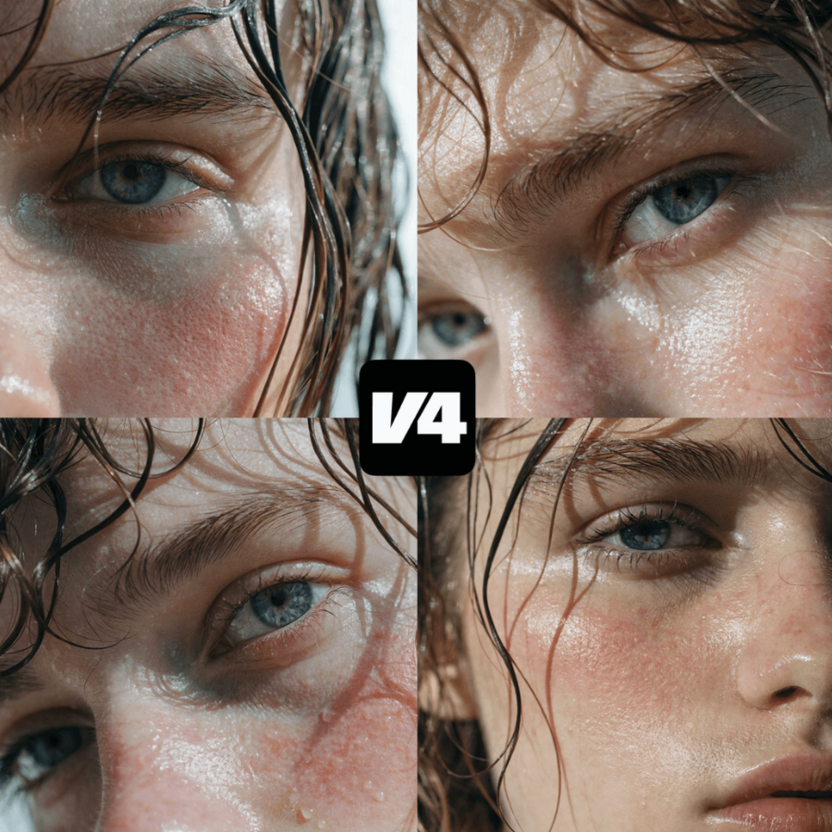
По сравнению с V3 модель улучшилась сразу по нескольким направлениям. Композиционный контроль стал заметно точнее: V4 лучше понимает пространственные отношения в кадре, корректнее расставляет объекты на переднем и заднем плане, оставляет осмысленные зоны для последующего добавления текста и других элементов. Значительно вырос уровень фотореализма – модель точнее воспроизводит свойства материалов (ткань, металл, стекло, кожа) и обращается с источниками света так, как это делал бы предметный фотограф.
Отдельного внимания заслуживает рендеринг текста внутри изображений: это исторически слабое место всех генераторов, и V4 справляется с ним существенно лучше предшественника – короткие фразы, заголовки и подписи получаются читаемыми и встроенными в композицию органично.
Принципиальное нововведение – специализированная тренировка для SVG-вывода. Vector-версии V4 формируют не приближенный вектор через трассировку растра, а настоящую геометрию с редактируемыми путями и дискретными цветовыми зонами. Среди доступных на рынке генераторов это уникальная особенность: ни Midjourney, ни DALL-E, ни большинство других моделей не умеют создавать нативный SVG.
Вместе с тем V4 пока не поддерживает ряд функций, доступных в V3: создание кастомных стилей через загрузку референсов, параметр «Художественный уровень» и некоторые другие инструменты тонкой настройки. Все они по-прежнему работают при переключении на V3 в списке моделей. Поддержка стилей для V4 заявлена разработчиками – она появится в ближайшее время.
Проекты и навигация
Сразу после входа в аккаунт открывается раздел «Проекты» – стартовая точка для любой работы в Recraft. Здесь хранятся все созданные проекты в виде плиток с превью, отсортированных по дате последнего изменения.
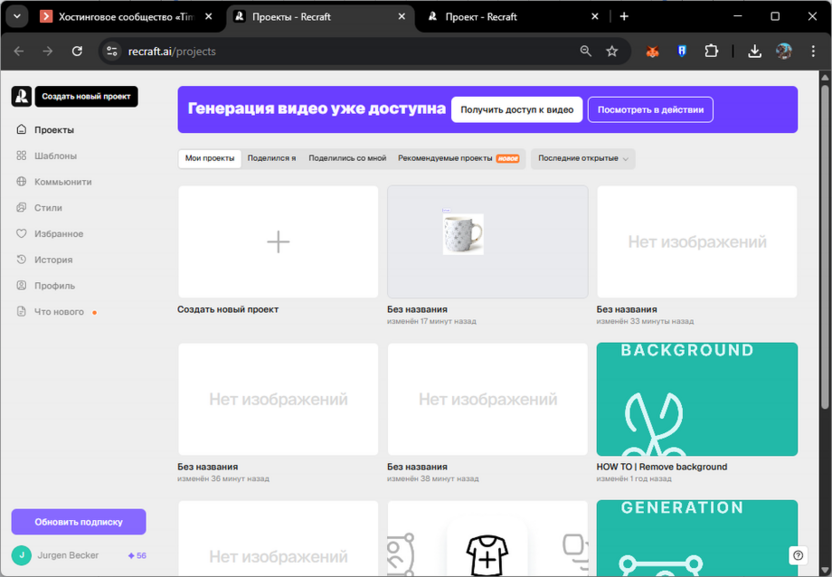
Левая боковая панель остается неизменной на всех страницах сайта и включает разделы «Проекты», «Шаблоны», «Коммьюнити», «Стили», «Избранное», «История», «Профиль» и «Что нового». Через кнопку «Создать новый проект» в верхней части панели открывается пустой холст Recraft Studio – основное рабочее пространство.
Шаблоны
Раздел «Шаблоны» предлагает готовые сценарии редактирования для самых распространенных задач. В галерее собраны десятки вариантов: «Product photoshoot» для предметной съемки, «Sketch to photo» для превращения наброска в фотореалистичное изображение, «Angles» для просмотра объекта с разных ракурсов, «Apply texture» для наложения фактуры, «Brand world generator» для генерации фирменного визуала, «3D avatars» и многие другие.
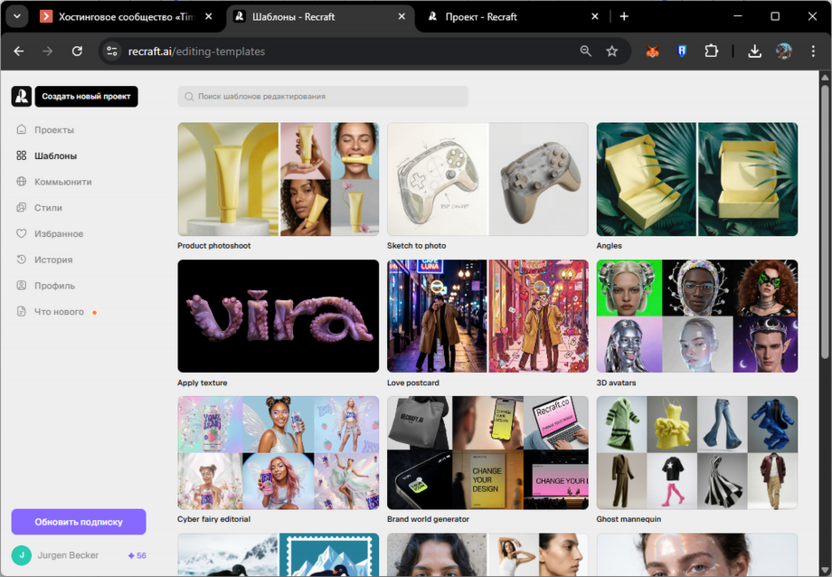
Каждый шаблон открывается как заранее настроенный проект: вы не тратите время на подбор параметров, а сразу видите, что именно нужно сделать, и получаете результат.
Интерфейс Recraft Studio
Каждый новый проект открывается в Recraft Studio – редакторе с бесконечным холстом. Здесь проходит вся работа: генерация, размещение, редактирование и экспорт изображений. Элементы управления распределены по трем зонам.
В нижней части экрана расположена строка ввода с подсказкой «Опишите, что вы хотите сгенерировать» и рядом кнопок под ней: «Изображение», «Ручной режим», «Модель», «Стиль», «Формат», а также кнопки прикрепления файла и отправки запроса.
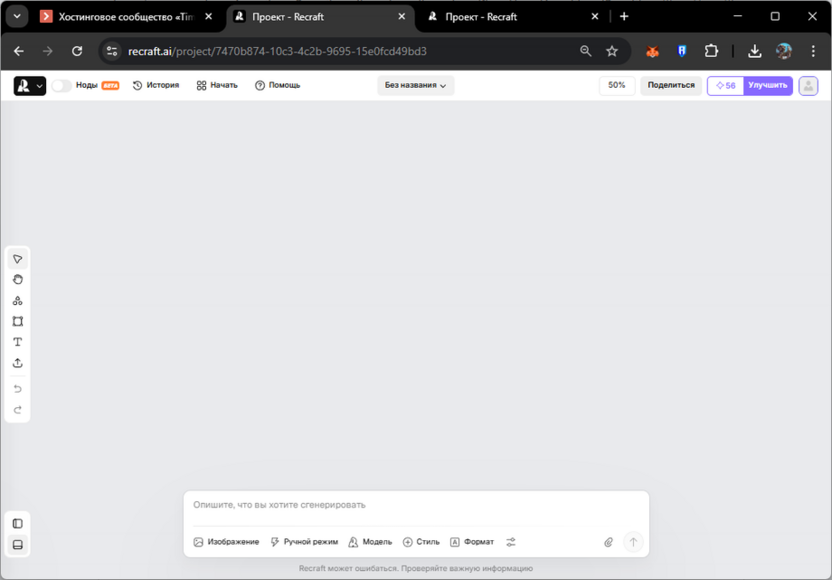
Верхняя панель содержит переключатель «Ноды» (инструмент для создания нодовых схем, сейчас работает в режиме бета-тестирования), кнопки «История», «Начать» и «Помощь», счетчик кредитов, а также кнопки «Поделиться» и «Улучшить».
Левая вертикальная панель предоставляет инструменты для работы с самим холстом: выделение объектов, перемещение по холсту, работа с группами, кадрирование, добавление текста, загрузка файлов, а также отмена и повтор последних действий.
Типы контента
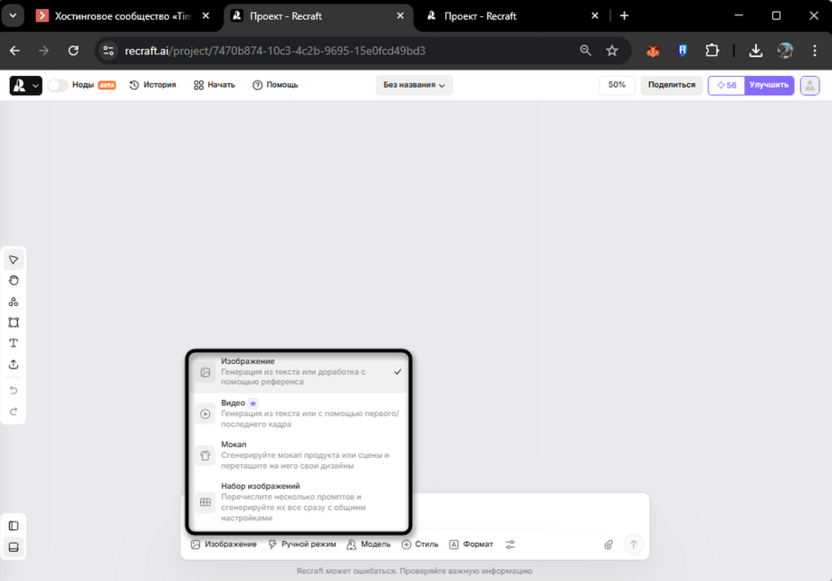
Кнопка «Изображение» в нижней строке открывает список типов создаваемого контента – по сути, это выбор того, что именно вы хотите получить в итоге.
- «Изображение» – стандартная генерация из текстового описания или доработка с помощью загруженного референса. Это базовый режим, подходящий для большинства задач.
- «Видео» – генерация видеоролика из текста или с использованием первого и последнего кадра как опорных точек. Функция доступна только на тарифах Pro и Teams.
- «Мокап» – создание мокапа продукта или сцены с возможностью перетащить на него собственные изображения или паттерны прямо внутри редактора.
- «Набор изображений» – режим, при котором вы задаете несколько отдельных промтов и запускаете их все одновременно с общими настройками стиля и формата.
Режимы генерации
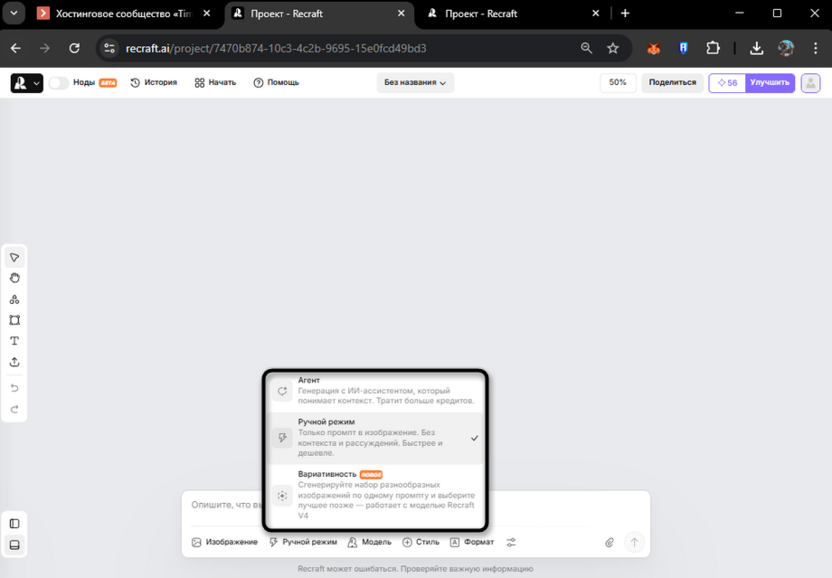
Кнопка «Ручной режим» переключает способ обработки запроса. Три доступных варианта существенно различаются по принципу работы.
- «Агент» задействует ИИ-ассистента, который анализирует контекст проекта перед созданием изображения. Результаты получаются точнее, особенно когда задача требует учета уже существующих элементов на холсте. Платой за это служит повышенный расход кредитов.
- «Ручной режим» передает промт напрямую в модель без дополнительной обработки – без анализа контекста и «рассуждений». Работает быстрее и обходится дешевле, отлично подходит для простых и однозначных запросов.
- «Вариативность» позволяет по одному промту сгенерировать сразу несколько разнообразных вариантов, из которых затем выбирается лучший. Режим работает только с моделью Recraft V4 и удобен на начальных этапах, когда нужно быстро прощупать разные направления, не тратя время на переформулировку промта.
Выбор модели
По нажатию на «Модель» открывается список всех доступных нейросетей. В первую очередь здесь представлены четыре флагманские модели Recraft:
- «Recraft V4» – растровые изображения 1024×1024 пикселя, около 10 секунд, 2 кредита.
- «Recraft V4 Vector» – векторные SVG-файлы, около 15 секунд, 4 кредита.
- «Recraft V4 Pro» – растровые изображения 2048×2048 пикселя, около 30 секунд, 10 кредитов.
- «Recraft V4 Pro Vector» – векторные SVG высокого разрешения, около 45 секунд, 12 кредитов.
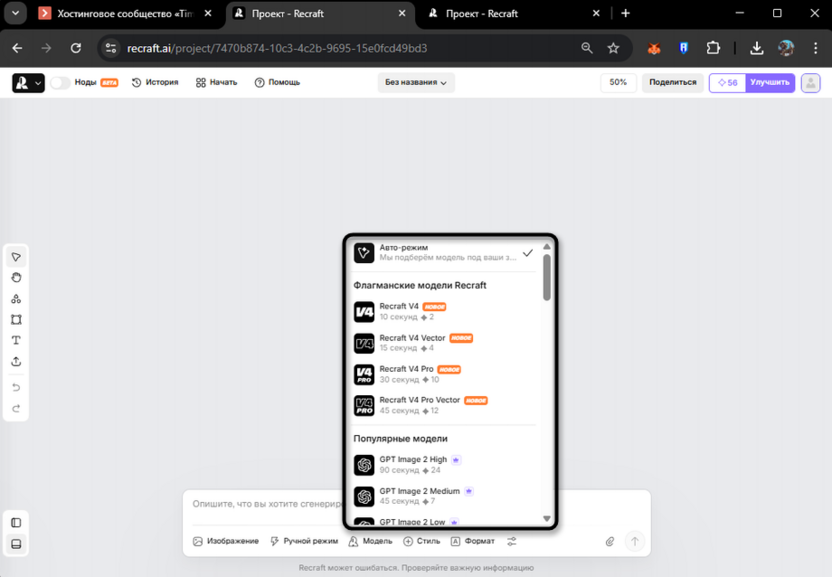
Также доступны «Популярные модели» – сторонние нейросети: «GPT Image 2 High» (90 секунд, 24 кредита), «GPT Image 2 Medium» (45 секунд, 7 кредитов) и другие. В самом верху списка расположен «Авто-режим», при котором Recraft самостоятельно определяет подходящую модель под конкретный запрос.
Разница между растровыми и векторными вариантами принципиальная: Vector-модели формируют настоящие SVG-файлы с редактируемыми путями, которые можно открыть в Figma или Illustrator и редактировать каждый элемент отдельно. Pro-версия, помимо повышенного разрешения, заметно лучше справляется с детализированными сценами и сложной анатомией персонажей.
Стили
Стили в Recraft – это визуальные направления, которые влияют на общий характер генерируемого изображения. Они доступны через боковое меню сайта (раздел «Стили») или через кнопку «Стиль» в строке генерации прямо в студии.
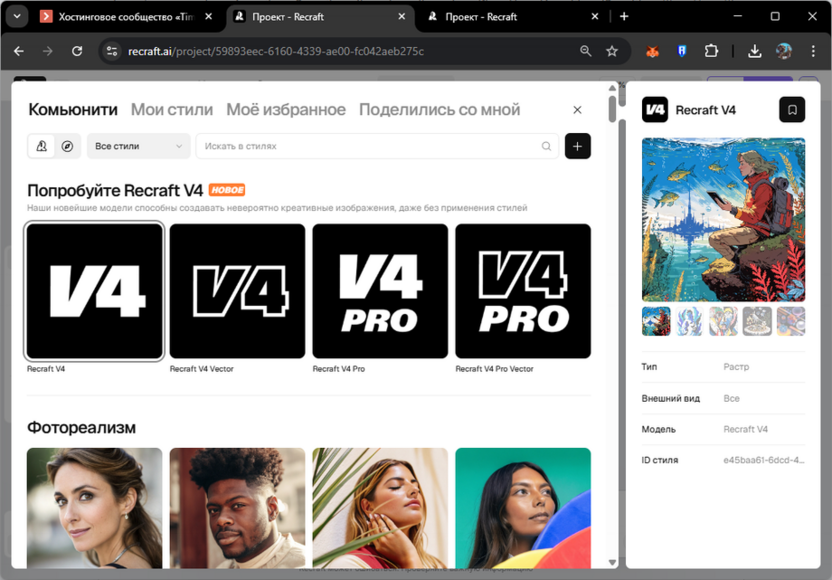
В студии стили открываются во всплывающей панели с вкладками «Комьюнити», «Мои стили», «Мое избранное» и «Поделилось со мной». Вкладка «Комьюнити» содержит стили, опубликованные другими пользователями – при выборе любого из них справа появляются его параметры: тип (растр или вектор), внешний вид и используемая модель.
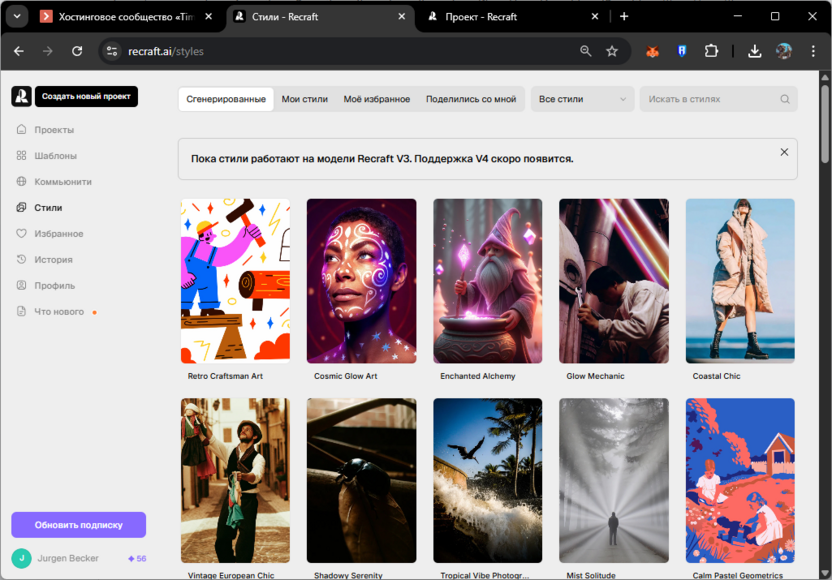
Важная деталь: на момент написания этой статьи стили работают только с моделью Recraft V3. Поддержка V4 заявлена разработчиками и появится в ближайшее время. При генерации через V4 поле «Стиль» можно оставить пустым – модель самостоятельно подбирает подходящий визуальный язык.
Создание собственного стиля
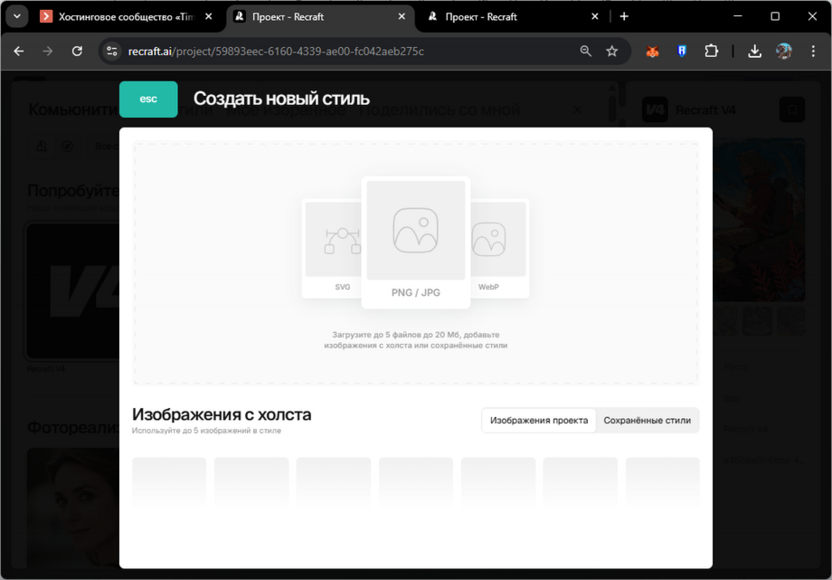
Recraft позволяет создавать собственные стили на основе загружаемых референсов. Экран «Создать новый стиль» открывается через соответствующую кнопку в панели стилей, которая в свою очередь доступна непосредственно в режиме работы студии (на нижней панели под вводом промта).
- Перетащите в выделенную область или выберите через проводник от одного до пяти референсных изображений. Поддерживаются форматы SVG, PNG, JPG и WebP, каждый файл – до 20 МБ.
- Для использования изображений, уже находящихся в вашем проекте, переключитесь на вкладку «Изображения проекта» в нижней части экрана.
- Чтобы взять за основу ранее сохраненный стиль, откройте вкладку «Сохраненные стили».
- После загрузки материалов Recraft проанализирует их и сформирует новый стиль, доступный в разделе «Мои стили».
Собственные стили особенно полезны при работе над фирменным визуалом: один раз загружаете референсы бренда – и все последующие генерации выдерживаются в едином визуальном ключе.
Цветовые палитры
Управление цветом вынесено в отдельную панель «Цвета изображения», доступную через настройки в строке генерации. Здесь находится кнопка «Создать палитру» для добавления собственной цветовой схемы, а ниже – несколько готовых наборов для быстрого выбора. Параметр «Палитра» по умолчанию установлен в режим «Авто», то есть Recraft самостоятельно определяет подходящие цвета исходя из промта.
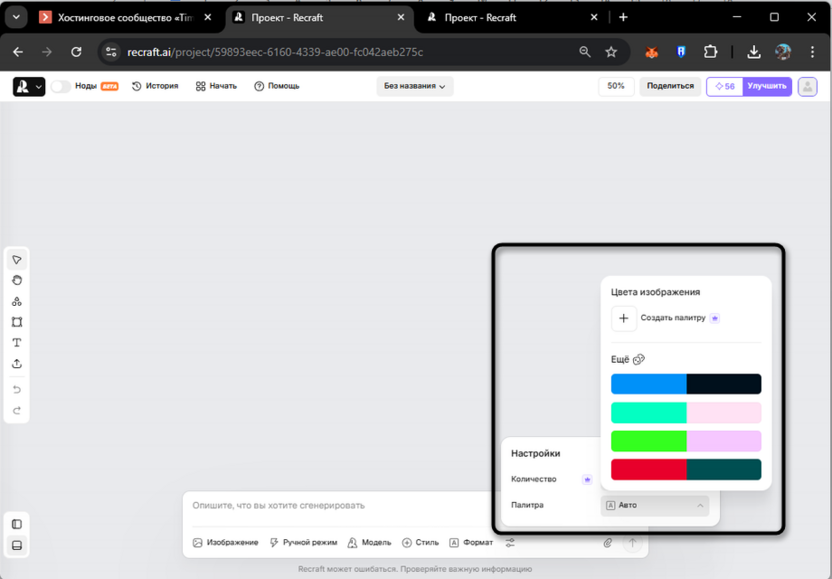
Фиксация конкретных цветов позволяет жестко привязать генерацию к фирменной палитре бренда: все изображения будут выдержаны в заданных оттенках без необходимости добавлять цветовые уточнения в каждый промт. Создание пользовательских палитр доступно на платных тарифах.
Мокапы
Мокап в Recraft – это встроенный инструмент для наложения изображения или паттерна на трехмерный объект без привлечения сторонних программ. Процесс занимает несколько шагов.
- В строке генерации нажмите «Изображение» и выберите тип «Мокап».
- В поле промта опишите нужный объект, например «белая керамическая кружка» или «серая хлопковая футболка».
- Дождитесь, пока Recraft разместит на холсте два объекта: исходный мокап и зону наложения с подсказкой «Перетащите сюда изображение».
- Перетащите в эту зону нужное изображение, паттерн или сгенерированную графику.
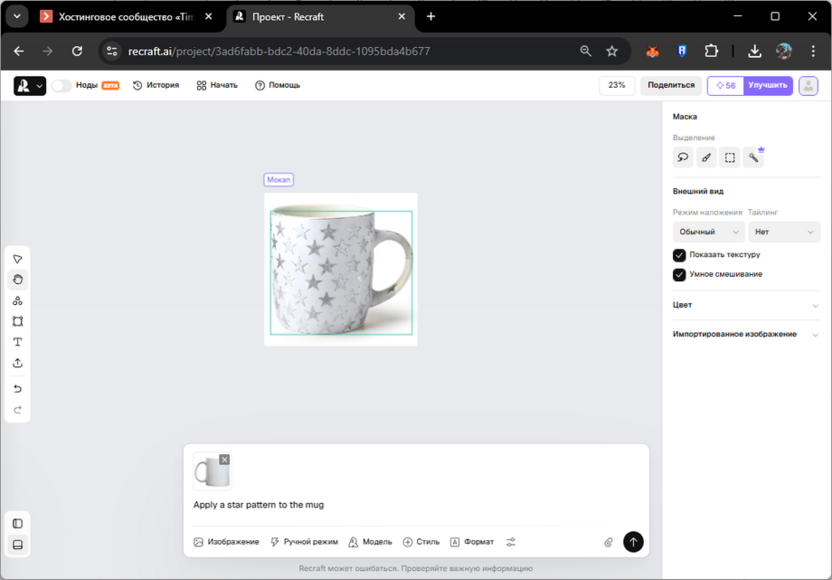
После наложения в правой панели открываются настройки «Маска» и «Внешний вид». Здесь можно выбрать инструмент выделения для уточнения границ, настроить режим наложения (по умолчанию «Обычный»), включить тайлинг для повторяющегося паттерна, а также опции «Показать текстуру» и «Умное смешивание». Последняя помогает органично вписать нанесенное изображение в форму и освещение объекта, избегая плоского эффекта наклейки. Дополнительно доступна корректировка цвета наложения.
Редактирование и экспорт
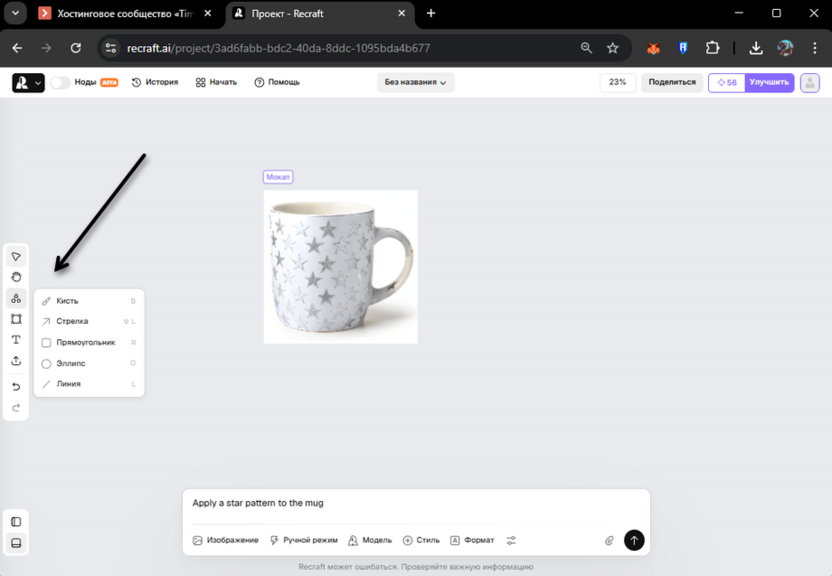
Recraft Studio – это не просто генератор с холстом, на котором изображения хранятся. Левая вертикальная панель содержит полноценный набор инструментов для рисования и компоновки: выделение, перемещение по холсту, фигуры (кисть, стрелка, прямоугольник, эллипс, линия), добавление фрейма, текстовый инструмент и загрузка файлов с компьютера. Благодаря этому на холсте можно не только размещать сгенерированные изображения, но и дорабатывать их вручную, добавлять подписи, геометрические элементы или компоновать несколько материалов в единый макет.
Основной набор инструментов для работы с уже готовым изображением скрыт в контекстном меню, вызываемом правой кнопкой мыши. Здесь сосредоточены все постобработочные функции: удаление фона средствами ИИ, конвертация растра в вектор через «Векторизовать», апскейл с повышением разрешения через «Увеличить», а также «Извлечь промпт» – восстановление текстового описания из готового изображения (функция доступна на платных тарифах). Отдельно есть управление слоями – перемещение объекта на передний или задний план, – а также «Использовать свойства изображения» для переноса параметров одного объекта на другой.
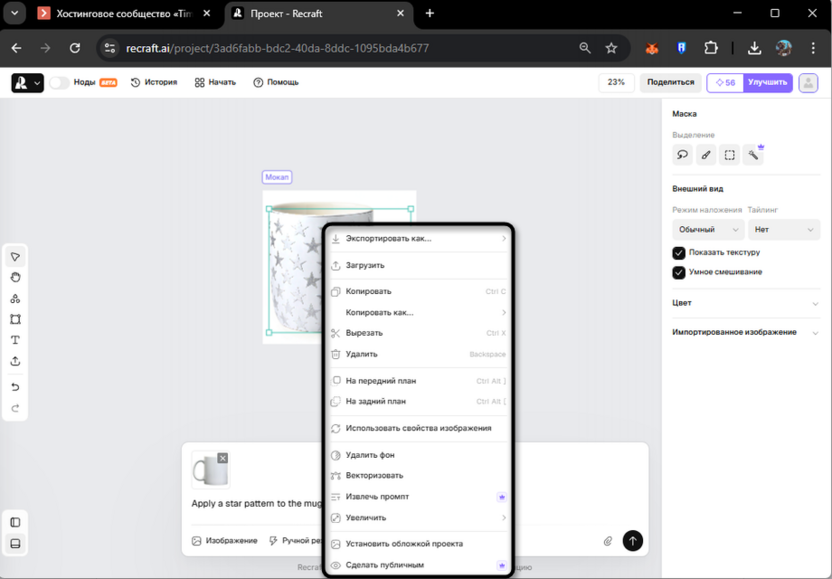
Для экспорта через то же контекстное меню выбирается пункт «Экспортировать как...», который предлагает форматы PNG, JPG, TIFF (CMYK) и PDF. Для векторных изображений, сгенерированных через Vector-модели, доступен экспорт в SVG. Готовое изображение также можно сделать публичным, чтобы оно появилось в галерее сообщества, или установить его в качестве обложки проекта в общем списке.
Тарифные планы
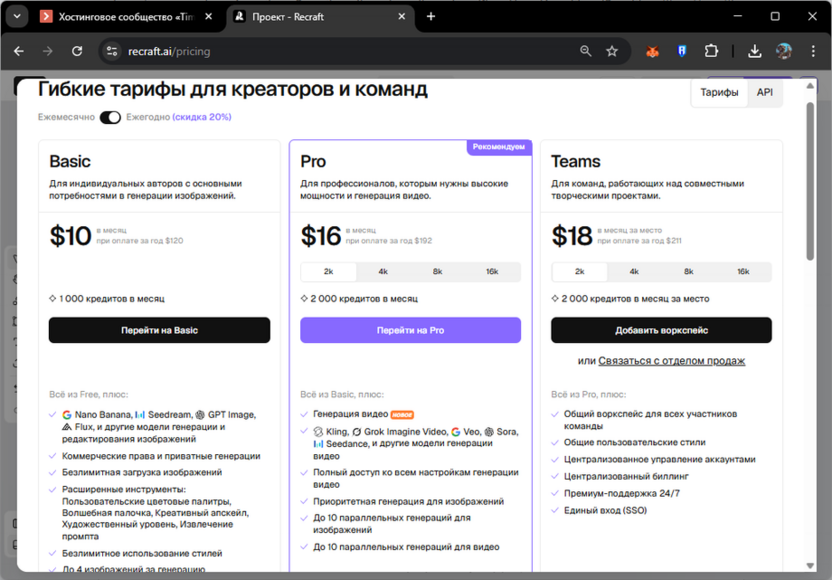
Recraft предоставляет бесплатный доступ с базовым набором кредитов, достаточным для знакомства с сервисом, а также три платных тарифа.
- «Basic» за 10 долларов в месяц (120 долларов при оплате за год) начисляет 1000 кредитов ежемесячно. Из ключевого: доступ к сторонним моделям – Nano Banana, Seedream, GPT Image, Flux и другим; коммерческие права на все генерации; приватные проекты; безлимитная загрузка изображений; расширенные инструменты – пользовательские цветовые палитры, «Волшебная палочка», «Креативный апскейл», «Художественный уровень», «Извлечение промпта»; безлимитное использование стилей; до 4 изображений за одну генерацию и до 5 параллельных генераций.
- «Pro» за 16 долларов в месяц (192 доллара в год) удваивает кредитный пул до 2000 и добавляет ко всему вышеперечисленному генерацию видео с доступом к моделям Kling, Grok Imagine Video, Veo, Sora и Seedance. Также доступны полный контроль над настройками видео, приоритетная очередь для изображений и до 10 параллельных генераций как для изображений, так и для видео.
- «Teams» за 18 долларов в месяц за одно место (211 долларов в год) рассчитан на командную работу. К возможностям Pro добавляются общий воркспейс для всех участников, общие пользовательские стили, централизованное управление аккаунтами и биллингом, премиум-поддержка 24/7 и единый вход (SSO). Тариф предназначен для дизайн-команд, где несколько человек работают в едином визуальном стиле.
Кредиты можно пополнять отдельно от подписки – через настройки аккаунта, не меняя текущий тарифный план.
Заключение
Recraft занимает довольно узкую, но оттого хорошо проработанную нишу: это не развлекательный генератор, а рабочий инструмент для дизайна и визуального контента. Возможность создавать настоящие SVG прямо из промта, встроенные мокапы, система стилей для консистентного брендинга и единый холст, на котором умещается весь проект от логотипа до баннера – все это делает сервис интересным для тех, кому нужен результат, готовый к прямому использованию без дополнительной обработки.

Комментарии