





Красные глаза на снимке появляются из-за вспышки, когда свет отражается от сетчатки. Испорченный кадр легко спасти с помощью фоторедактора, но главное не переусердствовать с обработкой. В статье расскажем про 13 программ с краткими инструкциями, как убрать красные глаза на фото. В качестве бонуса – лайфхаки, которые помогут избежать эффекта. Совсем неважно, какое у вас устройство – старенький «Самсунг», iPhone или фотоаппарат, наши рекомендации универсальны.
Как убрать красные глаза с фото на ПК
Разберем, как шаг за шагом убрать нежелательный эффект в двух популярных программах. Их можно скачать на Windows и устройства Mac. Также предложим альтернативные способы обработки – два фоторедактора и просмотрщик изображений.
ФотоМАСТЕР
В программе ретушируют портреты, корректируют черты лица и фигуру. Редактор может автоматически улучшить фотографию – настроить яркость, цветовой баланс и четкость. Но если вам хочется покопаться в параметрах, то вручную подкрутите детали с помощью кривых и ползунков. Все функции собраны в пяти вкладках, а внизу – кнопки для отмены действий и сравнения результата.
Есть отдельная функция, чтобы убрать красноту зрачков. При этом ФотоМАСТЕР автоматически масштабирует изображение и фокусируется на области обработки.
Преимущества:
- одновременная ретушь сразу нескольких фото;
- настройка размера, мягкости и растушевки кистей;
- коллекция шрифтов, эффектов, рамок, графики;
- замена фона и удаление объектов из кадра.
Инструкция:
1. Загрузите программу ФотоМАСТЕР и запустите. Скачать редактор фото стоит и потому, что он работает даже со сложными случаями (например, при боковом свете).
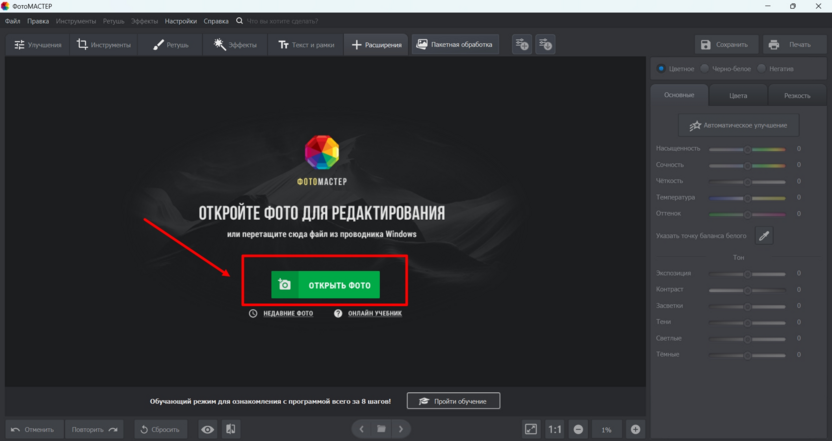
2. Нажмите «Добавить фото» или перетащите файл из папки на ПК.
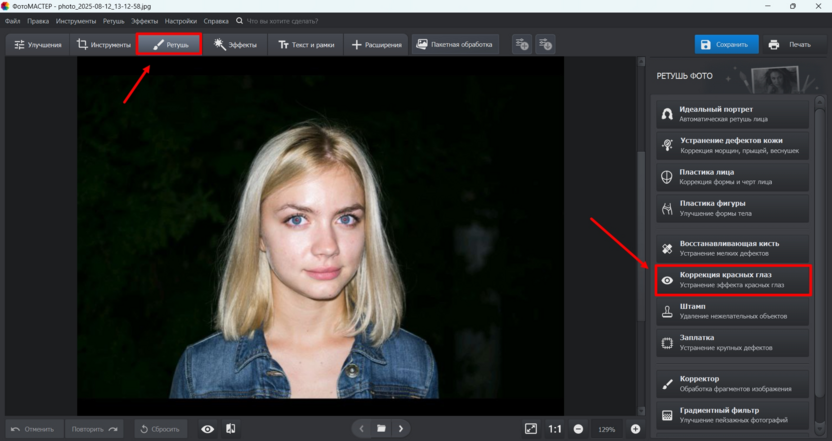
3. На верхней панели выберите раздел «Ретушь» → «Коррекция красных глаз».
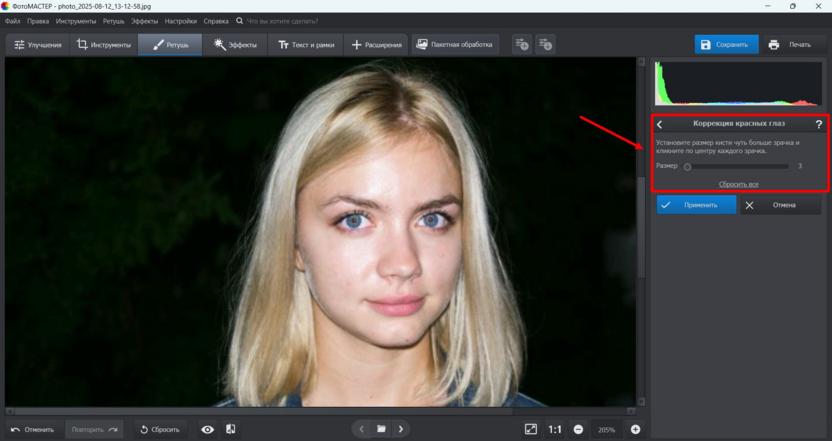
4. Настройте размер кисти под диаметр зрачков. Аккуратно обработайте каждый глаз кликом мыши. Щелкните «Применить».
5. Нажмите «Сохранить».
GIMP
GIMP – практически аналог «Фотошопа», в котором легко скрывать дефекты и ретушировать портреты.
В этом фоторедакторе убрать красные глаза можно через специальный инструмент. Но предварительно надо указать проблемную зону. Без точного выделения ПО обработает и другие области снимка.
Преимущества:
- работа с цветом – регулировка баланса, коррекция экспозиции и контраста, настройка насыщенности и оттенков;
- многослойная структура снимка;
- инструменты рисования – перо, аэрограф, кисть;
- поддерживает разные форматы – PSD, растровые, RAW.
Инструкция:
1. Скачайте GIMP и импортируйте исходное изображение.
2. В левой верхней части среди инструментов найдите «Свободное выделение». Обозначьте зрачки.
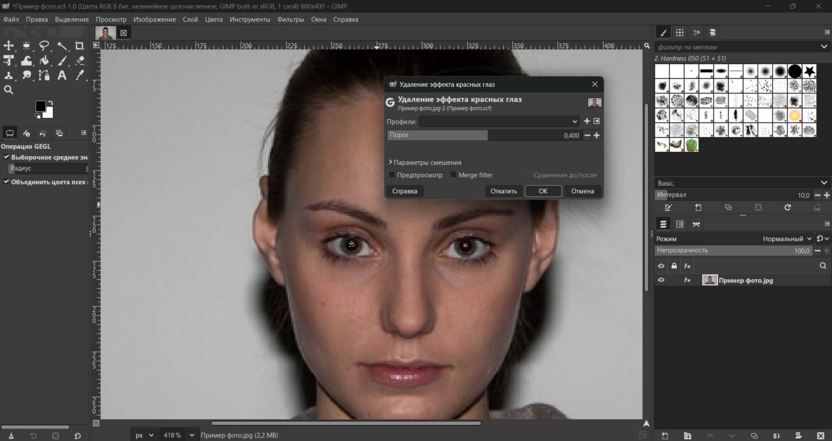
3. В меню отыщите «Фильтры» → «Улучшение» → «Удаление эффекта красных глаз». Отрегулируйте интенсивность оттенка через «Порог».
4. Подтвердите изменения и сохраните результат.
Альтернативы
- PhotoScape – редактор фотографий, в котором также собирают коллажи, создают GIF. Чтобы убрать красные засветы, точное выделение не требуется – достаточно обозначить область коррекции.
- Paint.net – легкий, но мощный редактор. В ПО создают и настраивают слои, рисуют кистями, корректируют цвета и экспозицию. У него есть два подхода к устранению эффекта красных глаз: автоматический и с ручной коррекцией.
- XnView – софт для просмотра снимков. Но есть в нем и базовые инструменты редактирования: кадрирование, цветокоррекция, наложение текста и визуальных эффектов. При удалении красных засветов программа подбирает естественный оттенок, поэтому важно точно выделять область зрачка. В противном случае может измениться цвет смежных элементов глаза.
Как убрать эффект красных глаз на смартфоне
Для коррекции красноватных засветов вам понадобится телефон и две минуты времени. Все решения работают как на «Айфонах», так и устройствах «Андроид».
Snapseed
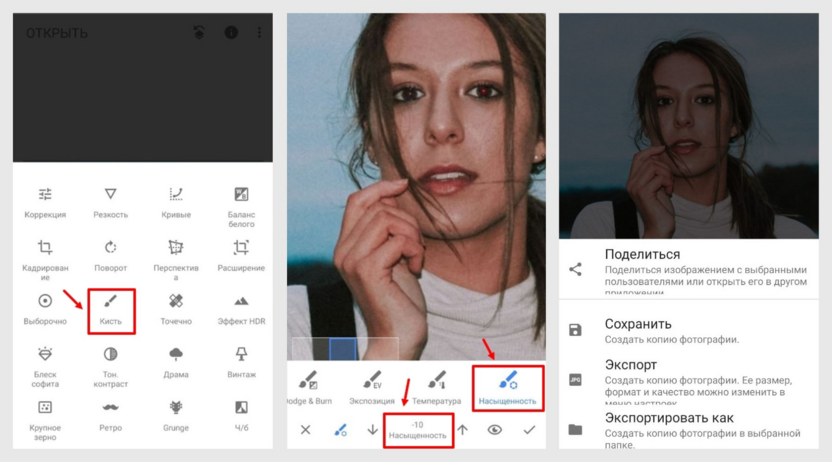
В приложении нет автоматической коррекции – только ручной инструмент, чтобы удалить эффект красных глаз. Этот подход требует больше времени, но дает лучший результат на сложных снимках.
Snapseed также используют для коррекции цветов на фотографии, наложения разных фильтров, рамок и надписей.
Инструкция:
- Запустите Snapseed. Тапните на любое место на экране, чтобы импортировать снимок.
- Выберите вкладку «Инструменты» → «Кисть». Найдите параметр «Насыщенность» и установите в значении «-10».
- Увеличивайте снимок до тех пор, пока в обозначенной области не поместится нужный фрагмент. Аккуратно закрасьте красные участки.
- Повторите для второго глаза. Тапните значок галочки.
- Коснитесь «Экспорт».
Picsart
Мобильный редактор использует нейросетевые алгоритмы, чтобы устранить светящиеся зрачки. В приложении проводят ретушь, обрабатывают фон, убирают объекты из кадра. Есть фильтры, инструменты рисования и ИИ-генераторы для создания картинок, гифок, стикеров.
Инструкция:
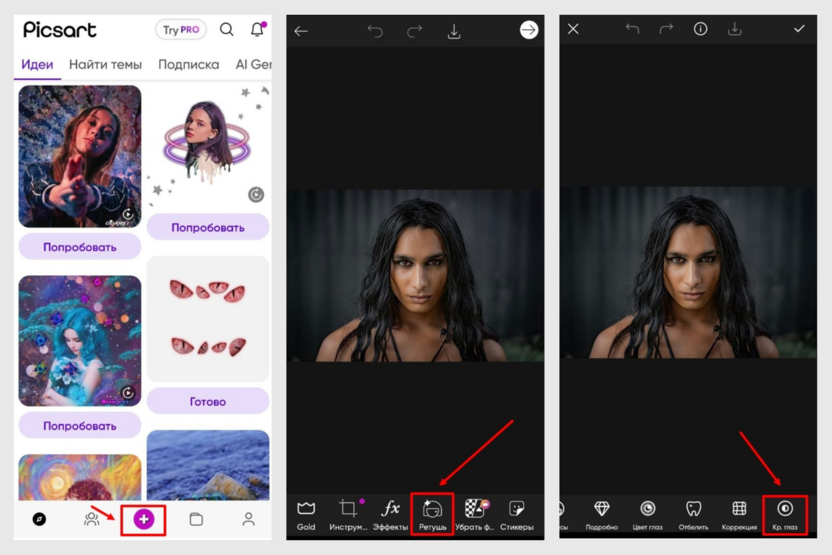
- Скачайте Picsart и импортируйте снимок через кнопку «+».
- Найдите вкладку «Ретушь» на нижней панели.
- Листайте панель с инструментами до конца вправо, пока не увидите «Кр. глаз».
- Система проанализирует фото. Затем приблизьте область с глазами. Приложение уже выделит их, но для точности можно скорректировать расположение.
- Тапните по зрачкам – ИИ автоматически изменит оттенок.
- Подтвердите изменения галочкой.
Альтернативы
- AirBrush – фоторедактор на основе искусственного интеллекта. Он предлагает автоматическую ретушь, виртуальный макияж, стильные эффекты. Радужка затемняется через инструмент «Красные глаза», который можно найти во вкладке «Магия».
- YouCam Perfect – приложение с профессиональными инструментами редактирования и нейросетевыми технологиями. Здесь можно скрыть недостатки кожи, детально поработать над внешностью, добавить виртуальные украшения. Инструмент для удаления засветов находится во вкладке «Бьютифаер» → «Эффект красных глаз».
- PhotoDirector – редактор с 40+ стильными фильтрами, ретушью, творческими инструментами (замена неба, добавление лучей света), удалением объектов. Встроенная опция «Красные глаза» расположена во вкладке «Портрет».
Как исправить красные глаза на фото онлайн
Онлайн-редакторы работают по схожему принципу: бесплатно загружаете фото, находите инструмент коррекции красных глаз, выделяете проблемные области и сохраняете результат. Никаких сложных настроек – все делается быстро, за пару кликов.
Фоторика – редактор на основе ИИ. Он предлагает основные инструменты для обработки снимков: удаление фона, ретушь, кадрирование, цветокоррекцию, наложение надписей. При удалении красноты можно регулировать размер кисти.
Pixlr – простой, но профессиональный сервис. В нем есть 100+ фильтров и эффектов, работа со слоями и масками, инструменты для добавления надписей и графических элементов. Краснота убирается через инструмент «Замена цвета».
Fotor – редактор с ИИ-функциями, в том числе генерацией изображений, умным удалением фона, автоматическим улучшением качества. В закрашивании последствий вспышки поможет функция «Red-eye Removal». Ее можно найти в разделе «Beauty».
Как фотографировать без эффекта красных глаз
Мы собрали способы, как убрать светящиеся глаза на фото. Но лучше всего – избегать проблемы при съемке. Вот несколько советов, которые помогут получить четкие снимки без красных зрачков:
- Используйте рассеянный свет. Купите рассеиватель и направьте его в потолок или стену – так свет будет мягче и не отразится от сетчатки.
- Включите режим «Подавление красных глаз». Во многих камерах есть эта функция – она делает предварительную вспышку, сужая зрачки. Как альтернативу используйте «Ночной режим» в смартфонах и «Ручной» в фотоаппаратах.
- Добавьте освещение. Чем темнее комната, тем шире зрачки – задействуйте дополнительные источники света, чтобы уменьшить эффект. В комнате включайте больше ламп или используйте свет от окон, на улице подойдите к фонарям или освещенным витринам. В студии помогают профессиональные софтбоксы и светодиодные панели.
- Попросите человека не смотреть прямо в объектив. Пусть слегка сместит взгляд в сторону, а не в объектив – так свет не попадет точно в центр глаза.
- Увеличьте расстояние между камерой и вспышкой. Если снимаете на фотоаппарат, используйте внешнюю вспышку, а не встроенную.
С помощью рекомендаций можно уменьшить риск появления красных глаз. Но даже если они возникнут – теперь вы знаете, как быстро их убрать.
Изображение на обложке: Magnific






Комментарии