






Сохранение истории посещений в браузере может вызывать опасения у пользователей, заботящихся о конфиденциальности своих данных. Особенно это актуально при работе на общих компьютерах или в корпоративной среде, где доступ к устройству имеют другие люди. Почти все браузеры предлагают различные решения для защиты приватности пользователей.
В данной статье рассматриваются все доступные способы отключения сохранения истории в Яндекс Браузере – от встроенных настроек до использования административных политик и сторонних расширений. Мы покажем методы для настольной и мобильной версий программы.
Стандартные настройки браузера
В десктопной версии Яндекс Браузера присутствует прямая опция для отключения сохранения истории. Пользователи могут настроить автоматическую очистку данных при закрытии браузера. Для этого перейдите в меню (три горизонтальные полоски) – «Настройки» – «Системные» и найдите раздел очистки данных.
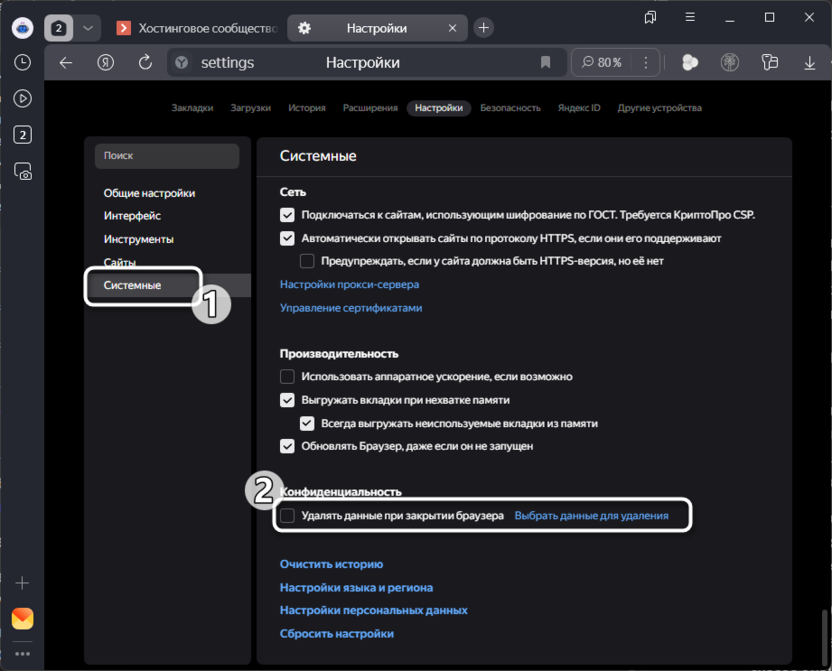
Альтернативой служит режим «Инкогнито», который активируется сочетанием клавиш Ctrl + Shift + N или через меню браузера. В этом режиме история, cookies и другие данные сеанса не сохраняются, но функциональность ограничена – недоступны расширения и синхронизация данных.
В мобильной версии Яндекс Браузера разработчики также предусмотрели возможность полного отключения сохранения истории. Для этого откройте приложение, нажмите на три точки справа от адресной строки, выберите «Настройки» и прокрутите до раздела «Конфиденциальность». Переключатель «Сохранять историю» позволяет полностью отключить ведение истории посещений.
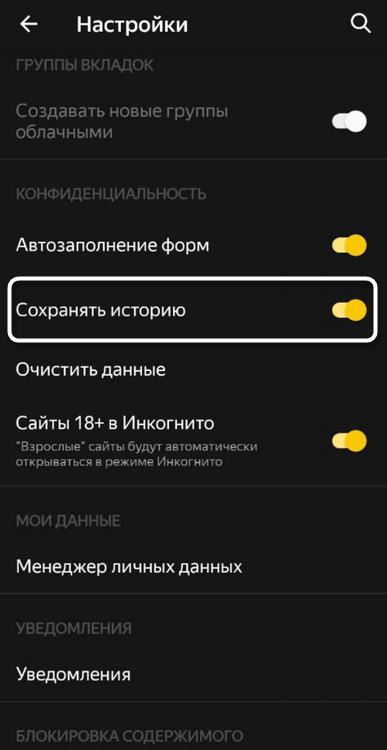
После отключения этой опции браузер перестанет записывать информацию о посещенных сайтах, но текущая история останется нетронутой – ее необходимо удалить отдельно через раздел «Очистить данные» в том же меню настроек.
Использование административных шаблонов политик
Для корпоративных пользователей и администраторов доступен наиболее надежный способ отключения истории через групповые политики Windows. Этот метод требует установки специальных административных шаблонов (ADMX) и работает даже с обычной версией Яндекс Браузера. Групповые политики обеспечивают централизованное управление настройками браузера и предотвращают их изменение пользователями.
Загрузка и установка ADMX шаблонов
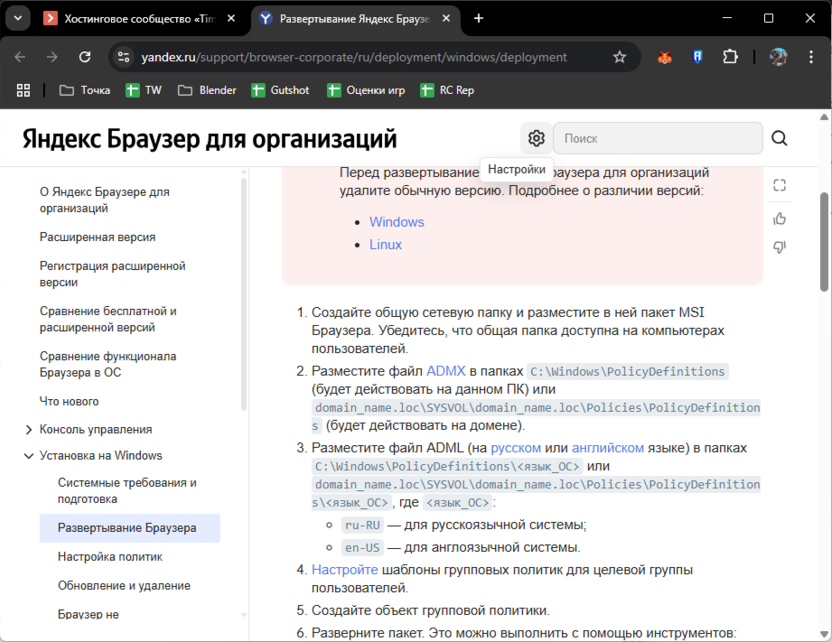
Для начала необходимо загрузить официальные административные шаблоны Яндекс Браузера с сайта разработчика. Шаблоны представляют собой файлы с расширениями .admx и .adml, которые содержат определения политик и их описания на русском языке.
Порядок установки шаблонов:
- Скачайте файлы с административными шаблонами с официального сайта Яндекса.
- Вам нужны именно два файла форматов «admx» и «adml».
- Скопируйте файлы .admx в папку C:\Windows\PolicyDefinitions.
- Скопируйте файлы .adml в подпапку C:\Windows\PolicyDefinitions\ru-RU.
- Если указанные папки отсутствуют, создайте их вручную.
После установки шаблонов перезагрузите компьютер для корректного применения изменений. Административные шаблоны совместимы с Windows 7 и более новыми версиями операционной системы.
Настройка политики через редактор групповых политик
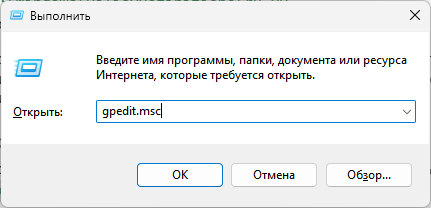
После установки ADMX файлов откройте Редактор локальных групповых политик, введя gpedit.msc в строке выполнения (Win + R).
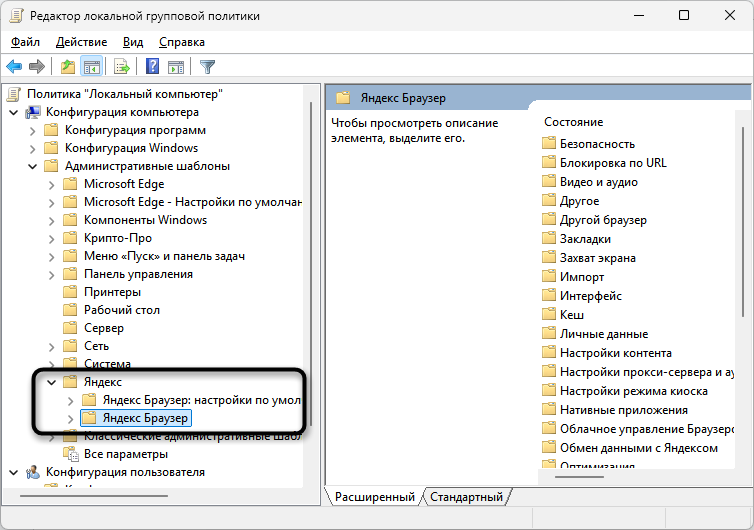
В открывшемся окне перейдите в раздел «Конфигурация компьютера» – «Административные шаблоны» – «Яндекс» – «Яндекс Браузер».
Найдите политику «Настроить удаление истории просмотров и загрузок» и дважды щелкните по ней для открытия настроек. В появившемся окне выберите состояние «Включено» и ознакомьтесь с описанием параметра. Политика полностью запрещает сохранение истории просмотров и отключает возможность импорта истории из других браузеров.
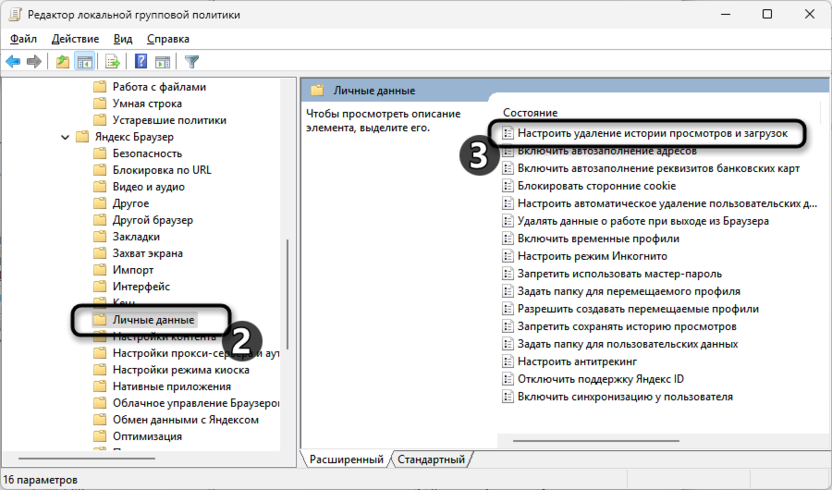
После применения политики нажмите «ОК» и закройте редактор. Изменения вступят в силу после перезапуска браузера. Проверить применение политики можно, введя в адресной строке browser://policy/ – там отобразятся все активные корпоративные настройки.
Применение политик в доменной среде
В корпоративной среде Active Directory административные шаблоны следует размещать в центральном хранилище на контроллере домена. Скопируйте ADMX файлы в папку \\домен\SYSVOL\домен\Policies\PolicyDefinitions, а ADML файлы – в соответствующую языковую подпапку.
После размещения шаблонов в центральном хранилище создайте или отредактируйте существующий объект групповой политики (GPO) через консоль управления групповыми политиками. Настройте политику отключения истории и примените ее к нужным подразделениям организации. Пользователи получат обновленные настройки при следующем обновлении групповых политик.
Проверка применения политик
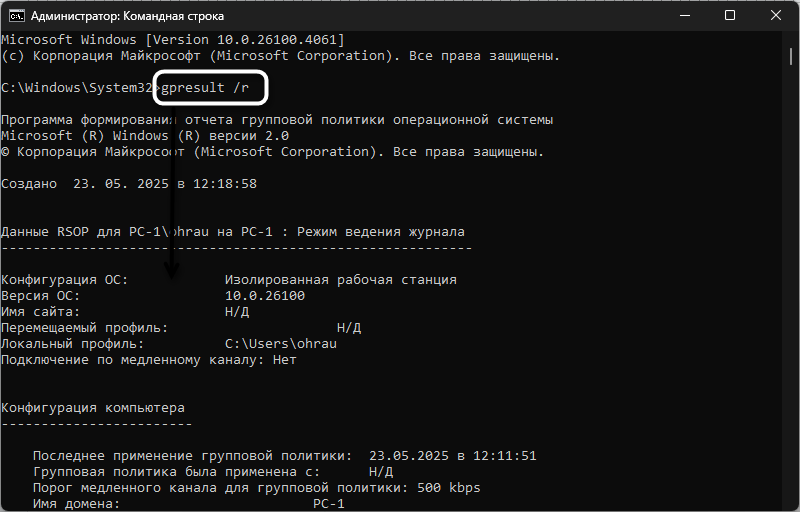
Для проверки корректности применения административных политик используйте встроенные инструменты диагностики. Команда gpresult /r в Командной строке покажет примененные к компьютеру и пользователю политики. Также можно использовать команду gpupdate /force для принудительного обновления политик без перезагрузки.
В самом браузере результат применения политик отображается на специальной странице browser://policy/. Там указываются все активные корпоративные настройки, их источники и текущие значения.
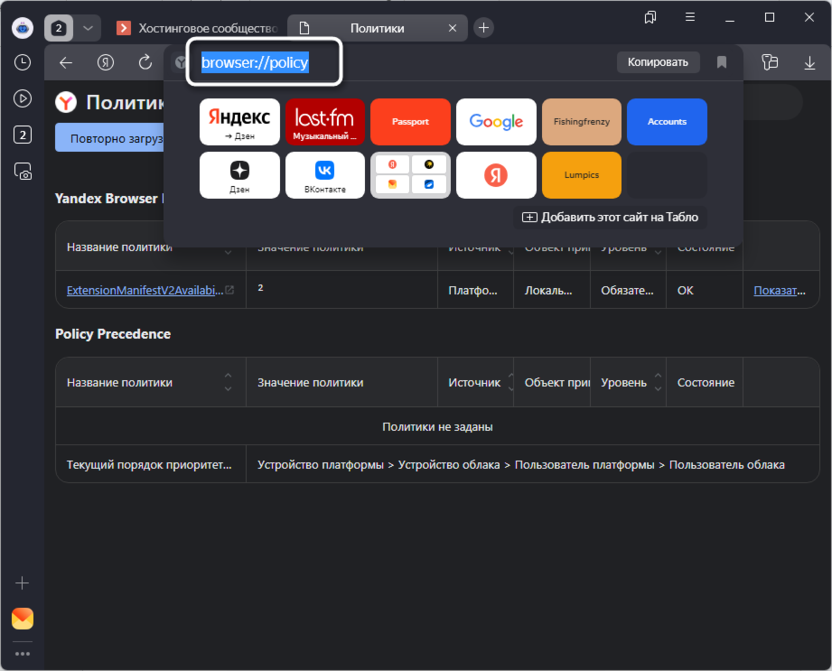
Если политика отключения истории не отображается, проверьте правильность размещения ADMX файлов и перезапустите браузер.
Сторонние расширения
Для пользователей, которые не могут или не хотят использовать административные политики, доступны специальные расширения для автоматического управления историей. Эти дополнения работают в фоновом режиме и могут очищать данные по различным сценариям. Однако следует учитывать, что расширения менее надежны, чем групповые политики, и могут периодически прекращать работу после обновлений браузера.
Например, расширение Auto History Wipe, которое позволяет настроить различные сценарии очистки данных.
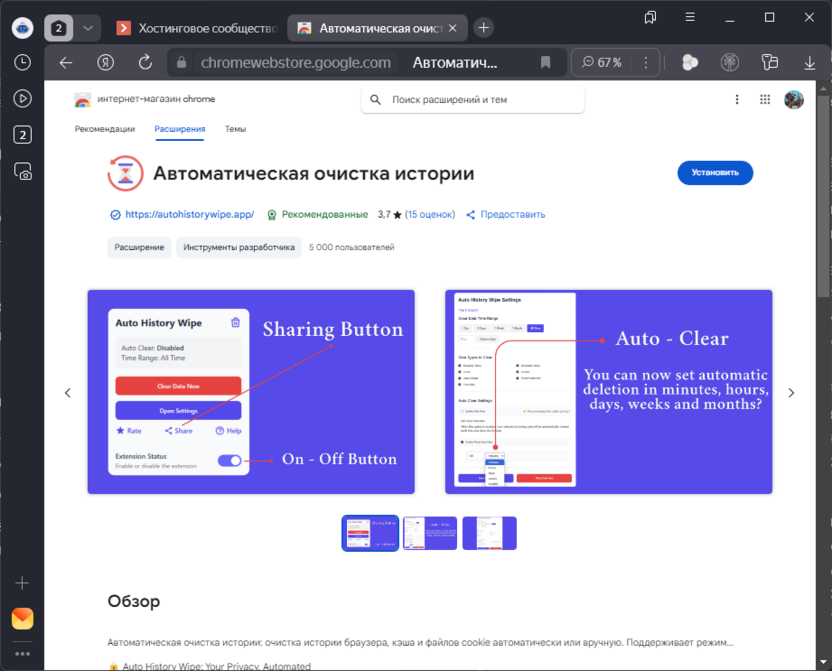
После установки из магазина расширений откройте его настройки через меню самого расширения. Здесь можно выбрать момент очистки (запуск или закрытие браузера), типы удаляемых данных и временной период. Расширение поддерживает выборочную очистку – можно оставить cookies для автозаполнения форм, удалив только историю посещений.
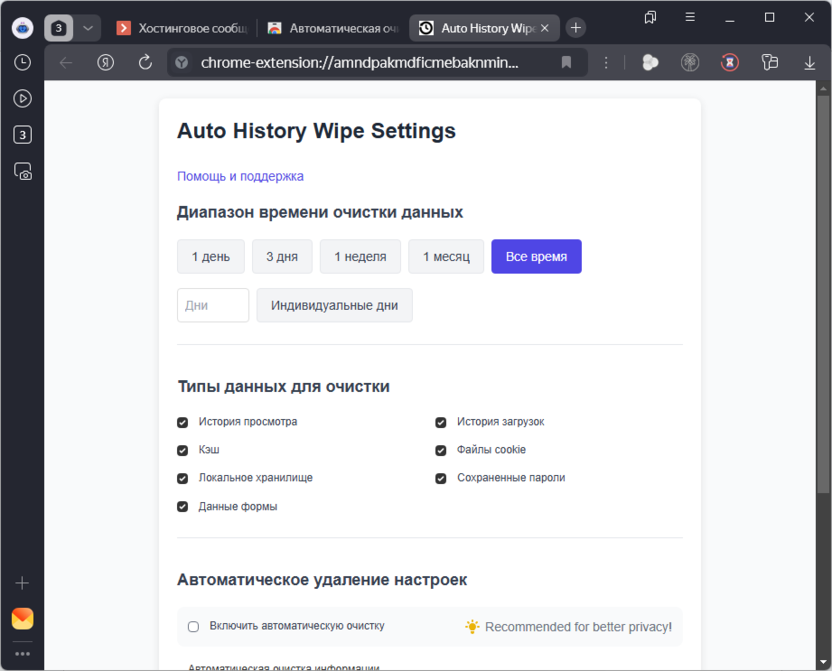
Дополнительно Auto History Wipe позволяет настроить внешний вид иконки на панели инструментов и установить уведомления о выполненной очистке. Эти функции полезны для контроля работы расширения и подтверждения успешного удаления данных.
Заключение
Как видите, существуют разные методы, позволяющие в удобном ключе отключить сохранение истории в Яндекс Браузере. Рядовому юзеру подойдет встроенная настройка или управление через расширения, для более продвинутых – загрузка локальных политик с дальнейшим их редактированием.






Комментарии