





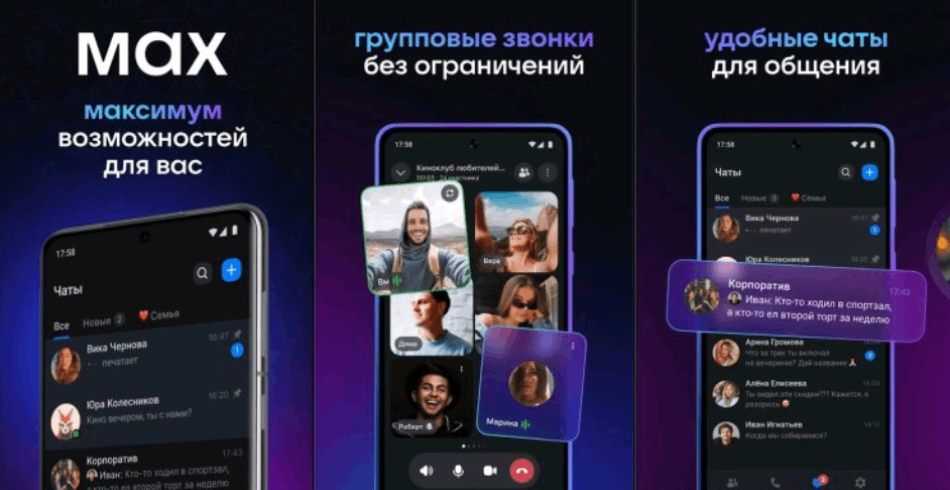
В эпоху тотальной цифровизации вопрос сохранения конфиденциальности личной переписки становится как никогда актуальным. Мессенджеры – это не просто средство общения, это хранилище наших личных данных, фотографий, финансовой информации и рабочих контактов. Традиционный способ установки приложений напрямую в систему Android оставляет слишком много цифровых следов и потенциальных уязвимостей для слежки.
В этой статье мы подробно разберем метод изолированной установки мессенджера Max с использованием инструмента GBox. Этот подход позволяет создать «песочницу» – виртуальное пространство, изолированное от основной операционной системы, что значительно повышает уровень приватности и безопасности.
Что такое GBox и почему он подходит для изолированной установки
GBox – это инструмент, который создает на вашем Android-устройстве виртуальную среду (контейнер) с предустановленными сервисами Google Mobile Services (GMS). Представьте себе, что внутри вашего смартфона работает еще один, «виртуальный» телефон. Все приложения, установленные внутри GBox, функционируют изолированно от основной системы.
Почему это важно для приватности? При традиционной установке мессенджер получает доступ ко множеству разделов вашего телефона: контактам, файловой системе, датчикам. Злоумышленники или даже сам разработчик приложения теоретически могут собирать метаданные о ваших перемещениях, список контактов и историю переписки. GBox ограничивает этот доступ, предоставляя приложению лишь ту информацию, которую вы разрешаете в рамках виртуальной среды.
Согласно официальной информации, GBox не собирает персональные данные пользователей и гарантирует конфиденциальность. Кроме того, он предлагает функцию «маскировки», позволяющую изменить иконку и название приложения, что делает его незаметным для посторонних глаз.
Преимущества изолированной установки мессенджера Max
- Разделение личного и рабочего пространства. GBox позволяет запускать две копии одного приложения на одном устройстве. Вы можете использовать основную версию Max для личного общения, а изолированную внутри GBox – для рабочих контактов. Данные между этими двумя средами не пересекаются, что исключает случайную отправку сообщения не тому адресату.
- Защита от слежки через метаданные. Изолированная среда блокирует попытки мессенджера сканировать вашу файловую систему за пределами выделенного контейнера. Приложения, установленные через GBox, не имеют прямого доступа к вашей SIM-карте, IMEI устройства и другим уникальным идентификаторам, которые часто используются для создания цифрового профиля пользователя.
- Принудительное шифрование и контроль разрешений. Вы получаете расширенные возможности управления разрешениями. Внутри GBox можно отключить для мессенджера Max доступ к геолокации, контактам и камере, даже если основное приложение требует эти разрешения для установки. Это особенно важно для тех, кто хочет минимизировать объем передаваемых данных.
- Безопасность при утере устройства. Если ваш телефон попадет в чужие руки, злоумышленнику придется преодолеть два уровня защиты: блокировку самого устройства и дополнительную блокировку (пароль или отпечаток пальца), установленную внутри GBox.
Подготовка к установке: что нужно знать перед началом
Перед тем как приступить к установке, необходимо выполнить несколько подготовительных шагов.
Разрешение установки из неизвестных источников
Поскольку GBox не всегда доступен в официальном магазине Google Play (особенно на устройствах Huawei), вам потребуется разрешить установку приложений из сторонних источников:
- Откройте Настройки вашего устройства.
- Перейдите в раздел Безопасность (или Конфиденциальность).
- Найдите пункт Установка из неизвестных источников.
- Разрешите установку для браузера или файлового менеджера, через который вы будете открывать APK-файл.
Загрузка актуальной версии GBox
Скачивайте GBox только с официальных или проверенных источников. Разработчики рекомендуют использовать сайт gboxlab.com или магазины приложений Galaxy Store, AppGallery.
Рекомендация по microG
Для оптимальной работы и повышения производительности специалисты советуют предварительно установить плагин microG. MicroG – это открытая реализация сервисов Google Play, которая позволяет приложениям работать напрямую, минуя лишний слой виртуализации внутри GBox. Это ускоряет работу и снижает нагрузку на батарею.
Пошаговая инструкция: установка мессенджера Max через GBox
Шаг 1: Установка и первичная настройка GBox
- Запустите установленный GBox.
- Примите пользовательское соглашение.
- Когда появится запрос «Игнорировать оптимизацию батареи?», нажмите Разрешить. Это необходимо для стабильной работы уведомлений.
- Настройте дополнительные параметры безопасности:
– Перейдите в раздел Настройки -> Безопасность.
– Активируйте Защиту PIN-кодом или Сканирование отпечатка пальца для входа в GBox.
Шаг 2: Импорт и установка мессенджера Max
Существует два способа установить мессенджер внутри изолированной среды:
Способ 1: Через Google Play внутри GBox
- На главном экране GBox нажмите на значок Google Play.
- Войдите в свой Google-аккаунт (вы можете создать новый аккаунт специально для изолированных приложений, чтобы не связывать их с основной личностью).
- В поиске найдите мессенджер Max и нажмите Установить.
Способ 2: Импорт из APK-файла
- Скачайте APK-файл мессенджера Max с официального сайта разработчика.
- Откройте GBox, нажмите на три точки или значок «+» (Добавить приложение).
- Выберите Локальная установка или Импорт APK/XAPK.
- Укажите путь к скачанному файлу и подтвердите установку .
Шаг 3: Настройка уведомлений
Чтобы не пропускать важные сообщения, необходимо корректно настроить уведомления для изолированной среды:
- Внутри GBox перейдите в Настройки -> Уведомления.
- Включите опцию Показывать уведомления.
- Разрешите системное уведомление GBox в настройках Android (обычно система запросит это автоматически при первом получении сообщения).
Дополнительные меры безопасности: как усилить защиту
Активация режима установки на реальное устройство
GBox позволяет выносить ярлыки приложений на основной рабочий стол, чтобы вы могли запускать мессенджер Max так же быстро, как и обычные приложения. Для этого:
- Откройте GBox, нажмите на три полоски в правом верхнем углу.
- Перейдите в Настройки -> Расширенная настройка.
- Включите переключатель Установить на реальное устройство.
При этом важно понимать: ярлык будет вести на изолированную версию приложения. Все данные по-прежнему хранятся в контейнере GBox, а не в основной системе.
Маскировка приложения
Если вы хотите скрыть факт использования мессенджера Max, используйте функцию маскировки:
- Внутри GBox нажмите на значок шестеренки рядом с приложением Max.
- Выберите Изменить иконку и название.
- Установите иконку, похожую на калькулятор или системное приложение, и измените название на «Настройки» или «Погода».
Регулярное обновление и очистка
- Обновления: Включите автообновление внутри GBox, чтобы приложения всегда имели актуальные патчи безопасности.
- Кэш: Регулярно очищайте кэш GBox через настройки приложения, чтобы удалять временные файлы, которые могут содержать фрагменты переписки.
Почему GBox лучше для мессенджера Max? Он предоставляет оптимальный баланс между безопасностью и удобством. В отличие от VMOS, он не требует сложной настройки, а в отличие от Secure Folder, доступен на всех Android-устройствах и предлагает расширенные функции маскировки.
Заключение
Изолированная установка мессенджера Max через GBox – это эффективный способ защитить свою приватность в условиях, когда цифровая слежка становится нормой. Такой подход позволяет:
- разграничить личное и рабочее общение;
- скрыть факт использования приложения от посторонних;
- контролировать доступ мессенджера к персональным данным;
- добавить дополнительный слой аутентификации (пароль/биометрия).
Следуя приведенной инструкции, вы сможете настроить защищенную среду за 10-15 минут. Помните, что безопасность – это процесс, а не разовая настройка. Регулярно обновляйте GBox и сам мессенджер, следите за выдаваемыми разрешениями и не пренебрегайте использованием сложных паролей.
Ваши данные принадлежат только вам. Используйте современные инструменты, чтобы сохранить это право.




Комментарии