





Ситуация знакомая многим: вы устанавливаете очередное обновление Windows 11, перезагружаете компьютер, а потом обнаруживаете, что привычная игра больше не запускается или закрывается через несколько секунд после старта.
Виновников у этой проблемы может быть несколько: видеодрайвер, конфликтующий с новой версией системы, изменения в обработке полноэкранных приложений, сброшенные исключения антивируса или системные компоненты, которые пострадали в процессе обновления. В большинстве случаев все это решается без переустановки Windows, и ниже разберемся, как подойти к проблеме последовательно.
Первые шаги
Прежде всего стоит убедиться, что причина не кроется в чем-то элементарном. Обновления Windows нередко применяются не полностью до перезагрузки, а лаунчер или сама игра к этому моменту может уже требовать собственного обновления. Поэтому до погружения в системные настройки имеет смысл пройтись по следующим пунктам:
-
Перезагрузите компьютер. Если вы установили обновление и сразу попробовали запустить игру без рестарта, сделайте его сейчас и повторите попытку.
-
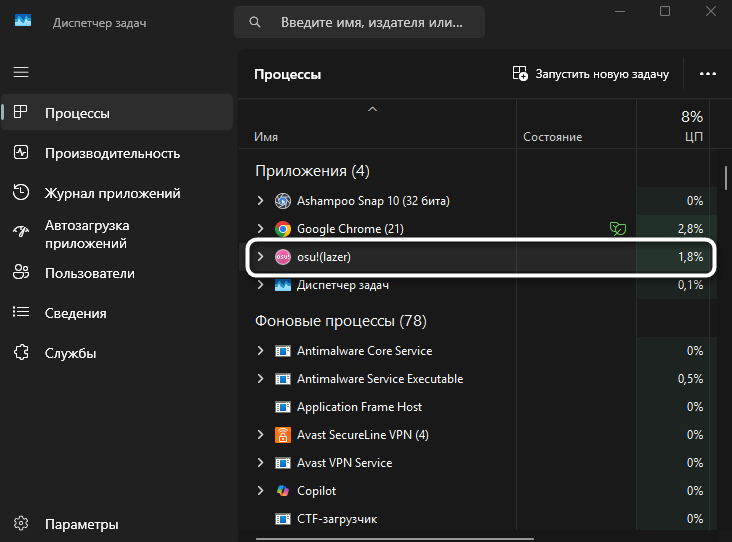
Проверьте Диспетчер задач. Если игра была закрыта некорректно, ее процесс мог остаться в памяти, и новый запуск попросту блокируется. Найдите процесс по названию игры и завершите его.
-
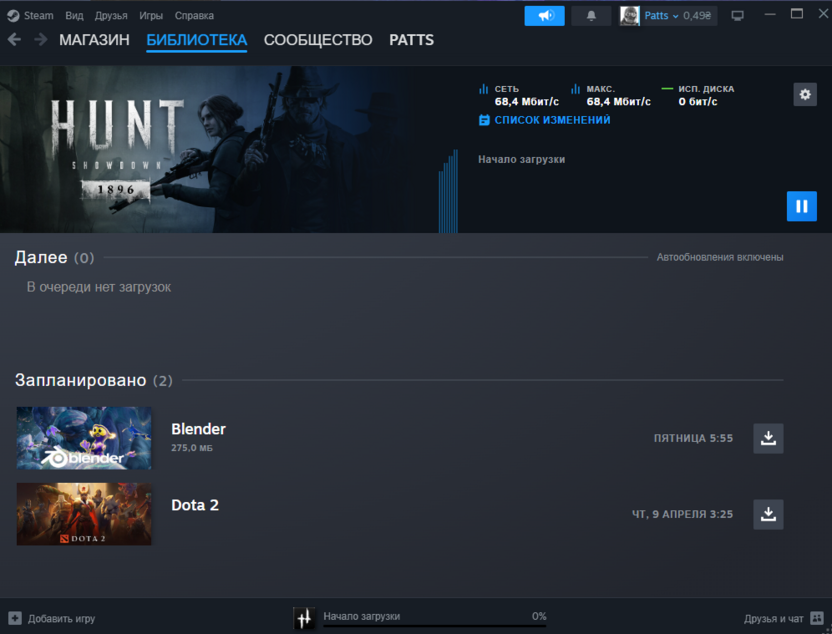
Обновите игру и лаунчер. Steam, Epic Games, GOG Galaxy и другие клиенты периодически выпускают обновления под изменения в Windows. Зайдите в настройки лаунчера и проверьте наличие обновлений.
-
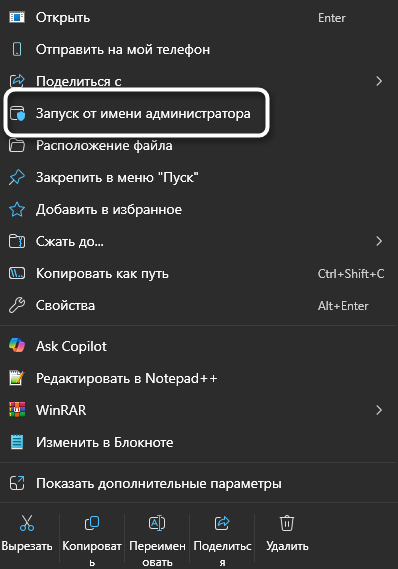
Запустите игру от имени администратора. Кликните правой кнопкой по ярлыку и выберите соответствующий пункт, поскольку изменения в политиках безопасности после обновления Windows иногда лишают игру необходимых прав на запуск.
-
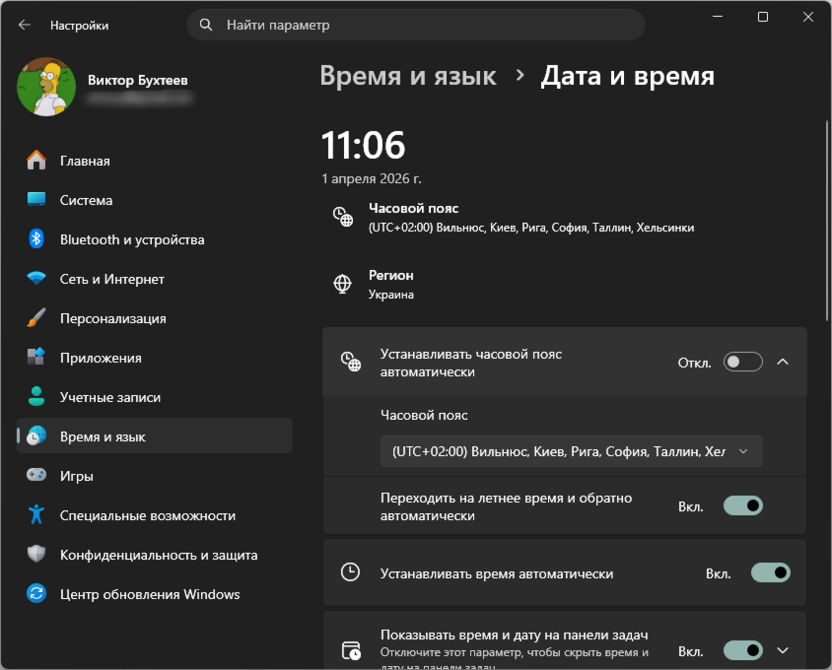
Проверьте дату и время. Некоторые лаунчеры и античит-системы (в частности, Riot Vanguard) не дают запустить игру, если системные часы заметно расходятся с реальностью.
-
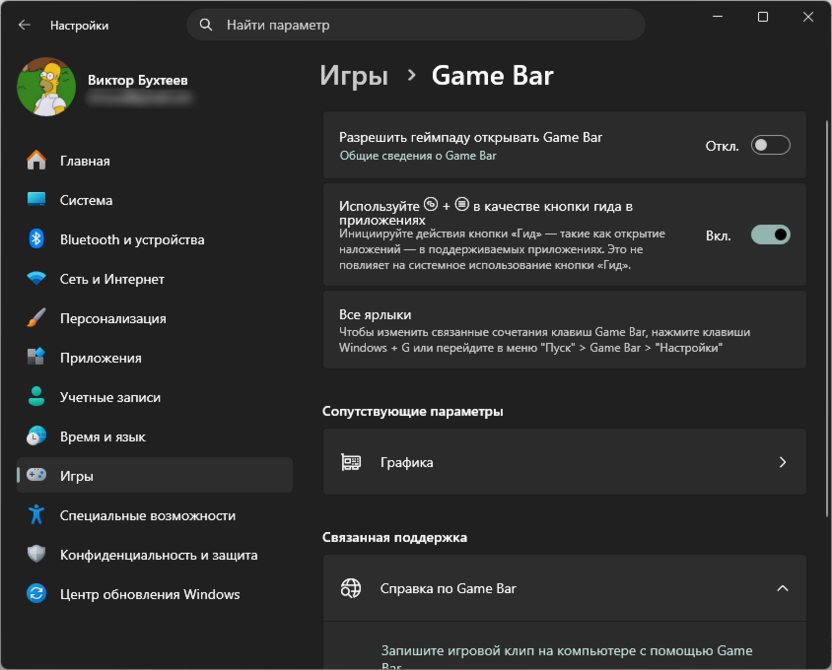
Отключите Xbox Game Bar. Встроенный оверлей Windows нередко конфликтует с запуском игр, особенно в связке с античит-системами. Перейдите в «Параметры» – «Игры» – «Xbox Game Bar» и деактивируйте его. Там же, в разделе «Запись», отключите фоновую запись, если она включена.
Отдельно стоит обратить внимание на фоновые программы: утилиты мониторинга вроде MSI Afterburner, RTSS или различные оверлеи после обновления Windows могут конфликтовать с играми прямо при запуске. Если ничего из перечисленного выше не помогло, попробуйте временно закрыть их и снова запустить игру.
Драйвер видеокарты
Один из самых частых сценариев: обновление Windows утащило за собой новый драйвер GPU через Центр обновления Windows, и именно он стал причиной проблемы. Или, наоборот, старый драйвер оказался несовместим с изменениями в графической подсистеме обновленной системы.
С NVIDIA ситуация особенно показательная: в разные периоды после крупных обновлений Windows 11 пользователи сталкивались и с тем, что свежий драйвер ломал игры, и с тем, что помогал. Поэтому универсального совета «всегда обновляйте» или «всегда откатывайтесь» нет. Первым делом стоит зайти на официальный сайт NVIDIA, AMD или Intel, посмотреть дату выхода актуального драйвера и сравнить ее с датой обновления Windows – если новый драйвер вышел уже после системного патча, его установка с большой вероятностью что-то исправит.

У NVIDIA помимо обычных релизов бывают отдельные hotfix-версии, которые выходят специально под конкретные системные обновления: они публикуются на странице драйверов со специальной пометкой и нередко решают проблему быстрее, чем ожидание следующего планового релиза.
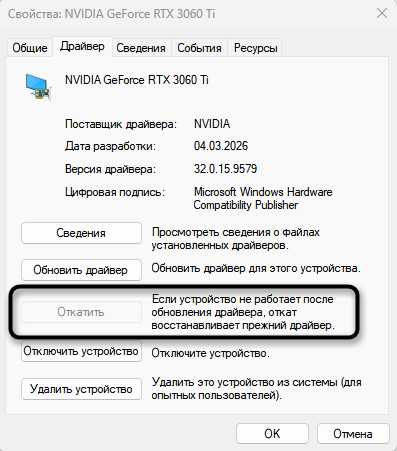
Если же игры перестали работать сразу после автоматической установки нового драйвера через Центр обновления Windows, имеет смысл сделать откат. В Диспетчере устройств найдите свою видеокарту, зайдите в ее свойства и воспользуйтесь кнопкой «Откатить».
В дальнейшем драйверы лучше устанавливать вручную, с официального сайта или через приложение, а не через Центр обновления Windows, чтобы контролировать этот процесс самостоятельно.
Настройки совместимости исполняемого файла
Среди всех методов именно этот чаще всего помогает применительно к последним обновлениям Windows 11. Изменения в обработке полноэкранных приложений привели к тому, что ряд игр отказывается запускаться в штатном режиме, хотя настройки системы выглядят корректными.
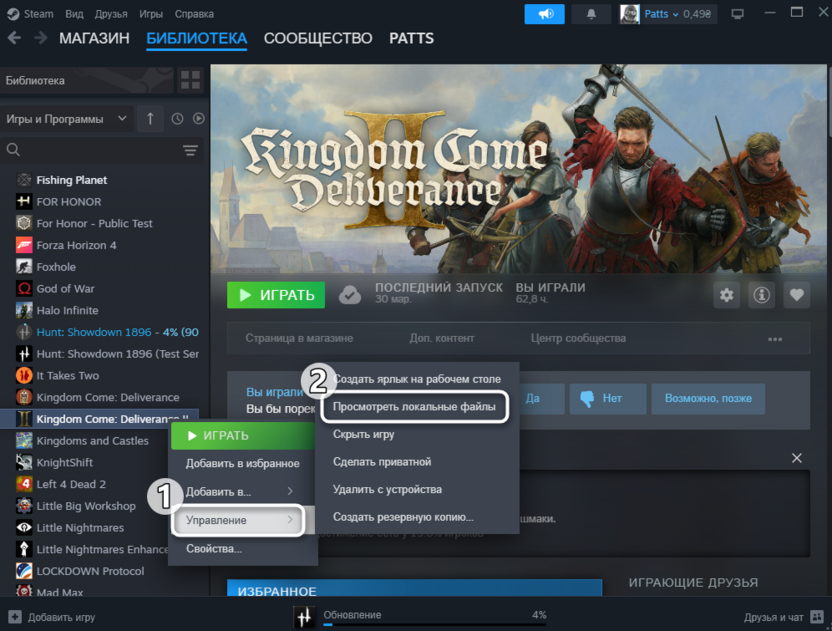
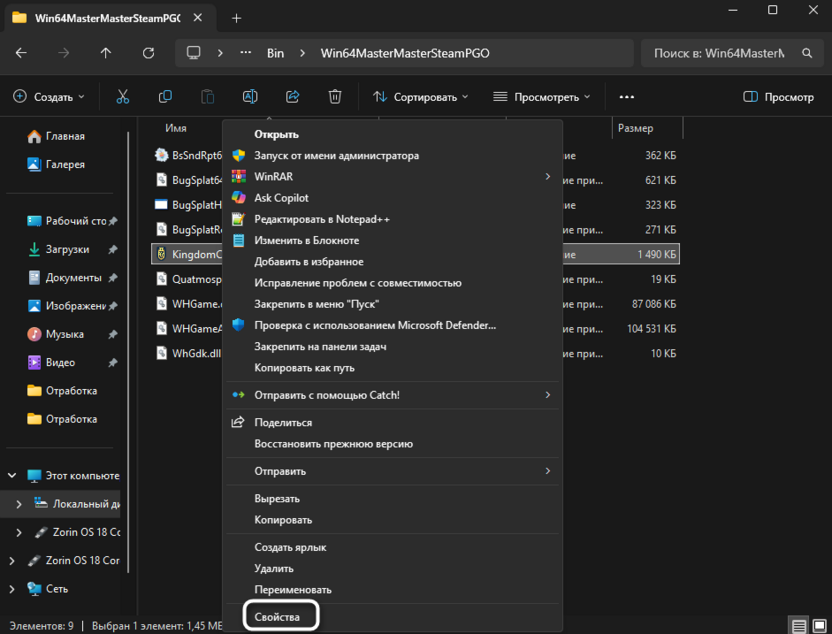
Для начала нужно найти исполняемый файл самой игры, а не ярлык на рабочем столе. У игр из Steam он находится по пути, который можно открыть прямо из клиента: кликните правой кнопкой по игре в библиотеке и выберите «Управление» – «Просмотреть локальные файлы».
В Epic Games Launcher то же самое делается через меню с тремя точками – «Управление» – «Папка установки». Найдите .exe файл самой игры (не лаунчера) и откройте его свойства. Вкладка, которая нужна, называется «Совместимость».
-
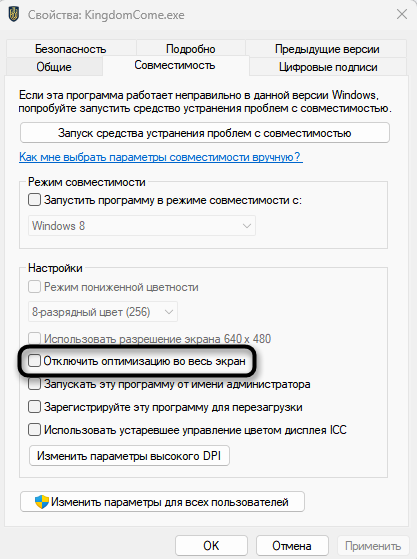
Отметьте «Отключить оптимизацию во весь экран». Именно этот параметр чаще всего помогает при проблемах после обновлений Windows 11, поскольку система перестает вмешиваться в работу полноэкранного режима игры.
-
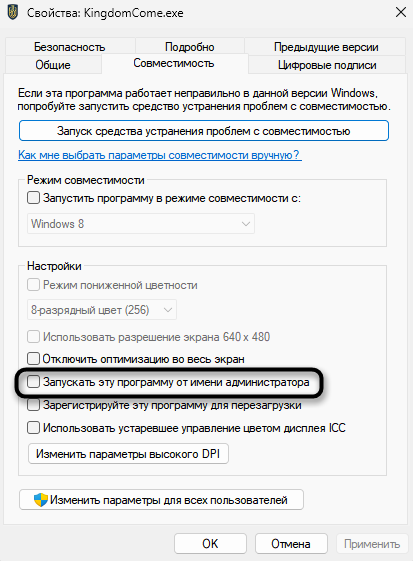
Поставьте галочку «Запускать эту программу от имени администратора», особенно если простой запуск через правый клик уже помог, чтобы не повторять это каждый раз вручную.
-
При необходимости включите «Запускать эту программу в режиме совместимости с» и выберите Windows 8 или Windows 10. Этот параметр прежде всего актуален для старых игр, которые создавались под другие версии системы.
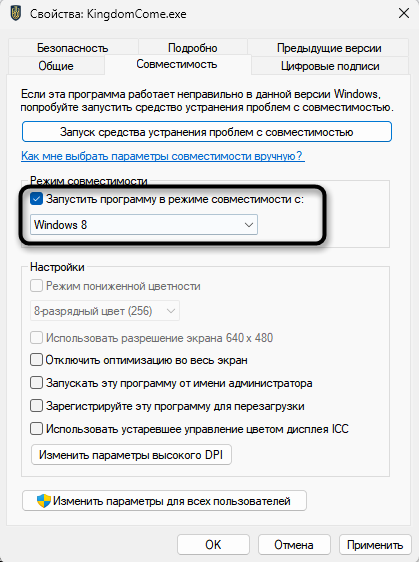
Примените изменения и попробуйте запустить игру. Если она запускается через лаунчер, а не напрямую, те же настройки стоит применить и к исполняемому файлу самого лаунчера.
Отключение Auto HDR и аппаратного ускорения GPU
Windows 11 нередко активирует оба эти параметра автоматически после обновлений, и каждый из них способен нарушить запуск игр. Auto HDR – технология автоматического улучшения цветопередачи в играх, которые не поддерживают HDR нативно. Звучит полезно, но в ряде сборок Windows 11, начиная с 24H2 и включая 25H2, именно она приводила к зависанию или вылету игры сразу при старте.
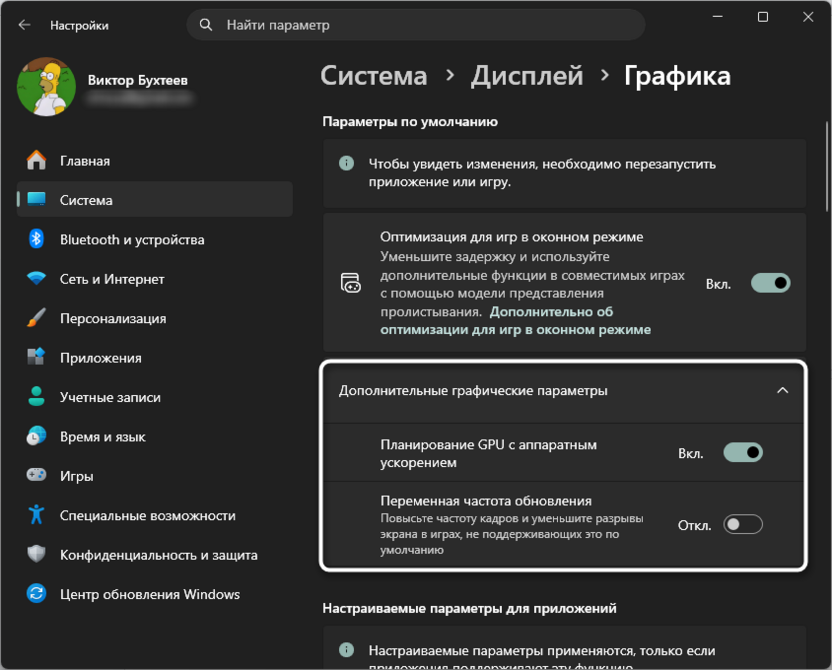
Аппаратное ускорение планировщика GPU (HAGS) передает часть задач по управлению видеокартой непосредственно на ее видеопамять, снижая задержки в теории, но конфликтуя с некоторыми играми и античит-системами на практике. Оба параметра отключаются через «Параметры», и удобнее сделать это за один заход:
-
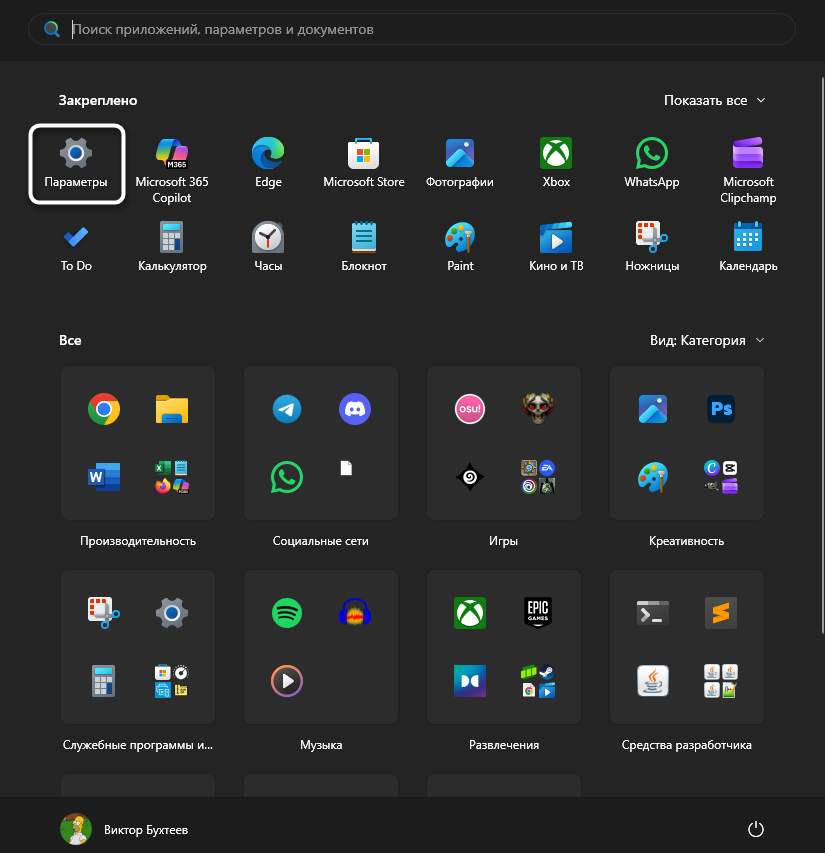
Откройте «Параметры» через меню «Пуск» или сочетание клавиш Win + I.
-
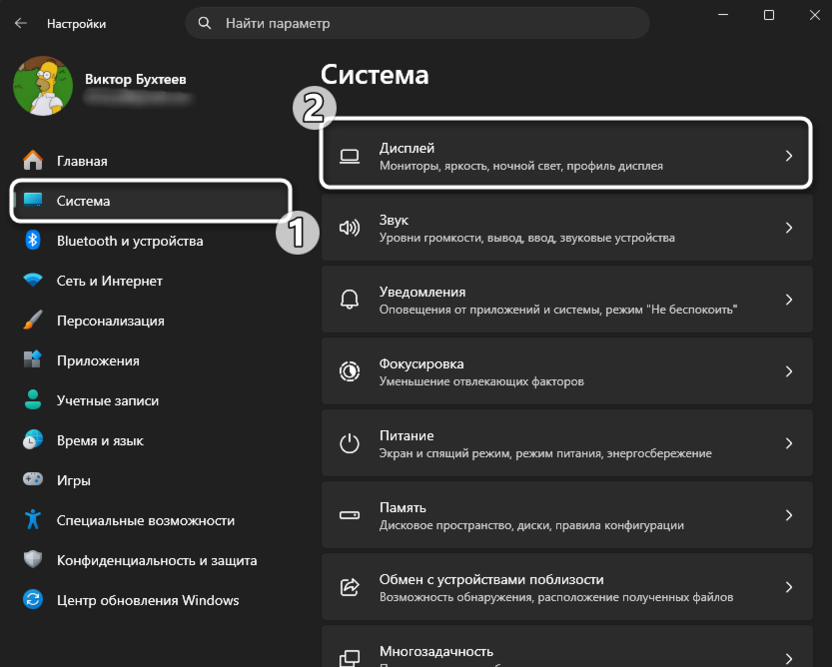
Перейдите в раздел «Система» и выберите «Дисплей».
-
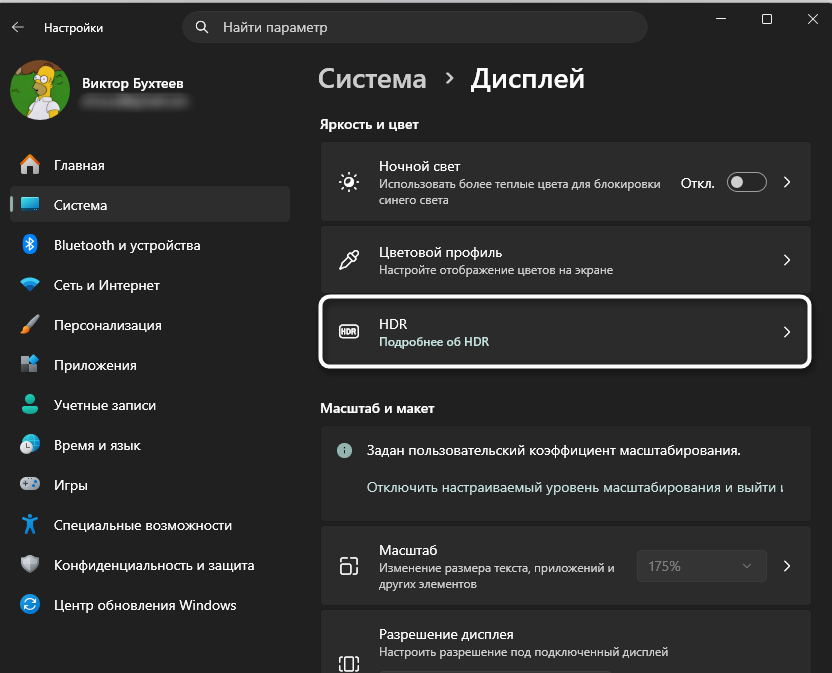
Найдите и откройте пункт «HDR», после чего отключите переключатель «Авто HDR», если такой присутствует.
-
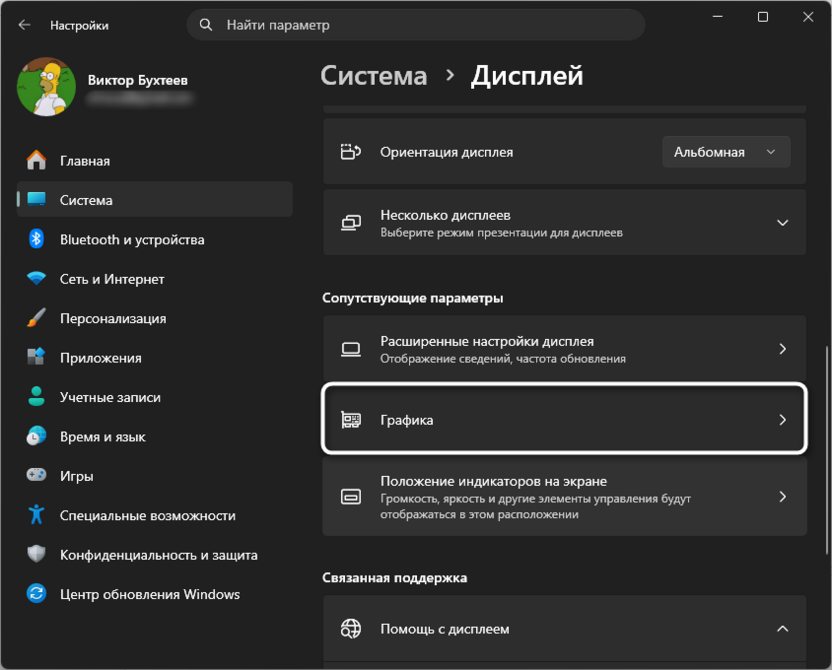
Вернитесь в раздел «Экран» и откройте «Графика».
-
Нажмите «Дополнительные графические параметры» и деактивируйте «Планирование GPU с аппаратным ускорением».
-
Если хотите, в этом же окне можете проверить работу параметра, отвечающего за оптимизацию оконного режима для игр. Возможно, именно в вашем случае его включение или деактивация окажет нужный эффект на проблемные игры.
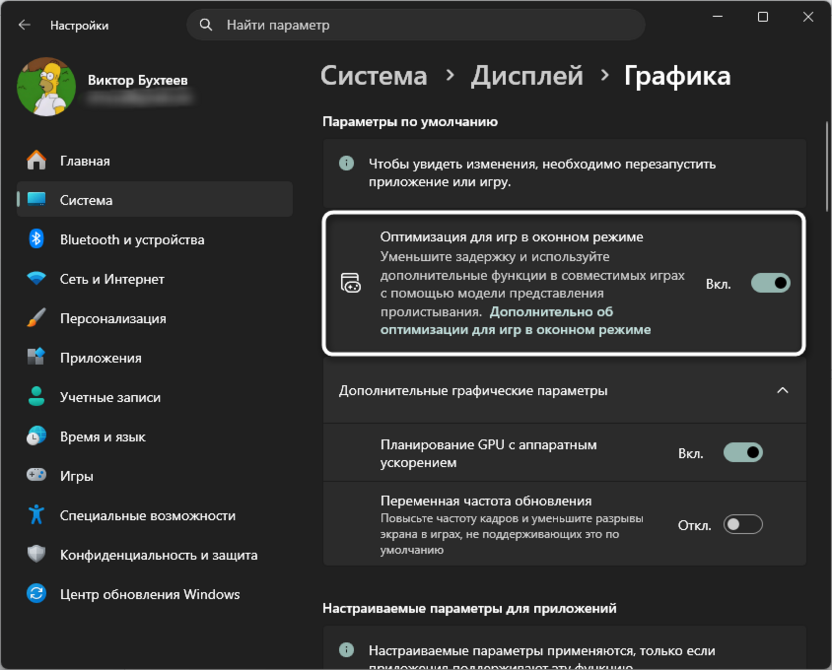
Стоит иметь в виду, что Windows нередко включает оба параметра повторно после следующего крупного обновления. Поэтому если игры снова перестанут запускаться после очередного патча, проверьте их состояние здесь в первую очередь.
Переключение DirectX и Visual C++
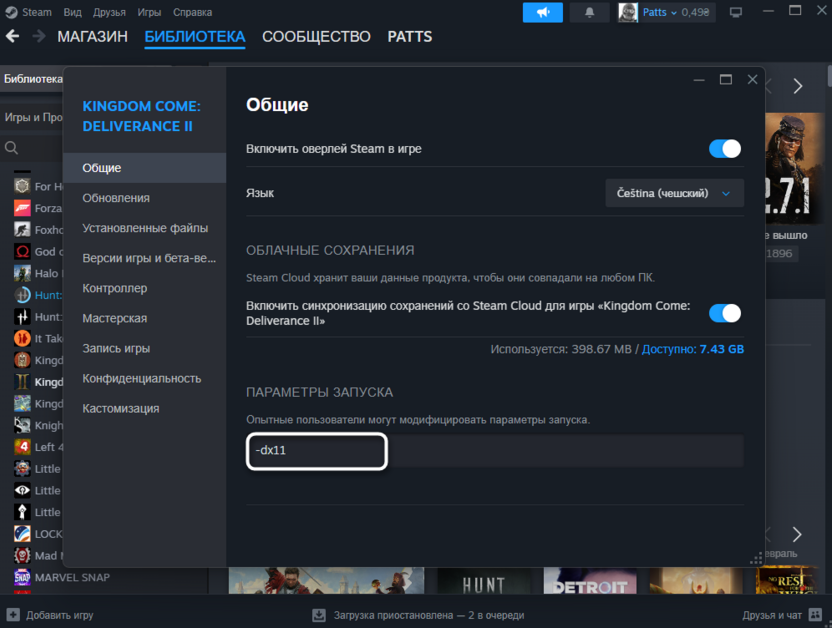
Если игра использует DirectX 12 и после обновления стала вылетать с ошибкой (чаще всего с кодом 0x887A0005), попробуйте принудительно переключить ее на DirectX 11. В Steam это делается через свойства игры в разделе «Параметры запуска», куда нужно вписать -dx11. В Epic Games Launcher аналогичная настройка находится в «Управление» – «Параметры запуска». Не все игры поддерживают такое переключение, но там, где оно работает, результат обычно стабильный.
Visual C++ Redistributable – другой частый виновник. После крупных обновлений Windows эти пакеты могут оказаться повреждены или зарегистрированы некорректно, и тогда игра не может найти нужные ей библиотеки. Зайдите в «Приложения» – «Установленные приложения», найдите все записи Microsoft Visual C++ Redistributable и по очереди выберите «Изменить» – «Восстановить» для каждой из них (для некоторых версий будет недоступно).
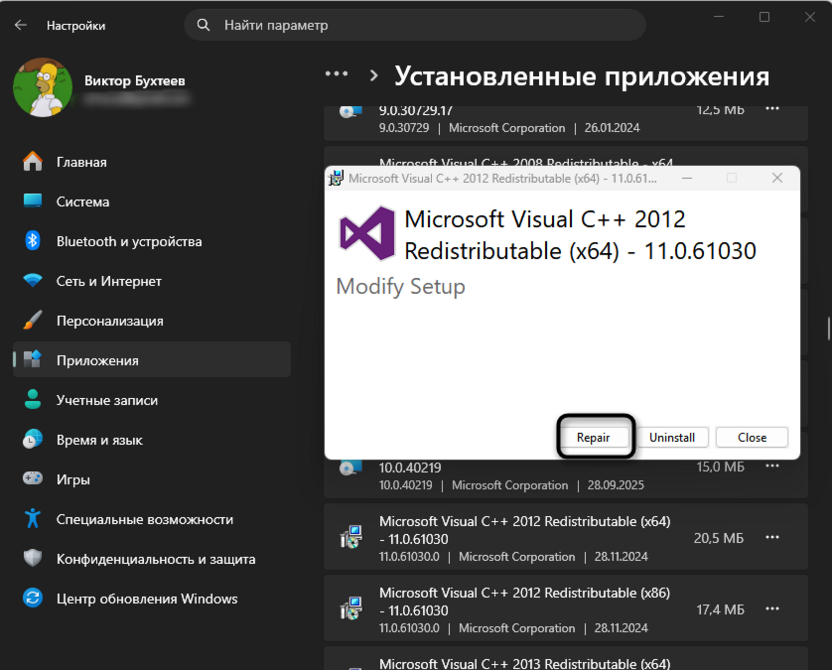
Если восстановление не помогает, удалите пакеты и переустановите заново, скачав актуальные версии с официального сайта Microsoft. Нужны пакеты 2015–2022 в обеих разрядностях: x86 и x64.
Проверка файлов игры
Если предыдущие шаги не дали результата, стоит убедиться в целостности самих файлов игры. В процессе обновления Windows иногда затрагиваются общие системные компоненты, которые игра использует для работы, и в итоге запуск прерывается без видимых причин. Вместе с тем антивирус мог в процессе обновления системы проверить файлы игры и тихо поместить что-то в карантин.
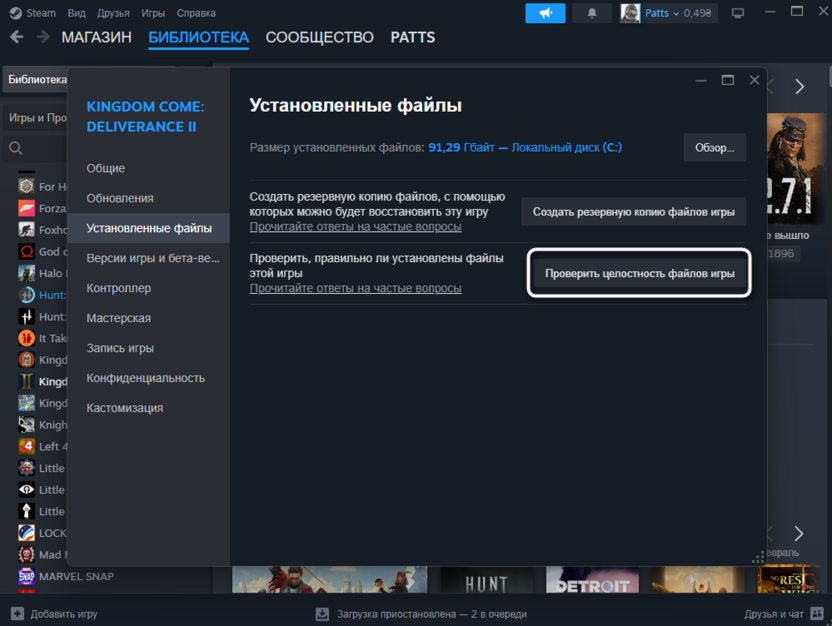
В Steam проверка запускается через правый клик по игре – «Свойства» – «Локальные файлы» – «Проверить целостность файлов игры». В Epic Games Launcher кликните по трем точкам рядом с игрой и выберите «Управление» – «Проверить». GOG Galaxy предлагает аналогичную функцию через меню «Управление» – «Проверить/исправить». Клиент сверит все файлы с эталонными и при необходимости загрузит недостающее.
Если проблема сохраняется
Если ни один из описанных выше способов не помог, причина, вероятно, кроется глубже: в поврежденных системных файлах, сброшенных настройках безопасности или в самом обновлении, с которым у конкретных игр возникает несовместимость. Все перечисленные ниже шаги стоит проходить в том же порядке, от менее трудозатратных к более радикальным.
-
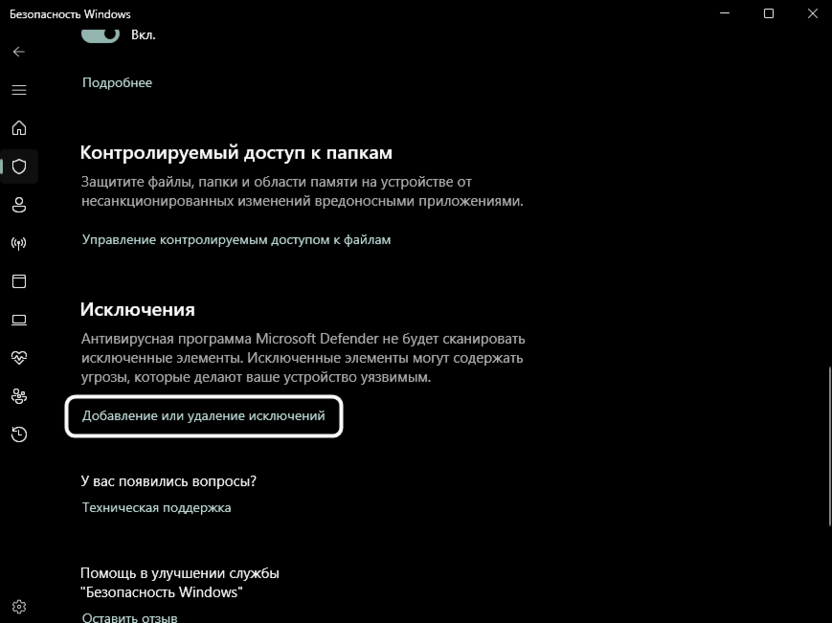
Добавьте игру в исключения антивируса. Обновление Windows нередко сбрасывает исключения в Защитнике Windows, и тот начинает блокировать файлы игры, не уведомляя об этом явно. Откройте «Безопасность Windows» – «Защита от вирусов и угроз» – «Управление настройками» – «Добавление или удаление исключений» и добавьте папку с игрой целиком. Если у вас установлен сторонний антивирус, найдите аналогичный раздел в его настройках.
-
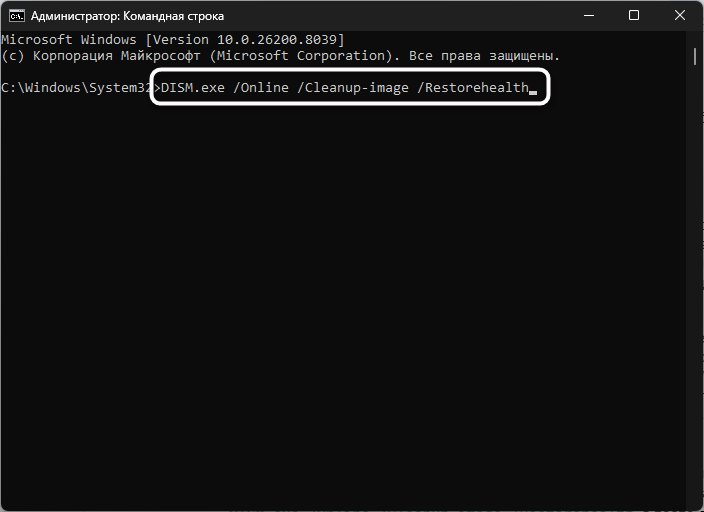
Запустите проверку системных файлов. Откройте терминал от имени администратора и последовательно выполните две команды: сначала DISM.exe /Online /Cleanup-image /Restorehealth, а после ее завершения – sfc /scannow. Первая восстанавливает образ Windows, вторая ищет и исправляет поврежденные файлы. По окончании перезагрузите компьютер.
-
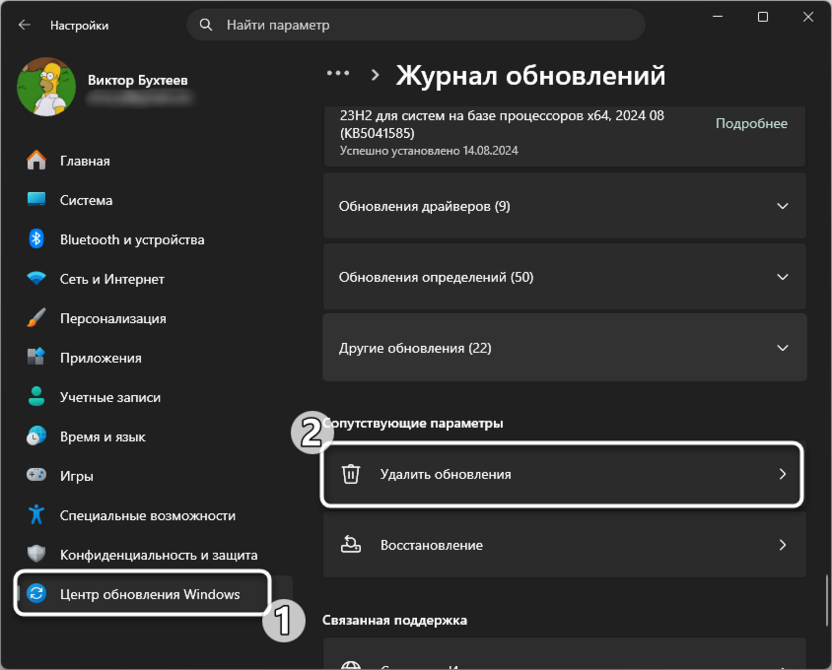
Удалите конкретное проблемное обновление. Если вы знаете, после какого именно патча игра сломалась, его можно убрать через «Параметры» – «Центр обновления Windows» – «Журнал обновлений» – «Удалить обновления». В списке с датами найдите нужный пакет и удалите его.
-
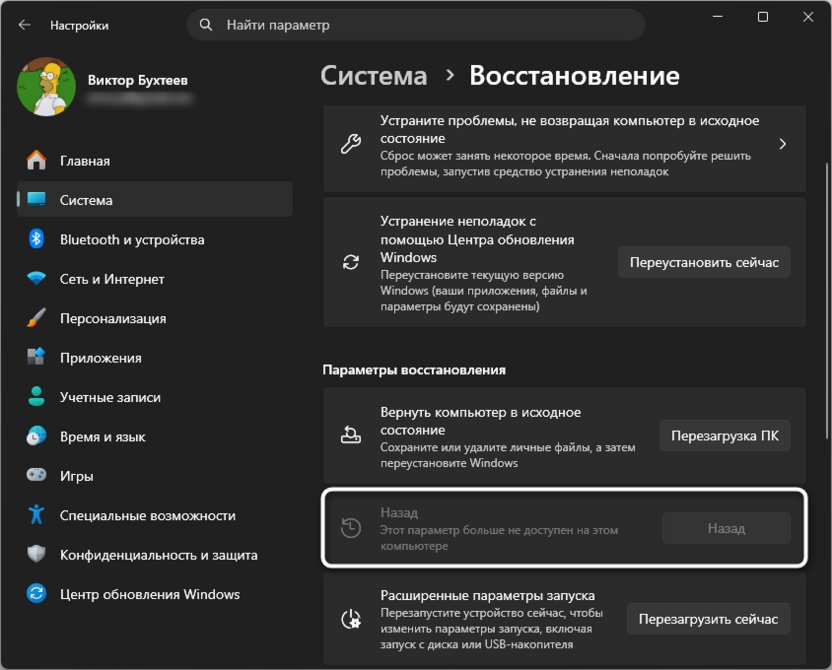
Откатите сборку Windows целиком. Если с момента обновления прошло не более 10 дней, в «Параметрах» – «Система» – «Восстановление» будет доступна кнопка «Назад». После этого срока кнопка пропадает, и откат придется делать вручную через ISO-образ нужной версии Windows, который можно скачать с официального сайта Microsoft.
-
Переустановите игру. Крайний вариант, если остальное не сработало. Перед этим убедитесь, что сохранения синхронизированы с облаком: Steam Cloud, GOG и Epic хранят прогресс на серверах, поэтому данным ничего не угрожает.
Если и после всего этого игра не запускается, стоит обратиться к официальным форумам и странице игры в Steam или соответствующем сервисе. Нередко разработчики уже знают о проблеме и либо выпустили патч, либо опубликовали временное решение. Поиск по названию игры и версии Windows с пометкой «не запускается» на Reddit или в обсуждениях Steam обычно быстро дает актуальный ответ от пользователей, которые столкнулись с тем же самым.
Заключение
Большинство проблем с запуском игр после обновлений Windows 11 решается на уровне настроек совместимости, драйвера или системных компонентов. Если вы последовательно прошли все описанные шаги, велика вероятность, что одно из решений уже помогло. Зато в следующий раз, когда обновление снова что-то сломает, разобраться получится значительно быстрее – вы уже будете знать, с чего начинать.
Изображение на обложке: Freepik





Комментарии