





Самый привычный способ общения с Telegram-ботом – это команды. Они всегда начинаются со знака косой черты («/»), состоят из латинских букв, цифр и подчеркиваний. При вводе команды она выделяется особым стилем и превращается в ссылку, которую можно нажать для отправки. Командами можно контролировать работу бота, запрашивать нужную информацию и активировать требуемые функции. Далее разберем, как устроена работа команд в Telegram‑боте.
Принцип действия чат‑бота в Telegram
- Человек открывает чат с ботом и начинает общение.
- Для запуска диалога он либо нажимает кнопку «Начать», либо отправляет команду `/start`.
- Бот получает сообщение и отправляет его на сервер для обработки.
- Сервер разбирает запрос и готовит нужный ответ.
- Готовый ответ через бота отправляется пользователю.
- После получения ответа человек решает: продолжить разговор или закончить его.
Методы взаимодействия с ботом
-
Кнопки и меню. Чтобы пользователю было проще разобраться в боте, мы используем кнопки и пункты меню – достаточно нажать на нужный элемент, чтобы получить доступ к функции.
-
Текстовые сообщения. Бот «слушает» ввод пользователя: если встречает заранее заданные слова или фразы, реагирует на них соответствующим образом.
-
Многозадачные боты. Такие боты способны воспринимать произвольные запросы пользователей и предлагать разнообразные способы реагирования.
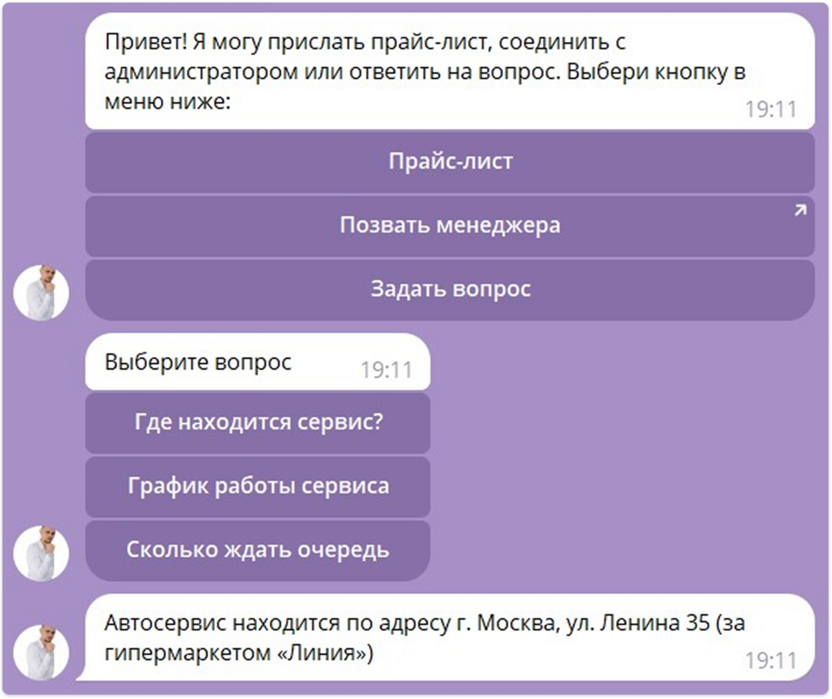
Пример: на скриншоте виден бот со встроенным набором команд – каждая запускает определенное действие. Чтобы увидеть полный список команд, достаточно начать диалог с ботом: он автоматически вышлет всю необходимую информацию.
Правила оформления команд
-
Максимальная длина команды – 32 символа.
-
Разрешены только латинские буквы, цифры и символ подчеркивания (_).
-
Если бот не реагирует на команду, проверьте: нет ли орфографических ошибок и используются ли исключительно латинские символы.
Совет: если команда верна, но реакции никакой нет, попробуйте повторно войти в чат позднее – иногда возникают временные сбои. В противном случае обратитесь за консультацией к разработчикам бота.
Далее детально разберем процесс установки команд в Telegram-боте, изменения имени, описания, аватарки и прочих настроек через специального ассистента @BotFather. Дополнительно рассмотрим продвинутый сервис Botman – удобный конструктор чат-ботов и автоматических воронок продаж, познакомимся с настройкой команд и там.
Управление ботом через @BotFather
Официальный инструмент Telegram для администрирования ботов – @BotFather. В нем можно:
- создавать и редактировать команды для своего бота;
- удалить существующего бота;
- получить токен доступа для интеграции с API;
- менять имя, описание и профильную картинку;
- управлять техническими параметрами и платежами;
- передать права владельца другому пользователю.
Чтобы приступить к работе, выполните три основных шага.
Шаг 1. Войдите в настройки бота
Для внесения изменений в существующий Telegram-бот следуйте инструкции:
- Откройте приложение Telegram и перейдите в поисковую строку.
- Найдите аккаунт @BotFather – можно вручную или через прямую ссылку.
- Нажмите на иконку меню в левом нижнем углу и выберите команду /mybots.
- В появившемся списке ботов выберите нужный – откроется страница управления им.
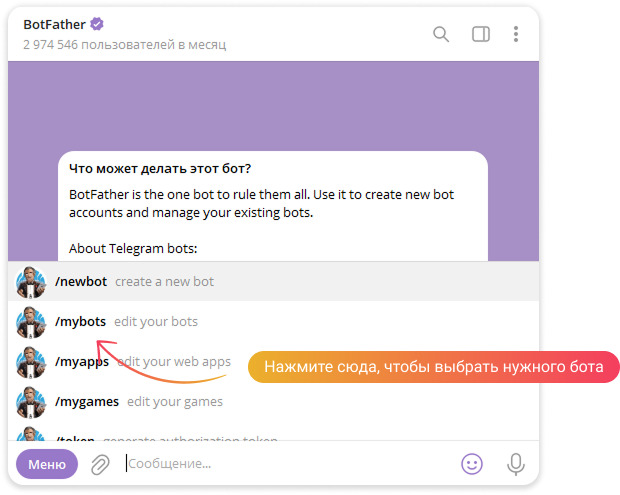
Если значок меню не отображается, просто введите команду «/mybots» вручную.
Шаг 2. Ознакомьтесь с панелью управления ботом
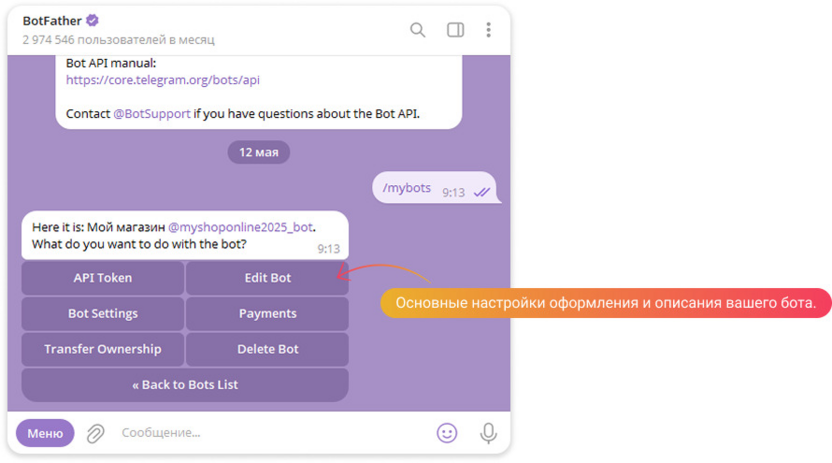
В меню @BotFather выберите нужного бота – откроется список основных настроек. Ключевой раздел здесь – «Edit Bot»: именно в нем вы можете изменить главные элементы интерфейса и функциональности.
Перейдите в «Edit Bot», чтобы:
- задать название бота;
- загрузить новую аватарку;
- составить описание;
- определить команды для взаимодействия с пользователями.
Шаг 3. Изменение параметров через «Edit Bot»
После перехода в «Edit Bot» откроется интерфейс с основными элементами управления вашим ботом. В настройках бота доступны следующие опции:
- Commands – создайте и настройте набор команд для ваших подписчиков.
- Name – измените название бота, которое отображается в чате.
- About – добавьте краткое описание профиля, видимое пользователям при просмотре информации о боте.
- Description – отредактируйте приветственный текст для новых посетителей (показывается до начала диалога).
- Botpic – замените аватар бота.
- Description Picture – прикрепите иллюстрацию к текстовому описанию.
- Privacy Policy – задайте правила обработки персональных данных (актуально, если бот собирает конфиденциальную информацию).
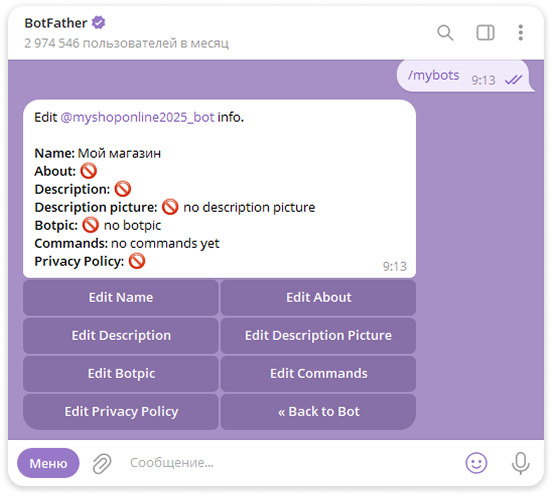
Рассмотрим подробно каждый элемент панели управления – это поможет упростить настройку вашего Telegram‑бота. Начнем с ключевого инструмента взаимодействия: команд.
Настройка команд для Telegram-бота
Команды – это удобные короткие модели, которые помогают пользователям быстро разобраться, какими функциями обладает бот. Их видят сразу, если запустить бота, набрать символ «/» или нажать на специальную кнопку меню в Telegram. Это значительно упрощает навигацию, особенно если возможности бота обширны и неясно, с чего начинать.
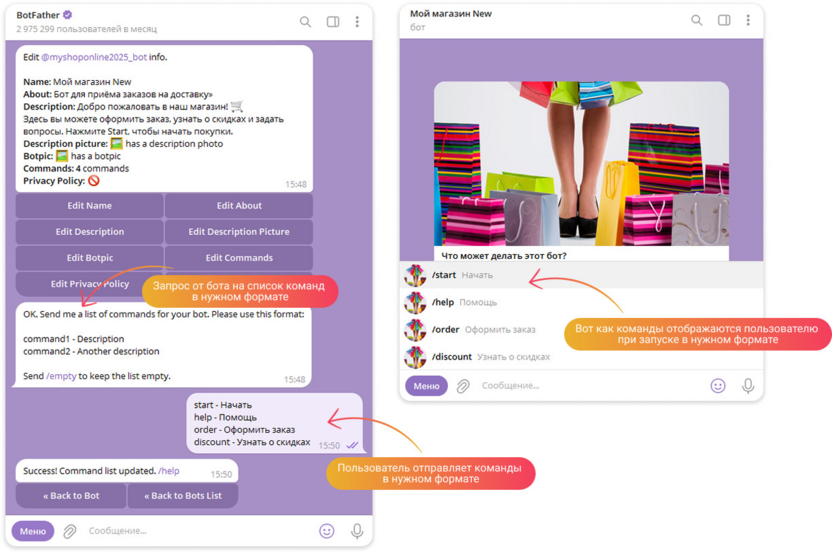
При открытии мобильного приложения или версии Telegram для компьютера, команды отображаются внизу окна чата или всплывающем списке после написания слэша («/») или входа в меню.
Процесс добавления новых команд прост:
-
Откройте меню: Edit Bot → Edit Commands.
-
@BotFather запросит список команд – отправьте их в виде сообщения, соблюдая формат: start – Начало работы, order – Оформить заказ, about – Информация о компании, help – Помощь и поддержка.
-
После успешного обновления вы получите уведомление: «Success! Commands updated.»
Полезные рекомендации:
- Максимальное количество команд ограничено сотней штук.
- Каждая новая команда должна располагаться на отдельной строке с поясняющим названием после тире (–).
- Язык формулировки команд может быть любым удобным вам языком.
Настройка имени бота
Имя – это название, который появляется вверху окна чата при взаимодействии с ботом. Вы можете выбрать любое подходящее наименование, отражающее суть вашей услуги или продукта, например:
- магазин обуви,
- консультация юриста,
- заказ такси.
Это название не влияет на ссылку аккаунта бота, и вы можете менять его неограниченное число раз.
Смена имени через @BotFather:
- Откройте меню Edit Bot, затем выберите Edit Name.
- Отправьте новое название бота в виде сообщения.
- При успешном обновлении вы получите уведомление: «Success! Name updated.»
- Новое имя сразу отобразится для всех пользователей.
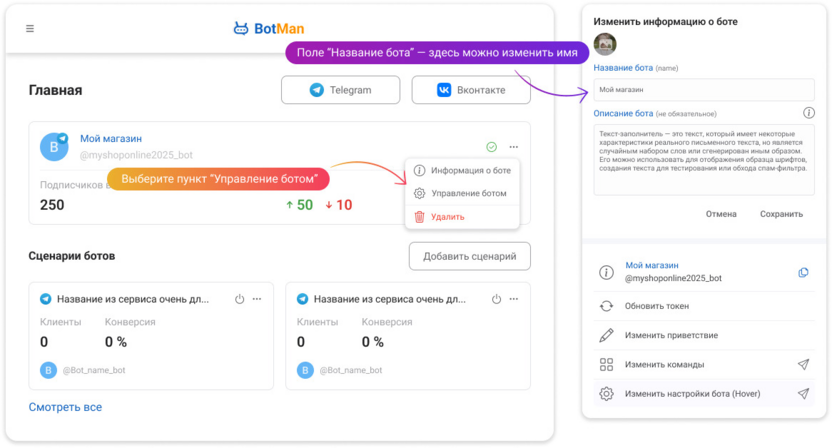
Смена имени через BotMan:
- На главной странице сервиса откройте карточку нужного бота.
- Нажмите на три вертикальные точки справа и выберите «Управление ботом».
- Напишите новое имя в соответствующее поле и сохраните изменения.
Настройка информации о боте
Раздел «About» представляет собой короткое описание, размещаемое в профиле вашего бота. Именно эта фраза первым делом привлечет внимание пользователей, которые впервые обращаются к вашему помощнику. Используйте лаконичное и информативное изложение, например:
- «Подбор товара в онлайн-магазине»
- «Поиск ближайших стоматологических клиник»
- «Рассылка анонсированных мероприятий»
Описательное содержание должно быть простым и ясным – хватит одной-двух строчек без подробных разъяснений.
Чтобы обновить описание через @BotFather:
- В меню Edit Bot выберите пункт Edit About.
- Отправьте новый текст описания в ответ на запрос системы.
- При успешном обновлении вы получите уведомление: «Success! About text updated.»
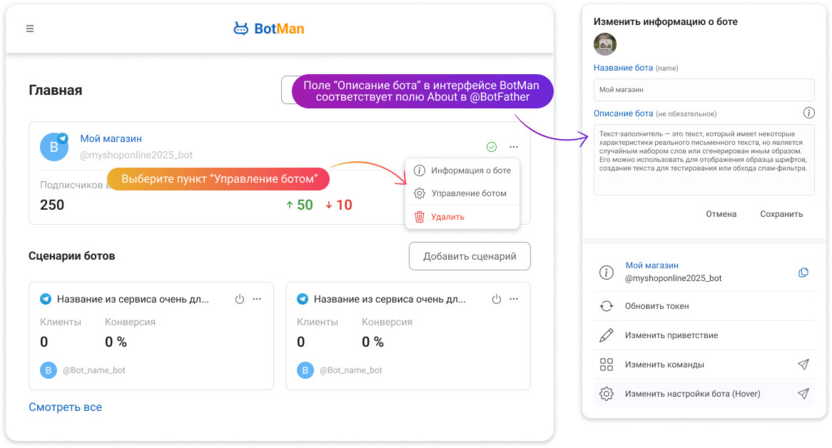
При желании смените описание через BotMan:
- Воспользуйтесь тремя точками возле карточки бота и войдите в режим «Управление ботом».
- Во вкладке «Описание бота» обновите содержимое соответствующим полем.
- Сохраните внесенные правки.
Эти изменения вступают в силу немедленно и становятся видимыми всем новым собеседникам бота.
Создание приветствия
Описание бота в разделе Description служит первой точкой контакта с пользователем еще до начала полноценного общения. Здесь важно привлечь внимание и дать четкий ориентир, что ожидать от дальнейших действий. Примеры удачных формулировок:
- Привет! Наш бот подберет подходящий товар из ассортимента магазина. Нажмите Start!
- Добро пожаловать! Узнайте подробности наших услуг, начав диалог с нажатием Start.
- Хотите заказать услугу всего за одну минуту? Все начинается с простого нажатия Start!
Приведенный текст пропадает сразу после того, как пользователь напишет первое сообщение.
Чтобы внести изменения через @BotFather:
- В меню Edit Bot выберите пункт Edit Description.
- Получите запрос на введение нового приветственного текста и отправьте его.
- Успех операции отметится уведомлениями типа: «Success! Description updated.»
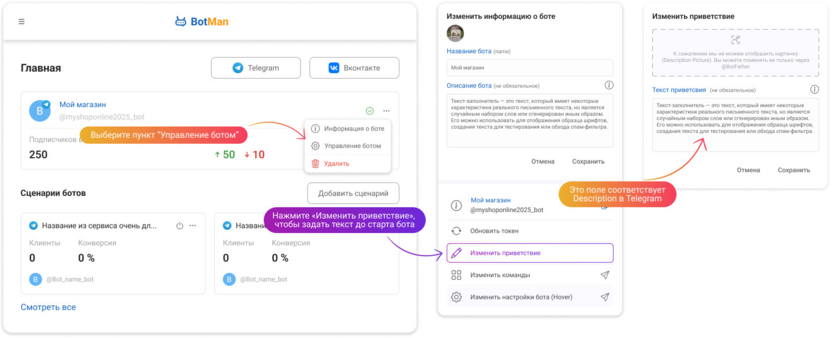
Измененный текст сразу применяется и становится доступным новым пользователям.
Установка аватарки бота
Иконка вашего бота, которая расположена рядом с его именем, играет роль визитной карточки. Ее наличие улучшает узнаваемость и облегчает восприятие среди множества контактов. По умолчанию используется серый кружок с буквенным обозначением имени.
Чтобы назначить собственную аватарку через @BotFather:
- Войдите в меню Edit Bot и кликните на пункт Edit Botpic.
- Приложению потребуется картинка форматов JPEG/PNG разрешением 512×512 пикселя.
- После завершения процесса появится подтверждение: «Success! Profile photo updated.»
Несколько советов по подбору изображения:
- Оптимальный размер – квадрат 512×512 пикселей.
- Формат файлов – предпочтительны JPEG или PNG.
- Вес изображения ограничен пятью мегабайтами.
- Фон рекомендуется выбирать однотонным или прозрачным.
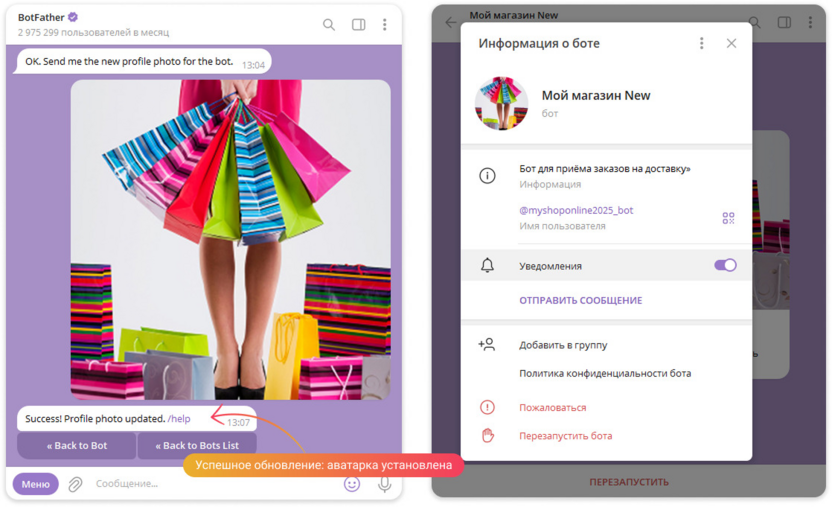
Важно: учитывайте, что края изображений часто отсекаются при формировании круглой формы аватара, поэтому текст лучше располагать ближе к середине или вовсе отказаться от надписей.
Добавление изображения-приветствия
Поле Description Picture предназначено специально для демонстрации возможностей вашего бота непосредственно при первом контакте с пользователем. Изображение отображается однократно – до того, как пользователь нажмет кнопку «Start» и начнет активное общение. После этого картинка скрывается и больше не показывается.
Чтобы загрузить изображение через @BotFather:
- Откройте меню Edit Bot и выберите пункт Edit Description Picture.
- Система предложит прикрепить файл в формате PNG, JPG или GIF (рекомендуемое разрешение – 640×360 пикселей).
- Загрузите подготовленное изображение.
- При успешном обновлении вы получите уведомление: «Success! Description picture updated.»
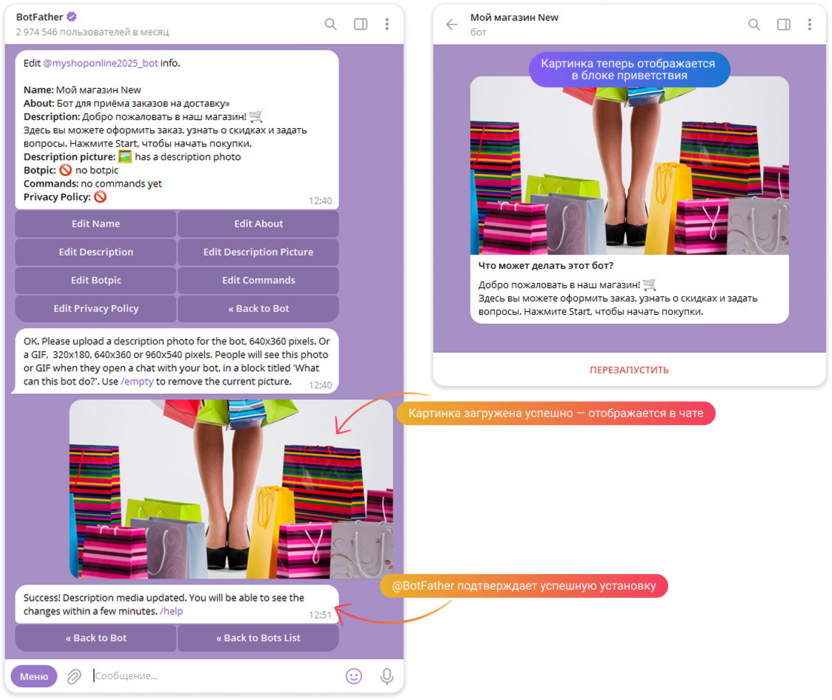
Технические требования к изображениям:
- Оптимальные пропорции: ширина × высота = 640×360 пикселей.
- Поддерживаемые форматы: PNG, JPG, GIF.
- Вес файла: до 5 Мб.
При возникновении проблем с загрузкой проверяйте исходные параметры картинки. Иногда полезно переконвертировать изображение в Adobe Photoshop или экспортировать его заново в правильный формат (например, PNG). Также доступна возможность удаления изображения командой /empty, отправляемой через чат с @BotFather.
Ссылка на политику конфиденциальности
Сбор личной информации – будь то имена, адреса электронной почты или контактные номера телефонов – требует обязательного уведомления пользователей о правилах хранения и обработки данных. Эта ссылка позволит людям ознакомиться с условиями работы с персональными данными еще до начала активного общения с ботом.
Указанная политика отображается в профиле бота и доступна любому устройству, поэтому позволяет избежать юридических рисков и повысить доверие аудитории.
Чтобы вставить ссылку через @BotFather:
- В меню Edit Bot выберите пункт Edit Privacy Policy.
- Вас попросят отправить публичную ссылку на документ с правилами.
- Скопируйте туда ссылку на свою политику конфиденциальности и дождитесь подтверждения вида: «Success! Privacy policy updated.»
Обратите внимание: если ваша собственная политика не указана, Telegram автоматически подставит общедоступную версию собственной политики конфиденциальности, что формально допустимо, но может вызывать дополнительные вопросы у пользователей.
Политику можно опубликовать в виде:
- документа на облачном хранилище (Google Docs, Notion);
- страницы сайта с обязательным использованием протокола HTTPS;
- PDF-файла, размещенного на защищенном ресурсе (Google Drive, Dropbox и т.п.).
Создание команд для Telegram-бота: итоги
Специальные команды со знаком слэша (/) помогают быстро выполнять нужные функции и существенно облегчают взаимодействие пользователя с вашим ботом. Эти команды появляются в самом приложении Telegram, чтобы сделать навигацию интуитивнее и комфортнее.
Настроить и внедрить собственные команды можно двумя способами:
- с помощью официальный помощник Telegram – @BotFather;
- в специализированных конструкторах, такие как Botman.
Создать команду – предельно просто: указываете ее имя вслед за символом слэша, а затем через дефис добавляете краткое пояснение. Например:
order – оформление заказа
info – получение справочной информации
contact – связь с администрацией
До публикации бота проверьте работоспособность каждой команды, чтобы убедиться в правильности ссылок и отсутствии ошибок.
Когда вы настроите собственный Telegram-бот и добавите ему удобные команды в конструкторе Botman, вы поможете пользователям в навигации и поиске нужной информации. Регистрируйтесь на сайте конструктора и создавайте первого бота.






Комментарии