






Что делать, если почтовый ящик в формате Outlook из новейшего пакета Microsoft 365 перестал открываться? Тут есть риск потерять все данные, контакты, т.е. все, что в нем хранится. Вы правда думаете, что с выходом нового пакета Microsoft 365 звезды сойдутся правильно и никаких проблем не возникнет? А вот мне мой богатый опыт общения с Microsoft намекает на другое.
Рабочая утилита ScanPST из пакета как всегда зависла, и в итоге спас старый добрый инструмент Recovery Toolbox for Outlook, а вернее его онлайн-версия.
Вы можете даже знать, в чем дело: это может быть колдовство, магнитные бури, черное заклятие или что-то более земное, типа вирусов, ошибок файловой системы или до боли знакомых перебоев с электропитанием (не у всех же есть UPS в конце концов). Все это не имеет значения, проблему надо решать, чем быстрее, тем лучше. Тут все зависит от того, где именно хранятся данные почтового ящика, на вашем собственном ПК или где-то далеко, на сервере в какой-нибудь убогой банановой республике (да-да, такое тоже бывает, при использовании Exchange Server). Если почта действительно на удаленном сервере – звоните админу. Вы даже можете, в свою очередь, заколдовать его, а вдруг он испугается и сразу решит проблему? Главное, дочитайте до конца, выход из сложившейся ситуации есть, даже если админ помочь не может, или не захочет (может, он материалист и ваше проклятие в его адрес игнорирует, глядя свысока со своего кресла администратора вселенной Exchange-сервера).

Вообще, Outlook поддерживает все почтовые протоколы. Многие из них предполагают хранение почтового ящика на локальной машине… Это значит печаль, в случае чего – специально обученного админа нет, все придется разгребать самому. Да, все еще самому, несмотря на все великолепие нового Microsoft 365 и их хитрую схему регулярного ежемесячного бабла (обычной платы за лицензию им уже мало). Но без паники, я вас сейчас научу, что нужно делать, если почта не открывается. Ну а если все прочие танцы с бубном не помогут – можно попробовать Recovery Toolbox for Outlook.
С чего начнем?
Тут логично было бы спросить: верите ли вы в бэкап, как верю я? Обычно это работает так: бэкап есть – проблемы нет, просто, как два пальца об асфальт. Действительно, что может быть проще? Почтовый ящик (или любой другой документ) по какой-то причине не открывается? Берем резервную копию, заботливо подготовленную заблаговременно (в идеале, вчера, но это как повезет) и восстанавливаем из нее! Outlook хранит почту в двух форматах: OST и PST, последний как раз и используется почтовой программой для хранения данных. Найдите поиском Windows, где он хранится, затем подмените. Ну если без поиска, то можно сразу посмотреть в меню File-Account Settings:
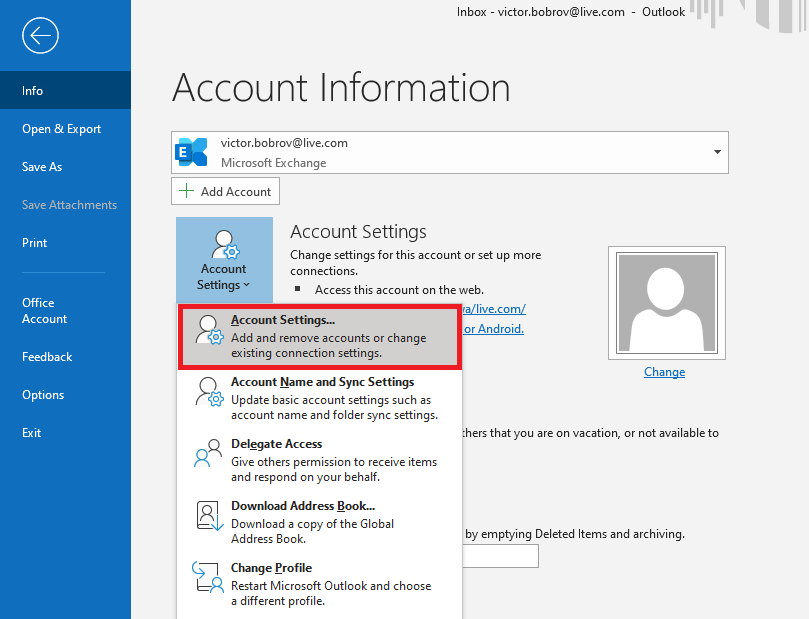
Далее идем во вкладку «Data Files»:
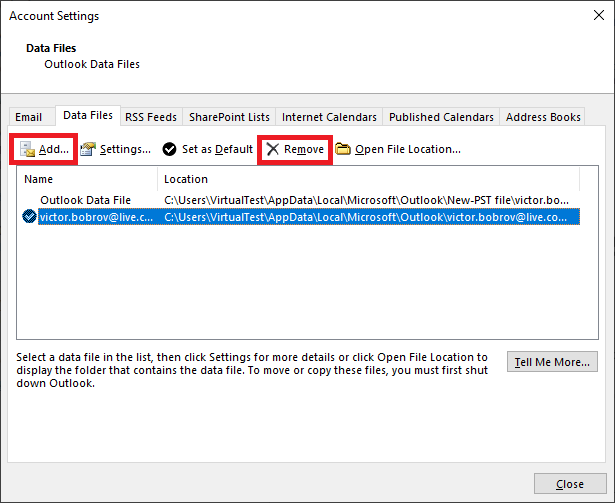
Нажмите кнопку «Remove» для удаления существующего файла, затем «Add» для добавления нового и следуйте инструкциям.
А вдруг бэкапа нет? Да все нормально, я и сам делаю резервные копии только самых важных документов, о почте обычно и не думаю. Отсутствие бэкапа совсем не значит, что все пропало, есть и другие способы. О них чуть ниже.
Может, Inbox Repair Tool нам поможет?
Есть такая программа, она по умолчанию входит в пакет Microsoft 365, предназначена как раз для таких случаев – восстанавливать поломанную почту. На мой взгляд, ничего сложного в ней нет – сервис автоматически восстанавливает поврежденные файлы, в которых Outlook хранит вашу почту (работает с файлами PST-формата). При возможности он эту почту восстанавливает.
Думаете, все программы из Microsoft 365 великолепно работают, все прошлые ошибки исправлены и беспокоиться совершенно не о чем? Хмммм… Вообще, программа не то, чтобы полностью бесполезна, просто я отношусь к ней слегка скептически. Это все потому, что мне она не помогла и особого смысла в ней я не вижу. Тем не менее, все равно советую попробовать перед тем, как вы приступите к следующему этапу, мало ли? Как известно, если звезды зажигают, значит, это кому-то нужно. Итак, слушайте сюда: вам нужен файл ScanPST.exe, это и есть Inbox Repair Tool. В пакете Microsoft 365 файл должен находиться тут: C:\Program Files (x86)\Microsoft Office\root\Office19.
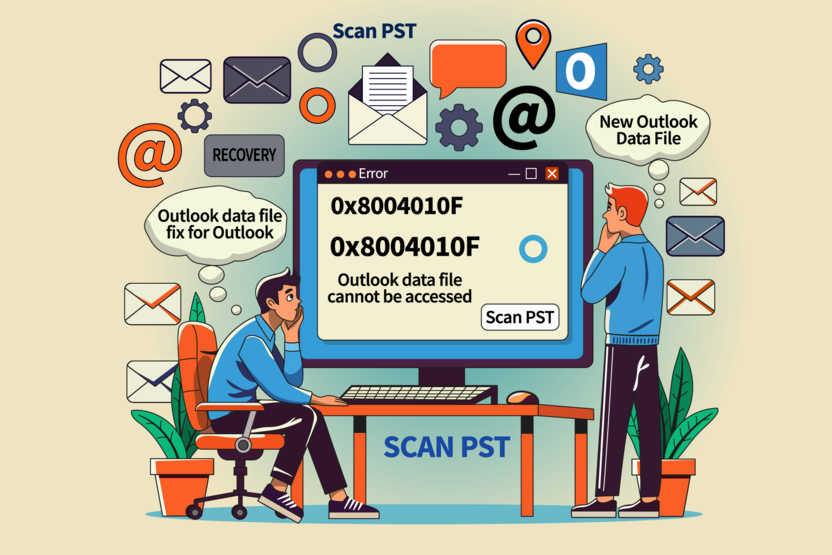
Сначала программу нужно запустить.
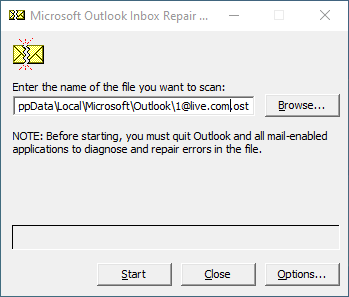
Далее нужно сделать следующее:
- Нажать на кнопку «Browse».
- Выбрать нужный PST-файл на диске (найти его можно поиском или посмотреть в свойствах Outlook.
- Обязательно поставить галочку «Make backup of scanned file before repairing» и указать место, куда сохранять резервную копию.
- Нажать на кнопку «Start».
- Немного подождать, пока процесс завершится.
- Нажать на кнопку «Repair».
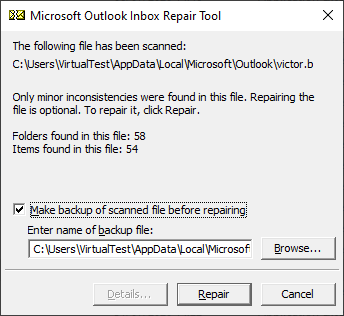
Вот и все, если все прошло хорошо, Inbox Repair Tool успешно восстановит ваш почтовый ящик. Можно открыть Outlook в Microsoft 365 и посмотреть, все ли работает, открывается ли почта или нужно снова взять бубен и искать другое решение.
Попробуем Recovery Toolbox for Outlook
Программа специально создана для восстановления поврежденных файлов Microsoft Outlook, причем, в отличие от Inbox Repair Tool, она работает не только с PST, но и с OST-файлами, с зашифрованными файлами и файлами, защищёнными паролем. Другими словами, она не только восстанавливает локальную почту, но и конвертирует OST-файл в PST-формат. Это позволяет открыть локальную копию почтового ящика, который хранится на сервере Exchange (вдруг админ недоступен и нет никаких шансов до него достучаться, когда что-то пошло не так, и почта не хочет работать). Кстати, программа работает с любой версией Outlook, даже с новой, которая входит в пакет Microsoft 365 и продается по подписке.

Работает следующим образом:
- Скачайте Recovery Toolbox for Outlook.
- Установите прогу на любой компьютер, ОС – только Windows.
- Запустите Recovery Toolbox for Outlook.
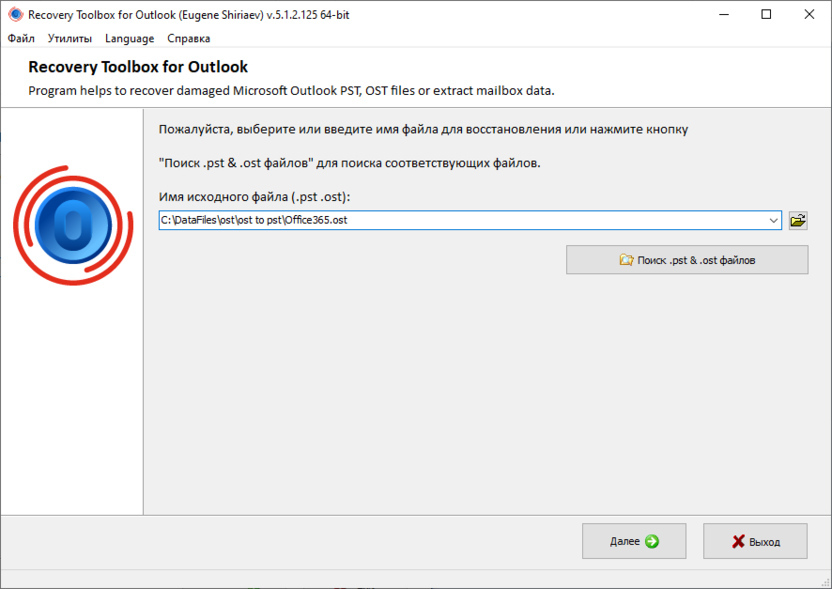
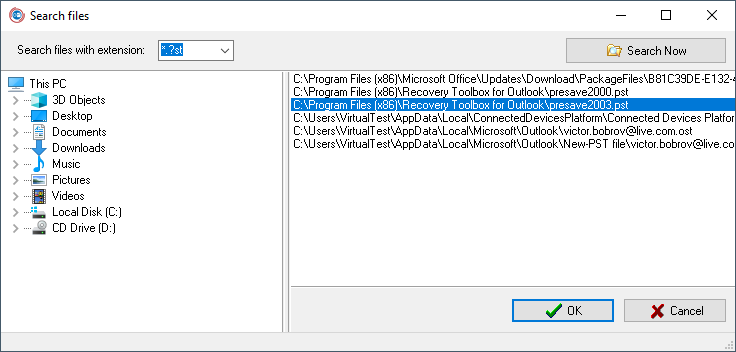
4. Выберите поврежденную почту (PST ну или OST-файл), найти его можно поиском в винде.
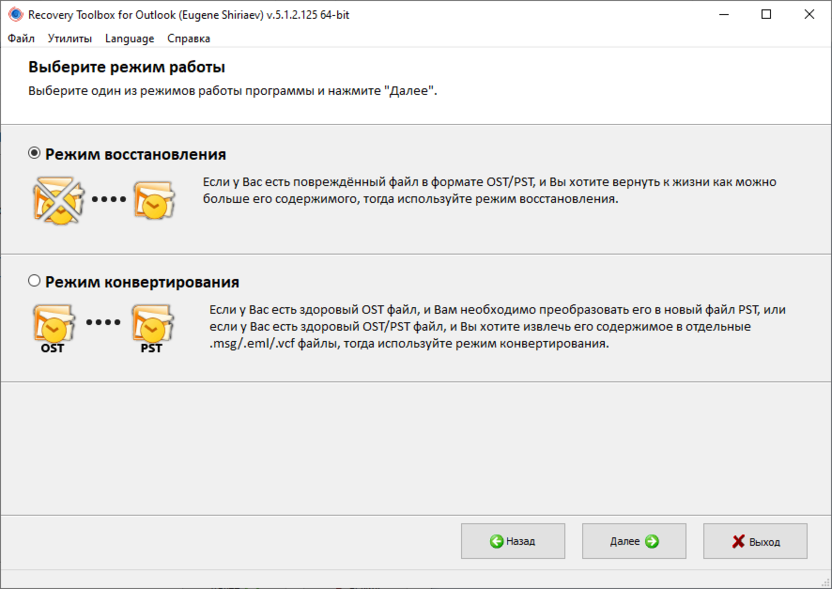
5. Выберите режим «Recovery mode» (или «Converter mode» при работе с OST-файлом).
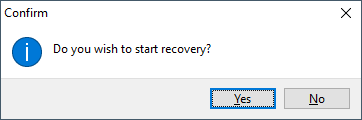
6. Подтвердите ваше желание начать процесс.
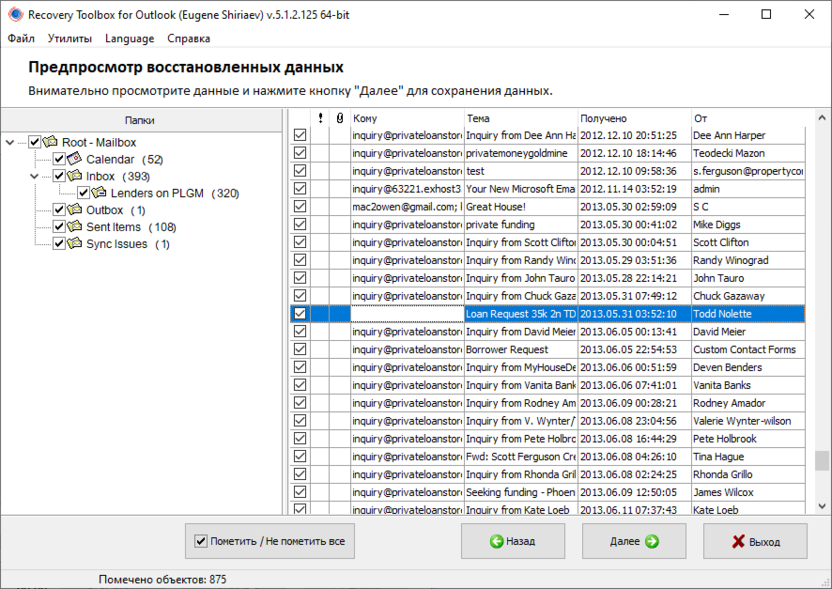
7. Проверьте эффективность.
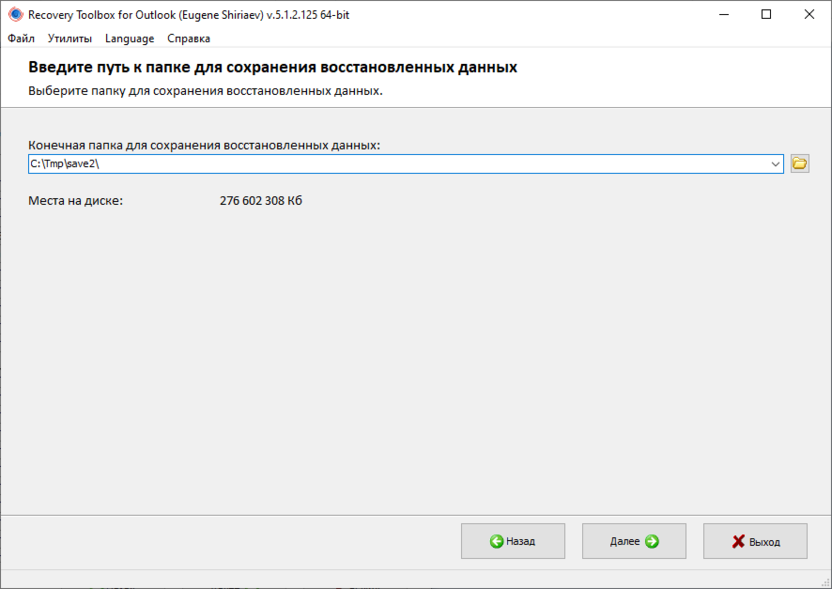
8. Выберите, куда сохранять данные.
9. Выберите режим «Save as PST file».
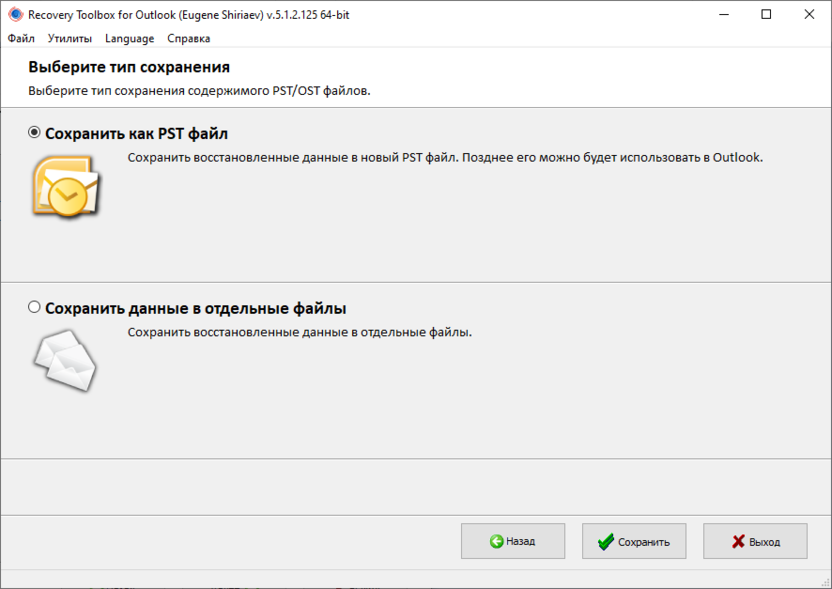
10. Нажмите «Save» для перехода к сохранению.
На этом этапе Recovery Toolbox for Outlook формирует новый файл PST-формата, который легко открывается в программе Microsoft Outlook любой версии, даже той, которая входит в пакет Microsoft 365.
Есть один нюанс: программа платная, поэтому я предлагаю использовать ее только в том случае, если остальные способы (описанные выше) не помогли. Программа оценивает возможность восстановления бесплатно, плата взимается только после того, как вы убедились в возможности восстановления (пункт 6 выше).

Несложно? Уверен, что нет, попробуйте и сами поймете. В любом случае, я уверен, что ценность восстановленных данных все-таки превышает стоимость постоянной лицензии на программу. Да и вообще, сколько это стоит в часах вашего времени: гуглить, искать подходящее бесплатное решение (все известные мне, кстати, уже описаны в этой статье, не уверен, что вы сможете найти что-то лучше), да и вдруг сделаете что-то не так, что-то такое, что приведет к порче информации и тогда уже точно ничего не поможет? Поверьте, оно того не стоит. Тем более, что постоянная лицензия на Recovery Toolbox for Outlook никуда не пропадет, вы можете в любое время вновь запустить программу и восстановить другой почтовый ящик Outlook, например, чтобы помочь другу с такой же проблемой.
А что, если денег совсем мало?
Есть хороший шанс сэкономить даже в таком случае – это онлайн-сервис восстановления почты Recovery Toolbox for Outlook.
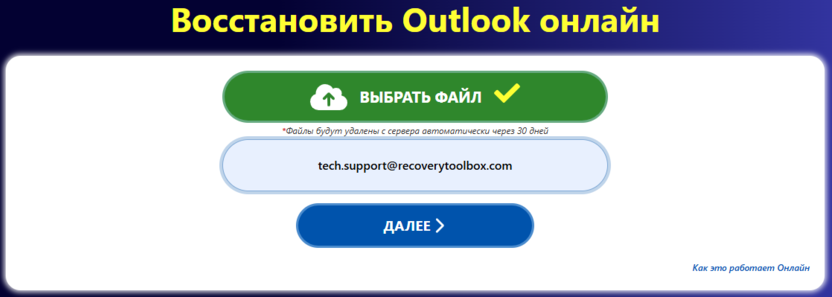
Это существенно дешевле, но предполагает закачку поврежденного файла на удаленный сервер. Тут, с одной стороны, важно понимать, что разработчик обещает конфиденциальность и клянется, что данные никогда не будут использоваться в противоправных целях (удаляются после обработки и отправки клиенту). С другой стороны, у вас могут появиться сомнения, если вы работаете в разведке, и перехват данных приведет к провалу всей шпионской сети или даже третьей мировой войне. Сомневаетесь – не делайте, скачивайте Recovery Toolbox for Outlook и выполняйте все операции на локальном компьютере, тогда ни один бит данных его не покинет (что легко проверяется файерволлом, или можно вообще отключить ПК от сети сразу после установки программы).

Как работает сервис восстановления онлайн
Итак, что нужно сделать для того, чтобы к вам пришел успех и почта Outlook снова открылась:
- Перейдите на сервис Recovery Toolbox for Outlook.
- Загрузите почту в PST-формате.
- Введите данные, которые запрашивает сервис.
- Перейдите к следующему этапу.
- Оплатите услугу: чем больше размер почты, тем выше цена, что вполне логично.
- Скачайте восстановленную почту по готовности.
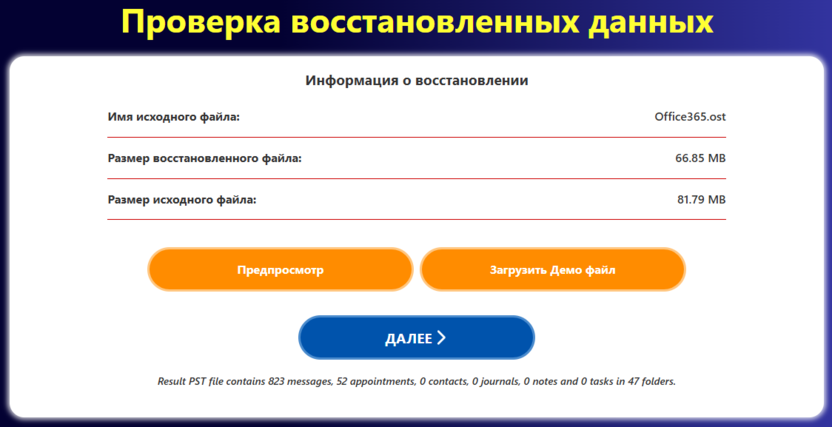
Конвертер OST-файлов в PST-формат
Это нужно для того, чтобы открыть почтовый ящик офлайн в случае каких-то проблем с Exchange-сервером. В результате, почтовый клиент Outlook должен открываться вообще без подключения к интернету, что дает доступ к контактам, письмам и даже вложениям без подключения к сети. Recovery Toolbox for Outlook может и это, как в виде программы, так и в форме онлайн-сервиса.

В обоих случаях воркфлоу для успешной конвертации практически ничем не отличается, для офлайн-версии Recovery Toolbox for Outlook требуется выбрать файл OST-формата и включить «Conversion mode», для онлайн-версии нужно сделать следующее:
- Открыть ссылку: https://osttopst.recoverytoolbox.com/online/ru/.
- Загрузить файл в OST-формате.
- Предоставить данные, которые просит сайт.
- Оплатить и скачать данные в новом PST-формате.
Делайте это только в одном случае: если с сервером Exchange действительно серьезные проблемы и восстановление невозможно. Тогда выходит, что OST-файл, который хранится на локальном ПК, это единственный шанс вернуть почту. Бывает, что почта не открывается по другой причине, из-за повреждения локального OST-файла, тогда проще удалить его, если с сервером Exchange все в порядке, файл просто будет автоматически пересоздан при следующем успешном соединении с сервером.
Заключение
Какой бы способ восстановления вы не выбрали, не забывайте о том, что оплачивать придется только ту услугу восстановления, которая реально помогла. Учитывая наличие режима предварительного просмотра в программе Recovery Toolbox for Outlook и в онлайн-сервисах, обязательно проверьте, можно ли восстановить почтe Outlook именно в вашем случае или все бесполезно? Если предварительный просмотр показывает успешно восстановленные данные (не всегда возможно 100% восстановление, речь идет о некоем удовлетворительном результате), то все в порядке – программу можно регистрировать, это снимет все ограничения демо-версии и позволить создать файл PST-формата, который легко откроется в Outlook. Если иначе – ищите другой способ. Надеюсь, что вам повезет в любом случае.
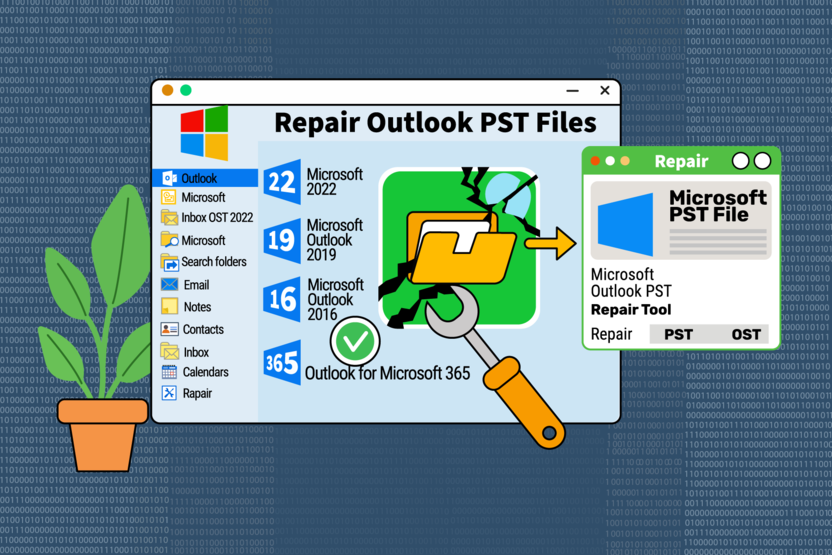
Сравнение разных способов восстановления
Какой же способ восстановления лучше? Конечно же из резервной копии. А если спасительного бэкапа нет, то вот таблица сравнения эффективности разных методов на основе реальных данных:
| Сервис или программа | % успешно восстановленных PST-файлов | Цена за восстановление 1 файла | Комментарий |
|---|---|---|---|
| Онлайн-сервис Recovery Toolbox | ~85% | 500 рублей / $10 за 1Гб | Универсально для всех устройств и операционных систем |
| Recovery Toolbox for Outlook | ~80% | 2400 рублей / $39 | Только для Windows |
| SecureRecovery® for Outlook | ~25% | $59.99 | Есть онлайн-сервис |
| Stellar Repair for Outlook | ~5% | $99 | Продукт не поддерживает последние версии Outlook |
| Онлайн сервис Online.repair | ~83% | 500 рублей / $5 за 1Гб | Есть программа для Windows: Outlook Repair Kit |
| Онлайн сервис OnlineFileRepair.com | ~83% | 500 рублей / $10 за 1Гб | |
| Встроенная утилита восстановления ScanPST | ~10% | бесплатно | Исправляет незначительные повреждения файлов, в 10-15% случаев зависает и повреждает пользовательские файлы |
| DataNumen Outlook Repair | ~25% | $199.95 | Есть пакетный режим обработки большого количества PST файлов |




Комментарии